> ## Documentation Index
> Fetch the complete documentation index at: https://docs.ycloud.com/llms.txt
> Use this file to discover all available pages before exploring further.
# Agente virtual
### ¿Qué es un agente virtual?
El agente virtual es una funcionalidad que le permite gestionar conversaciones de WhatsApp con mayor flexibilidad.
Permite que un único agente de servicio al cliente gestione conversaciones a través de múltiples cuentas de WhatsApp Business simultáneamente, garantizando que los mensajes y los datos de los clientes se puedan visualizar y seguir correctamente en diferentes escenarios de uso.
### ¿Por qué se necesitan los agentes virtuales?
En las operaciones comerciales prácticas, es posible que se encuentre con las siguientes situaciones:
#### Escenario uno: Uso híbrido de dispositivos móviles + plataforma
* El cliente ha superado la ventana de chat gratuita de 24 horas de WhatsApp.
* El personal de ventas contacta de forma proactiva a los clientes a través de la aplicación WhatsApp Business en sus dispositivos móviles.
* Una vez que el cliente ha respondido, deseamos volver a la bandeja de entrada (Inbox) de la plataforma para continuar gestionando la conversación de manera centralizada.
👉 Sin el agente virtual, algunos agentes de servicio al cliente podrían no poder ver estas sesiones.
#### Escenario dos: Un representante de servicio al cliente gestiona múltiples cuentas de WhatsApp.
* Operaciones multimarca
* Diferentes países / mercados / canales
* Un representante de servicio al cliente debe atender consultas de múltiples números simultáneamente.
👉 Sin una vinculación unificada, es probable que surjan problemas como sesiones fragmentadas y permisos restringidos.
### ¿Cómo resuelven estos problemas los agentes virtuales?
A través del agente virtual, puede:
* Vincular a un único representante de servicio al cliente a múltiples cuentas de WhatsApp Business.
* Garantizar que los representantes de servicio al cliente puedan ver y gestionar las conversaciones relevantes dentro de la bandeja de entrada.
* Garantizar la coherencia de datos como Analytics y Conversation Logs.
* Sin afectar los números existentes ni las configuraciones automatizadas.
### ¿Cómo configurar un agente virtual?
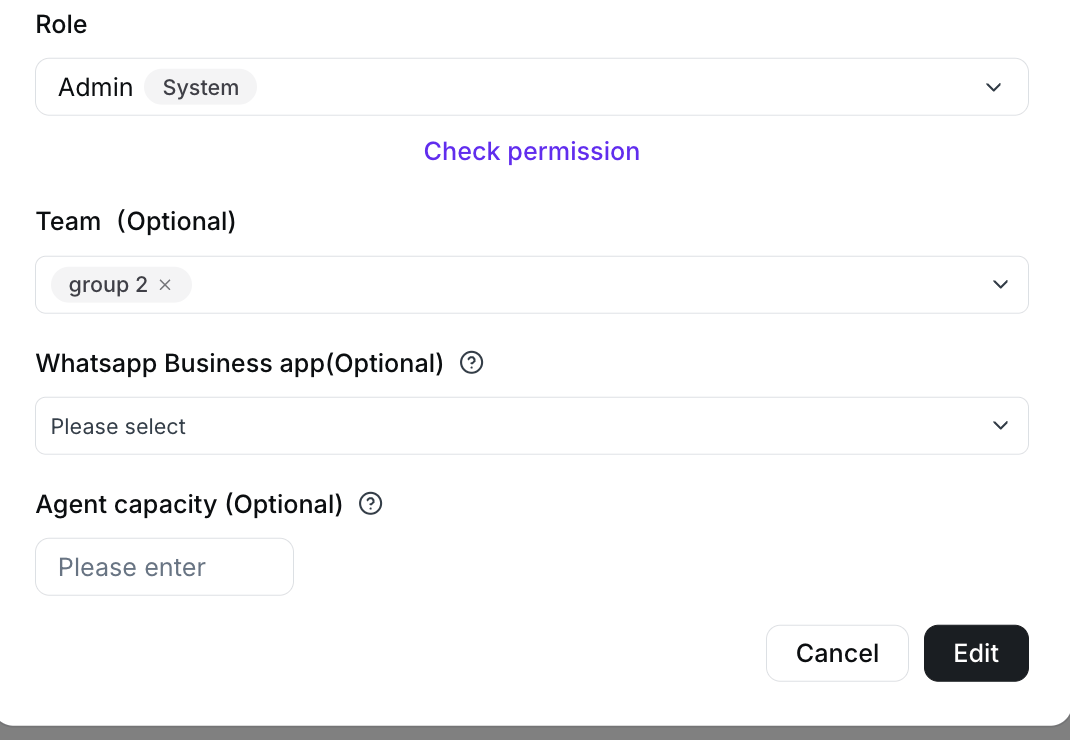 1. Acceda a la consola de YCloud y vincule su cuenta de WhatsApp Business en Usuarios y Equipos.
2. Al invitar usuarios o editar usuarios:
1. Busque la aplicación WhatsApp Business.
2. Seleccione una o más cuentas de WhatsApp Business de la lista desplegable.
3. Guarde la configuración.
> Este campo se utiliza para controlar:
>
> Las conversaciones de qué cuentas de WhatsApp Business puede gestionar este representante de servicio al cliente.
This documentation is built and hosted on [Mintlify](https://mintlify.com), a developer documentation platform.
1. Acceda a la consola de YCloud y vincule su cuenta de WhatsApp Business en Usuarios y Equipos.
2. Al invitar usuarios o editar usuarios:
1. Busque la aplicación WhatsApp Business.
2. Seleccione una o más cuentas de WhatsApp Business de la lista desplegable.
3. Guarde la configuración.
> Este campo se utiliza para controlar:
>
> Las conversaciones de qué cuentas de WhatsApp Business puede gestionar este representante de servicio al cliente.
This documentation is built and hosted on [Mintlify](https://mintlify.com), a developer documentation platform.