> ## Documentation Index
> Fetch the complete documentation index at: https://docs.ycloud.com/llms.txt
> Use this file to discover all available pages before exploring further.
# Conectar contenido de aplicaciones externas
> Conecta contenido de Feishu o Notion a la base de conocimientos de tu AI Agent.
Además de crear o subir conocimiento directamente en YCloud, puedes conectar contenido de una aplicación externa. Actualmente, YCloud admite Feishu y Notion.
## Abrir las conexiones de aplicaciones externas
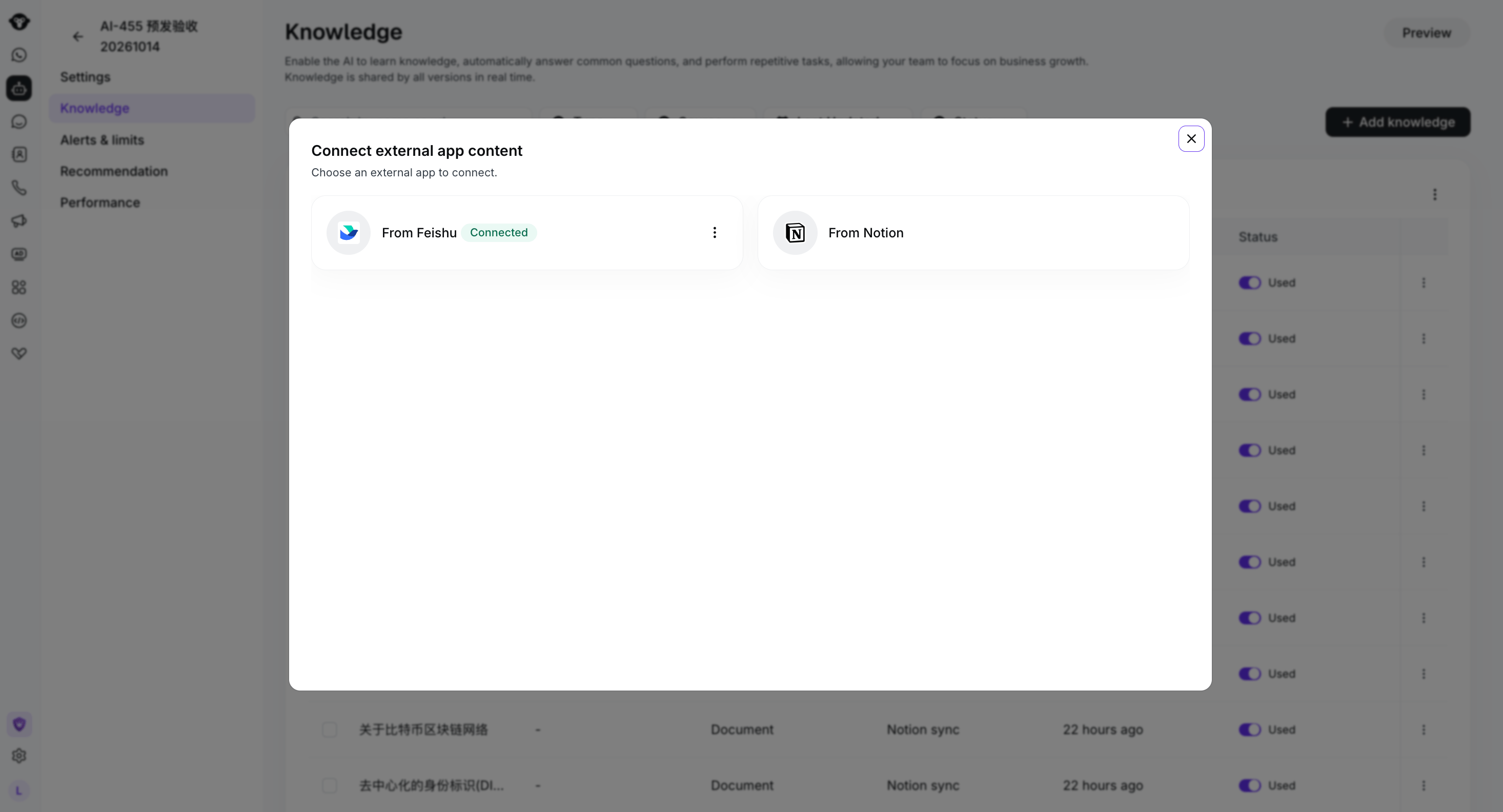
1. Abre tu AI Agent y selecciona **Knowledge**.
2. Haz clic en **Add knowledge**.
3. Selecciona **Connect external app content**.
4. Elige **From Feishu** o **From Notion**.
 ## Autorizar Feishu
Antes de conectar contenido de Feishu, concede al bot de Feishu acceso de Viewer a cada espacio wiki que quieras usar con el AI Agent. Asegúrate de que el bot ya esté creado y anota su nombre.
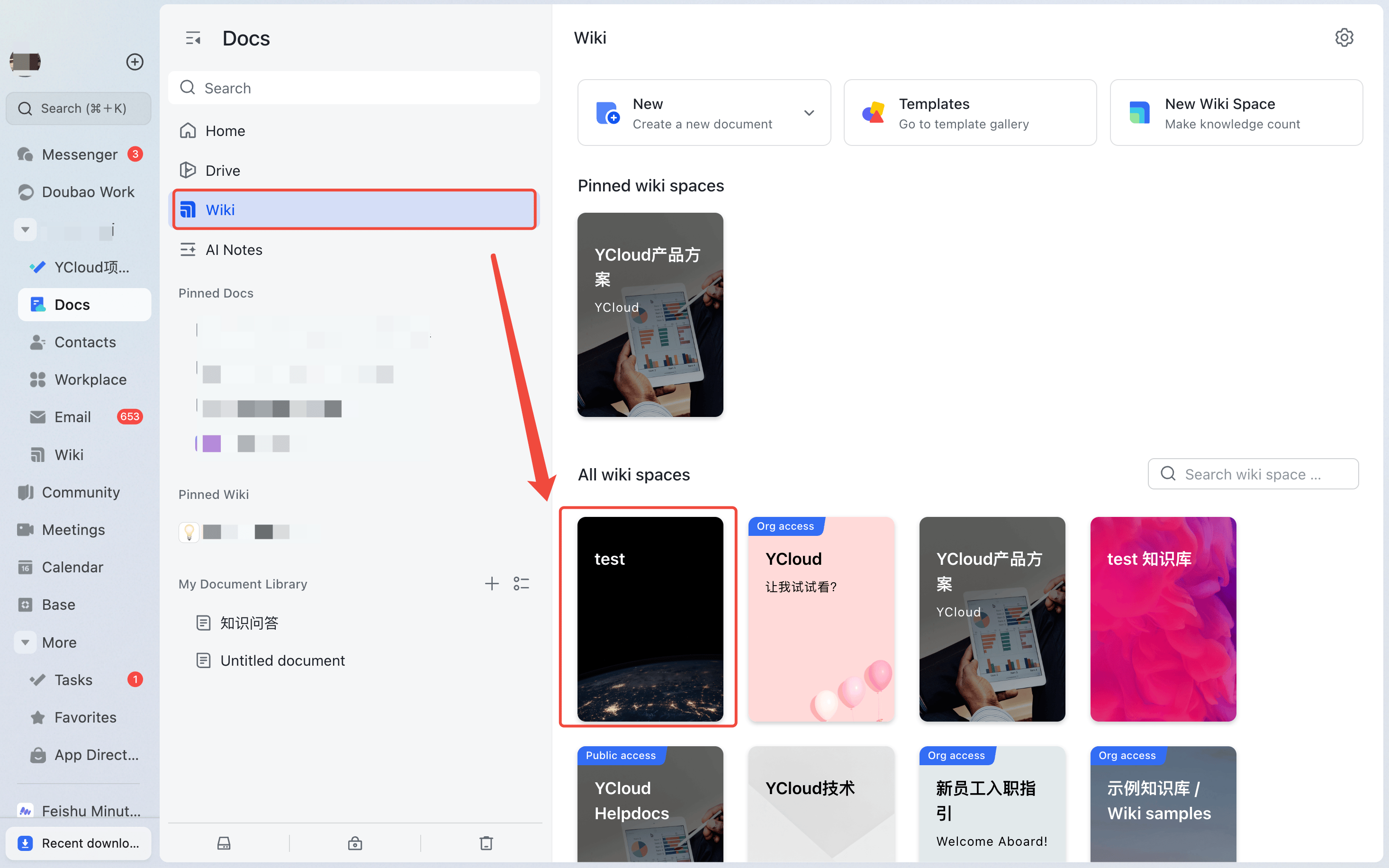
1. En Feishu Docs, abre **Wiki** y luego el espacio wiki que quieras autorizar.
## Autorizar Feishu
Antes de conectar contenido de Feishu, concede al bot de Feishu acceso de Viewer a cada espacio wiki que quieras usar con el AI Agent. Asegúrate de que el bot ya esté creado y anota su nombre.
1. En Feishu Docs, abre **Wiki** y luego el espacio wiki que quieras autorizar.
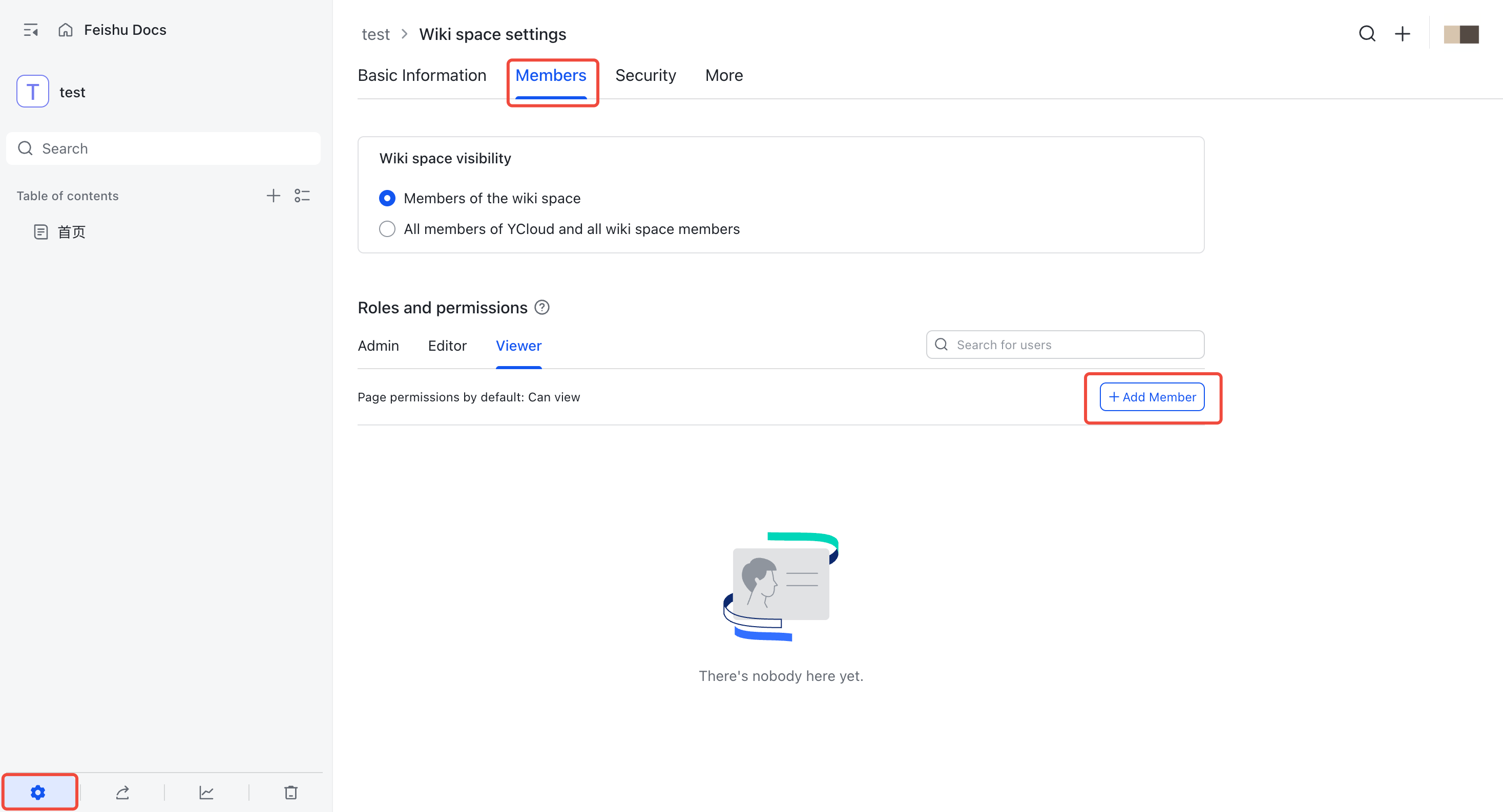
 2. Haz clic en **Settings** en la esquina inferior izquierda.
3. Abre la pestaña **Members**.
4. En **Roles and permissions**, selecciona **Viewer** y haz clic en **Add Member**.
2. Haz clic en **Settings** en la esquina inferior izquierda.
3. Abre la pestaña **Members**.
4. En **Roles and permissions**, selecciona **Viewer** y haz clic en **Add Member**.
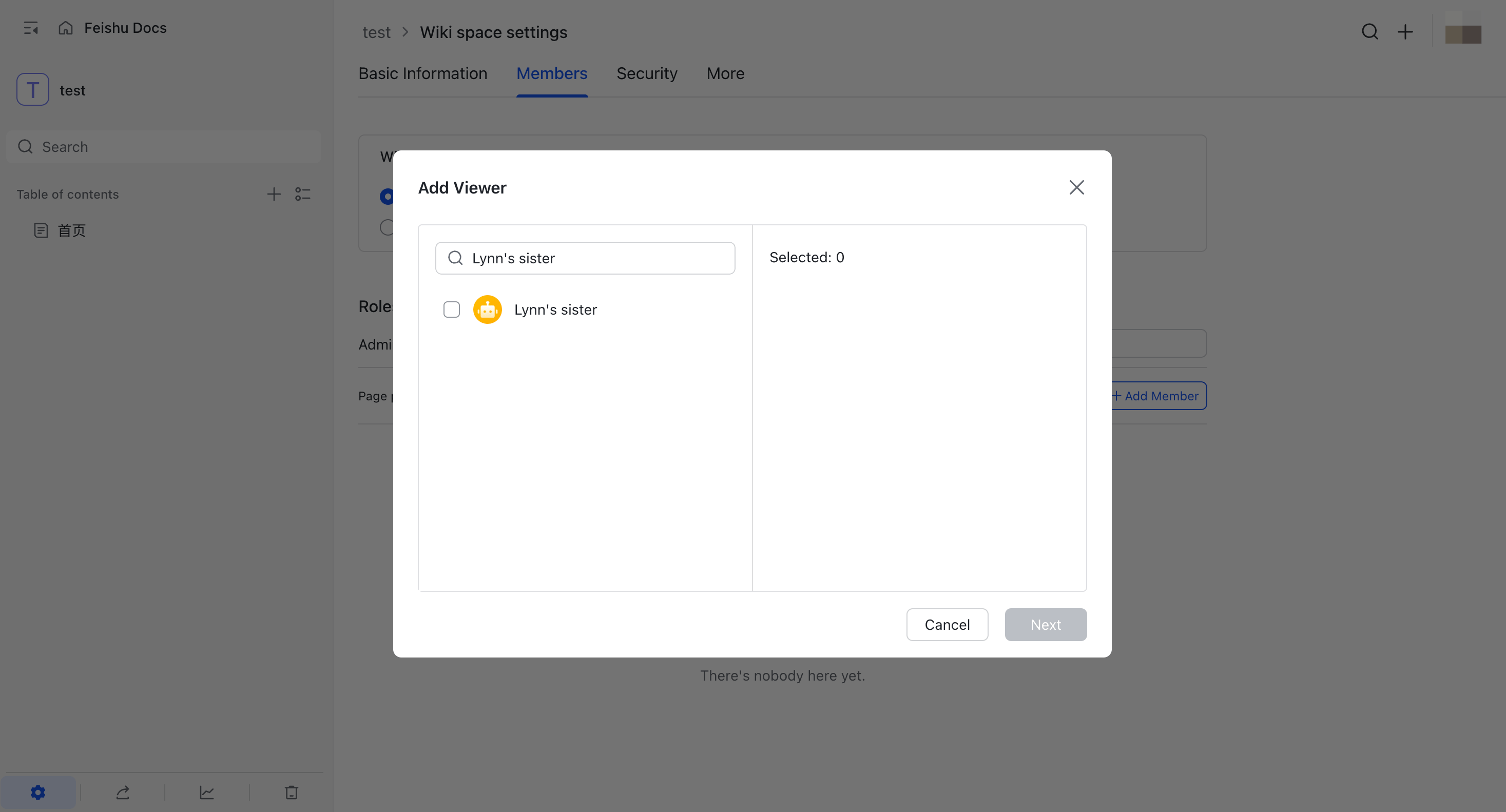
 5. Busca el bot de Feishu por su nombre y selecciónalo.
 6. Completa la adición y confirma que el bot aparece en **Viewer**.
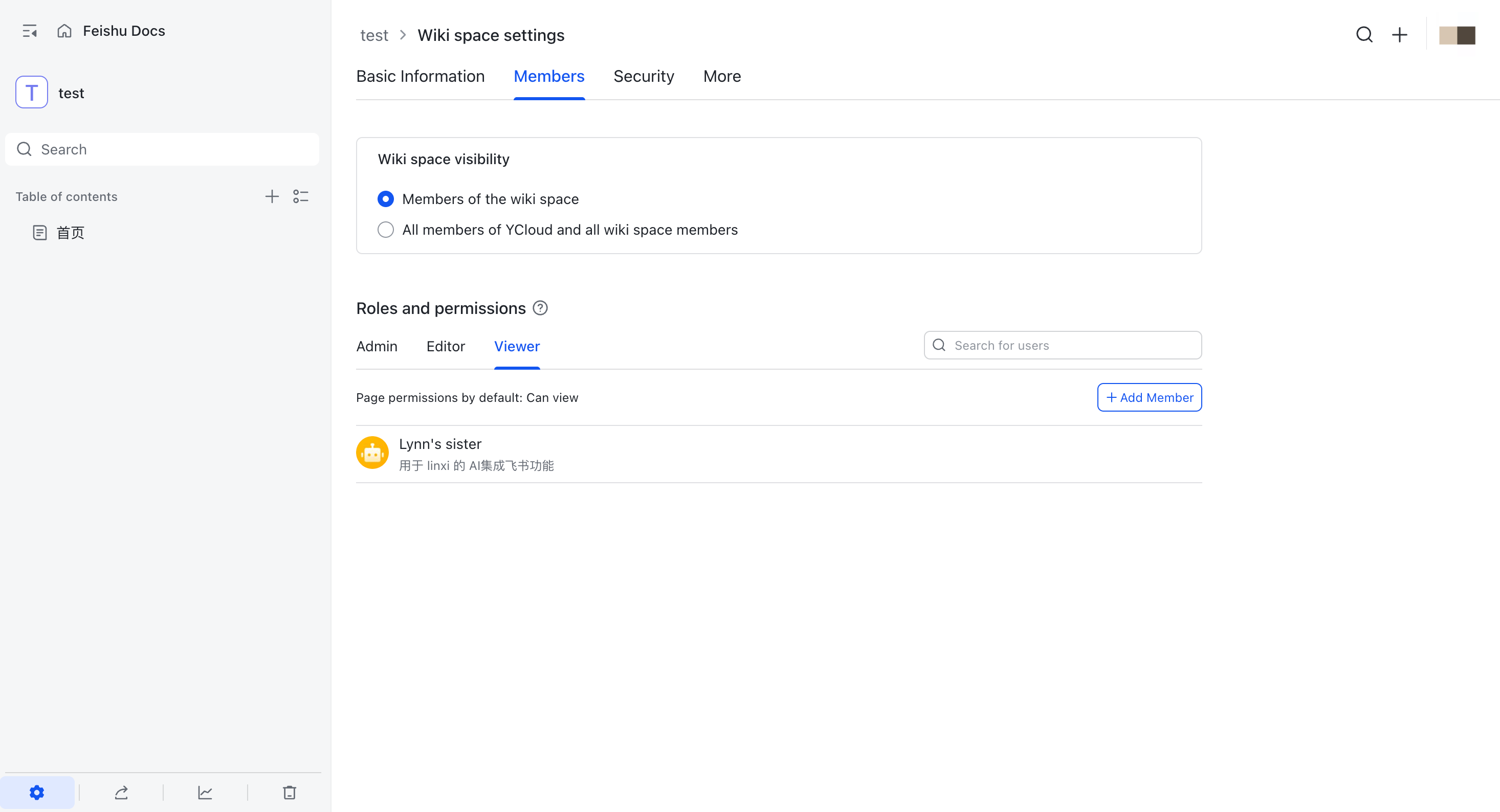 Cuando el bot tenga acceso de lectura, vuelve a YCloud y selecciona **From Feishu** para continuar conectando el contenido externo. Si el AI Agent ya tiene una conexión de Feishu disponible, la opción muestra **Connected**.
## Autorizar Notion
### Autorizar Notion por primera vez
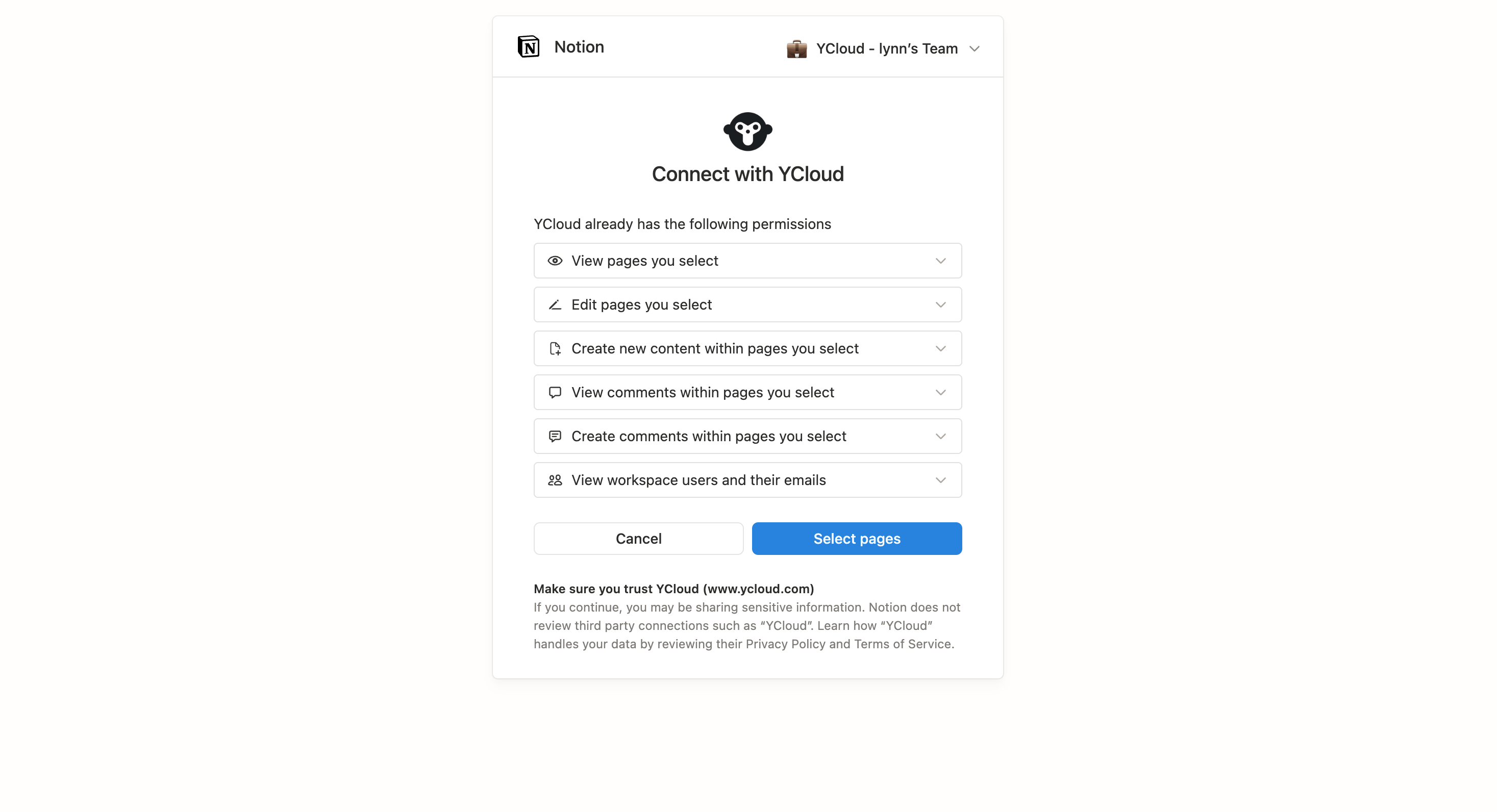
1. En YCloud, selecciona **From Notion**.
2. En la página de autorización de Notion, confirma el espacio de trabajo y revisa los permisos solicitados por YCloud.
3. Haz clic en **Select pages**, elige las páginas que quieras autorizar y completa la autorización.
Cuando el bot tenga acceso de lectura, vuelve a YCloud y selecciona **From Feishu** para continuar conectando el contenido externo. Si el AI Agent ya tiene una conexión de Feishu disponible, la opción muestra **Connected**.
## Autorizar Notion
### Autorizar Notion por primera vez
1. En YCloud, selecciona **From Notion**.
2. En la página de autorización de Notion, confirma el espacio de trabajo y revisa los permisos solicitados por YCloud.
3. Haz clic en **Select pages**, elige las páginas que quieras autorizar y completa la autorización.
 ### Actualizar la autorización posteriormente
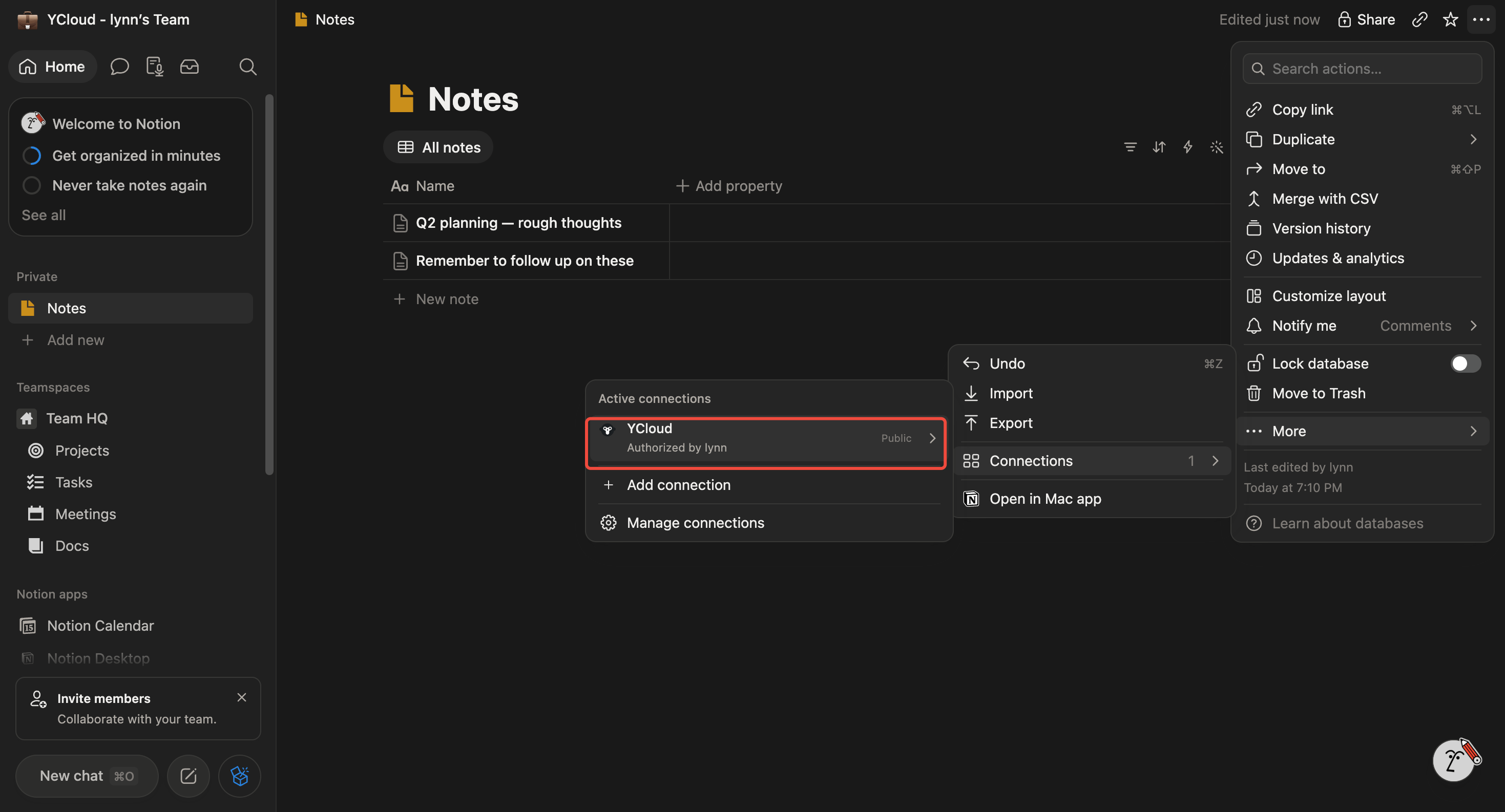
Para revisar o cambiar la conexión de YCloud para contenido existente de Notion:
1. Abre la página o base de datos de Notion.
2. Haz clic en el menú de tres puntos de la esquina superior derecha.
3. Selecciona **More** > **Connections** > **YCloud**.
4. Selecciona **YCloud** y actualiza la autorización según sea necesario.
### Actualizar la autorización posteriormente
Para revisar o cambiar la conexión de YCloud para contenido existente de Notion:
1. Abre la página o base de datos de Notion.
2. Haz clic en el menú de tres puntos de la esquina superior derecha.
3. Selecciona **More** > **Connections** > **YCloud**.
4. Selecciona **YCloud** y actualiza la autorización según sea necesario.
 This documentation is built and hosted on [Mintlify](https://mintlify.com), a developer documentation platform.