> ## Documentation Index
> Fetch the complete documentation index at: https://docs.ycloud.com/llms.txt
> Use this file to discover all available pages before exploring further.
# Añadir clientes automáticamente a la lista de cancelación de suscripción
Usa un Rule-based Agent de YCloud para confirmar las solicitudes de baja y añadir clientes a tu lista de cancelación de suscripción.
Ejemplo:
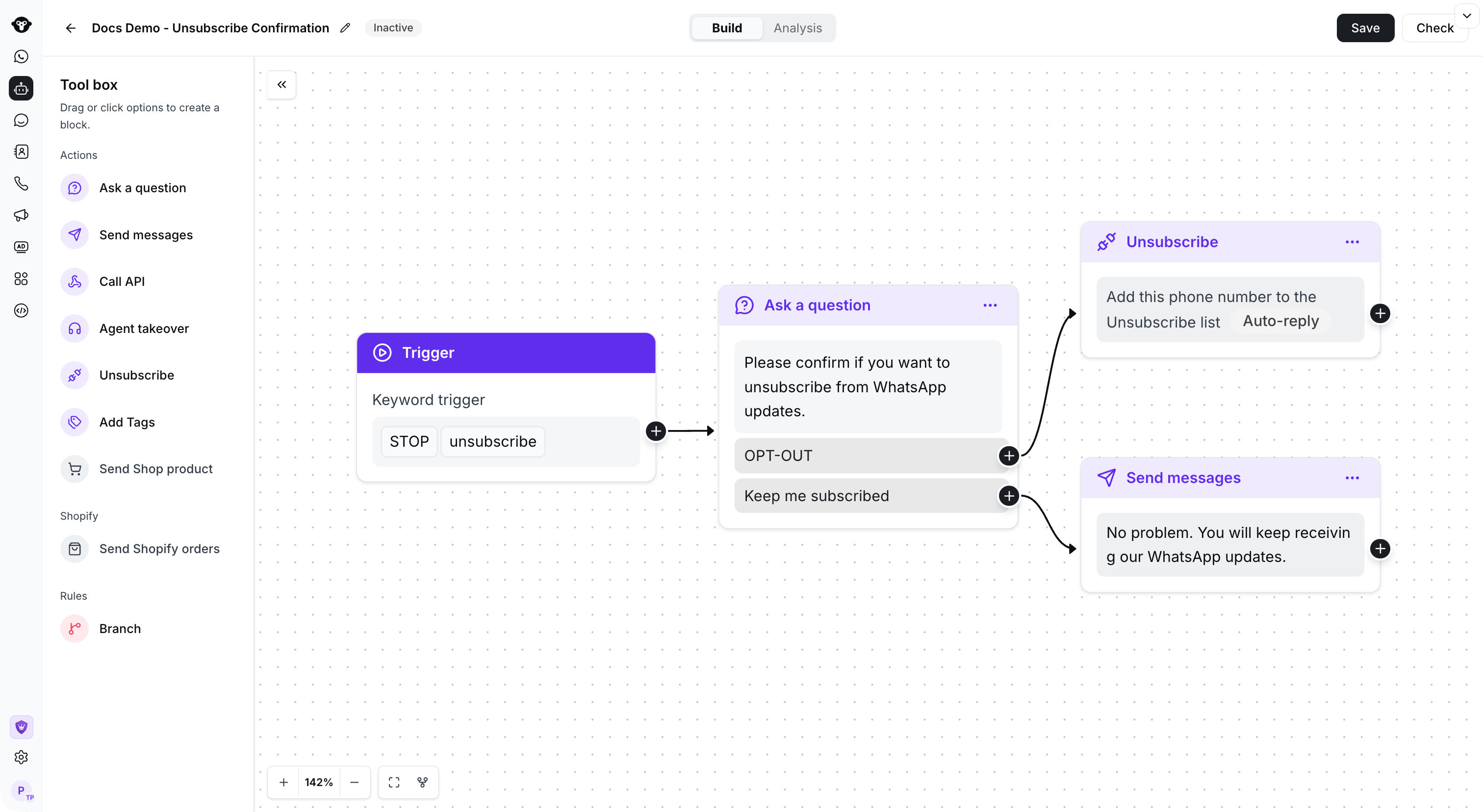
Cuando se recibe el mensaje de un cliente para cancelar la suscripción, el Rule-based Agent le pregunta automáticamente si confirma que desea darse de baja y, a quienes confirman por segunda vez, los añade a la lista de cancelación de suscripción.
 ## Paso 1: Crear un flujo de Rule-based Agent
 ## Paso 2: Añadir palabras clave de activación para cancelar la suscripción
Recomendación: Configura múltiples palabras clave de cancelación de suscripción y elige "Containing" en lugar de "Exact matching". De esta forma, cualquier palabra clave de la lista activará el Rule-based Agent. Tras configurarlo, haz clic en el botón de guardar.
## Paso 2: Añadir palabras clave de activación para cancelar la suscripción
Recomendación: Configura múltiples palabras clave de cancelación de suscripción y elige "Containing" en lugar de "Exact matching". De esta forma, cualquier palabra clave de la lista activará el Rule-based Agent. Tras configurarlo, haz clic en el botón de guardar.
 ## Paso 3: Confirmar la intención de cancelación del cliente (opcional)
Se recomienda encarecidamente añadir este paso para evitar que los clientes entren por error en la lista de cancelación de suscripción. Puedes optar por utilizar el componente "Ask a question" para preguntar al cliente: "Please confirm if you want to unsubscribe from messages?"
Pasos detallados:
1. Selecciona el componente "Ask a question"
2. Elige el formato de mensaje Buttons
## Paso 3: Confirmar la intención de cancelación del cliente (opcional)
Se recomienda encarecidamente añadir este paso para evitar que los clientes entren por error en la lista de cancelación de suscripción. Puedes optar por utilizar el componente "Ask a question" para preguntar al cliente: "Please confirm if you want to unsubscribe from messages?"
Pasos detallados:
1. Selecciona el componente "Ask a question"
2. Elige el formato de mensaje Buttons
 3. Configura el contenido de la consulta: "Please confirm if you want to unsubscribe from WhatsApp?"
* Configura dos opciones para el botón
* OPT-OUT
* Keep me subscribed
* Tras configurarlo, haz clic en Save
3. Configura el contenido de la consulta: "Please confirm if you want to unsubscribe from WhatsApp?"
* Configura dos opciones para el botón
* OPT-OUT
* Keep me subscribed
* Tras configurarlo, haz clic en Save
 4. Conecta el activador Keyword trigger al componente Ask a question tras configurarlo
## Paso 4: Añadir a la lista de cancelación de suscripción
1. Añade el componente Unsubscribe
2. Puedes elegir si deseas responder automáticamente con un mensaje de cancelación de suscripción exitosa. Si es necesario, haz clic en el interruptor **Auto-reply** e introduce el contenido de la respuesta automática abajo, luego selecciona Save para guardar.
4. Conecta el activador Keyword trigger al componente Ask a question tras configurarlo
## Paso 4: Añadir a la lista de cancelación de suscripción
1. Añade el componente Unsubscribe
2. Puedes elegir si deseas responder automáticamente con un mensaje de cancelación de suscripción exitosa. Si es necesario, haz clic en el interruptor **Auto-reply** e introduce el contenido de la respuesta automática abajo, luego selecciona Save para guardar.
 3. Conecta el botón "OPT-OUT" del componente Ask a question al componente Unsubscribe
 ## Paso 5: Añadir un texto de Send messages (opcional)
Añade un componente de texto Send messages y conéctalo al botón **Keep me subscribed**
## Paso 5: Añadir un texto de Send messages (opcional)
Añade un componente de texto Send messages y conéctalo al botón **Keep me subscribed**
 ## Paso 6: Guardar y activar el Rule-based Agent
Tras editar el flujo, selecciona **Save**, elige **Active** y luego guarda de nuevo. Cuando un cliente completa el flujo de cancelación de suscripción, YCloud añade el número de teléfono a **Contact > Unsubscribe list**.
## Paso 6: Guardar y activar el Rule-based Agent
Tras editar el flujo, selecciona **Save**, elige **Active** y luego guarda de nuevo. Cuando un cliente completa el flujo de cancelación de suscripción, YCloud añade el número de teléfono a **Contact > Unsubscribe list**.
 This documentation is built and hosted on [Mintlify](https://mintlify.com), a developer documentation platform.