> ## Documentation Index
> Fetch the complete documentation index at: https://docs.ycloud.com/llms.txt
> Use this file to discover all available pages before exploring further.
# Hacer una pregunta
## ¿Qué es Hacer una pregunta?
Hacer una pregunta representa una iniciativa del negocio para plantear una consulta, y este componente espera la respuesta del usuario antes de continuar con acciones adicionales basadas en dicha respuesta.
## Tipos de Hacer una pregunta
 * #### Texto (forma textual)
* Una pregunta presentada en forma de texto. Después de que el usuario responde, la información que proporciona puede almacenarse como una variable para posteriores respuestas al cliente.
* *Ejemplo: Puedes solicitar el nombre del cliente y luego guardar el nombre que proporcione en su perfil. Más adelante, al chatear con el cliente, puedes insertar este nombre en la conversación.*
* #### Botón: Botones de respuesta rápida (se pueden configurar hasta tres)
* Puedes sugerir al cliente varias opciones para elegir en tu consulta. Una vez que el cliente hace clic en una opción, responde automáticamente con esa elección, permitiendo un enrutamiento diferente según la selección del cliente.
* *Ejemplo: Puedes preguntar si el cliente desea consultar sobre precios o productos. Si el cliente responde con precios, envíale automáticamente un documento con la lista de precios. Si hace clic en productos, envíale una presentación automática de productos.*
* #### Texto (forma textual)
* Una pregunta presentada en forma de texto. Después de que el usuario responde, la información que proporciona puede almacenarse como una variable para posteriores respuestas al cliente.
* *Ejemplo: Puedes solicitar el nombre del cliente y luego guardar el nombre que proporcione en su perfil. Más adelante, al chatear con el cliente, puedes insertar este nombre en la conversación.*
* #### Botón: Botones de respuesta rápida (se pueden configurar hasta tres)
* Puedes sugerir al cliente varias opciones para elegir en tu consulta. Una vez que el cliente hace clic en una opción, responde automáticamente con esa elección, permitiendo un enrutamiento diferente según la selección del cliente.
* *Ejemplo: Puedes preguntar si el cliente desea consultar sobre precios o productos. Si el cliente responde con precios, envíale automáticamente un documento con la lista de precios. Si hace clic en productos, envíale una presentación automática de productos.*
 * #### Lista: Barra de menú
* Se pueden configurar hasta 10 opciones de respuesta. Adecuado para negocios que desean ofrecer respuestas rápidas pero están limitados por la cantidad de botones de respuesta rápida. También permite una mayor segmentación y respuestas a las preguntas y necesidades del usuario.
## Otras configuraciones relacionadas
### **Configurar para recopilar solo una respuesta del usuario**
Guía:\
Inicia sesión en tu cuenta de YCloud > Agente basado en reglas > Flujo > Hacer una pregunta (selecciona el formato de lista/botón) > Activa el botón "Limitar al usuario a responder solo una vez".
Cuando está habilitado, el Agente basado en reglas solo recopilará una respuesta del usuario para la pregunta actual. El usuario no puede elegir dos opciones diferentes para la misma pregunta. El flujo continuará según la primera opción seleccionada por el usuario.
* #### Lista: Barra de menú
* Se pueden configurar hasta 10 opciones de respuesta. Adecuado para negocios que desean ofrecer respuestas rápidas pero están limitados por la cantidad de botones de respuesta rápida. También permite una mayor segmentación y respuestas a las preguntas y necesidades del usuario.
## Otras configuraciones relacionadas
### **Configurar para recopilar solo una respuesta del usuario**
Guía:\
Inicia sesión en tu cuenta de YCloud > Agente basado en reglas > Flujo > Hacer una pregunta (selecciona el formato de lista/botón) > Activa el botón "Limitar al usuario a responder solo una vez".
Cuando está habilitado, el Agente basado en reglas solo recopilará una respuesta del usuario para la pregunta actual. El usuario no puede elegir dos opciones diferentes para la misma pregunta. El flujo continuará según la primera opción seleccionada por el usuario.
 ### **Agregar una descripción al mensaje de lista**
Guía:\
Inicia sesión en el panel de YCloud > Agente basado en reglas > Flujo > Hacer una pregunta > Selecciona el formato de Lista > Haz clic en "Agregar descripción" para incluir una descripción.
Ten en cuenta: la descripción está limitada a 72 caracteres.
### **Agregar una descripción al mensaje de lista**
Guía:\
Inicia sesión en el panel de YCloud > Agente basado en reglas > Flujo > Hacer una pregunta > Selecciona el formato de Lista > Haz clic en "Agregar descripción" para incluir una descripción.
Ten en cuenta: la descripción está limitada a 72 caracteres.
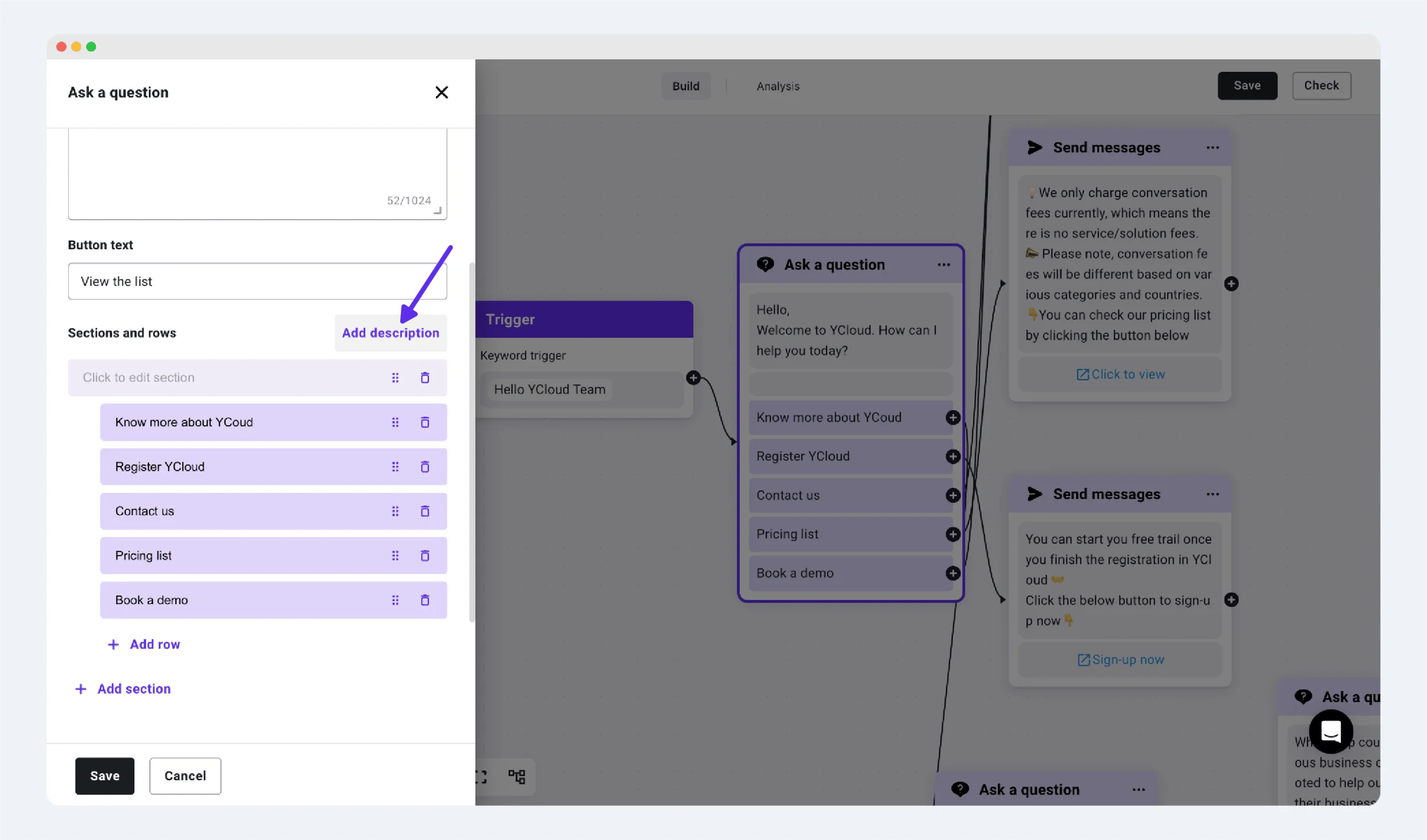
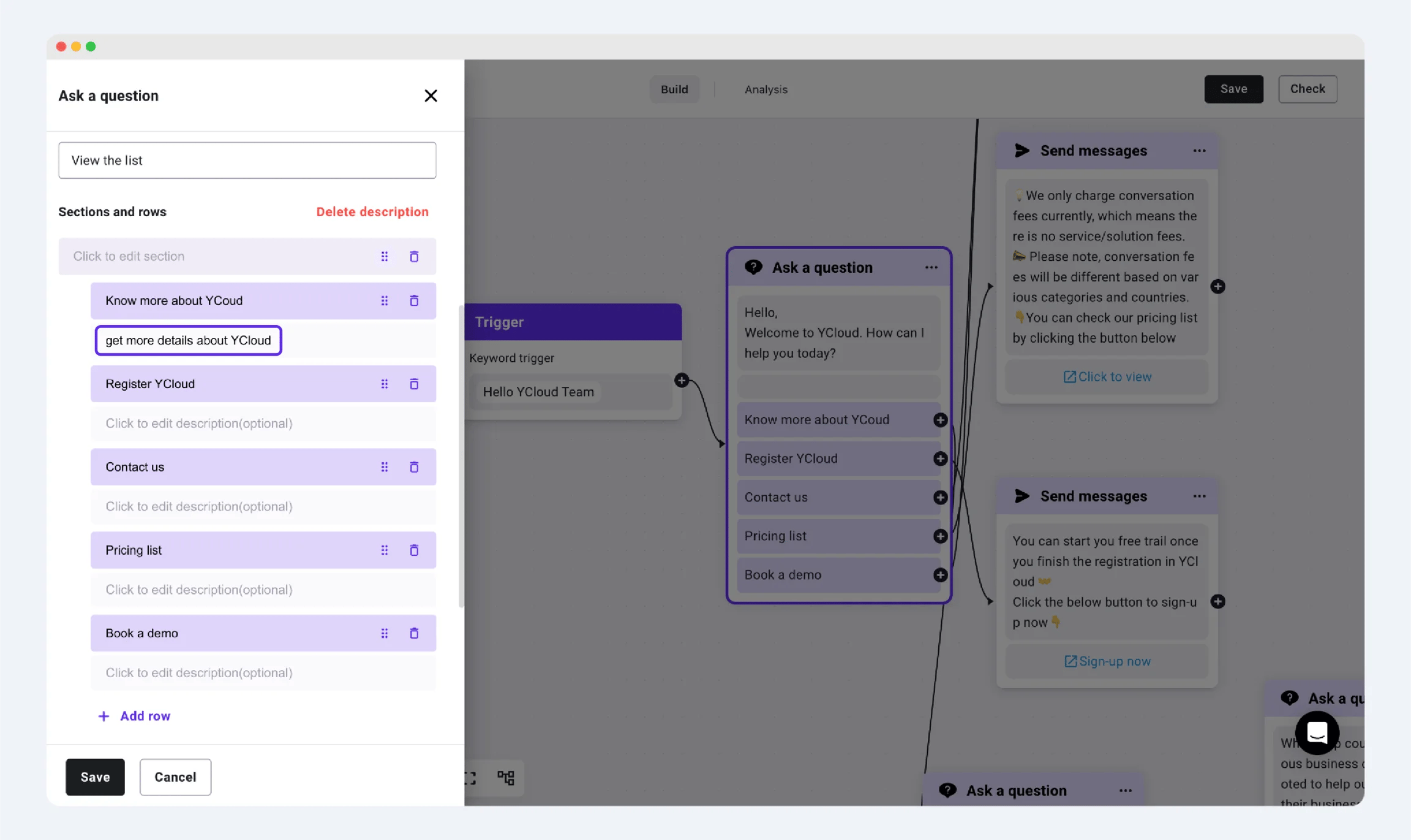 *Agregar una descripción debajo del botón de lista*
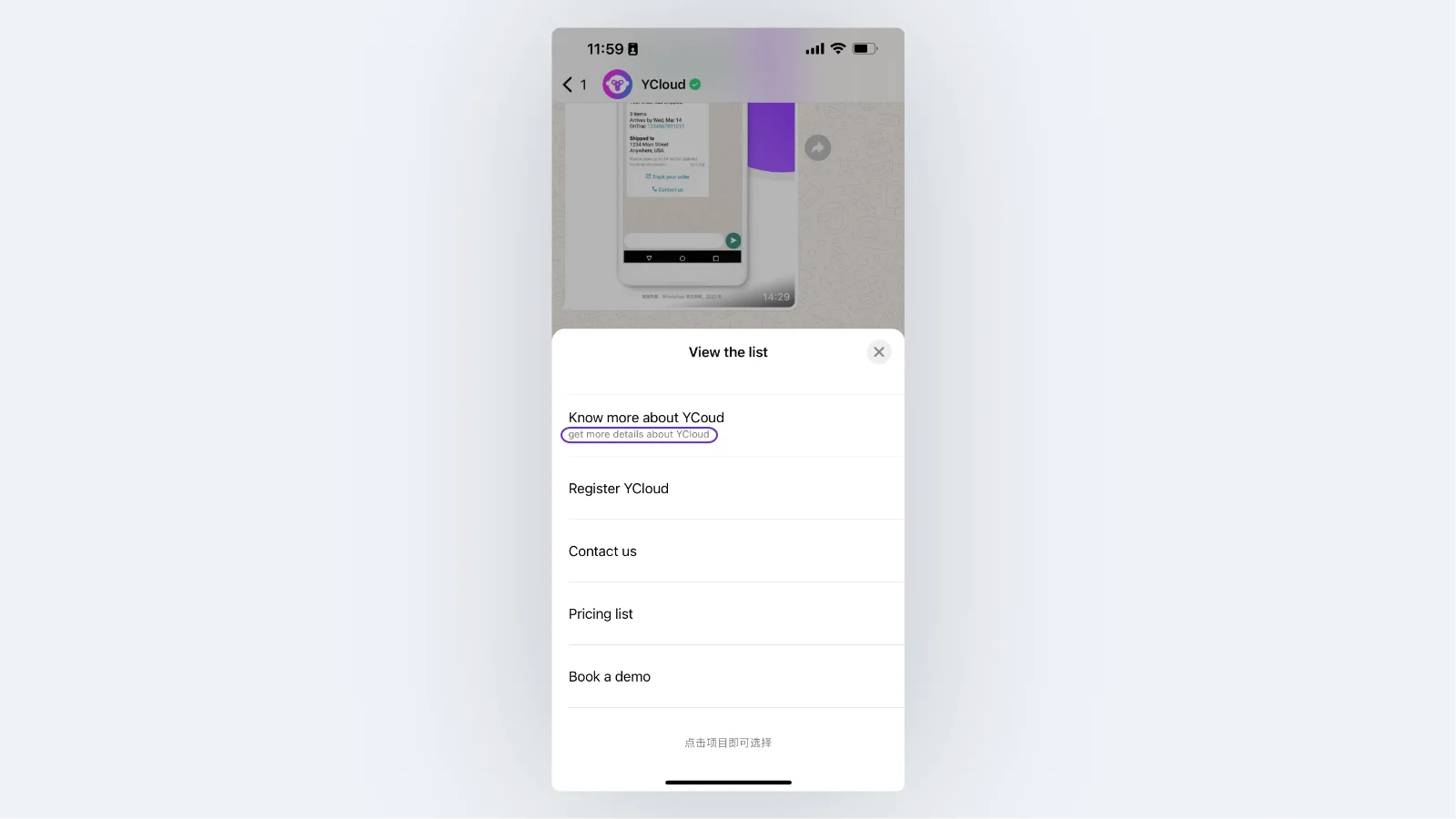 *Efecto visual final*
This documentation is built and hosted on [Mintlify](https://mintlify.com), a developer documentation platform.
*Efecto visual final*
This documentation is built and hosted on [Mintlify](https://mintlify.com), a developer documentation platform.