> ## Documentation Index
> Fetch the complete documentation index at: https://docs.ycloud.com/llms.txt
> Use this file to discover all available pages before exploring further.
# Guía del agente
> Gestiona llamadas de WhatsApp y completa el trabajo de seguimiento en YCloud.
## Prepárate para recibir llamadas
1. Abre **Calling**.
2. Si se te solicita, autoriza el acceso al micrófono y al audio en tu navegador.
3. Confirma que los indicadores de micrófono, altavoz y conexión estén normales.
4. Cambia tu estado de **Ausente** a **Disponible** cuando estés listo.
Las llamadas no se asignan automáticamente mientras tu estado sea Ausente.
 ## Responder y finalizar una llamada
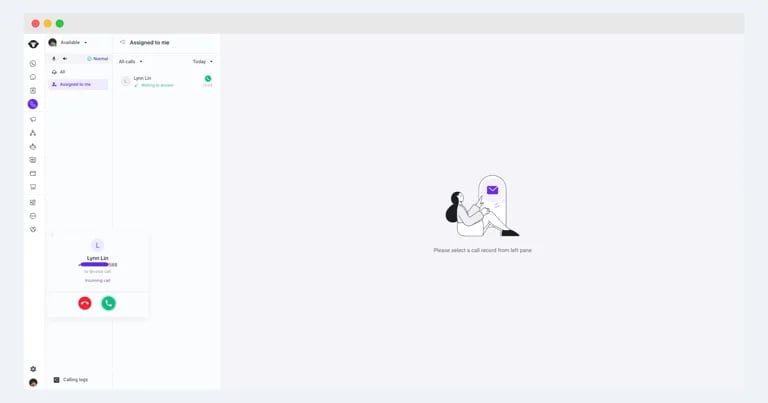
Cuando se asigna una llamada entrante, aparece un aviso de llamada entrante. Haz clic en el botón verde de responder para aceptar la llamada. Cuando la conversación haya terminado, haz clic en el botón rojo de finalizar llamada.
## Responder y finalizar una llamada
Cuando se asigna una llamada entrante, aparece un aviso de llamada entrante. Haz clic en el botón verde de responder para aceptar la llamada. Cuando la conversación haya terminado, haz clic en el botón rojo de finalizar llamada.
 ## Completar el seguimiento de la llamada
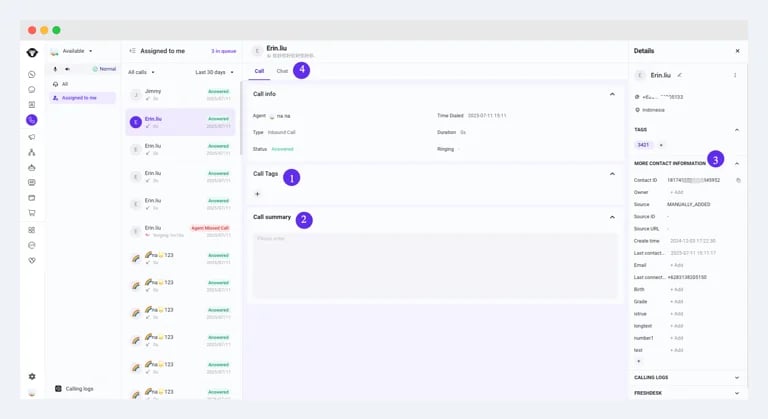 Durante o después de una llamada, puedes:
1. **Agregar etiquetas a la llamada:** clasifica la llamada para que sea más fácil de encontrar e incluir en informes más adelante.
2. **Agregar o editar el resumen de la llamada:** registra la resolución, los problemas pendientes y cualquier seguimiento importante.
3. **Actualizar la información de contacto:** edita los datos del cliente en el panel de contactos.
4. **Continuar en la Bandeja de entrada:** cambia a la pestaña de Chat para enviar texto, imágenes u otros mensajes compatibles al cliente.
This documentation is built and hosted on [Mintlify](https://mintlify.com), a developer documentation platform.
Durante o después de una llamada, puedes:
1. **Agregar etiquetas a la llamada:** clasifica la llamada para que sea más fácil de encontrar e incluir en informes más adelante.
2. **Agregar o editar el resumen de la llamada:** registra la resolución, los problemas pendientes y cualquier seguimiento importante.
3. **Actualizar la información de contacto:** edita los datos del cliente en el panel de contactos.
4. **Continuar en la Bandeja de entrada:** cambia a la pestaña de Chat para enviar texto, imágenes u otros mensajes compatibles al cliente.
This documentation is built and hosted on [Mintlify](https://mintlify.com), a developer documentation platform.