> ## Documentation Index
> Fetch the complete documentation index at: https://docs.ycloud.com/llms.txt
> Use this file to discover all available pages before exploring further.
# Guía de llamadas salientes
> Solicita el permiso del cliente y realiza llamadas salientes de WhatsApp conformes a las normativas.
## Requisitos
Para utilizar las llamadas salientes de WhatsApp, tu cuenta comercial debe cumplir con estas condiciones:
1. El límite de mensajería del Portafolio comercial ha alcanzado el nivel de 2000 clientes.
2. El país o región registrado del número comercial no es:
* Estados Unidos
* Canadá
* Turquía
* Egipto
* Vietnam
* Nigeria
## Reglas de llamadas
1. El cliente debe otorgar el permiso antes de que la empresa inicie una llamada saliente.
2. No puedes enviar más de dos mensajes de solicitud de permiso de llamada en un plazo de 72 horas.
3. No puedes iniciar más de 100 llamadas de voz salientes en un plazo de 24 horas.
El permiso del cliente tiene un tiempo limitado. Confirma que el permiso siga siendo válido antes de realizar una llamada. WhatsApp o YCloud pueden aplicar límites adicionales de elegibilidad, calidad y velocidad.
## Solicitar permiso al cliente
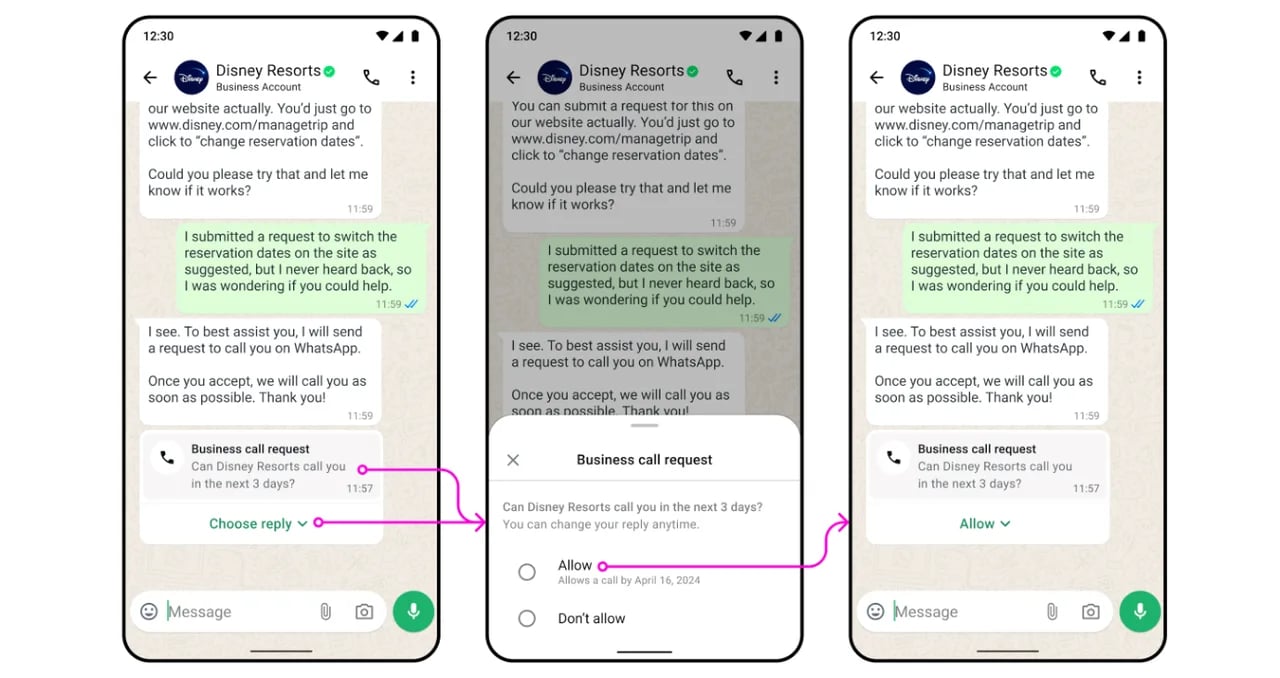
Envía un mensaje de **Calling Request** basado en plantilla. El cliente puede permitir o rechazar la solicitud.
 ### Crear una plantilla de Calling Request
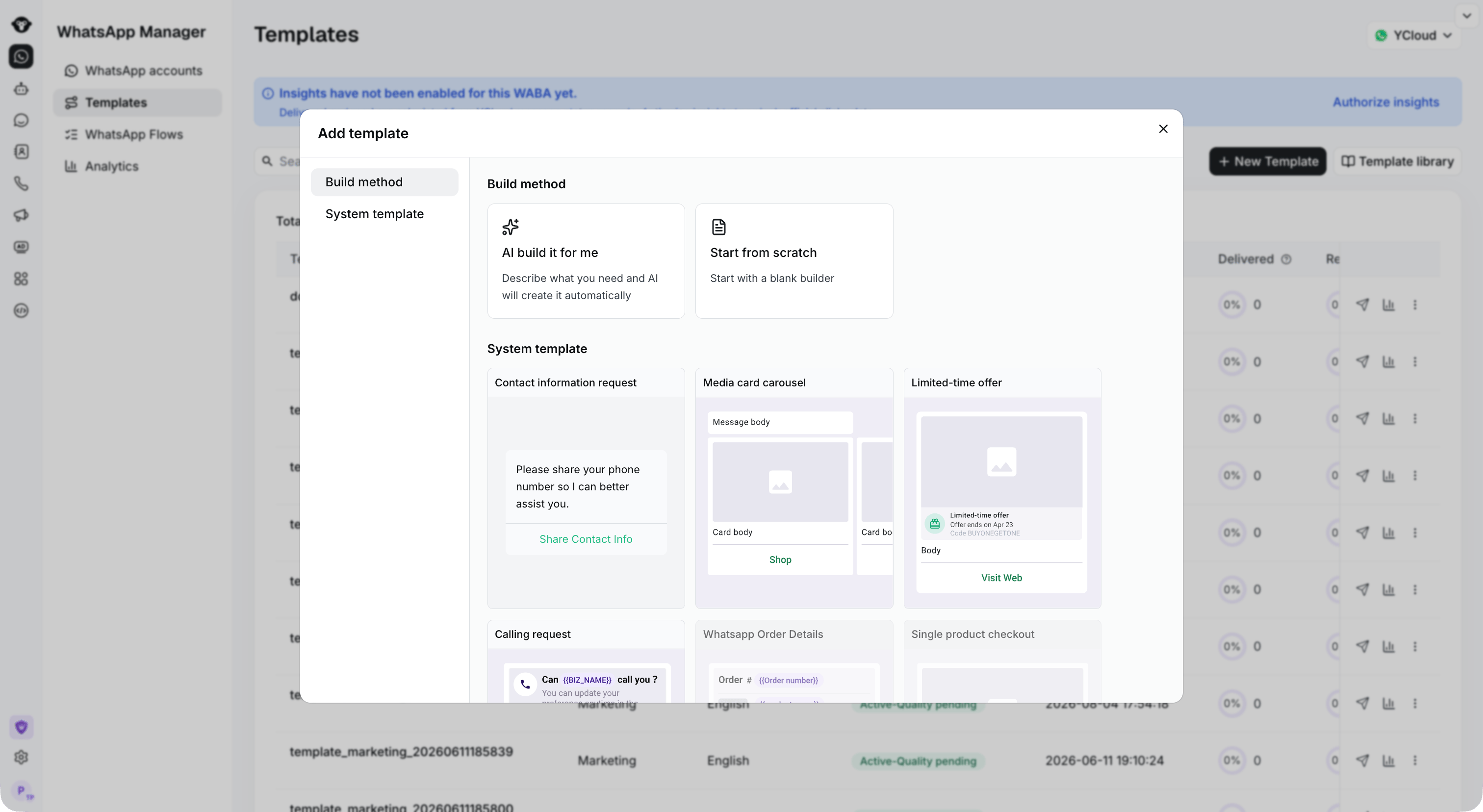
1. Ve a **Templates**.
2. Crea una plantilla con el botón **Calling Request** .
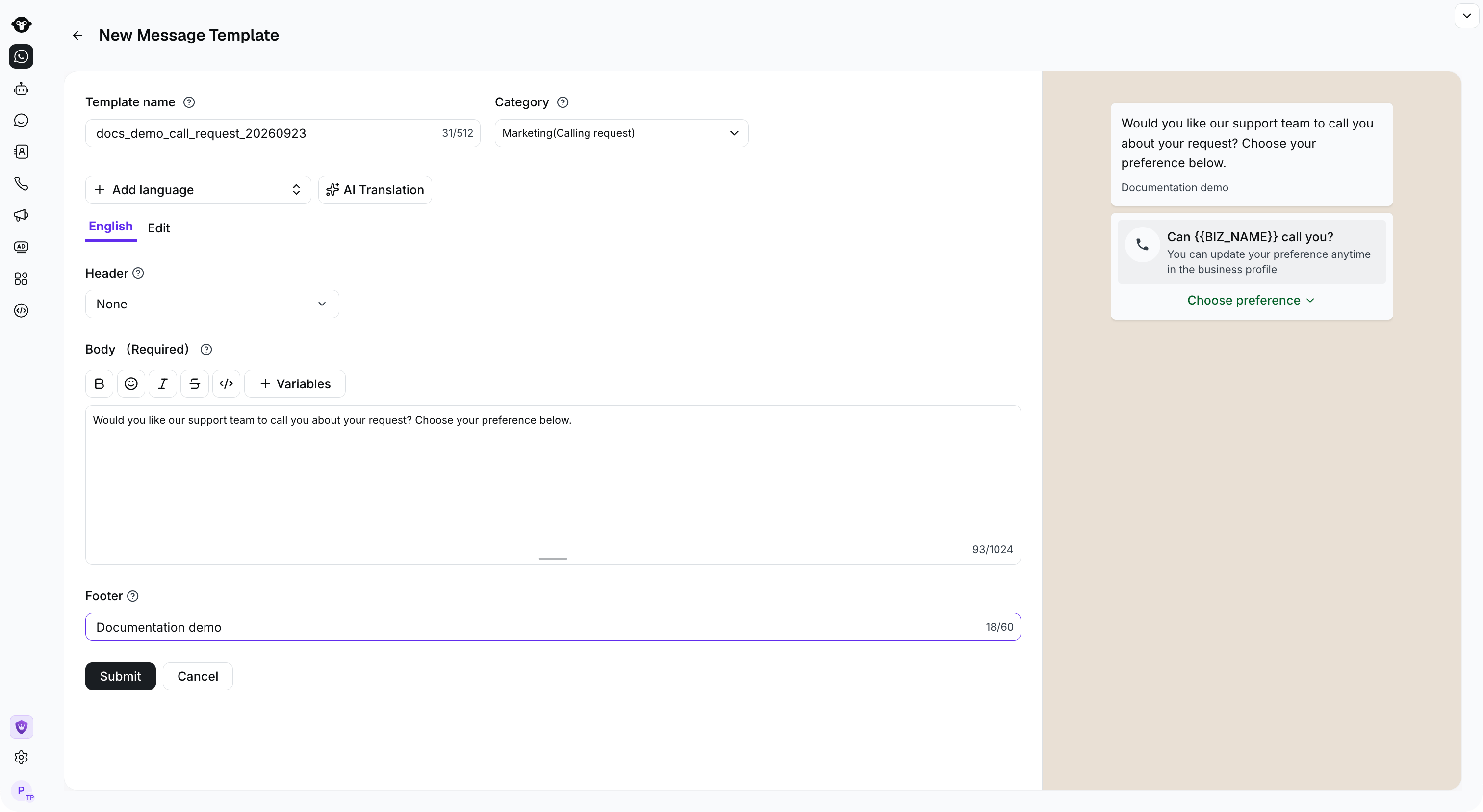
3. Ingresa el contenido del mensaje y envía la plantilla para su revisión.
### Crear una plantilla de Calling Request
1. Ve a **Templates**.
2. Crea una plantilla con el botón **Calling Request** .
3. Ingresa el contenido del mensaje y envía la plantilla para su revisión.
 ### Enviar la solicitud desde Inbox
Una vez aprobada la plantilla:
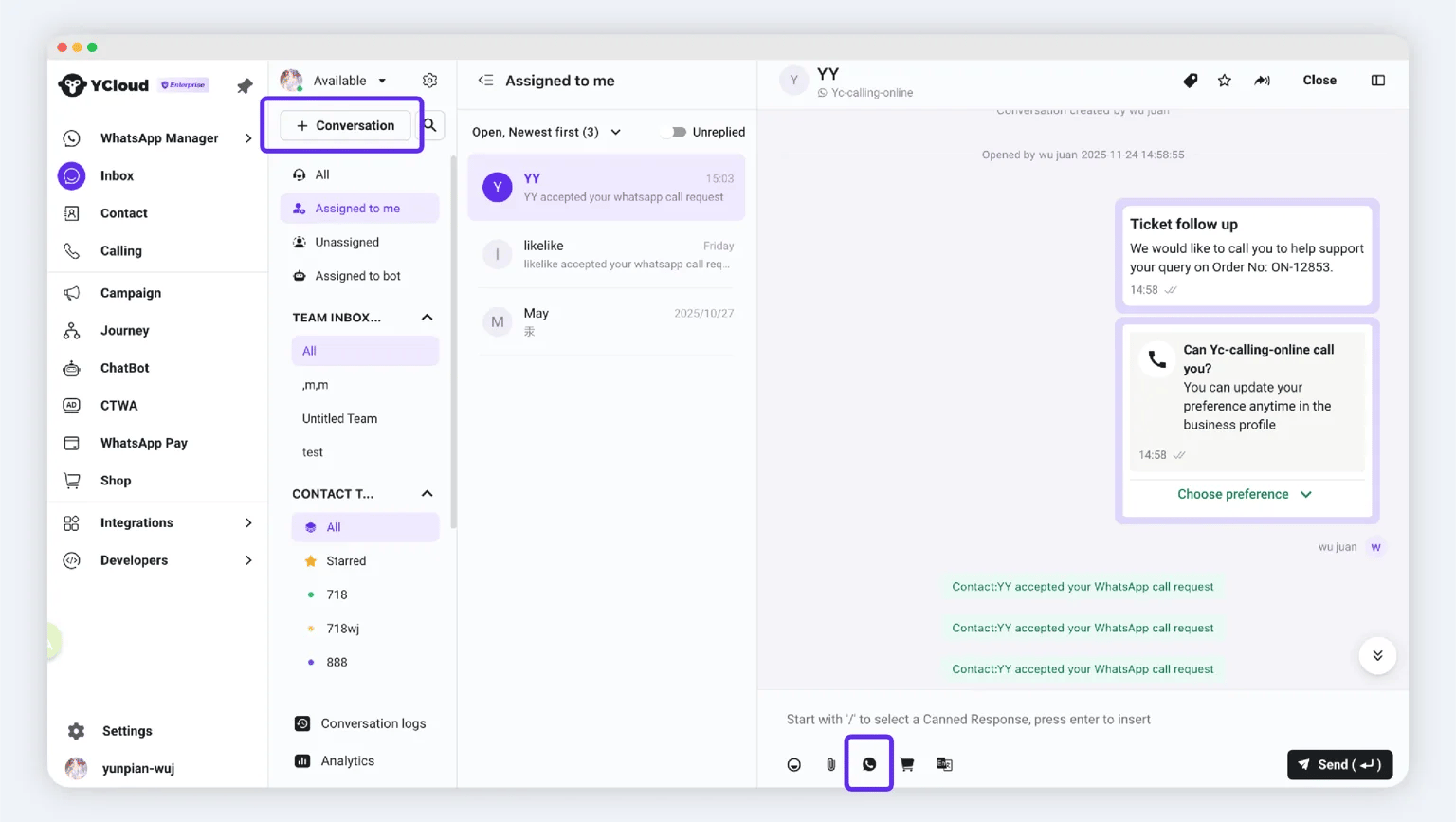
1. Abre **Inbox**.
2. Inicia una conversación para un nuevo contacto o abre una conversación existente.
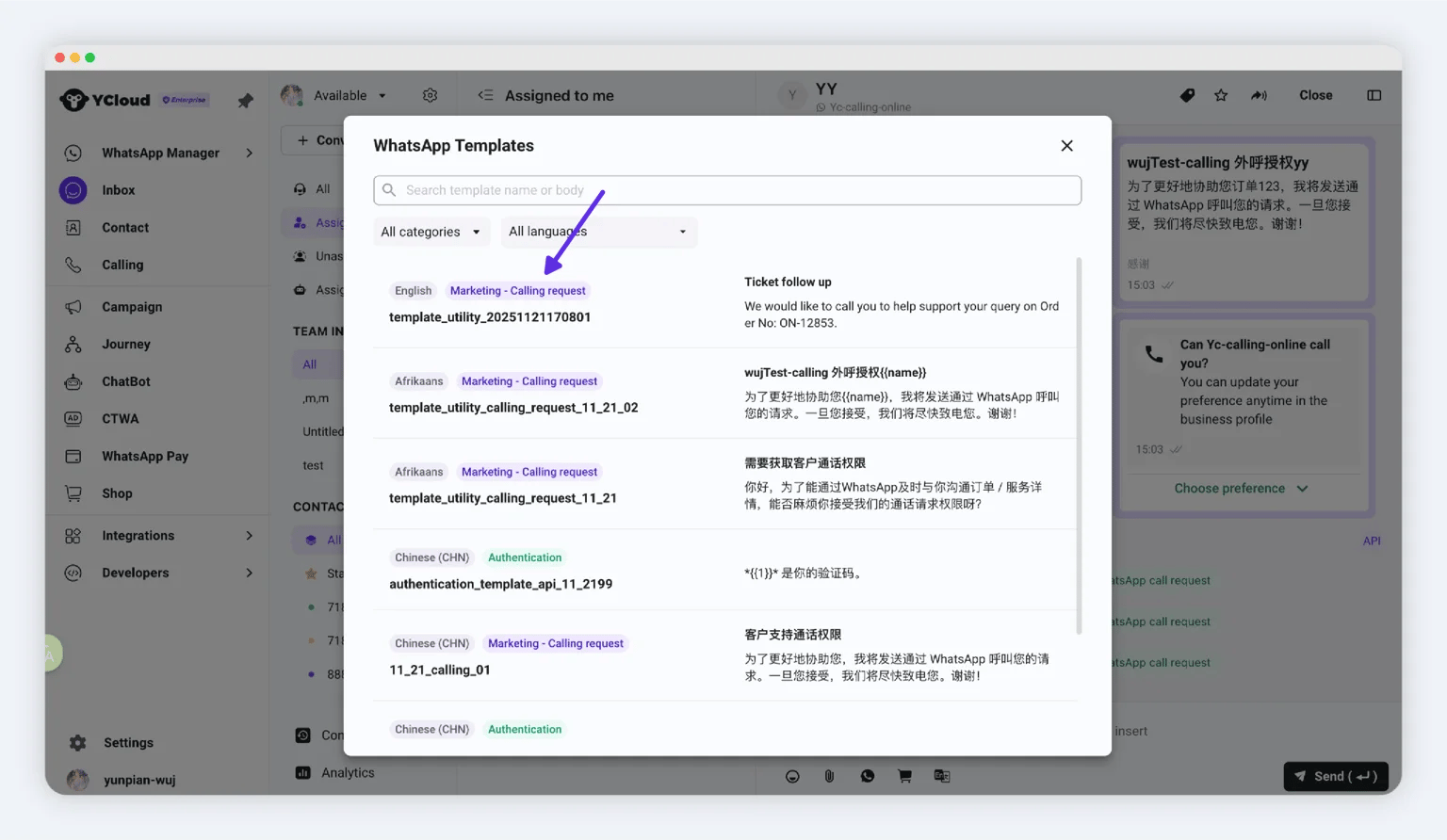
3. Selecciona la plantilla de Calling Request aprobada y envíala.
### Enviar la solicitud desde Inbox
Una vez aprobada la plantilla:
1. Abre **Inbox**.
2. Inicia una conversación para un nuevo contacto o abre una conversación existente.
3. Selecciona la plantilla de Calling Request aprobada y envíala.
 ### Enviar la solicitud con Campaign
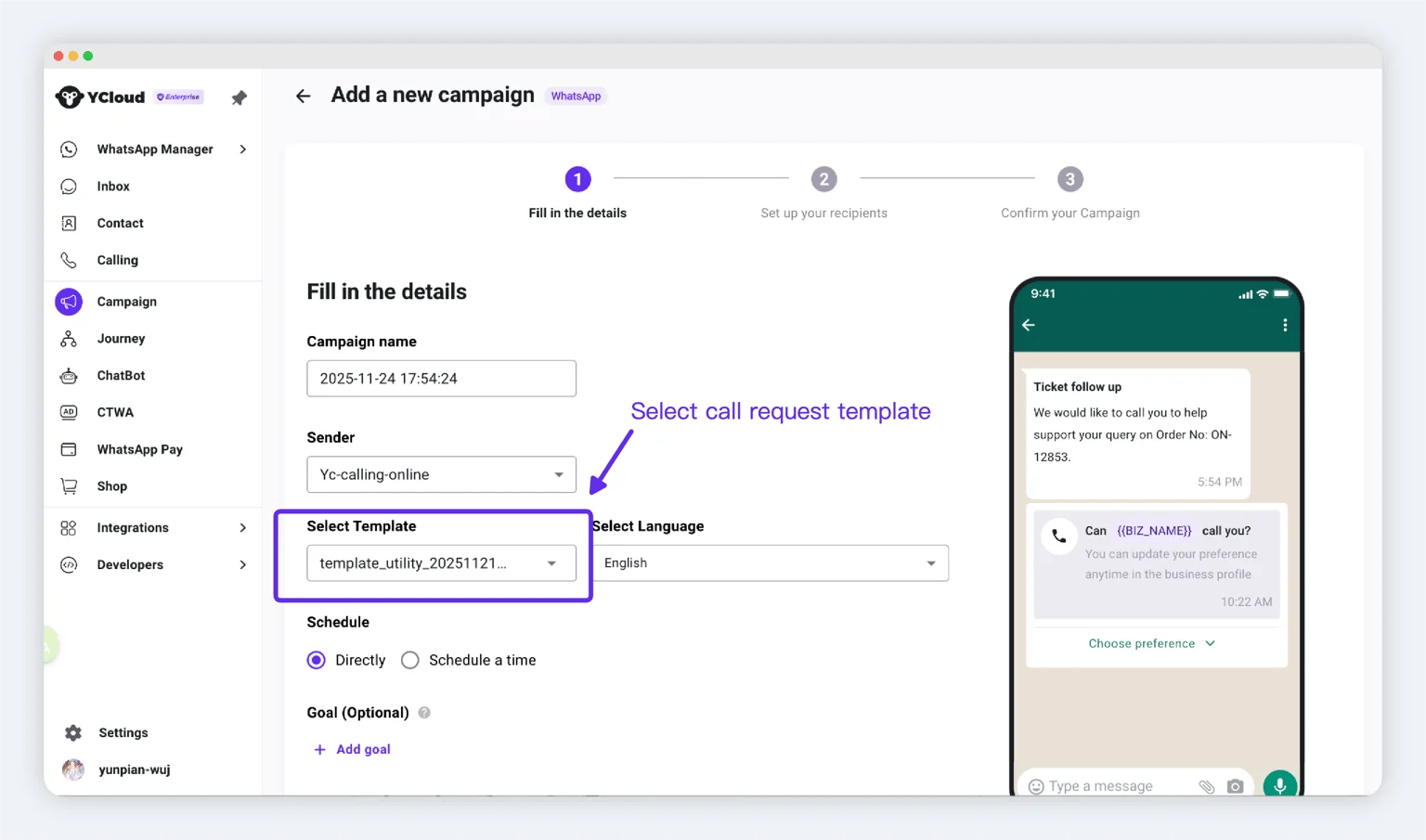
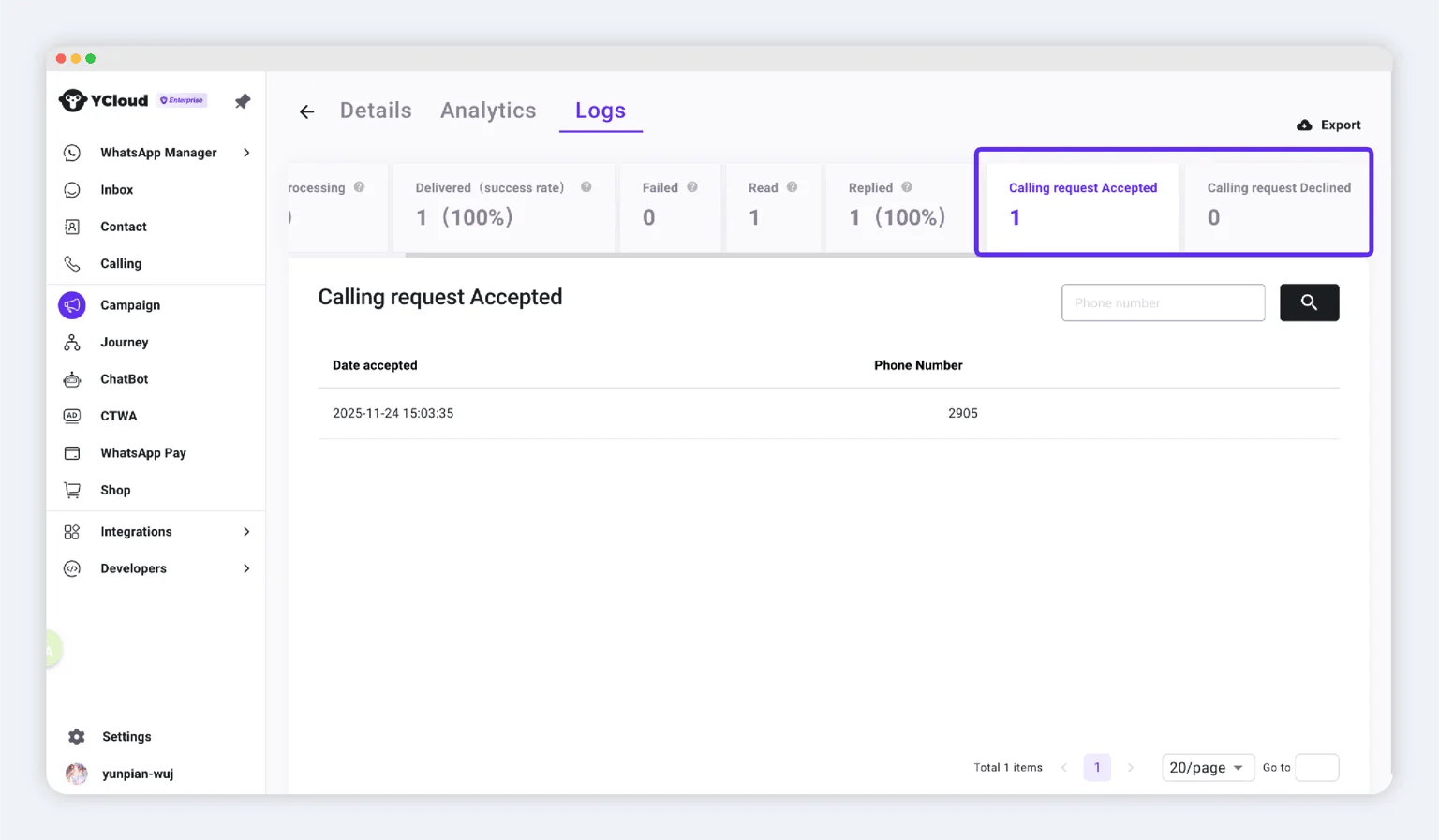
Para una audiencia más amplia, crea una Campaign y selecciona la plantilla de Calling Request aprobada. Después del envío, usa las estadísticas de la campaña para revisar los resultados y la actividad de permisos.
### Enviar la solicitud con Campaign
Para una audiencia más amplia, crea una Campaign y selecciona la plantilla de Calling Request aprobada. Después del envío, usa las estadísticas de la campaña para revisar los resultados y la actividad de permisos.
 ## Ver clientes que otorgaron permiso
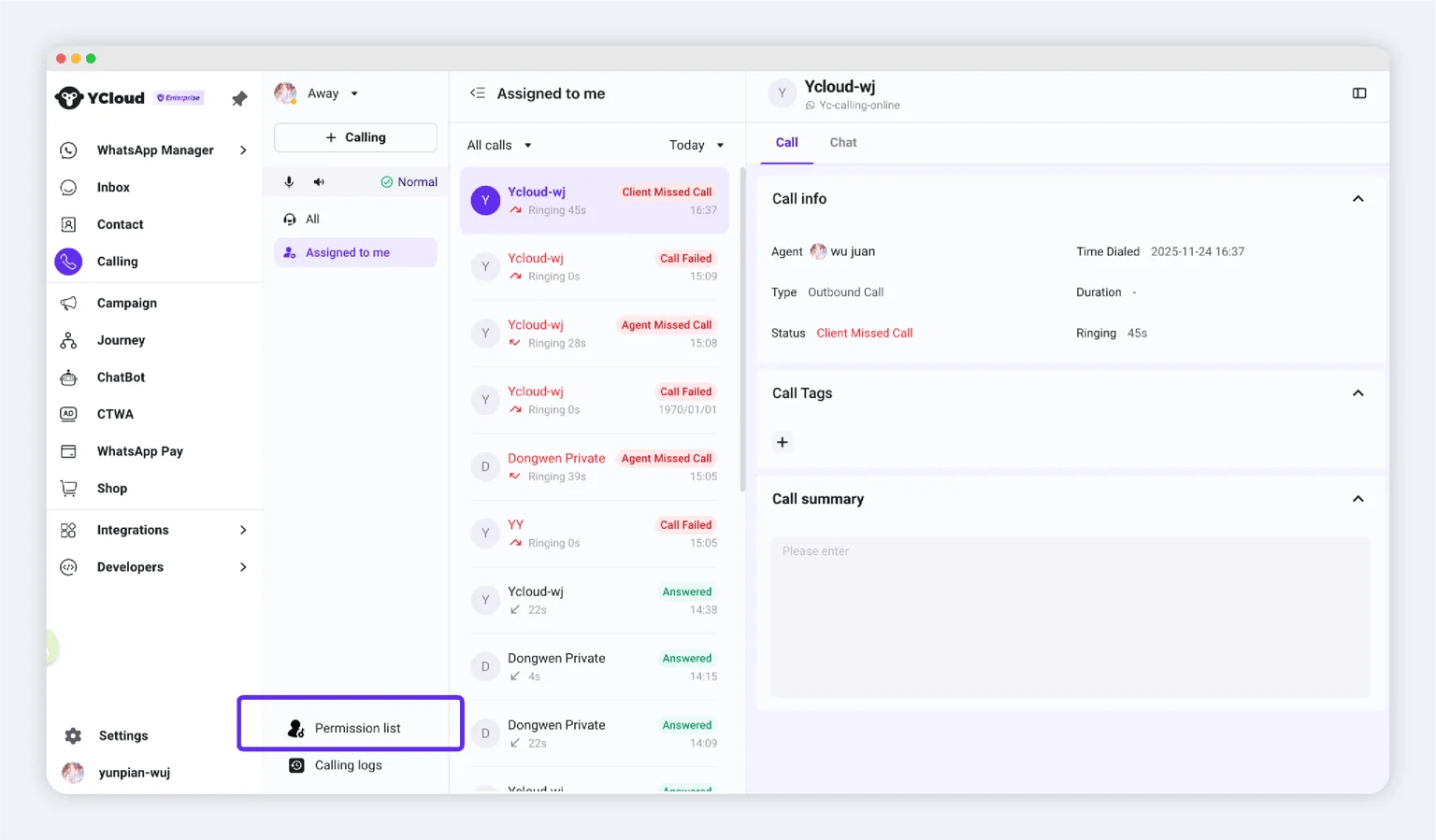
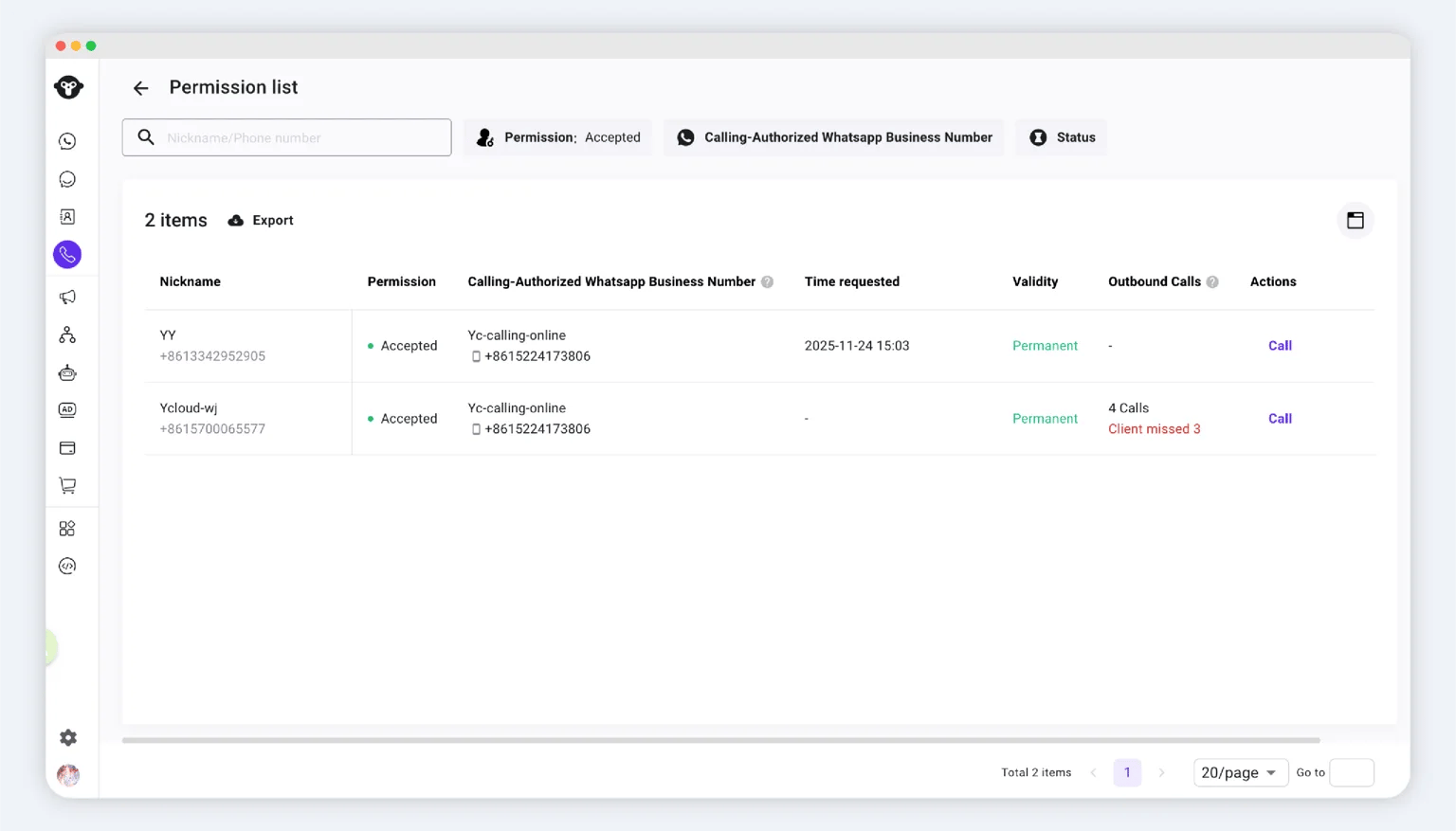
Abre **Calling > Permission list**. La lista muestra los registros de permisos dentro de tu rol y alcance de acceso a datos.
## Ver clientes que otorgaron permiso
Abre **Calling > Permission list**. La lista muestra los registros de permisos dentro de tu rol y alcance de acceso a datos.
 ## Realizar una llamada saliente
Antes de llamar, confirma que:
* El cliente ha otorgado el permiso y este sigue siendo válido.
* Tienes acceso de salida al número comercial seleccionado.
### Método 1: Lista de permisos
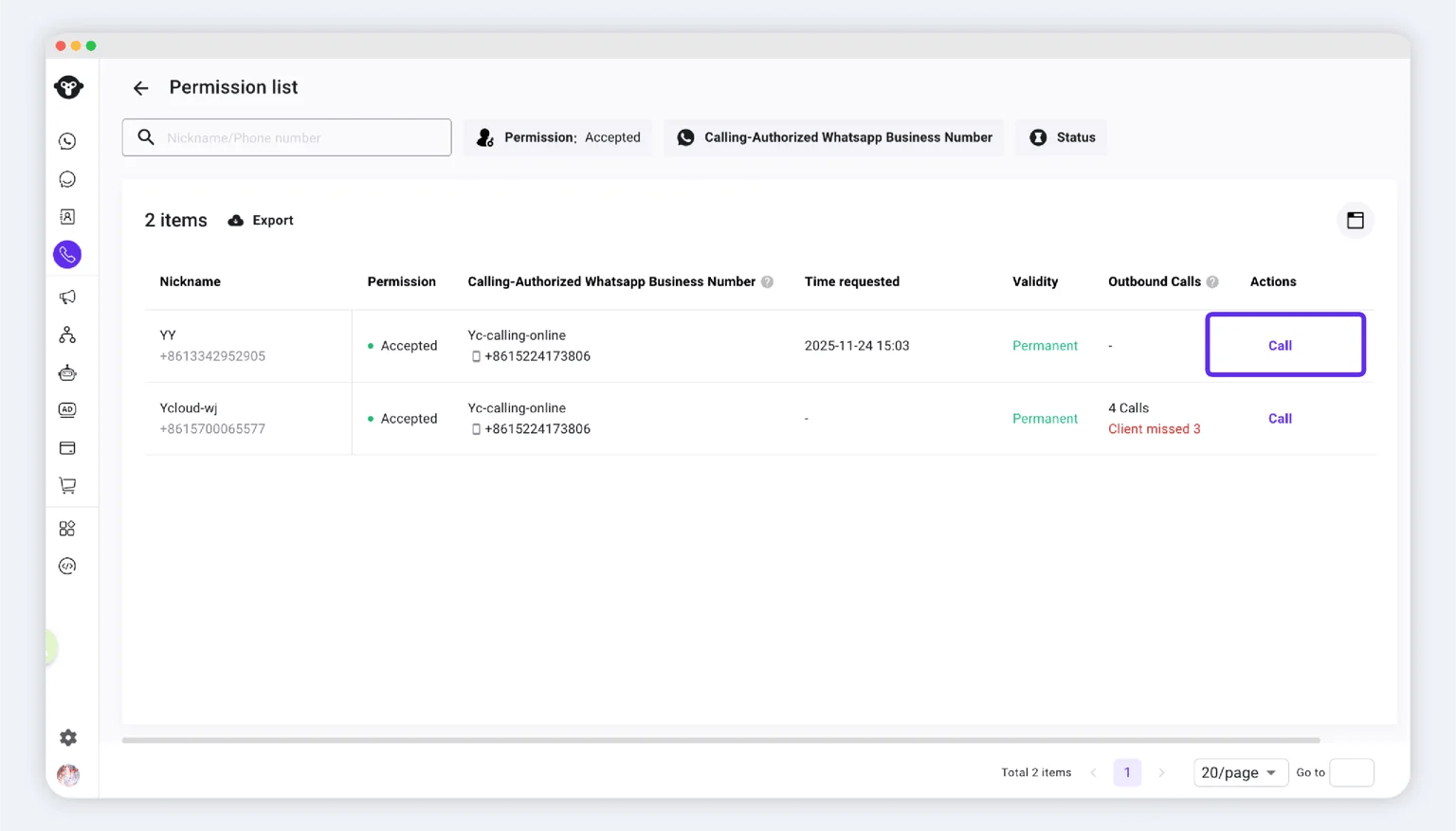
1. Abre **Calling > Permission list**.
2. Encuentra al cliente.
3. Haz clic en la acción de llamada.
## Realizar una llamada saliente
Antes de llamar, confirma que:
* El cliente ha otorgado el permiso y este sigue siendo válido.
* Tienes acceso de salida al número comercial seleccionado.
### Método 1: Lista de permisos
1. Abre **Calling > Permission list**.
2. Encuentra al cliente.
3. Haz clic en la acción de llamada.
 ### Método 2: Espacio de trabajo de llamadas
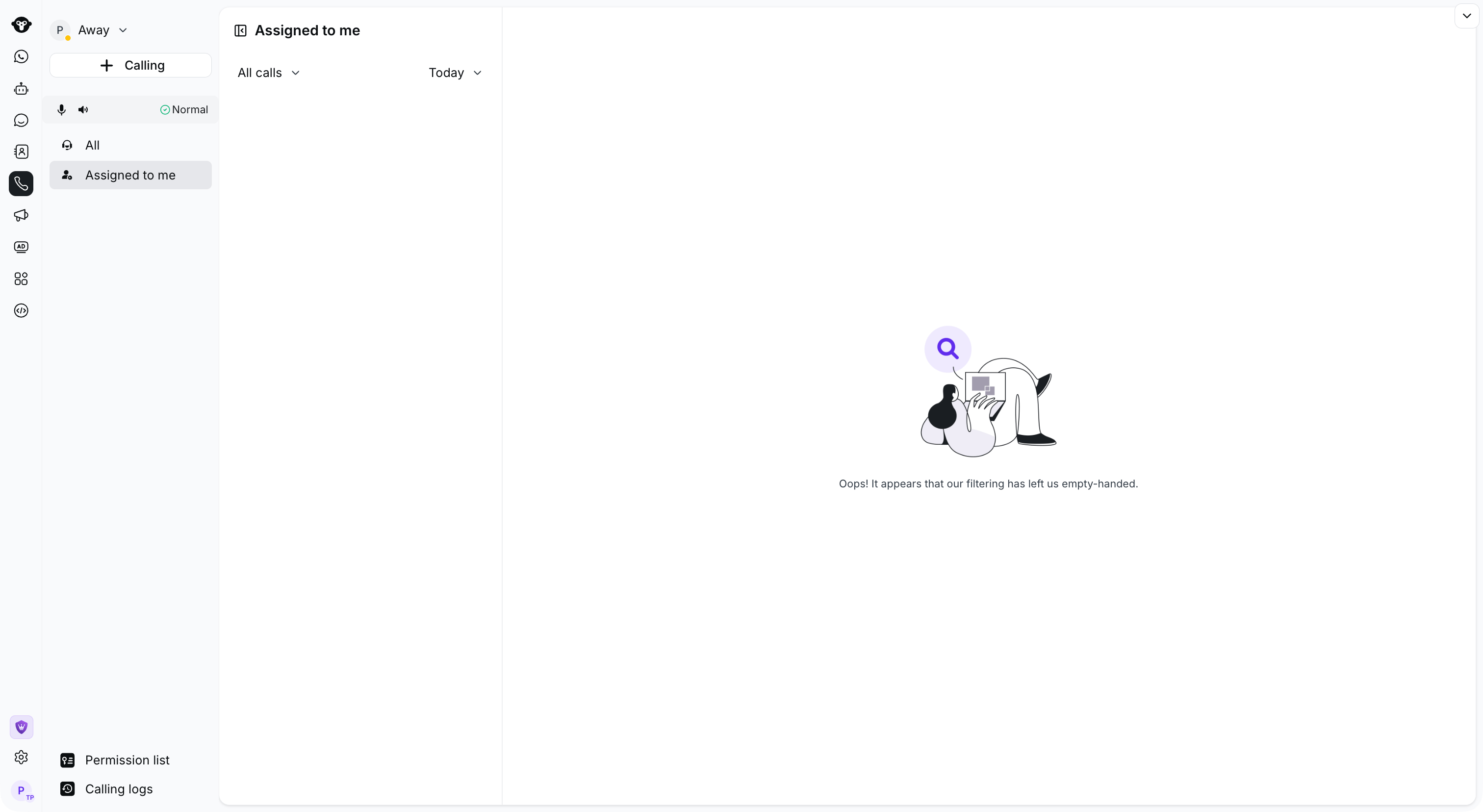
1. Abre **Calling**.
2. Haz clic en **+ Calling**.
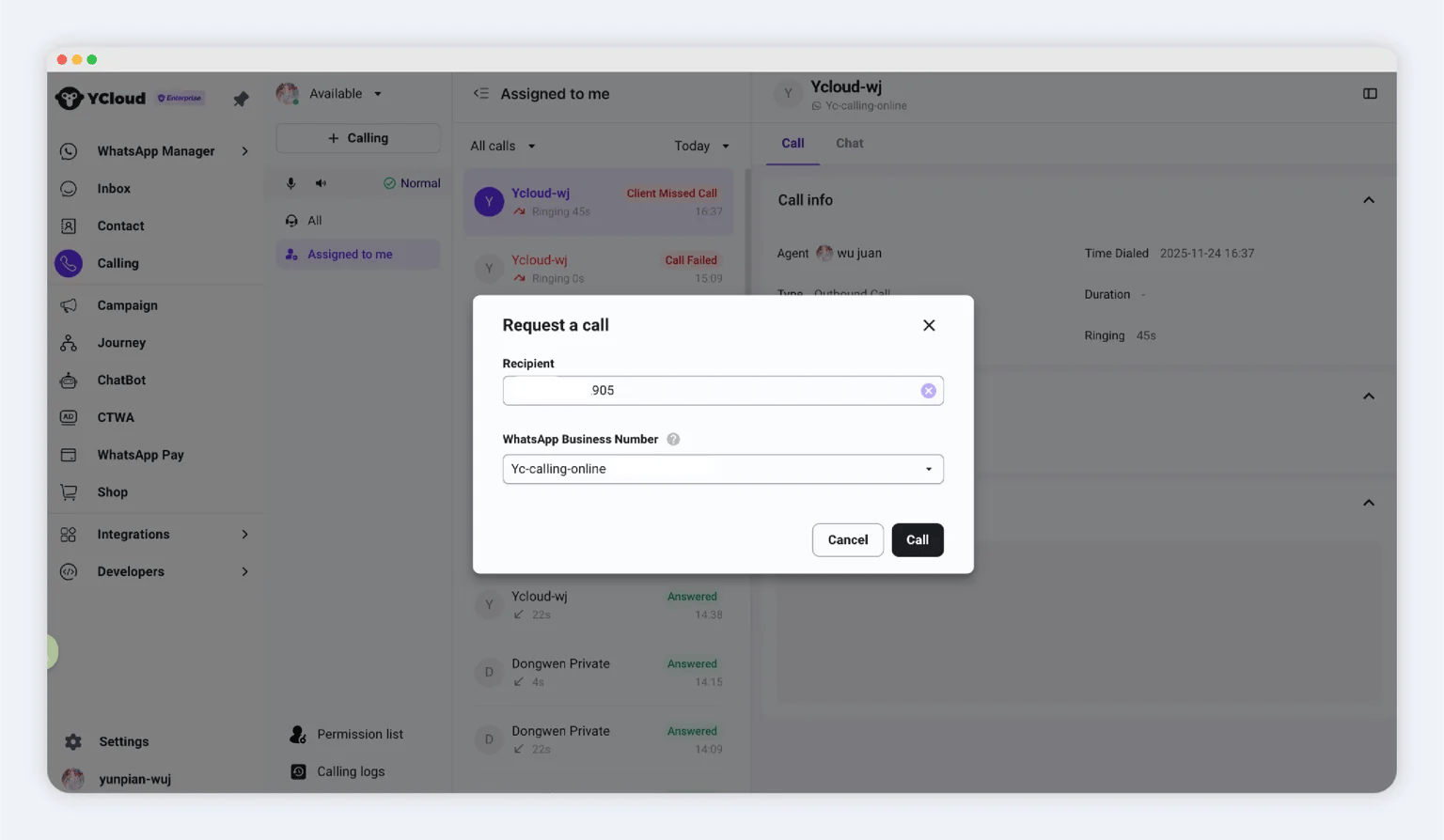
3. Ingresa el número de teléfono del cliente.
4. Selecciona el número comercial que vas a utilizar.
5. Inicia la llamada.
### Método 2: Espacio de trabajo de llamadas
1. Abre **Calling**.
2. Haz clic en **+ Calling**.
3. Ingresa el número de teléfono del cliente.
4. Selecciona el número comercial que vas a utilizar.
5. Inicia la llamada.
 ### Método 3: Inbox
1. Abre **Inbox** y selecciona la conversación con el cliente.
2. Abre **WhatsApp Calling**.
3. Haz clic en **Call out**.
Consulta [Llamadas en Inbox](/es/documentation/inbox/whatsapp-calling-in-inbox) para ver el flujo de trabajo de Inbox.
### Método 3: Inbox
1. Abre **Inbox** y selecciona la conversación con el cliente.
2. Abre **WhatsApp Calling**.
3. Haz clic en **Call out**.
Consulta [Llamadas en Inbox](/es/documentation/inbox/whatsapp-calling-in-inbox) para ver el flujo de trabajo de Inbox.
 This documentation is built and hosted on [Mintlify](https://mintlify.com), a developer documentation platform.