> ## Documentation Index
> Fetch the complete documentation index at: https://docs.ycloud.com/llms.txt
> Use this file to discover all available pages before exploring further.
# Descripción general
> Conozca WhatsApp Calling, sus requisitos, precios y opciones de configuración en YCloud.
WhatsApp Calling es una función de llamadas de voz (VoIP) proporcionada por WhatsApp Business Cloud API. Permite a las empresas mantener conversaciones de voz en tiempo real con los clientes directamente en WhatsApp.
YCloud admite dos tipos de llamadas:
* **Llamadas entrantes:** los clientes llaman a su empresa.
* **Llamadas salientes:** su empresa llama a los clientes tras recibir su autorización.
## Facturación
#### Llamadas entrantes
Las llamadas entrantes son gratuitas, independientemente de si su empresa las responde o no.
#### Llamadas salientes
* Los cargos se basan en la duración de la conexión.
* Una unidad de facturación equivale a 6 segundos. Cualquier unidad parcial se redondea hacia arriba.
* La tarifa depende del código de país del número de teléfono del cliente.
Por ejemplo, si la tarifa para Indonesia es de 0,0242 USD por minuto y una llamada conectada dura 9 segundos:
**Facturación = 2 unidades × 0,0242 USD ÷ 10 = 0,00484 USD**
Consulte los [precios de WhatsApp Calling](https://www.ycloud.com/pricing#price-table) para ver las tarifas actuales por país.
## Llamadas iniciadas por el usuario (entrantes)
Los clientes pueden iniciar una llamada de tres formas.
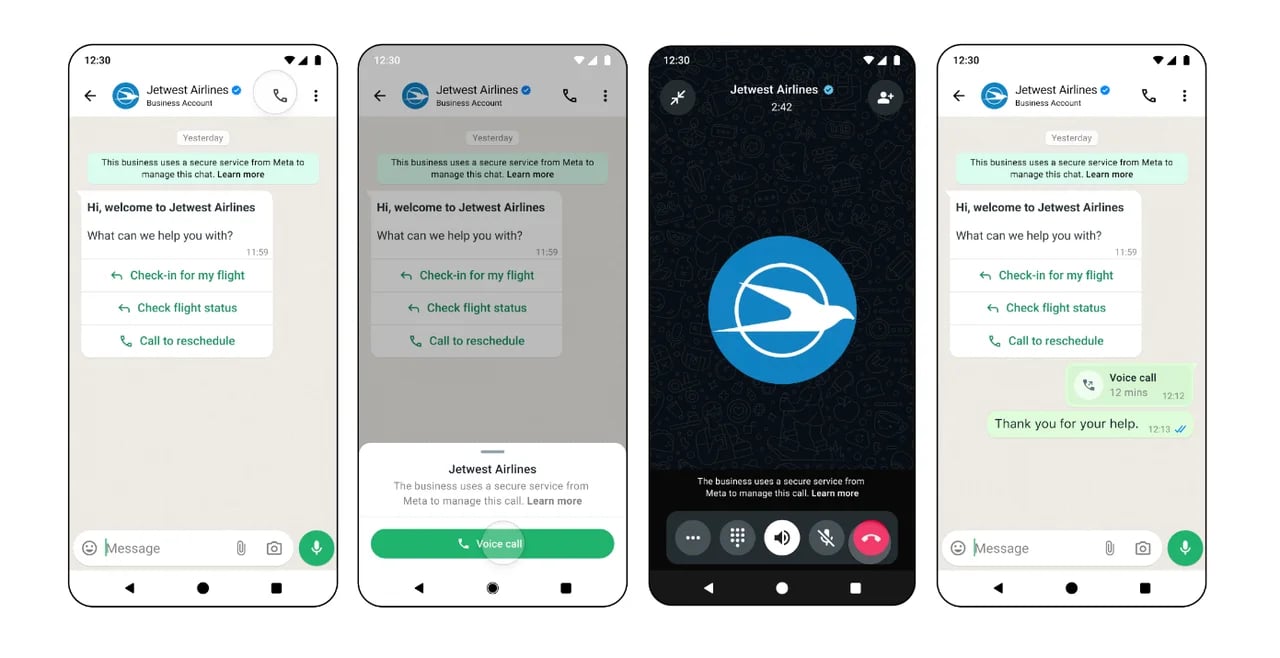
#### 1. Botón de llamada en WhatsApp
Habilite el icono de llamada para su número comercial para que los clientes puedan llamar desde la conversación o el perfil de empresa.
 #### 2. Enlace de llamada
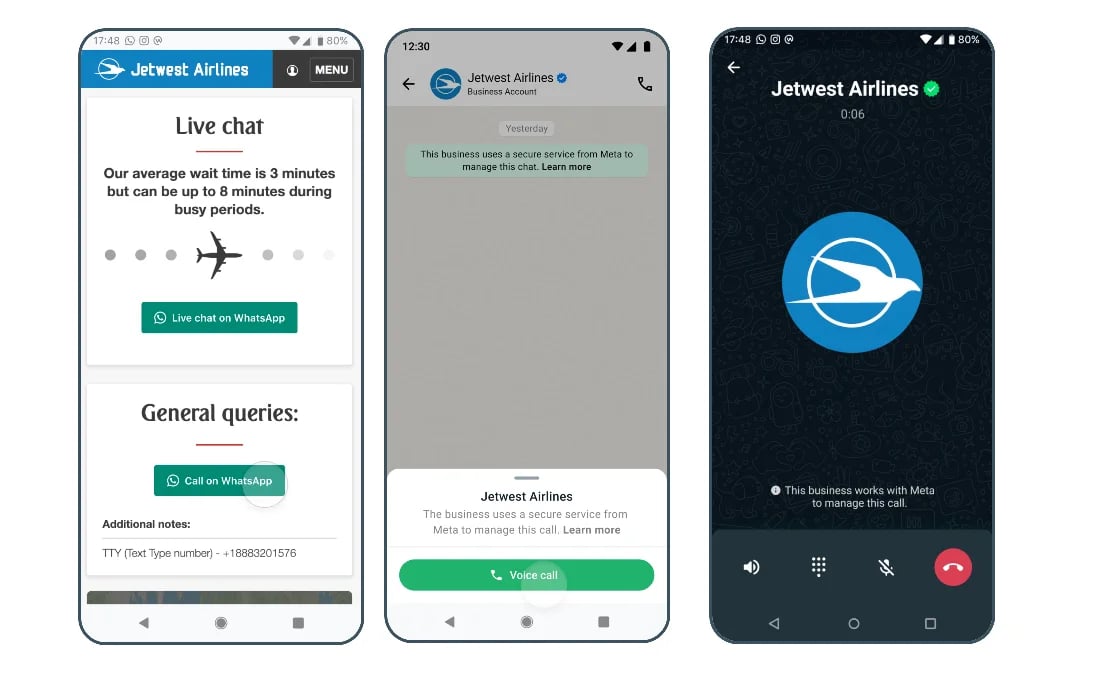
Genere un enlace de llamada y colóquelo en su sitio web, en un correo electrónico o en un mensaje de WhatsApp.
#### 2. Enlace de llamada
Genere un enlace de llamada y colóquelo en su sitio web, en un correo electrónico o en un mensaje de WhatsApp.
 #### 3. Botón de llamada en un mensaje
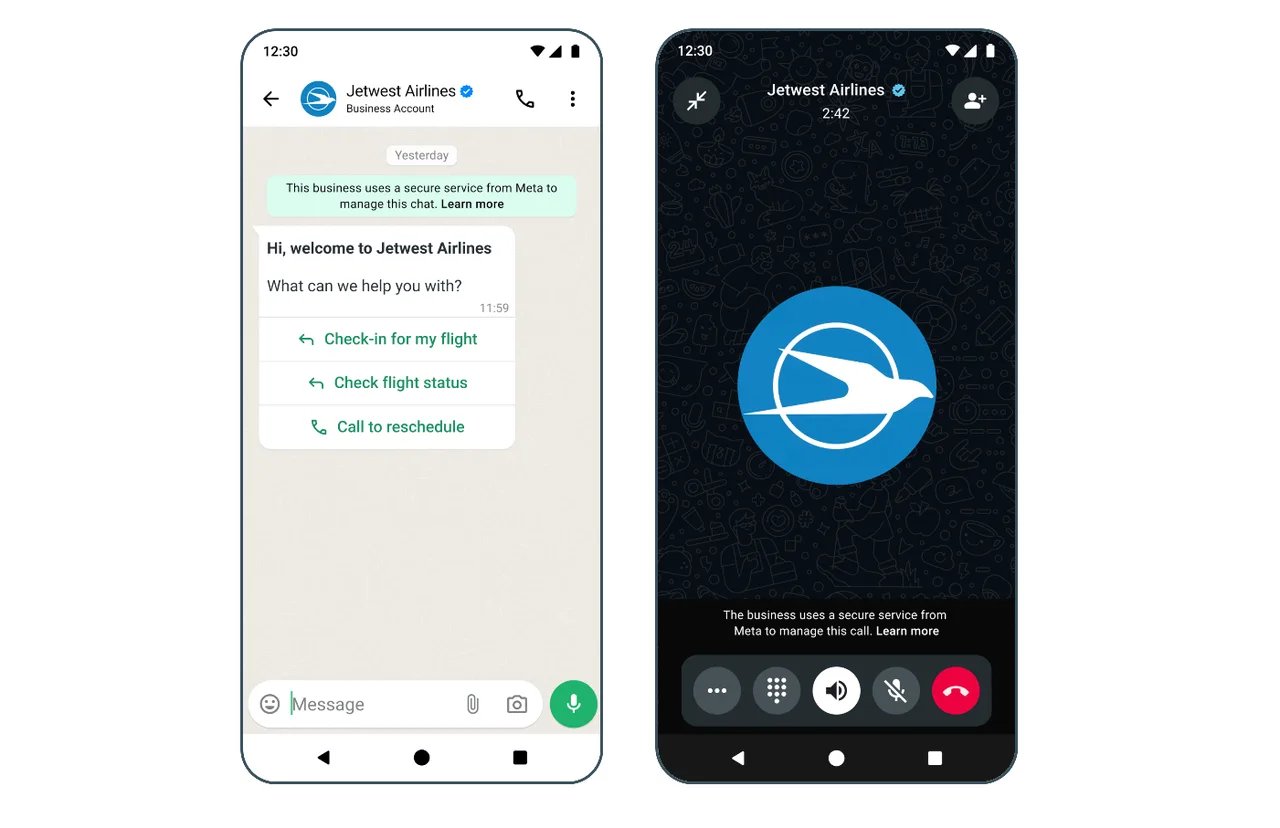
Añada un botón de llamada a una plantilla de mensaje o a un mensaje interactivo.
#### 3. Botón de llamada en un mensaje
Añada un botón de llamada a una plantilla de mensaje o a un mensaje interactivo.
 ## Llamadas iniciadas por la empresa (salientes)
Antes de utilizar las llamadas salientes de WhatsApp Calling, su cuenta comercial debe cumplir los siguientes requisitos:
1. El límite de mensajería del Business Portfolio ha alcanzado el nivel de 2000 clientes.
2. El país o región de registro del número comercial no es:
* Estados Unidos (+1)
* Canadá (+1)
* Turquía (+90)
* Egipto (+20)
* Vietnam (+84)
* Nigeria (+234)
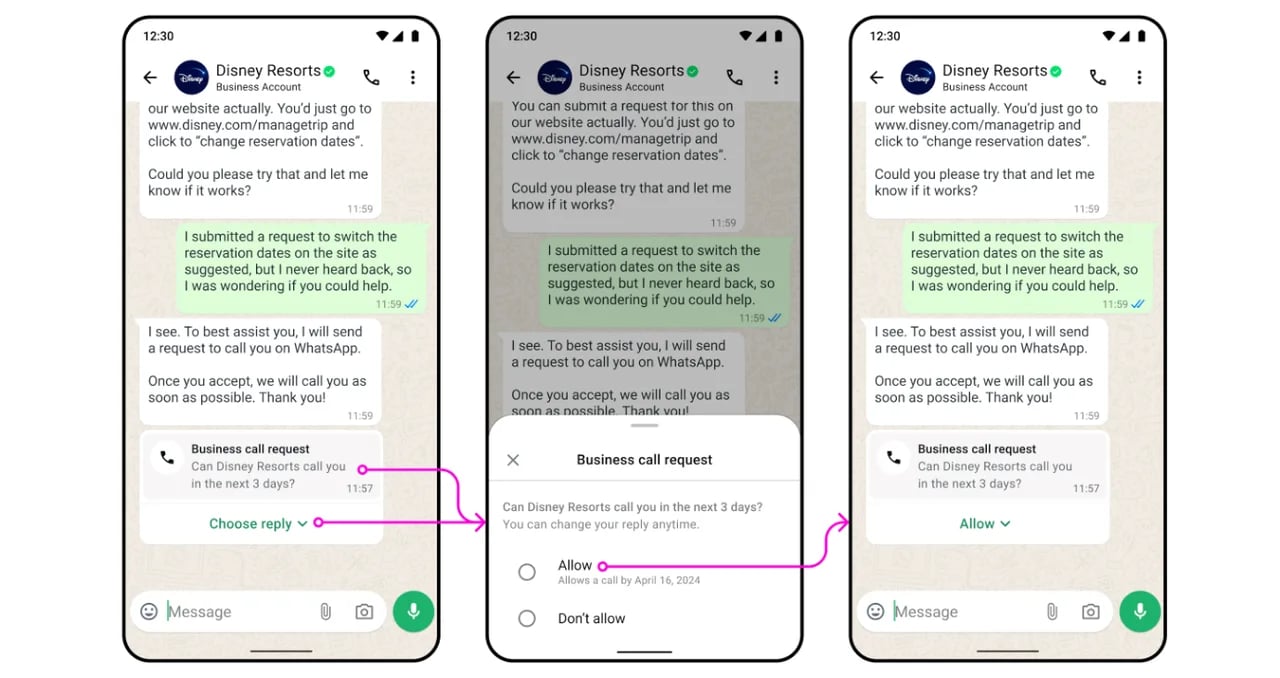
Las empresas deben obtener el permiso del cliente antes de iniciar una llamada. El permiso se puede solicitar con un mensaje de plantilla Calling Request o un mensaje interactivo. Después de que el cliente seleccione **Permitir**, la empresa puede llamar mientras el permiso siga siendo válido.
## Llamadas iniciadas por la empresa (salientes)
Antes de utilizar las llamadas salientes de WhatsApp Calling, su cuenta comercial debe cumplir los siguientes requisitos:
1. El límite de mensajería del Business Portfolio ha alcanzado el nivel de 2000 clientes.
2. El país o región de registro del número comercial no es:
* Estados Unidos (+1)
* Canadá (+1)
* Turquía (+90)
* Egipto (+20)
* Vietnam (+84)
* Nigeria (+234)
Las empresas deben obtener el permiso del cliente antes de iniciar una llamada. El permiso se puede solicitar con un mensaje de plantilla Calling Request o un mensaje interactivo. Después de que el cliente seleccione **Permitir**, la empresa puede llamar mientras el permiso siga siendo válido.
 ## Elegir un método de integración
YCloud admite dos formas de utilizar WhatsApp Calling. Elija el método que mejor se adapte a su implementación.
#### Integración mediante API HTTPS
Para implementar llamadas entrantes o salientes con la API, póngase en contacto con su representante de YCloud para habilitar Calling. Consulte el [ejemplo de API de WhatsApp Calling](/api-reference/whatsapp-calling/connect-a-call).
#### Plataforma YCloud (recomendado)
Utilice el espacio de trabajo de Calling en la consola de YCloud para llamadas gestionadas por agentes.
## Habilitar Calling para un número comercial
Cada número comercial puede habilitar o deshabilitar Calling de forma independiente.
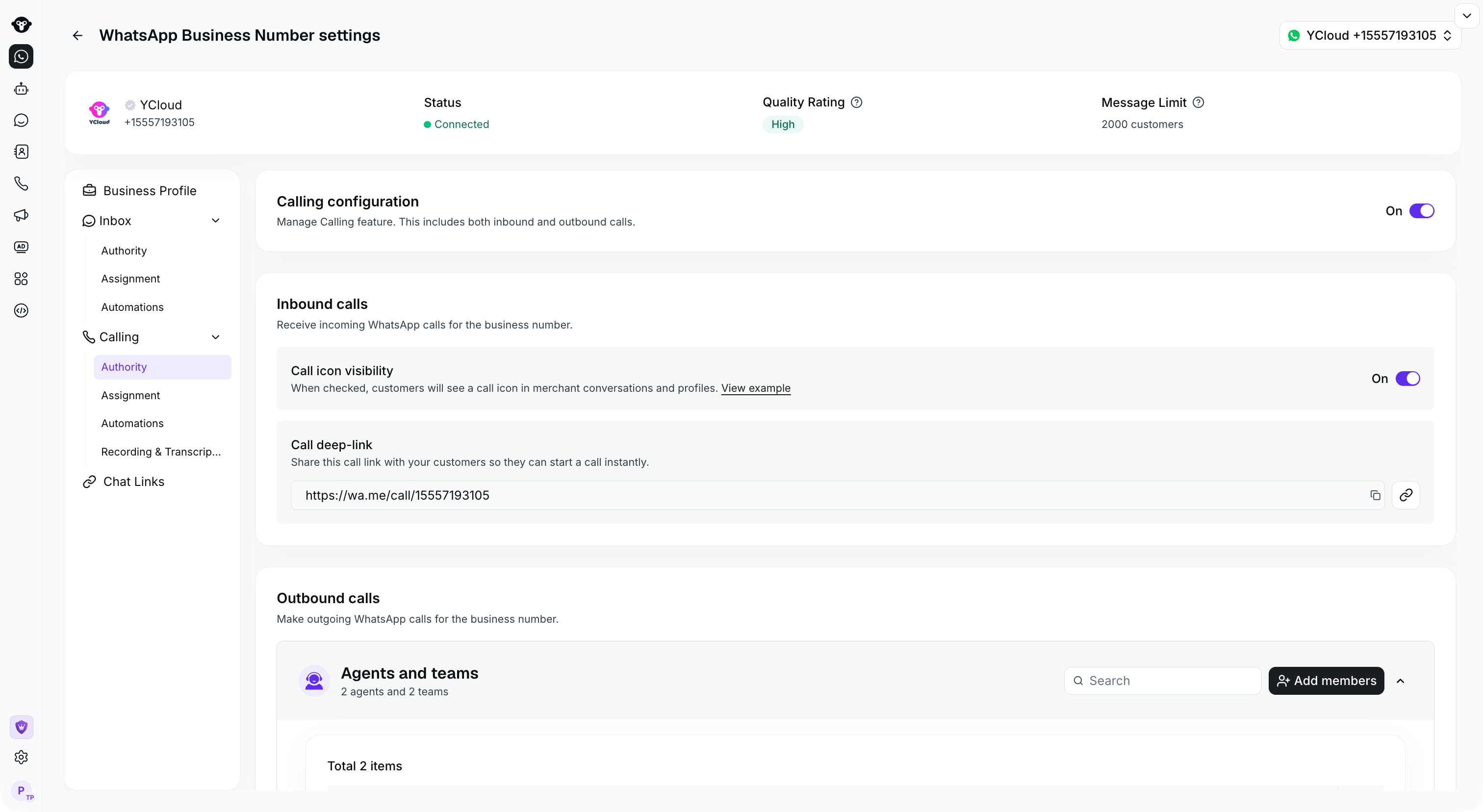
Vaya a **Cuentas de WhatsApp**, abra la configuración del número comercial y seleccione **Calling > Authority**. Active la función Calling.
## Elegir un método de integración
YCloud admite dos formas de utilizar WhatsApp Calling. Elija el método que mejor se adapte a su implementación.
#### Integración mediante API HTTPS
Para implementar llamadas entrantes o salientes con la API, póngase en contacto con su representante de YCloud para habilitar Calling. Consulte el [ejemplo de API de WhatsApp Calling](/api-reference/whatsapp-calling/connect-a-call).
#### Plataforma YCloud (recomendado)
Utilice el espacio de trabajo de Calling en la consola de YCloud para llamadas gestionadas por agentes.
## Habilitar Calling para un número comercial
Cada número comercial puede habilitar o deshabilitar Calling de forma independiente.
Vaya a **Cuentas de WhatsApp**, abra la configuración del número comercial y seleccione **Calling > Authority**. Active la función Calling.
 ## Mostrar el icono de llamada entrante
En la configuración de Calling authority, active el icono de llamada para que los clientes puedan llamar desde su conversación de WhatsApp o su perfil de empresa. Aunque el icono esté oculto, los clientes aún pueden llamar mediante un mensaje que contenga un botón de llamada.
## Mostrar el icono de llamada entrante
En la configuración de Calling authority, active el icono de llamada para que los clientes puedan llamar desde su conversación de WhatsApp o su perfil de empresa. Aunque el icono esté oculto, los clientes aún pueden llamar mediante un mensaje que contenga un botón de llamada.
 ## Configurar el acceso a llamadas salientes
En la configuración del número comercial, utilice **Calling > Authority** para elegir qué agentes pueden iniciar llamadas salientes con ese número.
Esta restricción se aplica a las llamadas salientes realizadas desde la consola de YCloud. Las llamadas iniciadas mediante la API no están restringidas por este ajuste de la consola.
## Configurar el acceso a llamadas salientes
En la configuración del número comercial, utilice **Calling > Authority** para elegir qué agentes pueden iniciar llamadas salientes con ese número.
Esta restricción se aplica a las llamadas salientes realizadas desde la consola de YCloud. Las llamadas iniciadas mediante la API no están restringidas por este ajuste de la consola.
 This documentation is built and hosted on [Mintlify](https://mintlify.com), a developer documentation platform.