> ## Documentation Index
> Fetch the complete documentation index at: https://docs.ycloud.com/llms.txt
> Use this file to discover all available pages before exploring further.
# Inicio rápido con Calling
> Conozca las áreas principales y los controles en el espacio de trabajo de Calling de YCloud.
## Espacio de trabajo de Calling
Abra **Calling** desde la navegación de la consola de YCloud.
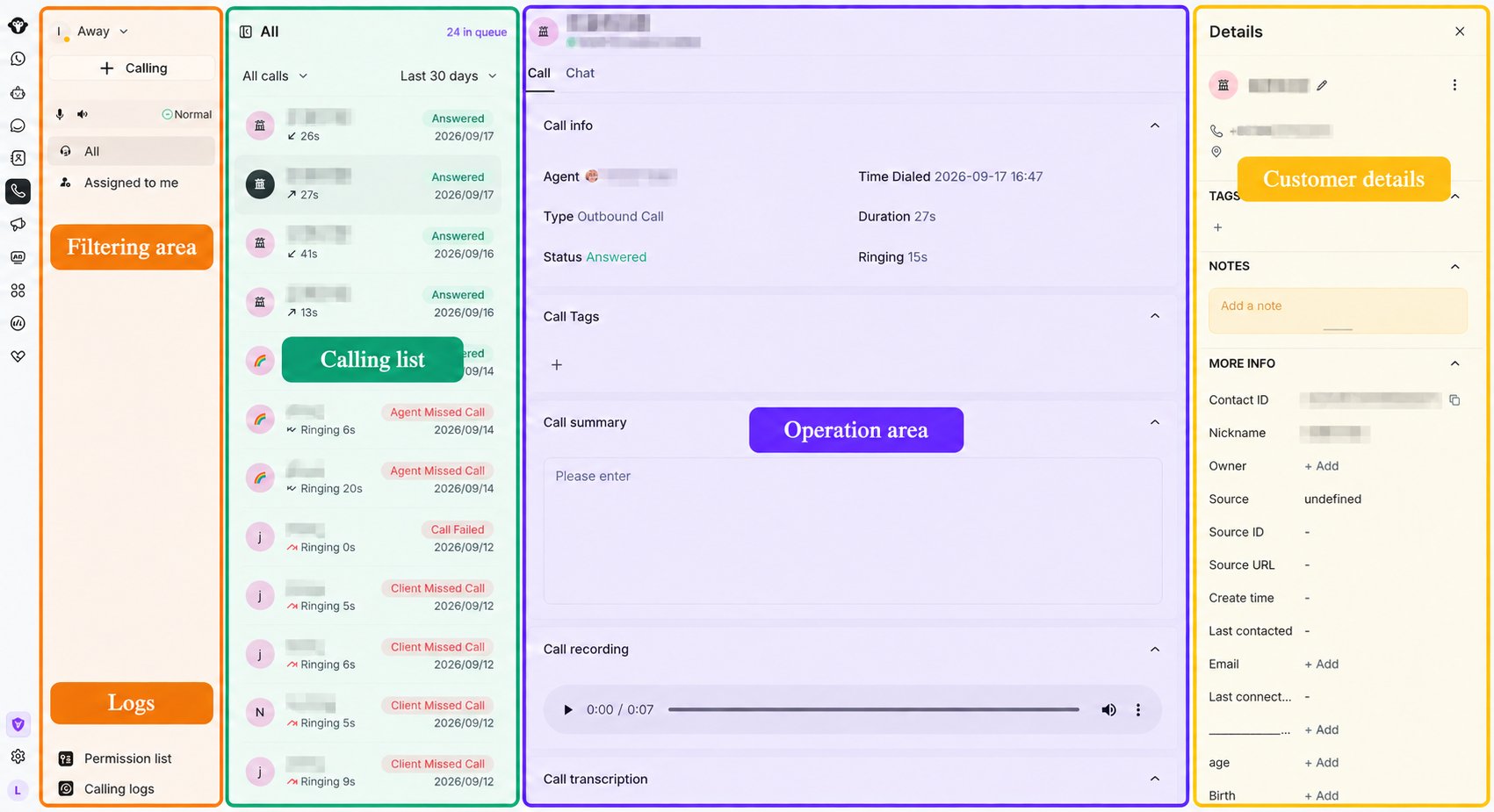 ### Estado y controles
* **Estado del agente:** cambie entre **Ausente** y **Disponible**. Las llamadas no se asignan automáticamente mientras esté Ausente.
* **Autorización del navegador:** si no se ha concedido acceso al micrófono o al audio, autorice el navegador antes de responder llamadas.
* **Llamar:** use el botón **+ Calling** para iniciar una llamada saliente.
* **Estado del audio:** compruebe el estado del micrófono, el altavoz y la conexión antes de gestionar llamadas.
* **Filtros de asignación:** alterne entre **Todo** y **Asignado a mí**.
* **Lista de permisos:** consulte los clientes que han otorgado permiso para llamadas salientes.
* **Registros de llamadas:** abra el historial de llamadas.
### Cola y lista de llamadas
* El recuento de la cola muestra cuántas llamadas están en espera.
* Use el filtro de estado de la llamada, como **Todas las llamadas**, para reducir la lista.
* Use el filtro de tiempo, como **Hoy**, **Ayer** o **Últimos 30 días**.
* Seleccione una llamada para abrir sus detalles.
### Detalles de la llamada y seguimiento
El área de detalles puede mostrar el agente asignado, la dirección, el estado, la hora, las etiquetas y las notas de la llamada seleccionada. Durante o después de una llamada, los agentes pueden:
* Añadir etiquetas a la llamada.
* Añadir o editar el resumen de la llamada.
* Actualizar la información de contacto del cliente.
* Cambiar al chat de Inbox y continuar la conversación por mensaje.
### Detalles del cliente
El panel del cliente muestra el nombre del contacto, el número de teléfono, otras propiedades de contacto y las etiquetas. Los agentes pueden actualizar la información de contacto disponible cuando sea necesario.
This documentation is built and hosted on [Mintlify](https://mintlify.com), a developer documentation platform.
### Estado y controles
* **Estado del agente:** cambie entre **Ausente** y **Disponible**. Las llamadas no se asignan automáticamente mientras esté Ausente.
* **Autorización del navegador:** si no se ha concedido acceso al micrófono o al audio, autorice el navegador antes de responder llamadas.
* **Llamar:** use el botón **+ Calling** para iniciar una llamada saliente.
* **Estado del audio:** compruebe el estado del micrófono, el altavoz y la conexión antes de gestionar llamadas.
* **Filtros de asignación:** alterne entre **Todo** y **Asignado a mí**.
* **Lista de permisos:** consulte los clientes que han otorgado permiso para llamadas salientes.
* **Registros de llamadas:** abra el historial de llamadas.
### Cola y lista de llamadas
* El recuento de la cola muestra cuántas llamadas están en espera.
* Use el filtro de estado de la llamada, como **Todas las llamadas**, para reducir la lista.
* Use el filtro de tiempo, como **Hoy**, **Ayer** o **Últimos 30 días**.
* Seleccione una llamada para abrir sus detalles.
### Detalles de la llamada y seguimiento
El área de detalles puede mostrar el agente asignado, la dirección, el estado, la hora, las etiquetas y las notas de la llamada seleccionada. Durante o después de una llamada, los agentes pueden:
* Añadir etiquetas a la llamada.
* Añadir o editar el resumen de la llamada.
* Actualizar la información de contacto del cliente.
* Cambiar al chat de Inbox y continuar la conversación por mensaje.
### Detalles del cliente
El panel del cliente muestra el nombre del contacto, el número de teléfono, otras propiedades de contacto y las etiquetas. Los agentes pueden actualizar la información de contacto disponible cuando sea necesario.
This documentation is built and hosted on [Mintlify](https://mintlify.com), a developer documentation platform.