> ## Documentation Index
> Fetch the complete documentation index at: https://docs.ycloud.com/llms.txt
> Use this file to discover all available pages before exploring further.
# Crear una campaña de marketing de WhatsApp
> Envía una plantilla de WhatsApp aprobada a una audiencia seleccionada con Campañas.
Usa Campañas para enviar una plantilla de WhatsApp aprobada a múltiples destinatarios a la vez. Antes de comenzar, crea y envía tu plantilla en **Templates**. Para obtener instrucciones, consulta [Create Template](/es/documentation/channels/whatsapp-accounts-management/template-management/create-template/index).
## 1. Configurar la campaña
1. En YCloud, ve a **Outbound** > **Bulk Campaigns** > **Add Campaign** > **WhatsApp**.
2. Introduce un nombre para la campaña.
3. Selecciona un remitente de WhatsApp disponible.
4. Selecciona una plantilla aprobada y un idioma disponible para el remitente y la campaña seleccionados.
5. Elige enviar la campaña de inmediato o programarla para más tarde.
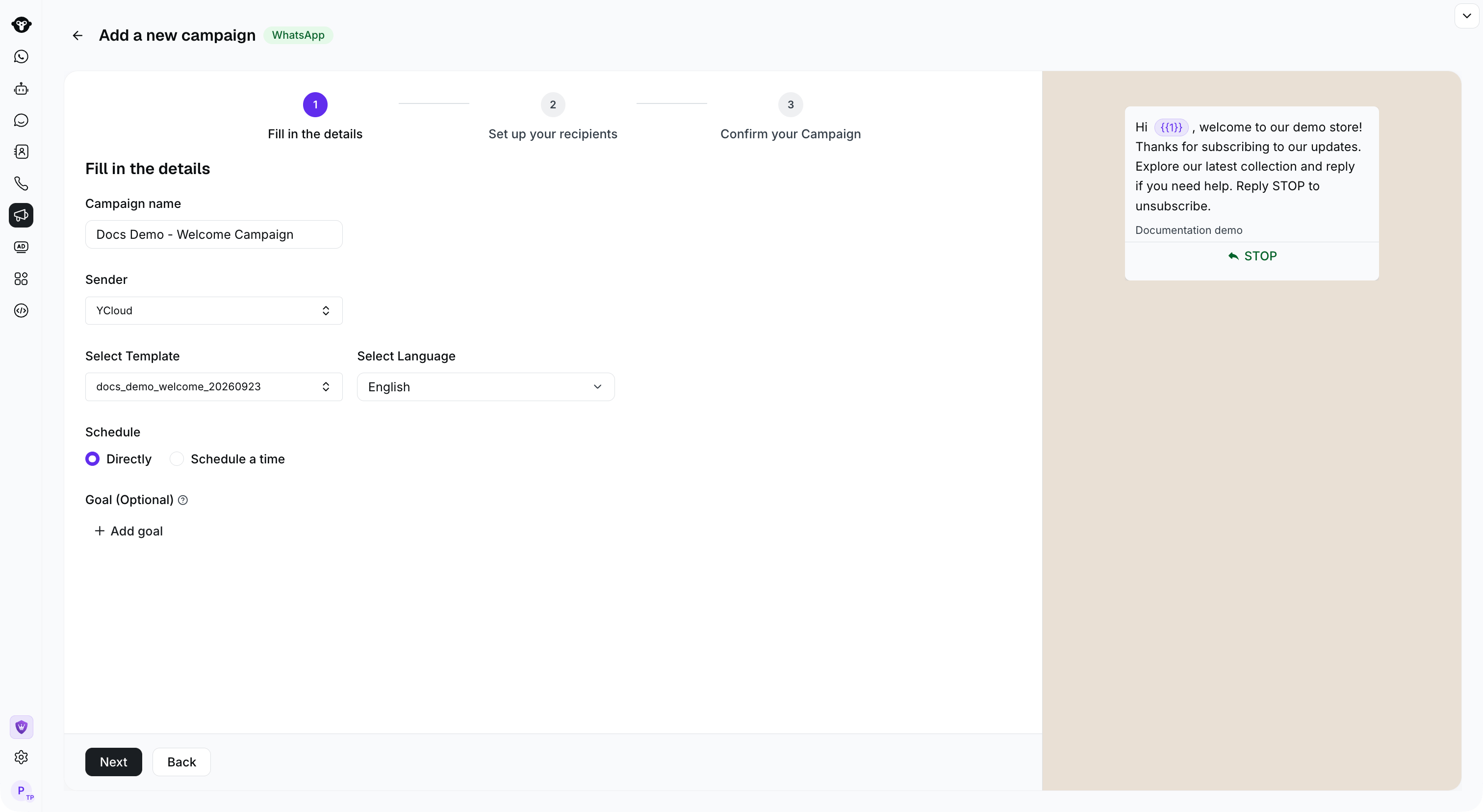 Selecciona **Next** para configurar los destinatarios.
## 2. Elegir destinatarios
Elige uno de los siguientes métodos.
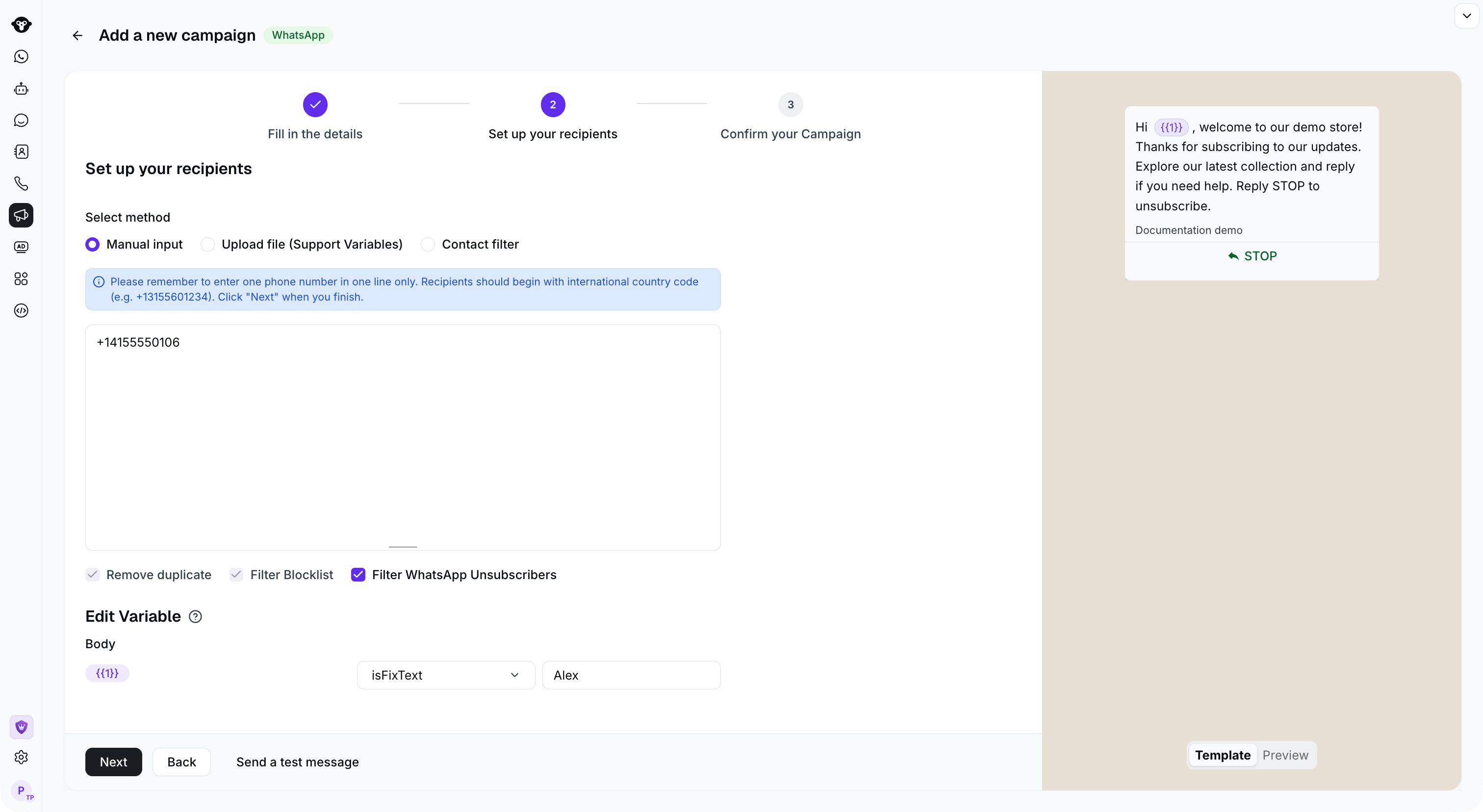
### Introducir números de teléfono manualmente
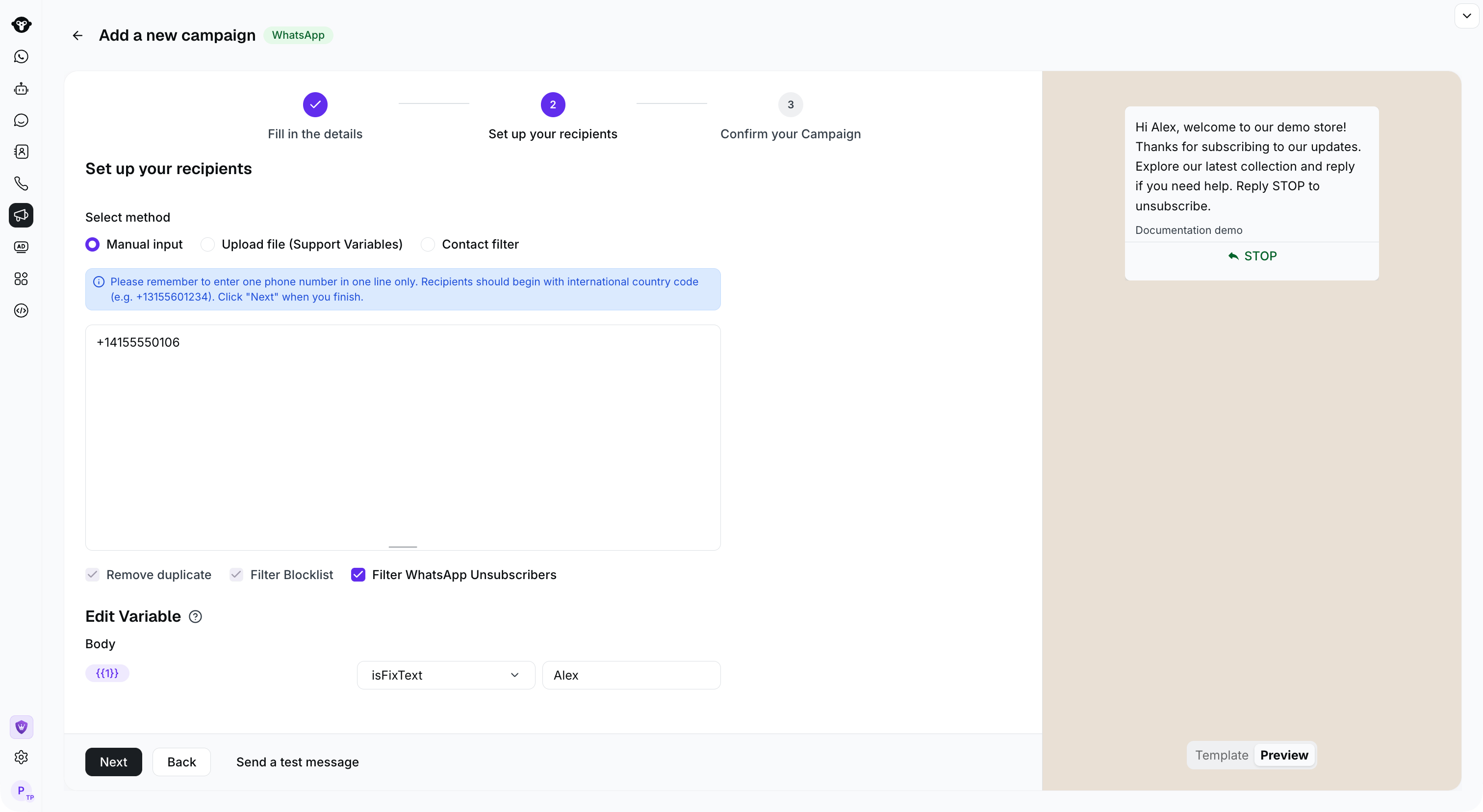
Introduce un número de teléfono por línea en formato internacional, incluyendo el código de país. Por ejemplo, usa `+14155550106` como un número ficticio de EE. UU.
Usa este método cuando todos los destinatarios deban recibir los mismos valores para las variables de la plantilla. Puedes definir esos valores como texto fijo en **Edit Variable** en la misma página.
Selecciona **Next** para configurar los destinatarios.
## 2. Elegir destinatarios
Elige uno de los siguientes métodos.
### Introducir números de teléfono manualmente
Introduce un número de teléfono por línea en formato internacional, incluyendo el código de país. Por ejemplo, usa `+14155550106` como un número ficticio de EE. UU.
Usa este método cuando todos los destinatarios deban recibir los mismos valores para las variables de la plantilla. Puedes definir esos valores como texto fijo en **Edit Variable** en la misma página.
 ### Subir un archivo XLSX
Usa un archivo `.xlsx` cuando necesites enviar diferentes valores de variables a distintos destinatarios.
* Nombra la primera columna `phone` y coloca el número de teléfono de cada destinatario en esa columna.
* Añade una columna para cada variable de la plantilla después de la columna `phone`.
* En **Edit Variable** en la misma página, asigna cada variable de la plantilla a una columna del archivo o establece un valor fijo.
Por ejemplo, si el cuerpo de tu plantilla contiene `{{1}}`, puedes añadir una columna `name` a tu archivo y asignar esa columna a **Body** `{{1}}` en **Edit Variable**.
| phone | name |
| - | - |
| +14155550106 | Alex |
| +14155550105 | Sofia |
Estos son números de ejemplo ficticios. Guarda las columnas como un archivo `.xlsx` antes de subirlo. Después de la subida, comprueba los recuentos de válidos, inválidos y duplicados que se muestran en el paso de destinatarios.
### Usar un filtro de Contactos
Usa un filtro de Contactos para seleccionar contactos existentes mediante **Contact segment** o **Contact attributes**.
* **Contact segment**: Selecciona uno o más segmentos guardados. Puedes seleccionar hasta 10 segmentos.
* **Contact attributes**: Selecciona **Add Filter**, luego define los atributos de contacto que deben coincidir con los destinatarios.
### Subir un archivo XLSX
Usa un archivo `.xlsx` cuando necesites enviar diferentes valores de variables a distintos destinatarios.
* Nombra la primera columna `phone` y coloca el número de teléfono de cada destinatario en esa columna.
* Añade una columna para cada variable de la plantilla después de la columna `phone`.
* En **Edit Variable** en la misma página, asigna cada variable de la plantilla a una columna del archivo o establece un valor fijo.
Por ejemplo, si el cuerpo de tu plantilla contiene `{{1}}`, puedes añadir una columna `name` a tu archivo y asignar esa columna a **Body** `{{1}}` en **Edit Variable**.
| phone | name |
| - | - |
| +14155550106 | Alex |
| +14155550105 | Sofia |
Estos son números de ejemplo ficticios. Guarda las columnas como un archivo `.xlsx` antes de subirlo. Después de la subida, comprueba los recuentos de válidos, inválidos y duplicados que se muestran en el paso de destinatarios.
### Usar un filtro de Contactos
Usa un filtro de Contactos para seleccionar contactos existentes mediante **Contact segment** o **Contact attributes**.
* **Contact segment**: Selecciona uno o más segmentos guardados. Puedes seleccionar hasta 10 segmentos.
* **Contact attributes**: Selecciona **Add Filter**, luego define los atributos de contacto que deben coincidir con los destinatarios.
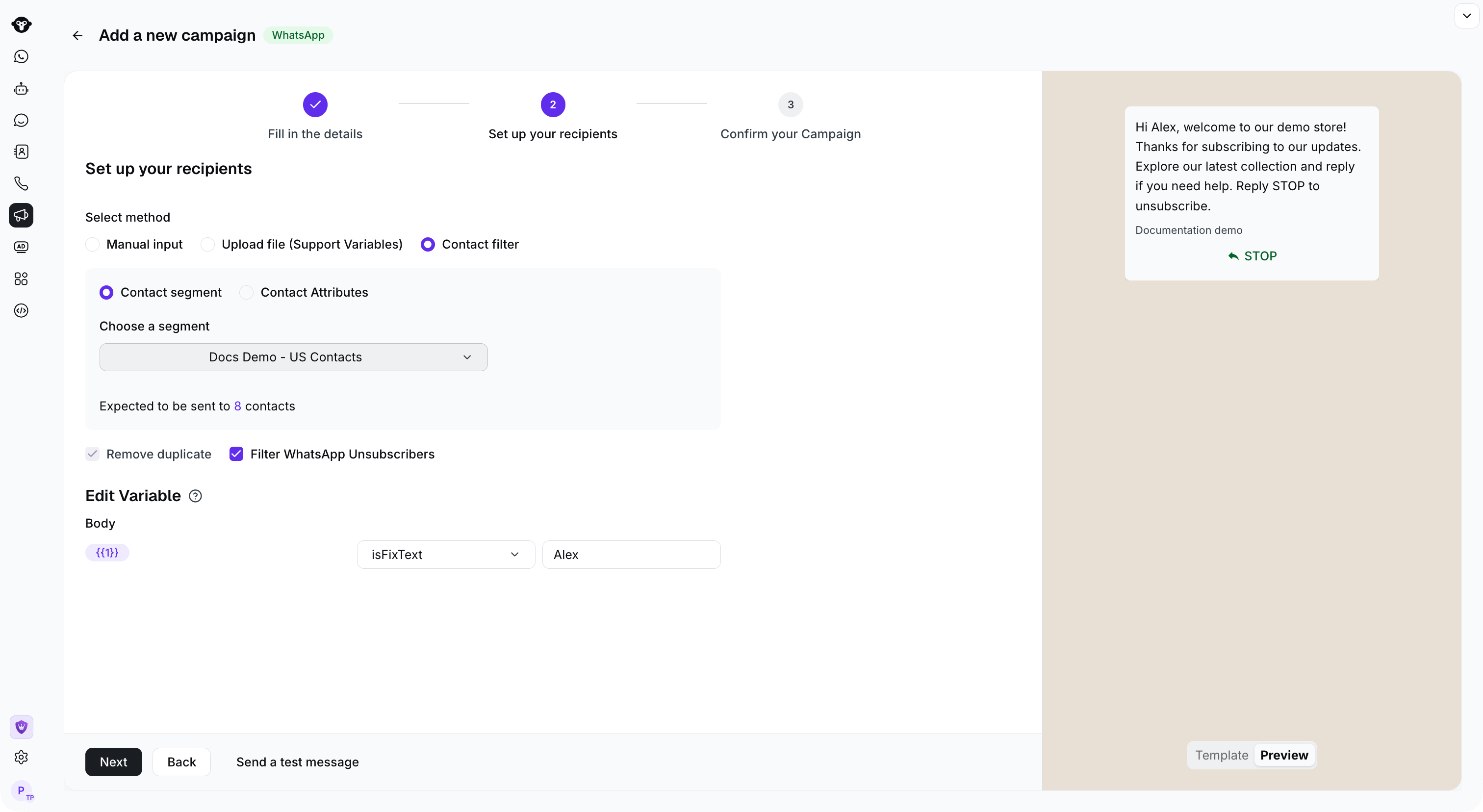
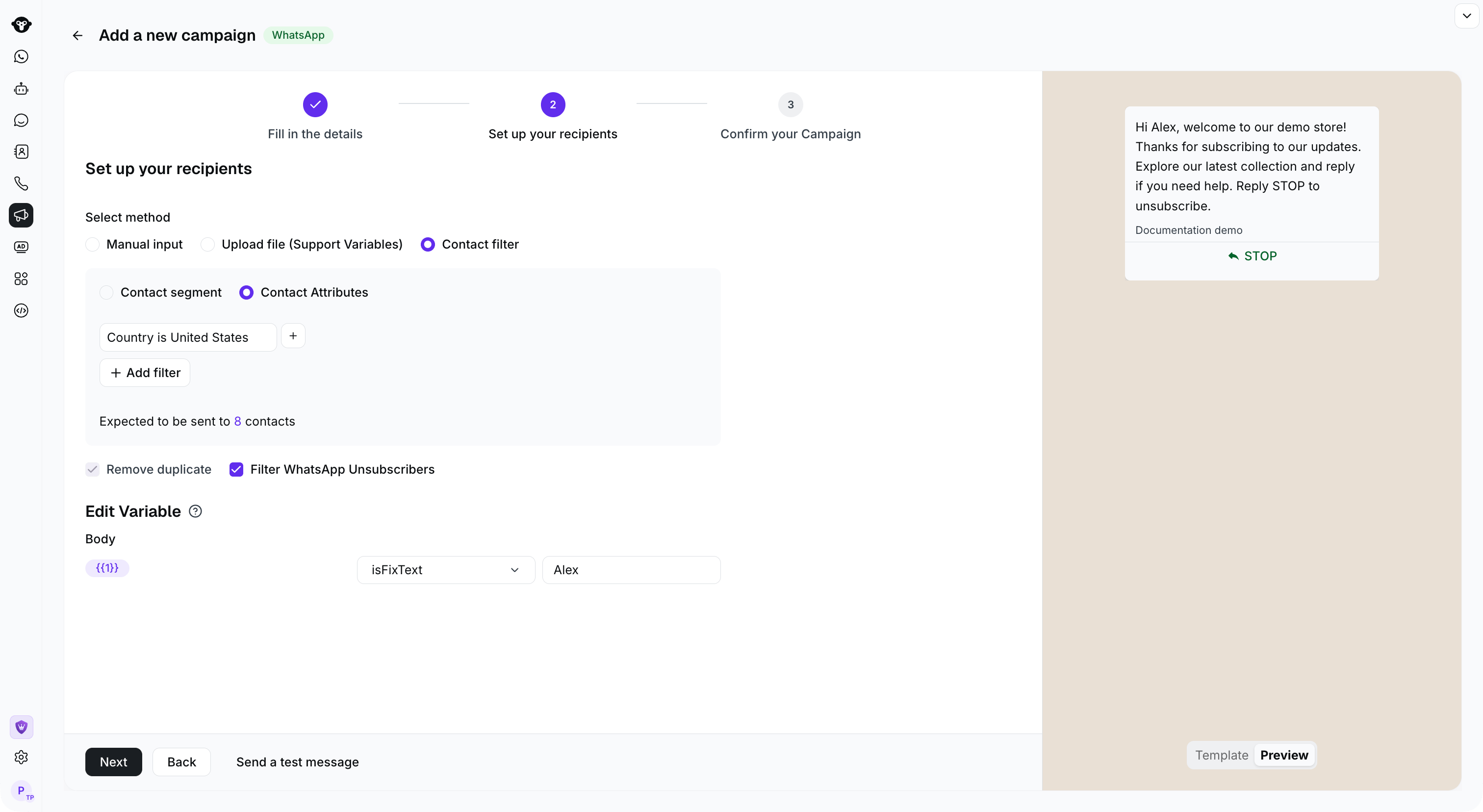 Después de elegir los destinatarios, configura las variables de plantilla o los archivos multimedia a continuación antes de seleccionar **Next**.
## 3. Configurar el contenido de la plantilla
En **Set up your recipients**, configura el contenido cuando la plantilla seleccionada contenga variables o un encabezado multimedia.
### Establecer valores de variables
Para cada variable, elige una de las fuentes disponibles:
* Asígnala a una columna del archivo subido.
* Asígnala a un atributo de Contacto del sistema o personalizado cuando uses un filtro de Contactos.
* Establece un valor de texto fijo para todos los destinatarios.
Para el archivo de ejemplo anterior, elige la columna subida `name` para **Body** `{{1}}` en **Edit Variable**. El paso de destinatarios muestra juntos los recuentos de validación del archivo y la columna seleccionada. Selecciona **Preview** para inspeccionar el mensaje resultante antes de continuar.
Después de elegir los destinatarios, configura las variables de plantilla o los archivos multimedia a continuación antes de seleccionar **Next**.
## 3. Configurar el contenido de la plantilla
En **Set up your recipients**, configura el contenido cuando la plantilla seleccionada contenga variables o un encabezado multimedia.
### Establecer valores de variables
Para cada variable, elige una de las fuentes disponibles:
* Asígnala a una columna del archivo subido.
* Asígnala a un atributo de Contacto del sistema o personalizado cuando uses un filtro de Contactos.
* Establece un valor de texto fijo para todos los destinatarios.
Para el archivo de ejemplo anterior, elige la columna subida `name` para **Body** `{{1}}` en **Edit Variable**. El paso de destinatarios muestra juntos los recuentos de validación del archivo y la columna seleccionada. Selecciona **Preview** para inspeccionar el mensaje resultante antes de continuar.
 ### Configurar multimedia del encabezado
Para una plantilla con un encabezado de imagen, video, documento o GIF, revisa el contenido multimedia precargado y sube el archivo que deseas enviar con esta campaña. Si el enlace multimedia existente ha caducado, sube el archivo de nuevo.
Selecciona **Next** para revisar la campaña.
## 4. Revisar y enviar
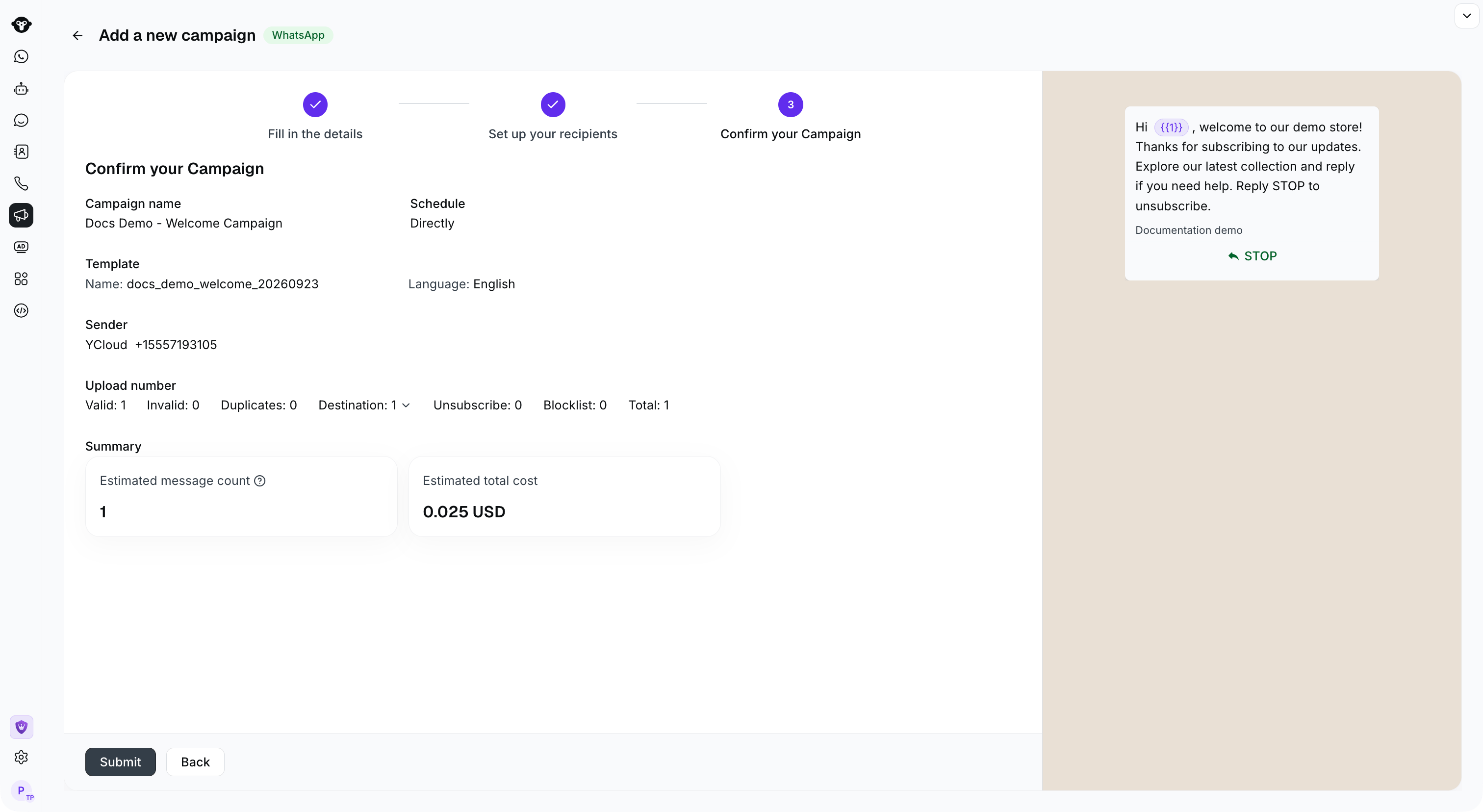
Revisa los detalles de la campaña. Confirma que el remitente, los destinatarios, los valores de las variables, el contenido multimedia y la programación sean correctos, luego selecciona **Submit**.
### Configurar multimedia del encabezado
Para una plantilla con un encabezado de imagen, video, documento o GIF, revisa el contenido multimedia precargado y sube el archivo que deseas enviar con esta campaña. Si el enlace multimedia existente ha caducado, sube el archivo de nuevo.
Selecciona **Next** para revisar la campaña.
## 4. Revisar y enviar
Revisa los detalles de la campaña. Confirma que el remitente, los destinatarios, los valores de las variables, el contenido multimedia y la programación sean correctos, luego selecciona **Submit**.
 This documentation is built and hosted on [Mintlify](https://mintlify.com), a developer documentation platform.