> ## Documentation Index
> Fetch the complete documentation index at: https://docs.ycloud.com/llms.txt
> Use this file to discover all available pages before exploring further.
# Rastrear clics en botones
> Habilita el seguimiento de clics de YCloud para un botón de URL de plantilla y revisa los datos de clics de una campaña.
El seguimiento de clics de YCloud te permite revisar los clics a nivel de destinatario en un botón de URL rastreado una vez finalizada una campaña de WhatsApp. Esto es diferente del **seguimiento de clics de Meta**, que informa los clics en el sitio web a nivel de plantilla.
## 1. Habilitar el seguimiento de clics de YCloud
Al crear o editar una plantilla compatible, añade un botón de URL y habilita **YCloud click tracking**. Introduce la URL que deben abrir los destinatarios. La URL de destino no puede contener variables de plantilla.
Cuando el seguimiento está habilitado, YCloud utiliza un enlace rastreado para ese botón. La opción solo está disponible cuando está habilitada para tu cuenta y es compatible con la plantilla.
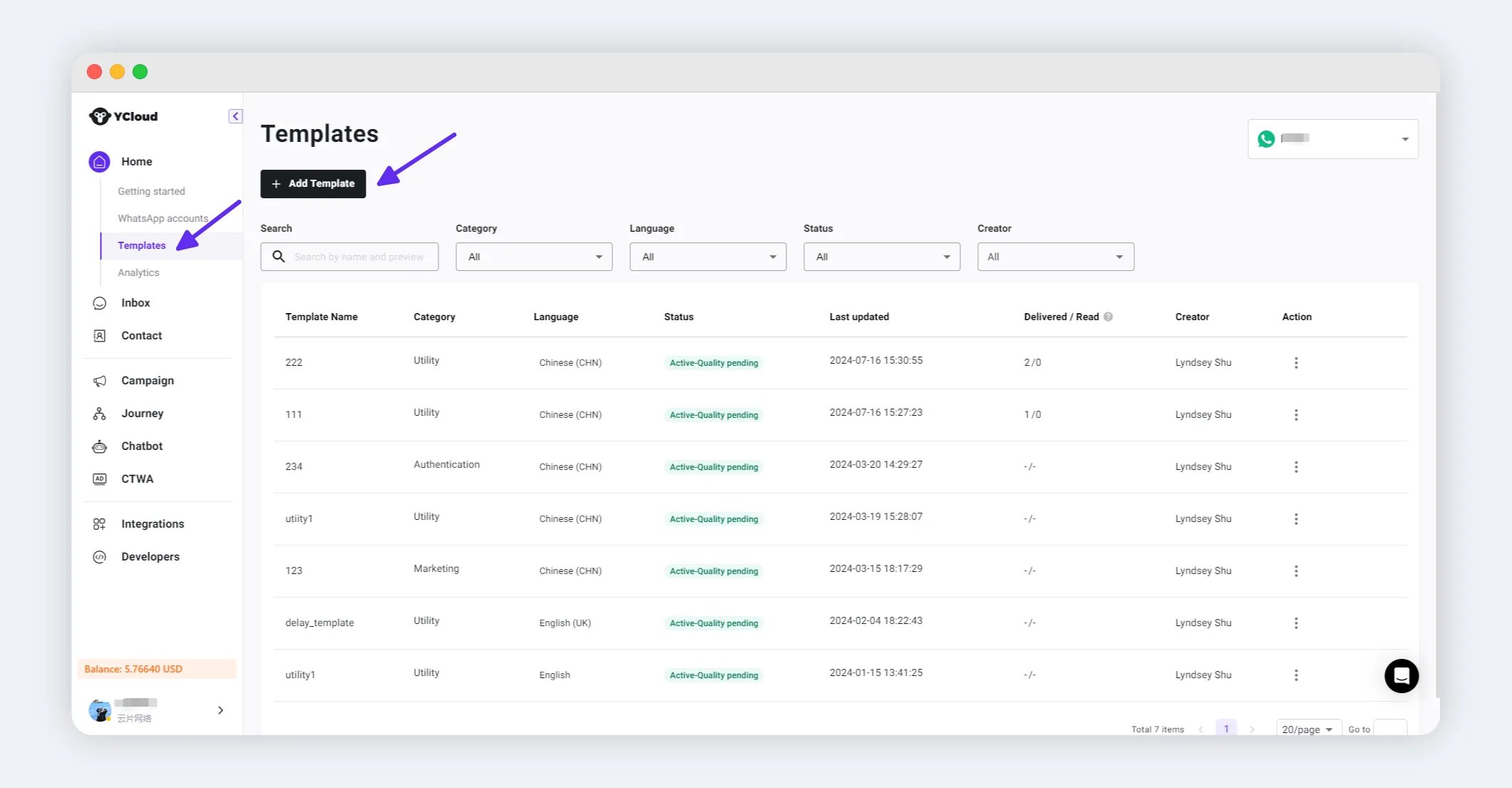

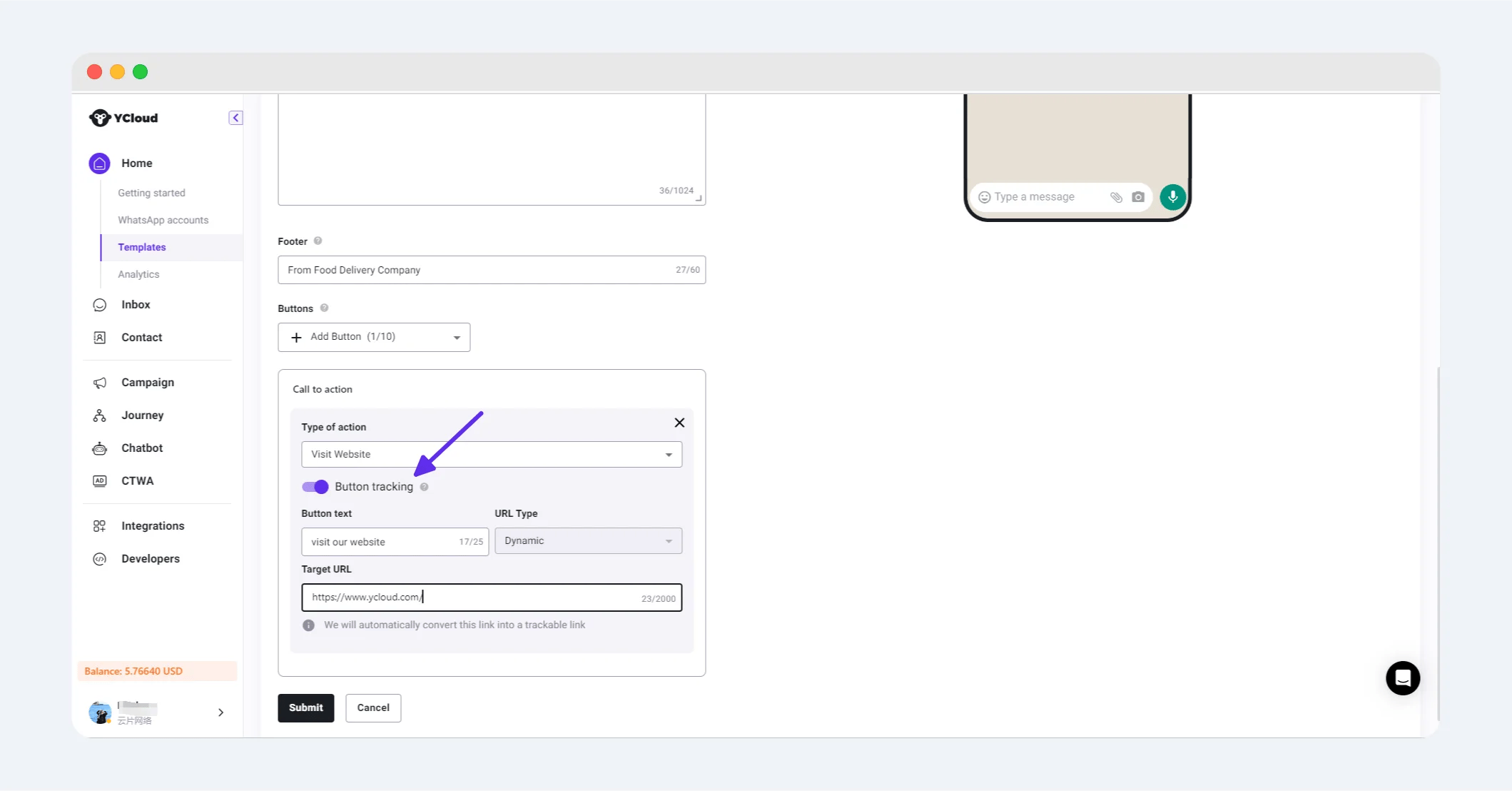 Para obtener ayuda sobre cómo crear una plantilla, consulta [Crear plantilla](/es/documentation/channels/whatsapp-accounts-management/template-management/create-template/index).
## 2. Enviar una campaña con la plantilla
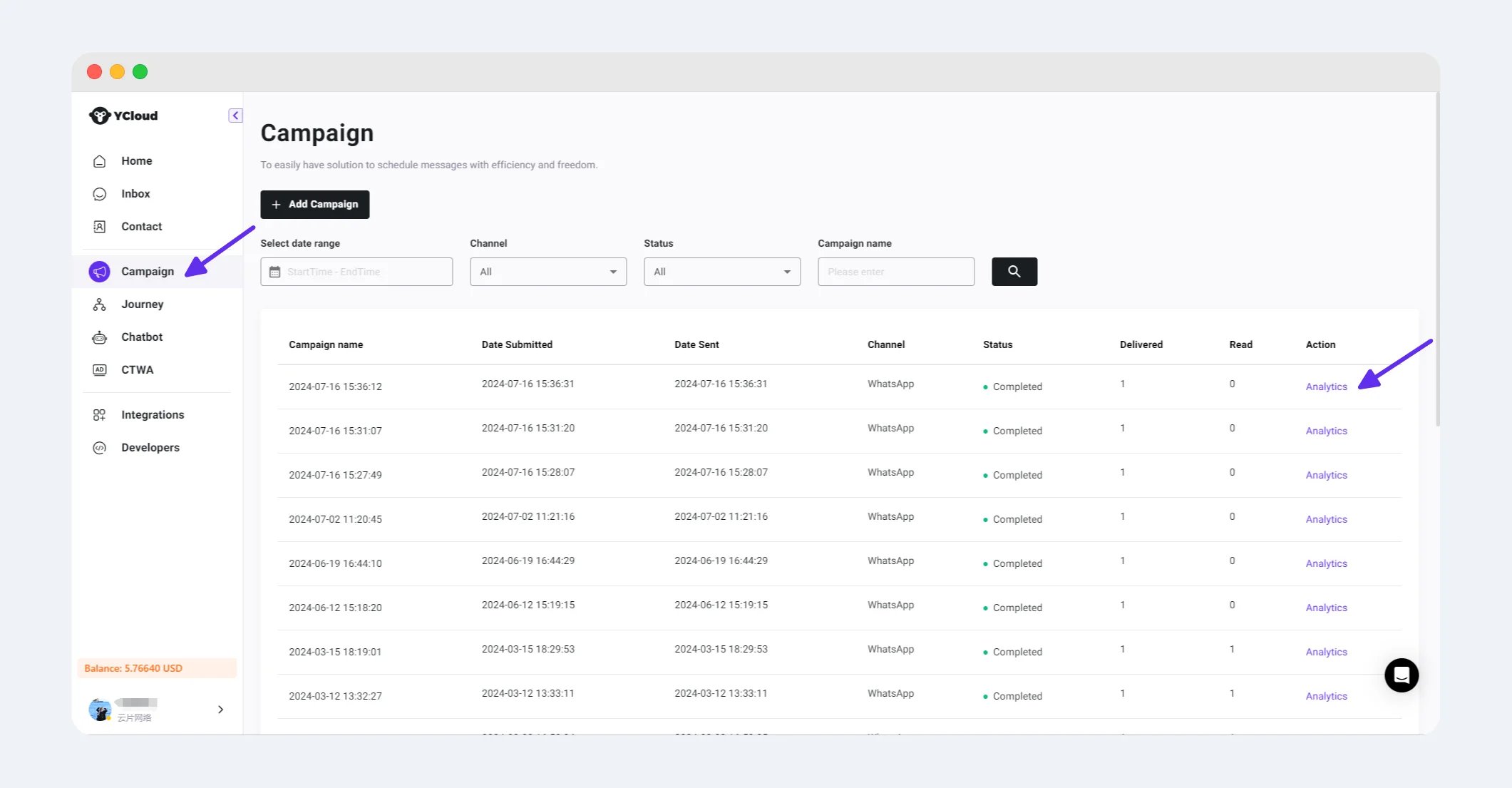
Crea una campaña de WhatsApp y selecciona la plantilla con el seguimiento de clics habilitado. Completa los pasos de destinatarios, variables y revisión, y luego envía la campaña.
Para ver el flujo completo de la campaña, consulta [Crear una campaña de marketing de WhatsApp](/es/documentation/campaign/create-a-whatsapp-marketing-campaign).
## 3. Ver datos de clics en botones
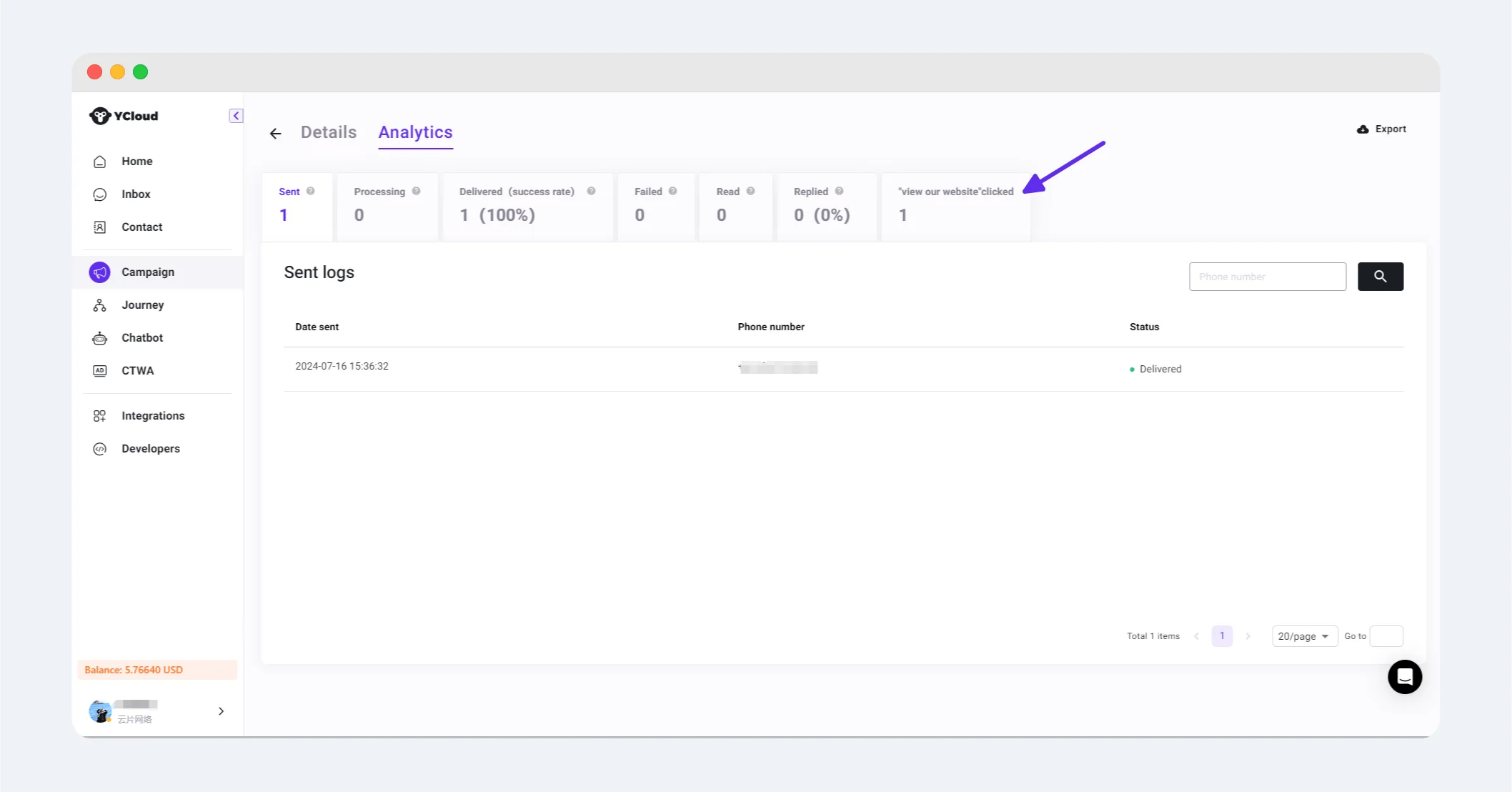
Una vez finalizada la campaña, abre su página de **Analytics** . La sección **Button Clicked** muestra el recuento de clics de los botones rastreados.
Selecciona una tarjeta de botón para abrir los **Logs** de ese botón y ver los registros de clics relacionados a nivel de destinatario.
Para obtener ayuda sobre cómo crear una plantilla, consulta [Crear plantilla](/es/documentation/channels/whatsapp-accounts-management/template-management/create-template/index).
## 2. Enviar una campaña con la plantilla
Crea una campaña de WhatsApp y selecciona la plantilla con el seguimiento de clics habilitado. Completa los pasos de destinatarios, variables y revisión, y luego envía la campaña.
Para ver el flujo completo de la campaña, consulta [Crear una campaña de marketing de WhatsApp](/es/documentation/campaign/create-a-whatsapp-marketing-campaign).
## 3. Ver datos de clics en botones
Una vez finalizada la campaña, abre su página de **Analytics** . La sección **Button Clicked** muestra el recuento de clics de los botones rastreados.
Selecciona una tarjeta de botón para abrir los **Logs** de ese botón y ver los registros de clics relacionados a nivel de destinatario.
 This documentation is built and hosted on [Mintlify](https://mintlify.com), a developer documentation platform.