| Materiales | Ejemplos | Más detalles | |
|---|---|---|---|
| 1 | Cuenta de Facebook | / | Una cuenta registrada hace más de un mes (puedes hacer clic en el enlace para comprobar si la cuenta se encuentra en buen estado antes de empezar) para crear un Meta Business Manager (denominado BM) |
| 2 | Número de teléfono | +1 12035948979 | El número debe poder recibir códigos de verificación y no debe haberse utilizado anteriormente para registrar la aplicación de WhatsApp ni una cuenta comercial. Si el número se ha utilizado para registrar una cuenta personal de WhatsApp, se debe eliminar la cuenta personal de WhatsApp antes de usarlo. |
| 3 | Nombre visible de WhatsApp Business | YCloud\_Service | Debe ser relevante para el sitio web oficial de la marca y se utiliza para nombrar la cuenta comercial de WhatsApp. |
| 4 | Nombre de la empresa | YCLOUD INTERNATIONAL PTE. LTD | El nombre de la empresa debe coincidir exactamente con el que figura en la licencia comercial o certificado de registro. |
| 5 | Dirección de la empresa | 9 TEMASEK BOULEVARD #04-03SUNTEC TOWER TWOSINGAPORE(038989) | La dirección de la empresa debe coincidir con la que figura en la licencia comercial o certificado de registro. |
| 6 | Licencia comercial/Certificado de registro | Business\_Pofile.pdf | La licencia comercial correspondiente o documento de registro de la empresa |
| 7 | Sitio web oficial | [www.ycloud.com](http://www.ycloud.com) | 1. El sitio web debe estar cifrado con https; 2. El contenido del sitio web debe reflejar claramente la actividad comercial de la empresa; 3. El sitio web debe incluir el nombre y la dirección de la empresa al final de la página, por ejemplo: COPYRIGHT @ `{{year}}` + `{{company name}}` All Rights Reserved |
| 8 | Correo electrónico de la empresa | [lyndsey.shu@ycloud.com](mailto:lyndsey.shu@ycloud.com) | El dominio del correo electrónico corporativo debe coincidir con el dominio del sitio web de la marca. Por ejemplo, [www.ycloud.com](http://www.ycloud.com) y [lyndsey.shu@ycloud.com](mailto:lyndsey.shu@ycloud.com) cumplen los requisitos y se utilizarán para recibir un correo con el código de verificación durante la verificación comercial. |
 Revisa la guía, desplázate hasta la parte inferior de la página y haz clic en "I'm ready to start".
 ### Paso 2: Inicia sesión en Facebook
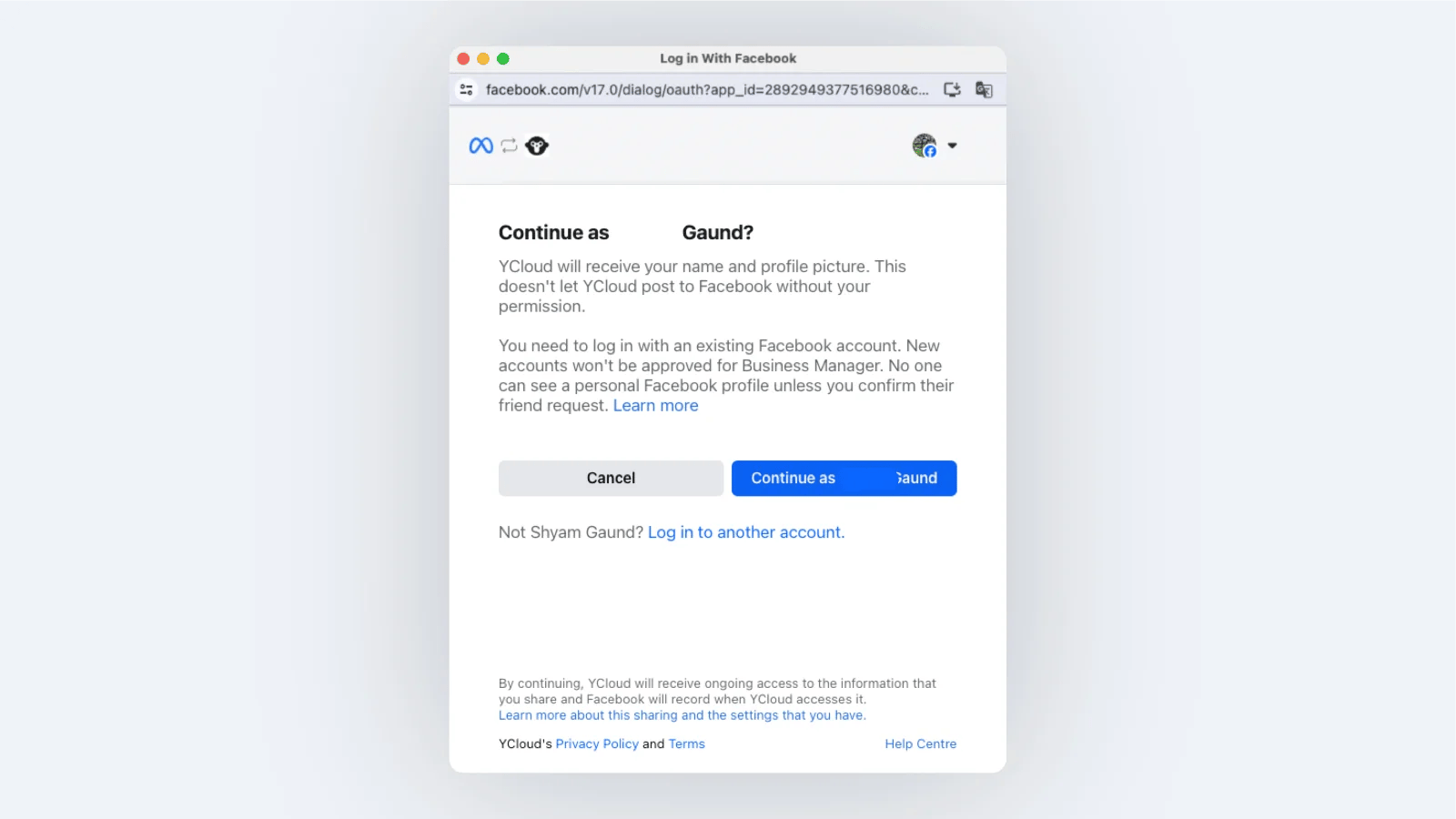
Tras hacer clic en iniciar sesión, aparecerá una ventana emergente de autorización de Facebook. Inicia sesión con la cuenta de Facebook que preparaste. Si la cuenta es incorrecta, puedes hacer clic en "Iniciar sesión con otra cuenta" para cambiarla. Confirma que la cuenta sea correcta y haz clic en "Continuar" para ir al siguiente paso.
### Paso 2: Inicia sesión en Facebook
Tras hacer clic en iniciar sesión, aparecerá una ventana emergente de autorización de Facebook. Inicia sesión con la cuenta de Facebook que preparaste. Si la cuenta es incorrecta, puedes hacer clic en "Iniciar sesión con otra cuenta" para cambiarla. Confirma que la cuenta sea correcta y haz clic en "Continuar" para ir al siguiente paso.
 ### Paso 3: Confirma el acuerdo
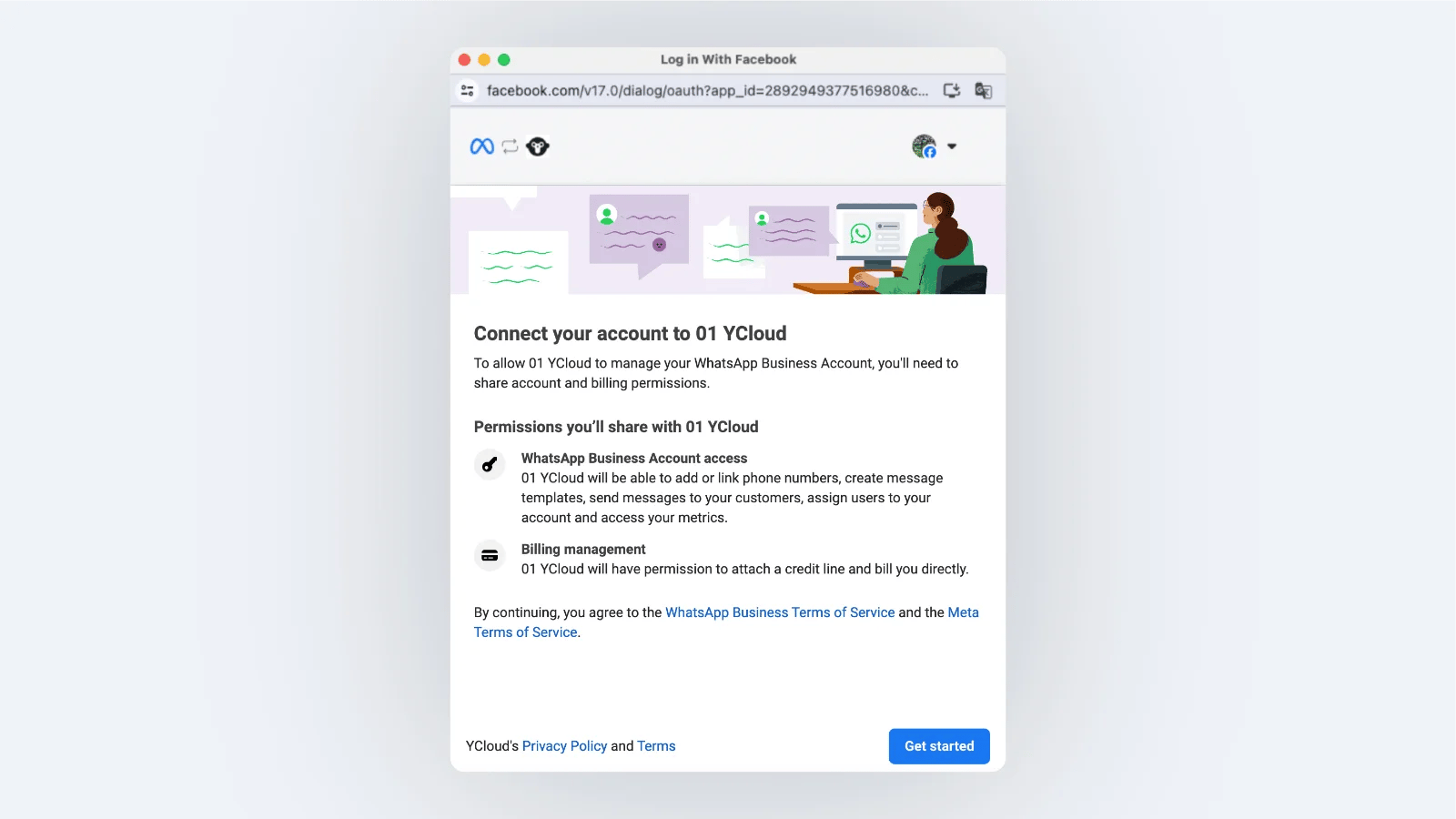
Haz clic en "Empezar" para continuar con la creación.
### Paso 3: Confirma el acuerdo
Haz clic en "Empezar" para continuar con la creación.
 ### Paso 4: Crear una cuenta de BM
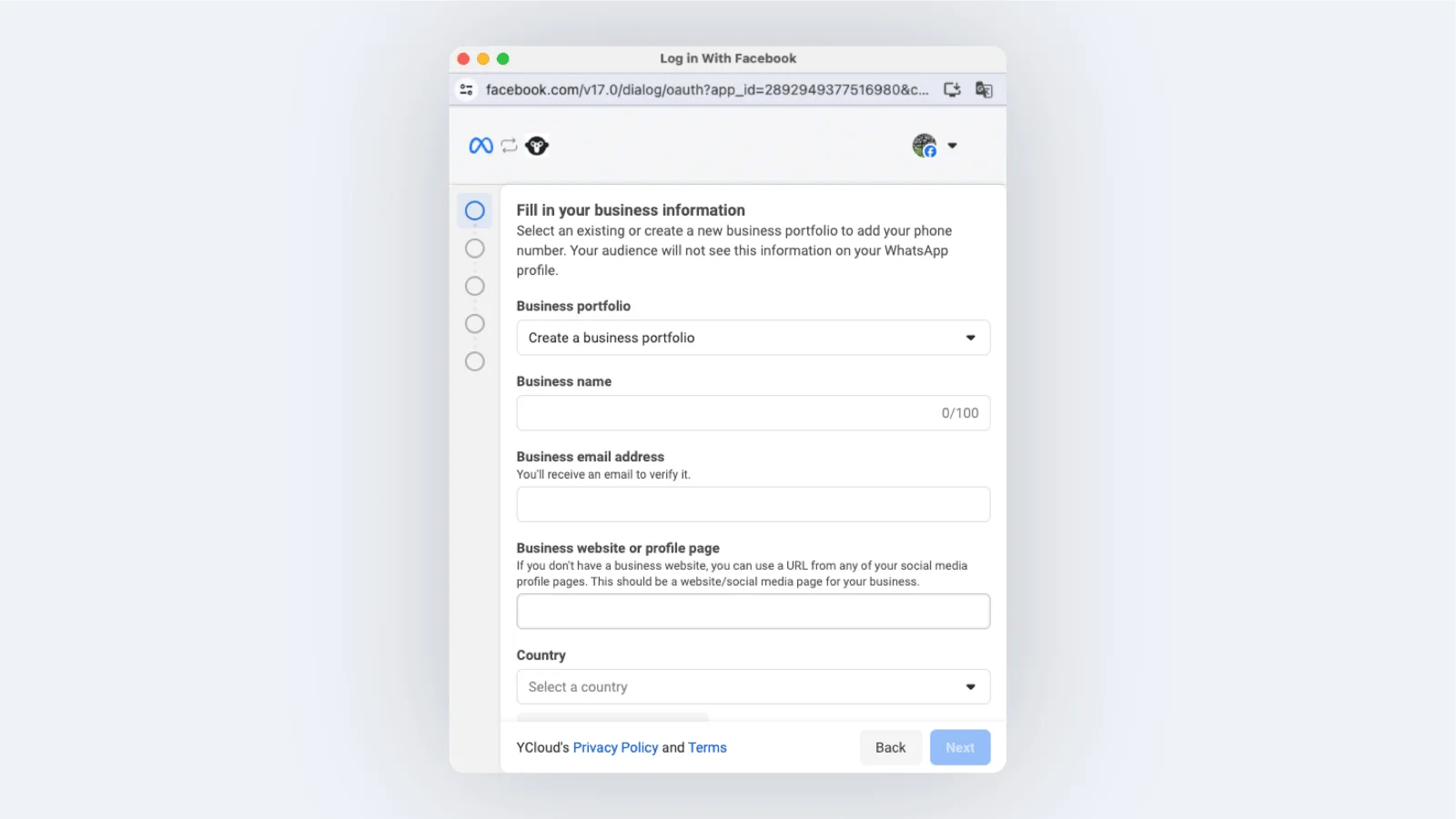
Introduce la información de tu empresa:
1. Nombre de la empresa: el nombre de la empresa debe coincidir exactamente con el de tu licencia comercial. No introduzcas una abreviatura de la empresa ni un nombre de marca.
2. Dirección de correo electrónico de la empresa: se recomienda utilizar una dirección de correo electrónico que coincida con el dominio de tu sitio web.
3. Sitio web de la empresa o página de perfil: la URL de la empresa. Ten en cuenta que la URL de la empresa debe usar HTTPS.
4. País: el país donde opera la empresa. Asegúrate de seleccionar el país donde tu empresa está registrada para la certificación. Por ejemplo, si vas a enviar una licencia comercial de Indonesia para la certificación corporativa, selecciona Indonesia.
### Paso 4: Crear una cuenta de BM
Introduce la información de tu empresa:
1. Nombre de la empresa: el nombre de la empresa debe coincidir exactamente con el de tu licencia comercial. No introduzcas una abreviatura de la empresa ni un nombre de marca.
2. Dirección de correo electrónico de la empresa: se recomienda utilizar una dirección de correo electrónico que coincida con el dominio de tu sitio web.
3. Sitio web de la empresa o página de perfil: la URL de la empresa. Ten en cuenta que la URL de la empresa debe usar HTTPS.
4. País: el país donde opera la empresa. Asegúrate de seleccionar el país donde tu empresa está registrada para la certificación. Por ejemplo, si vas a enviar una licencia comercial de Indonesia para la certificación corporativa, selecciona Indonesia.
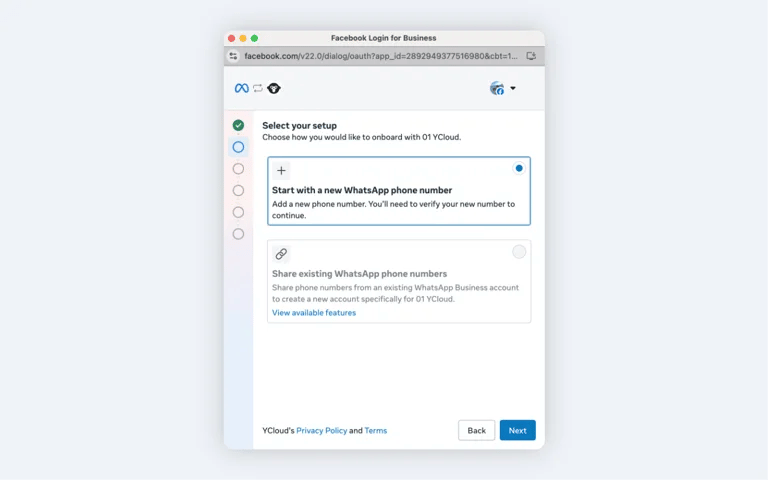
 ### Paso 5: Empezar con un nuevo número de teléfono de WhatsApp
 ### Paso 6: Crear una WABA
Selecciona o crea una nueva WABA. Si ya tienes una WABA, puedes seleccionarla en el menú desplegable; de lo contrario, elige crear una.
### Paso 6: Crear una WABA
Selecciona o crea una nueva WABA. Si ya tienes una WABA, puedes seleccionarla en el menú desplegable; de lo contrario, elige crear una.
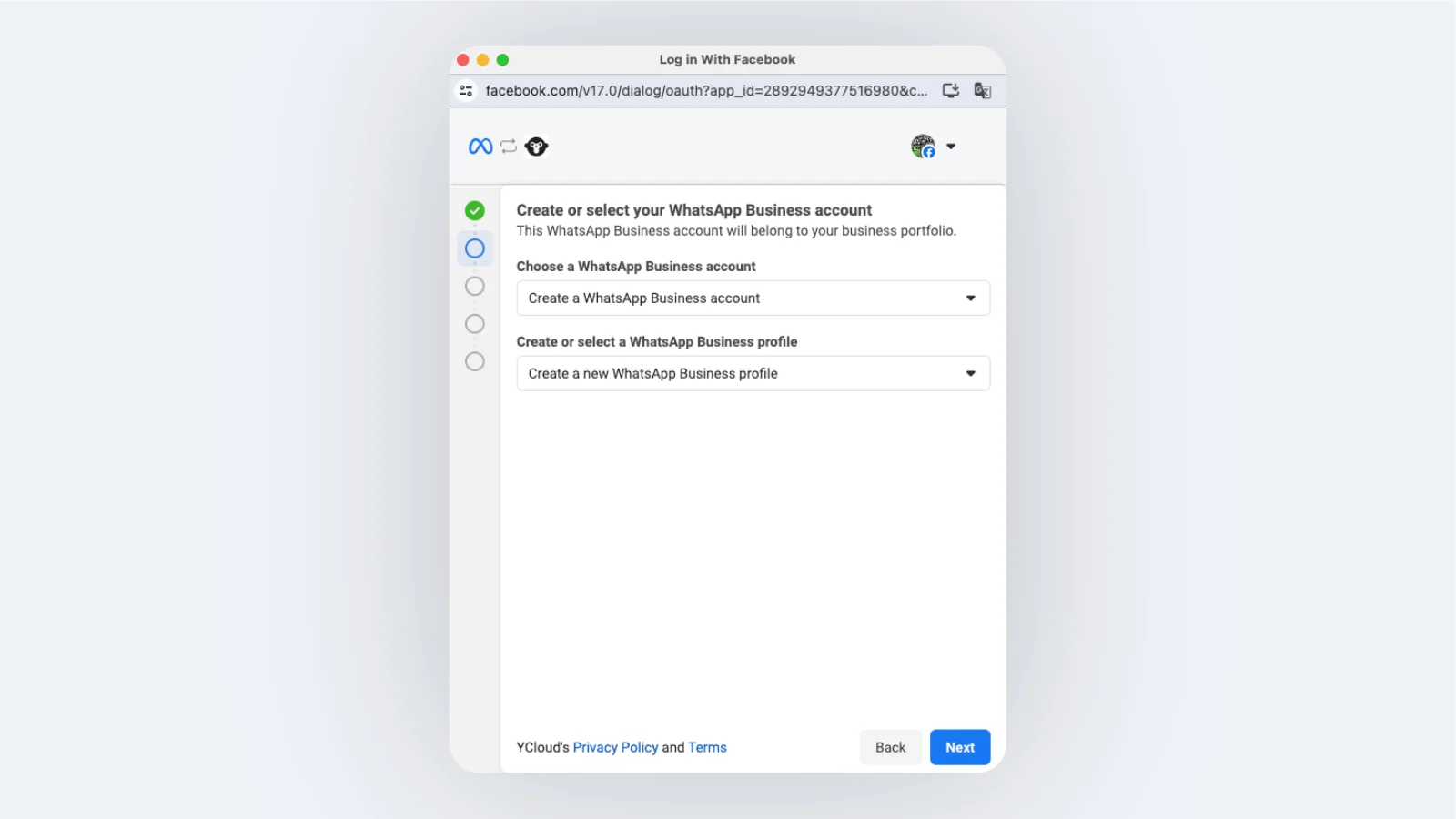 *Crear WABA*
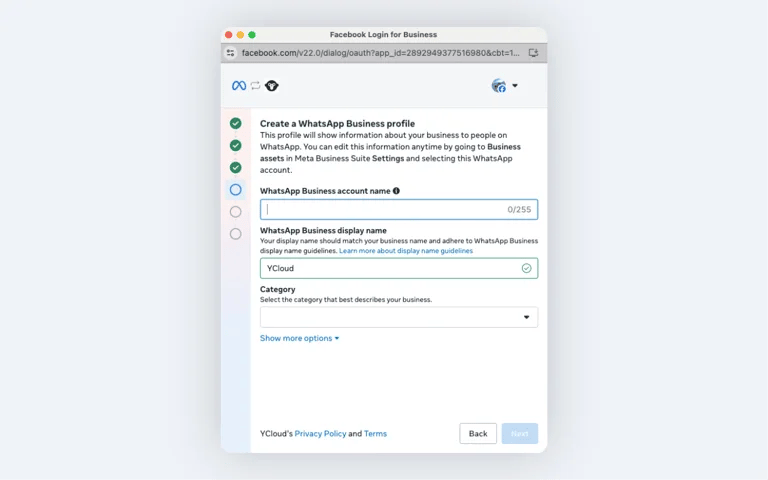
### Paso 7: Configurar la información de la WABA y del número
1. Nombre de la cuenta de WhatsApp Business: el nombre de la WABA. Se utiliza para la diferenciación interna de la empresa y no será visible para tu público en el perfil de tu cuenta de WhatsApp.
2. Nombre visible de WhatsApp Business: el nombre del número. El nombre visible se mostrará a tus clientes y debe estar relacionado con el nombre de tu empresa o marca. Haz clic para ver las [Pautas sobre el nombre visible](https://www.facebook.com/business/help/757569725593362).
3. Categoría: Sector
*Crear WABA*
### Paso 7: Configurar la información de la WABA y del número
1. Nombre de la cuenta de WhatsApp Business: el nombre de la WABA. Se utiliza para la diferenciación interna de la empresa y no será visible para tu público en el perfil de tu cuenta de WhatsApp.
2. Nombre visible de WhatsApp Business: el nombre del número. El nombre visible se mostrará a tus clientes y debe estar relacionado con el nombre de tu empresa o marca. Haz clic para ver las [Pautas sobre el nombre visible](https://www.facebook.com/business/help/757569725593362).
3. Categoría: Sector
 ### Paso 8: Añadir número de teléfono
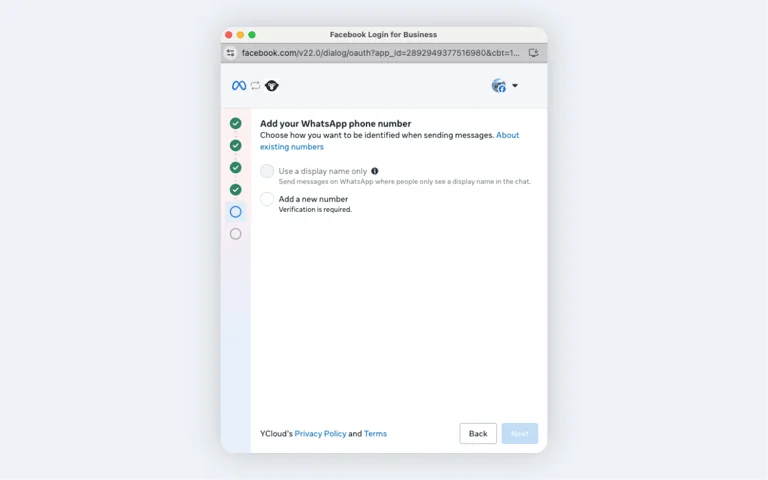
Introduce el número de teléfono que has preparado.
### Paso 8: Añadir número de teléfono
Introduce el número de teléfono que has preparado.
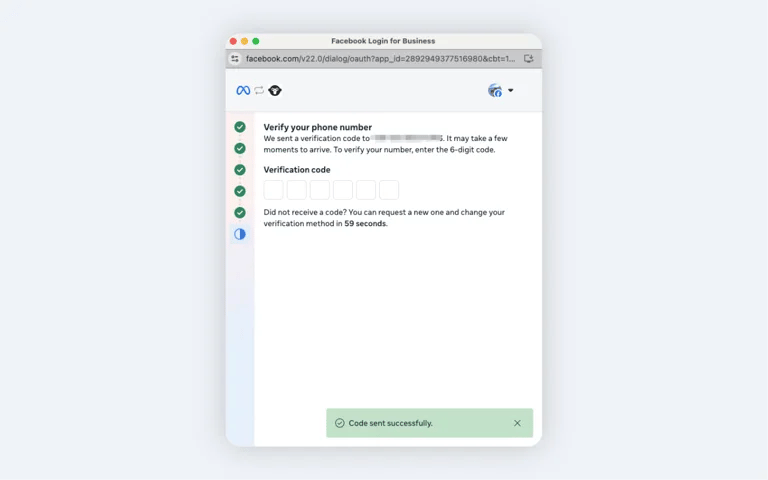
 Introduce el código que has recibido
 ### Paso 9: Creación correcta
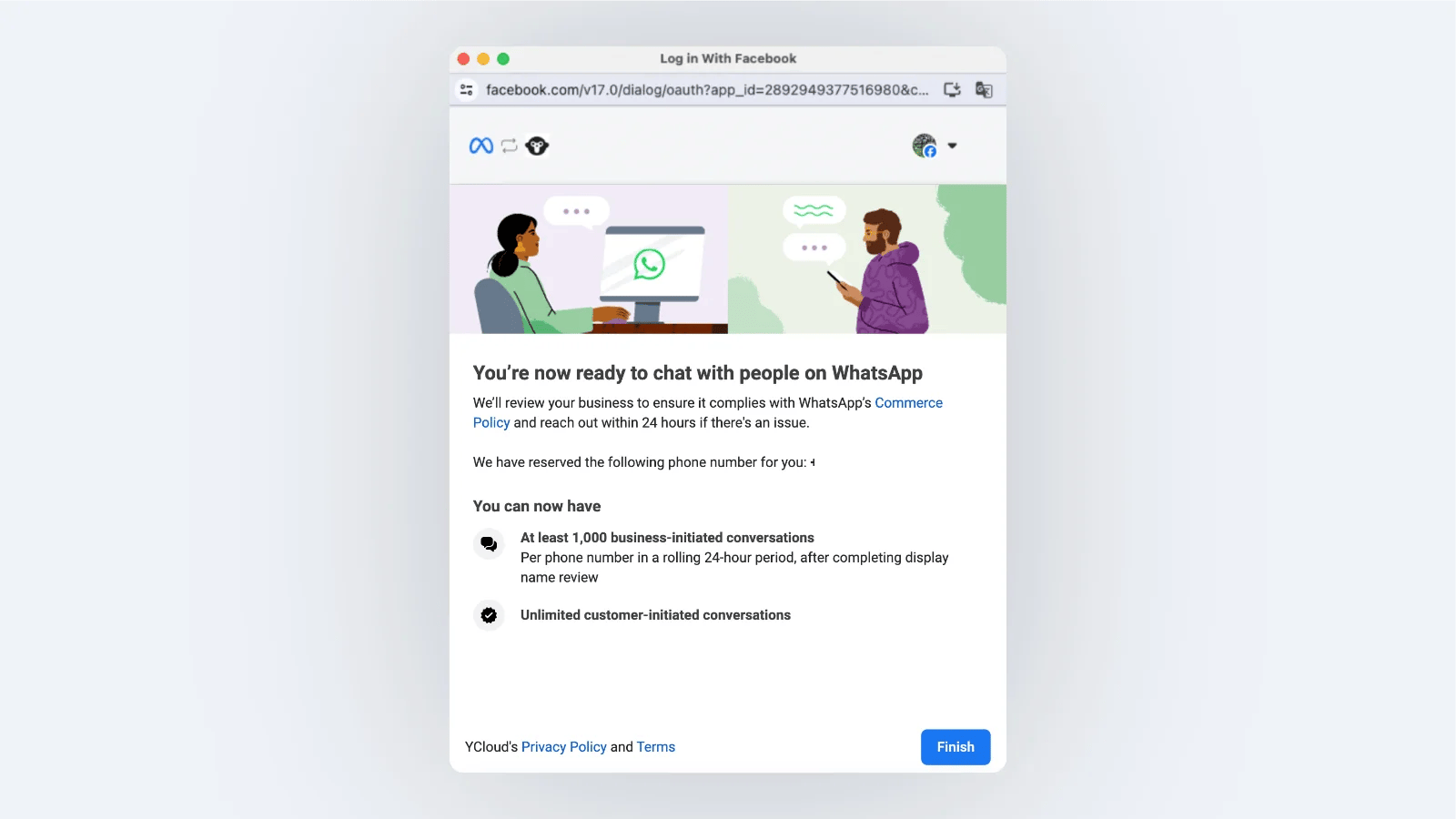
Aparecerá un mensaje indicando que la creación se ha realizado correctamente. Asegúrate de hacer clic en el botón "Finalizar" en la parte inferior de la ventana emergente.
### Paso 9: Creación correcta
Aparecerá un mensaje indicando que la creación se ha realizado correctamente. Asegúrate de hacer clic en el botón "Finalizar" en la parte inferior de la ventana emergente.
 ## Ver el vídeo tutorial👇
[Abrir recurso enlazado](https://youtu.be/1AquG5beEkg)
## Siguiente:
[phone-number-profile-settings.md](/es/documentation/channels/whatsapp-accounts-management/phone-number-management/phone-number-profile-settings)
[business-verification.md](/es/documentation/whatsapp-business-platform/accounts-and-business-identity/business-verification)
[add-numbers.md](/es/documentation/channels/whatsapp-accounts-management/business-accounts/add-numbers)
## Preguntas frecuentes
## Ver el vídeo tutorial👇
[Abrir recurso enlazado](https://youtu.be/1AquG5beEkg)
## Siguiente:
[phone-number-profile-settings.md](/es/documentation/channels/whatsapp-accounts-management/phone-number-management/phone-number-profile-settings)
[business-verification.md](/es/documentation/whatsapp-business-platform/accounts-and-business-identity/business-verification)
[add-numbers.md](/es/documentation/channels/whatsapp-accounts-management/business-accounts/add-numbers)
## Preguntas frecuentes