> ## Documentation Index
> Fetch the complete documentation index at: https://docs.ycloud.com/llms.txt
> Use this file to discover all available pages before exploring further.
# Migración de números
La migración de números se refiere al proceso de transferir un número de WhatsApp API entre cuentas de WhatsApp Business (WABA) conservando su nombre para mostrar, calificación de calidad, límites de mensajes de plantilla, estado de Cuenta comercial oficial y plantillas de alta calidad aprobadas.
Por lo general, la migración de números ocurre cuando un cliente desea transferir su número de WhatsApp API de un proveedor de soluciones a otro.
*Por ejemplo: Si ya registraste una cuenta de WhatsApp API con otro proveedor de servicios antes de usar YCloud, puedes considerar migrar el número a una WABA recién creada en YCloud para seguir utilizándolo.*
## Preparación para la migración
1. Regístrate para obtener una cuenta de YCloud.
2. Completa la creación de la WABA. Los números de teléfono se pueden migrar entre 2 WABA en la misma cuenta de BM, por lo que necesitas crear una nueva WABA para esta cuenta de BM en YCloud. Si aún no lo has hecho, [haz clic aquí para ver cómo crear una WABA](/es/documentation/channels/whatsapp-accounts-management/business-accounts/create-waba-via-embedded-sign-up).
3. Desactiva la verificación en dos pasos para el número.
## Notas
1. El número que se va a migrar debe haber aprobado la revisión del nombre para mostrar y no estar en proceso de modificación.
2. El historial de chats no se migrará. Por favor, realiza una copia de seguridad de los registros con tu proveedor de servicios original.
3. La calidad del número, la insignia verde de verificación, la configuración y otros atributos no cambiarán después de la migración.
4. Todas las plantillas aprobadas de calidad media/alta en la WABA se sincronizarán. Las plantillas de baja calidad o inutilizables no se pueden sincronizar. La calificación de calidad de las plantillas comenzará desde cero después de la migración.
## Proceso de migración
### Paso 1: Desactivar la verificación en dos pasos
Inicia sesión en la cuenta de BM, haz clic en WhatsApp account > Phone number y desactiva la verificación en dos pasos. Consulta a continuación los pasos más detallados.
Consejo: Si no registraste el número original tú mismo, contacta al registrante o administrador para desactivarla.
#### Paso 1.1: Entrar a la página de administración de WABA
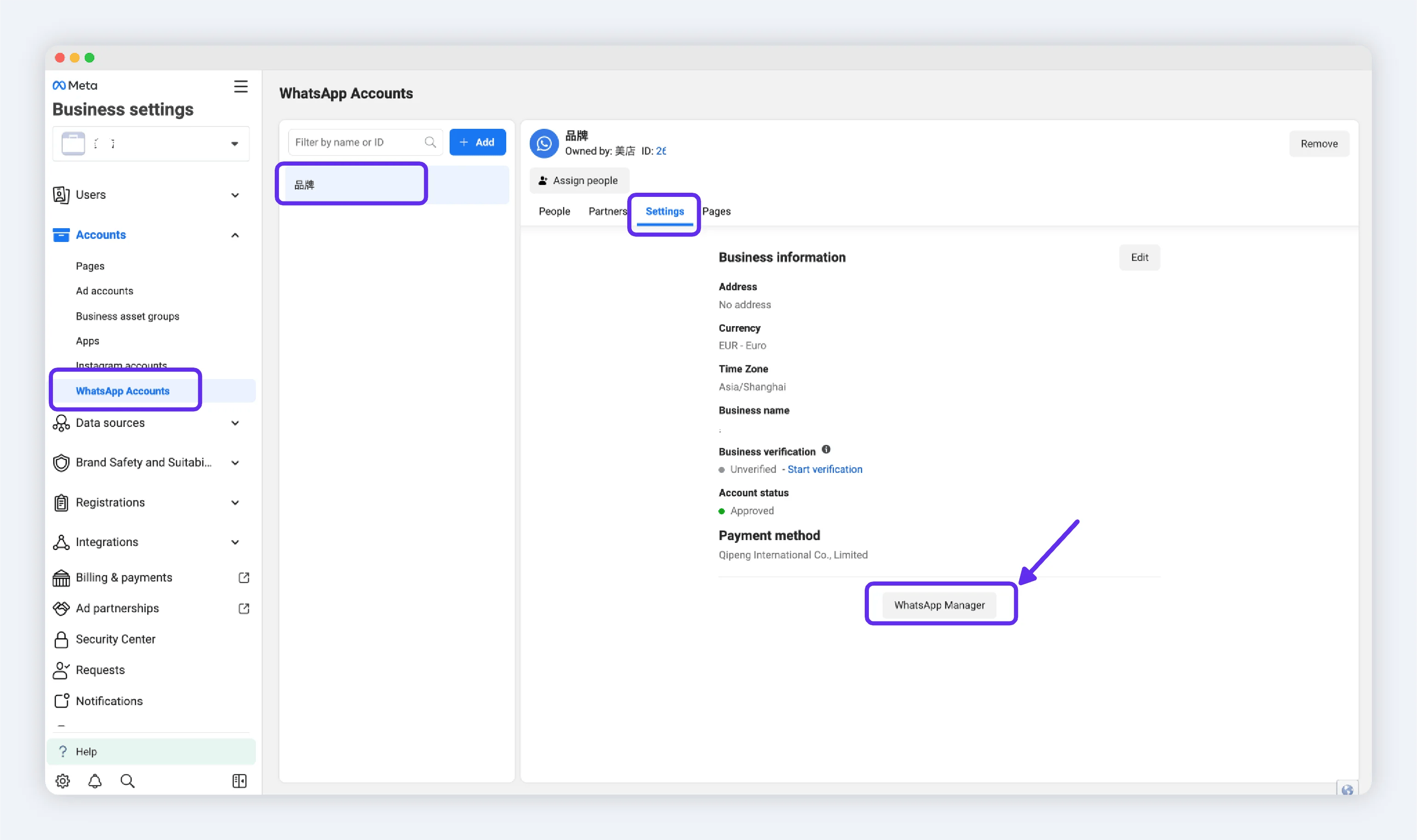
Visita la [página de administración comercial](https://business.facebook.com/settings/whatsapp-business-accounts/), en la que es necesario haber iniciado sesión previamente con la cuenta de Facebook del administrador.
Selecciona la WABA a la que pertenece el número > Configuración > Administrador de WhatsApp.
 #### Paso 1.3: Entrar a la página de administración de números de teléfono
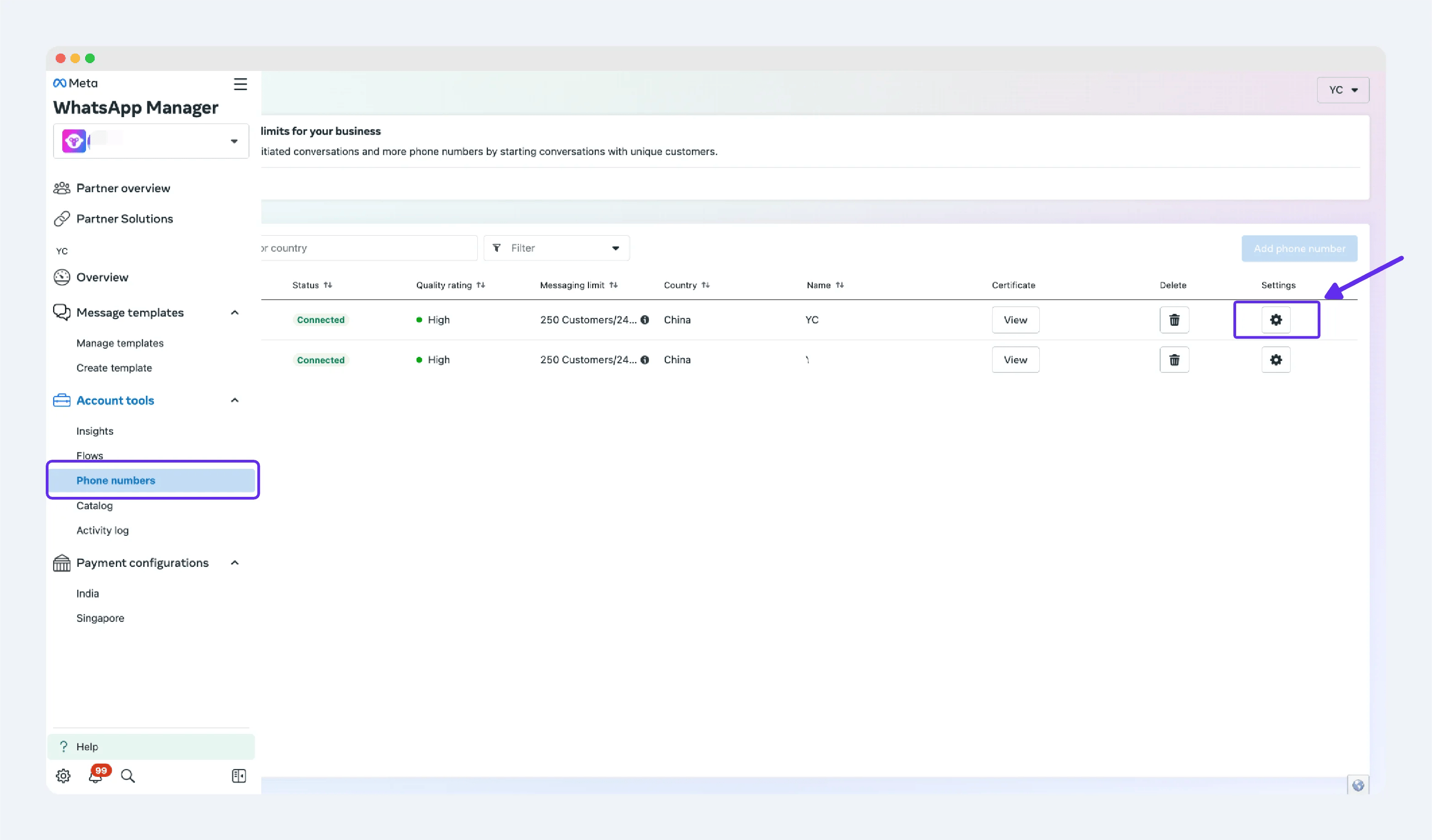
Haz clic en Números de teléfono en la barra de navegación, selecciona el número que se va a migrar y haz clic en el icono de configuración del número.
#### Paso 1.3: Entrar a la página de administración de números de teléfono
Haz clic en Números de teléfono en la barra de navegación, selecciona el número que se va a migrar y haz clic en el icono de configuración del número.
 #### Paso 1.4: Desactivar la verificación en dos pasos
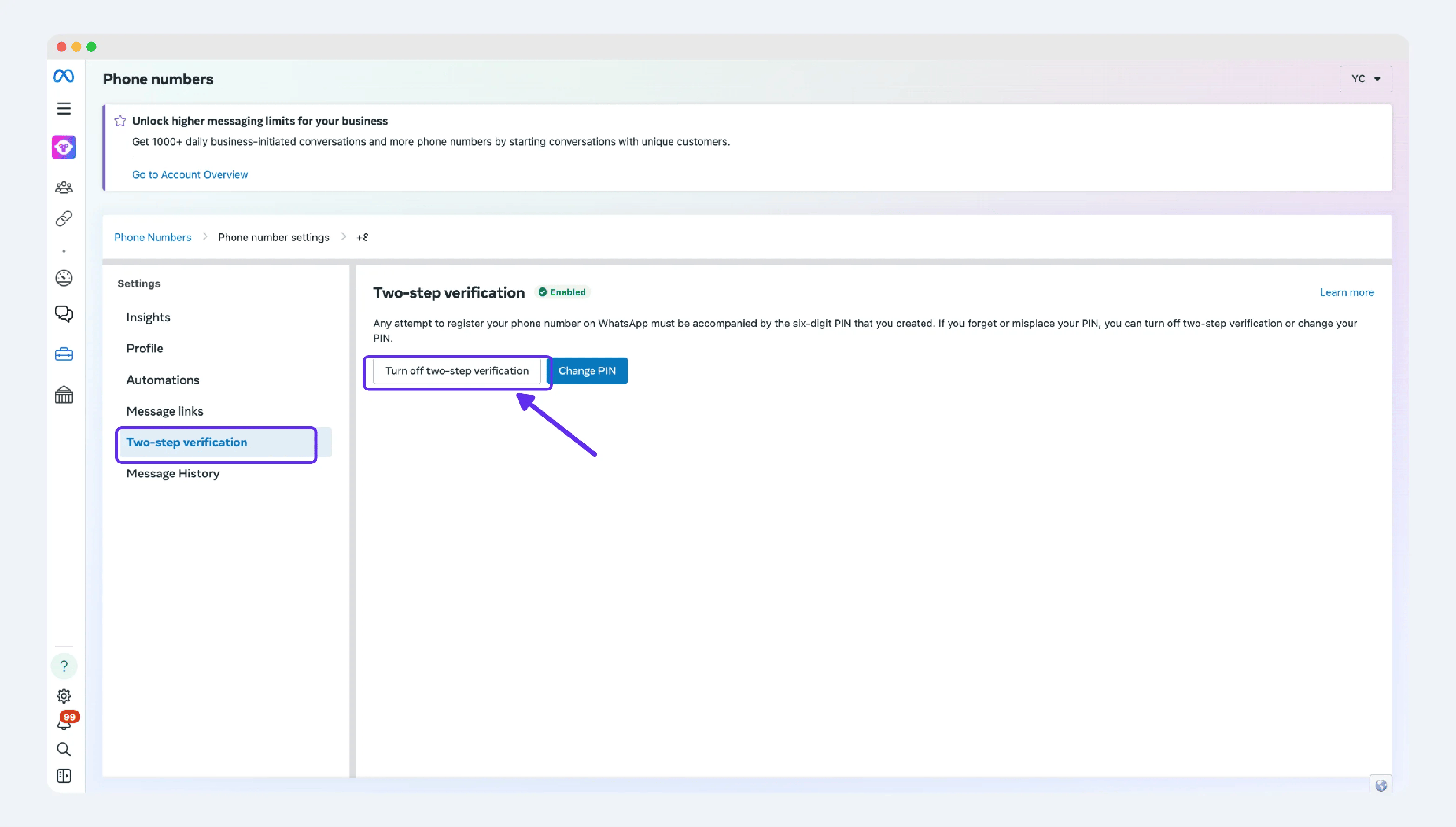
En la página de administración del número, busca Verificación en dos pasos y haz clic en Desactivar verificación en dos pasos.
#### Paso 1.4: Desactivar la verificación en dos pasos
En la página de administración del número, busca Verificación en dos pasos y haz clic en Desactivar verificación en dos pasos.
 Después de completar los pasos anteriores, puedes continuar con el proceso de migración del número.
### Paso 2: Migrar el número de teléfono
#### Paso 2.1: Visitar las cuentas de WhatsApp
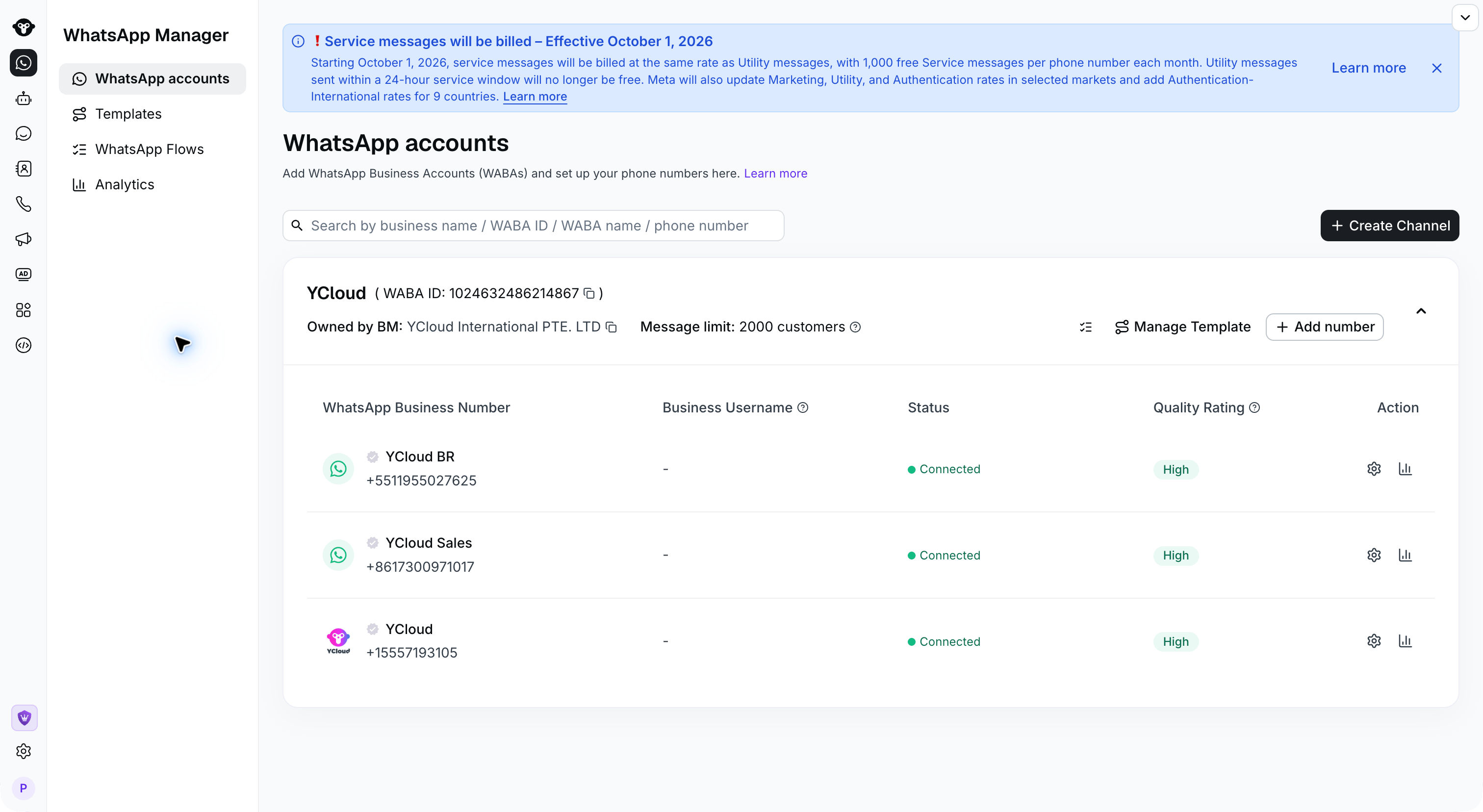
Ve a [Cuentas de WhatsApp](https://www.ycloud.com/console/#/app/dashboard/account), busca la WABA de destino y haz clic en **Agregar número**.
Después de completar los pasos anteriores, puedes continuar con el proceso de migración del número.
### Paso 2: Migrar el número de teléfono
#### Paso 2.1: Visitar las cuentas de WhatsApp
Ve a [Cuentas de WhatsApp](https://www.ycloud.com/console/#/app/dashboard/account), busca la WABA de destino y haz clic en **Agregar número**.
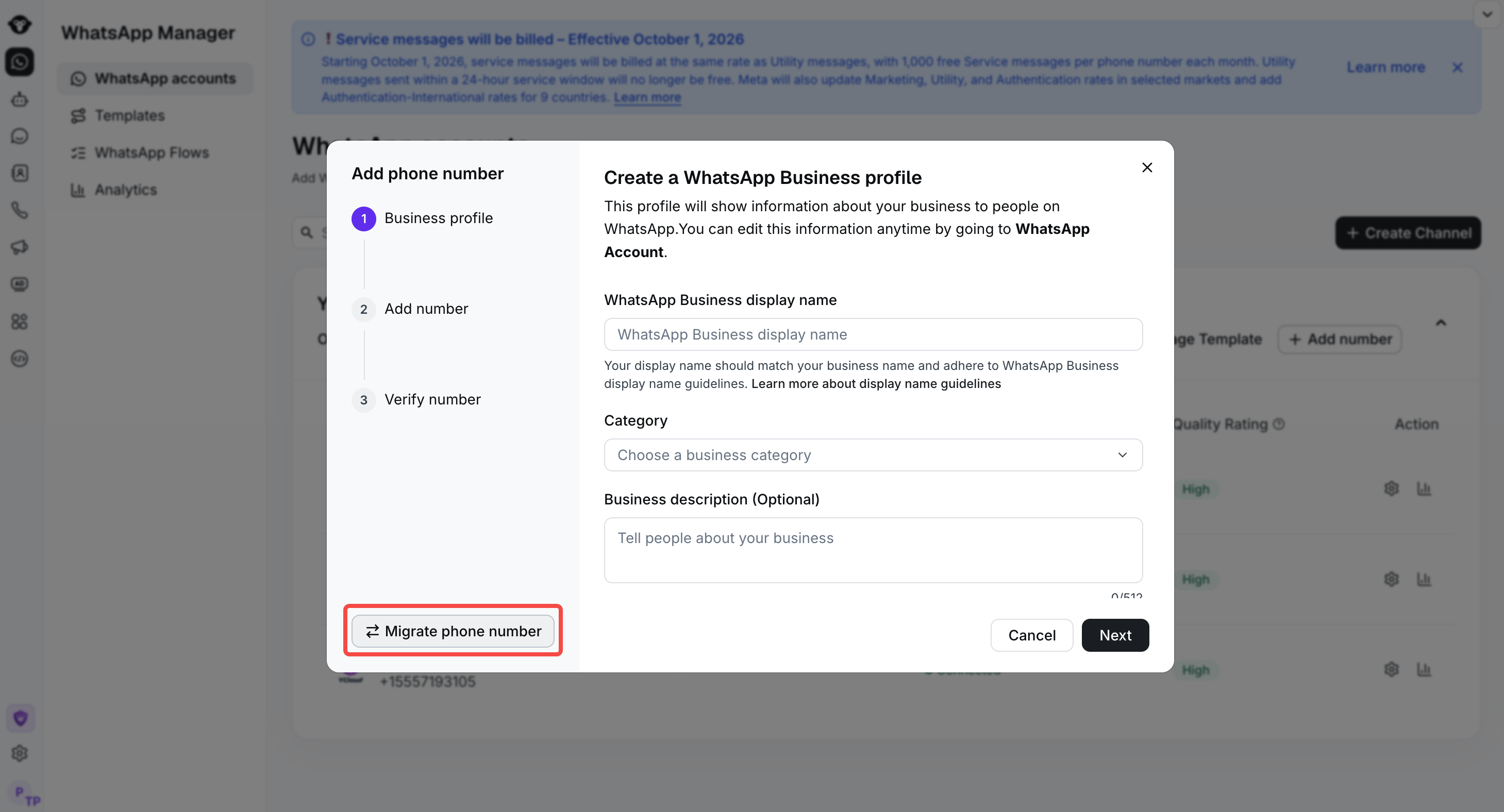
 #### Paso 2.2: Hacer clic en Migrar número de teléfono
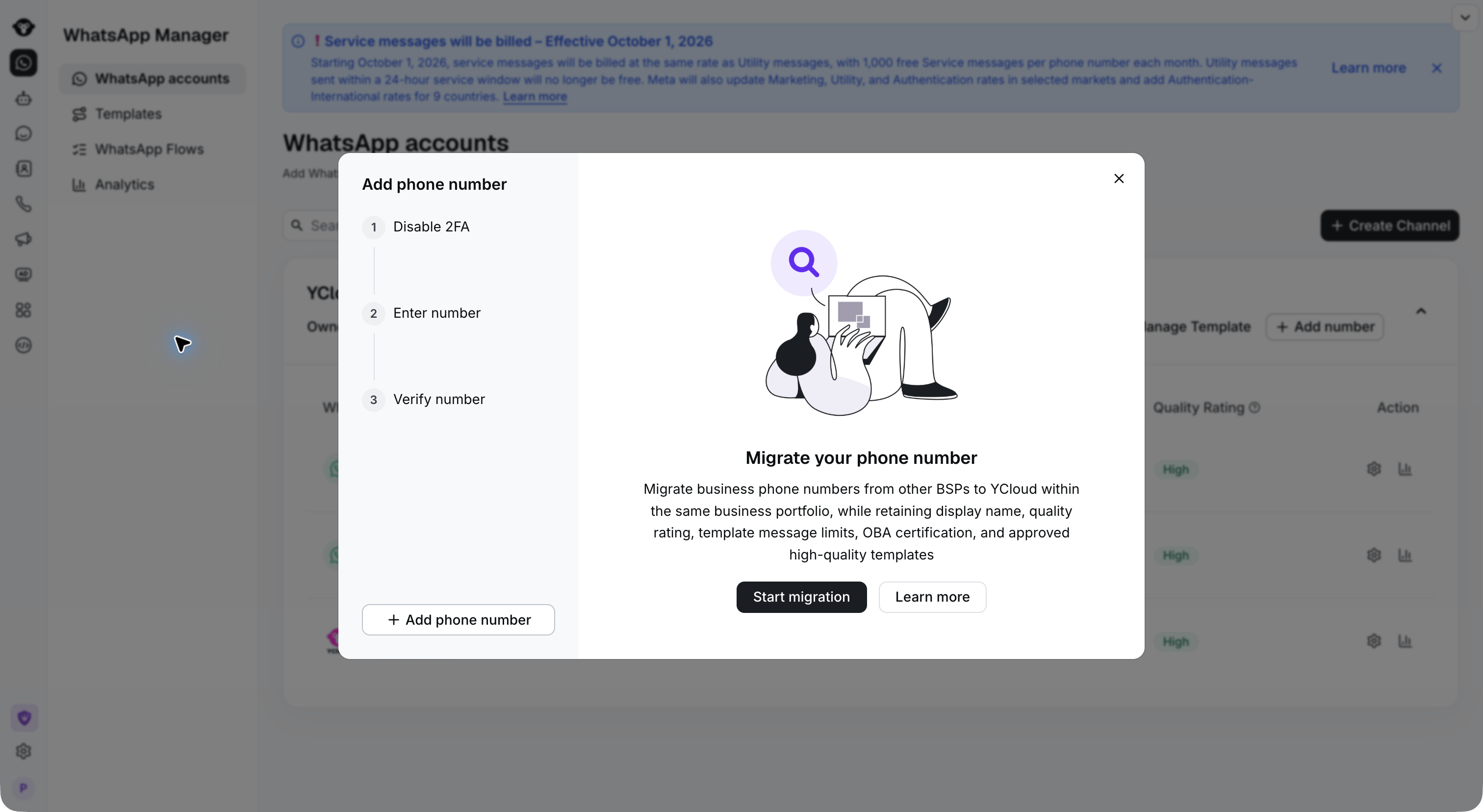
 #### Paso 2.3: Iniciar la migración
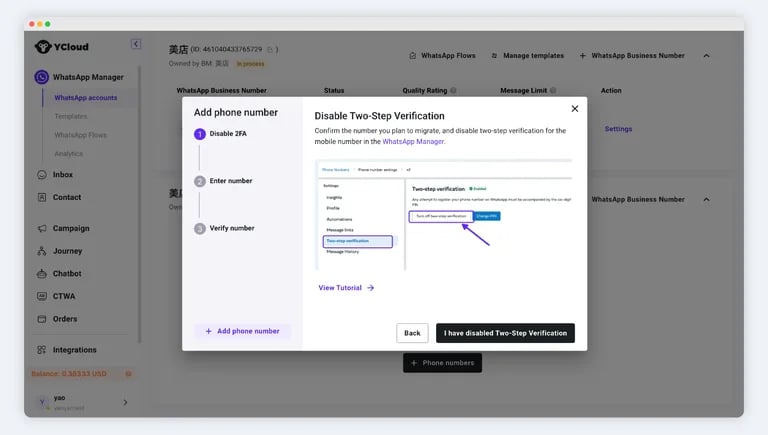
 #### Paso 2.4: Confirmar que 2FA esté deshabilitado
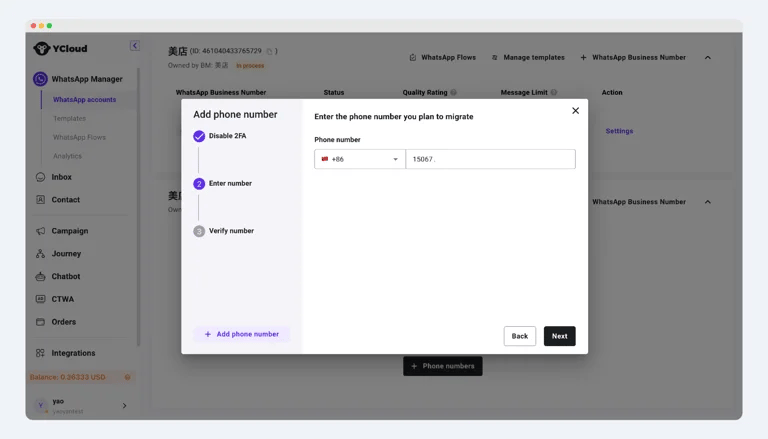
 #### Paso 2.5: Ingresar el número de teléfono
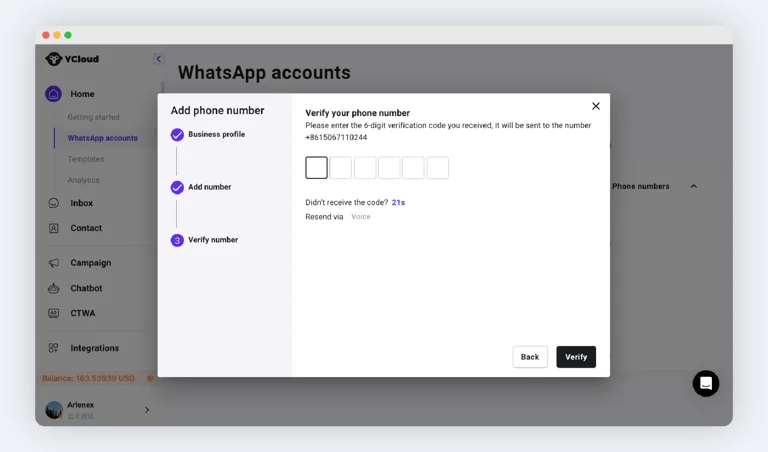
 #### Paso 2.6: Verificar el número de teléfono
Consejo: Para China continental (+86), se recomienda usar una llamada de voz para recibir el código de verificación.
#### Paso 2.6: Verificar el número de teléfono
Consejo: Para China continental (+86), se recomienda usar una llamada de voz para recibir el código de verificación.
 #### Paso 2.7: Completar la migración
Una vez que se cierre la ventana emergente, YCloud comenzará a migrar el número de teléfono. Cuando terminemos el proceso, el número de teléfono aparecerá en esta página y su estado se mostrará como Conectado.
Si la migración falla, comunícate con el servicio de atención al cliente para obtener asistencia.
This documentation is built and hosted on [Mintlify](https://mintlify.com), a developer documentation platform.
#### Paso 2.7: Completar la migración
Una vez que se cierre la ventana emergente, YCloud comenzará a migrar el número de teléfono. Cuando terminemos el proceso, el número de teléfono aparecerá en esta página y su estado se mostrará como Conectado.
Si la migración falla, comunícate con el servicio de atención al cliente para obtener asistencia.
This documentation is built and hosted on [Mintlify](https://mintlify.com), a developer documentation platform.