> ## Documentation Index
> Fetch the complete documentation index at: https://docs.ycloud.com/llms.txt
> Use this file to discover all available pages before exploring further.
# Enlaces de chat
Genera enlaces compartibles, códigos QR o widgets de chat para números.
Abre el **Administrador de WhatsApp**, selecciona tu número comercial y abre **Enlaces de chat** en su configuración.
## Puntos clave
**Proceso de comunicación simplificado**\
Normalmente, para chatear a través de la aplicación de WhatsApp, necesitas conocer el número de teléfono de la otra persona, guardarlo en tu dispositivo móvil y luego buscarlo para iniciar una conversación. Con las herramientas de crecimiento de YCloud, este proceso se simplifica, ya que los clientes pueden iniciar un chat de WhatsApp con solo hacer clic en un enlace o escanear un código QR.
**Respuestas rápidas**\
Con una configuración sencilla, puedes preestablecer mensajes personalizados y responder automáticamente de forma rápida, admitiendo el acceso simultáneo de un gran número de clientes. Para habilitar esta función, debes conectar tu cuenta de WhatsApp en YCloud.
**Múltiples formas de llegar a los usuarios**\
Puedes generar códigos QR, enlaces o widgets de chat para diversos escenarios como sitios web, aplicaciones, páginas de destino y tiendas físicas. Esto te permite captar clientes potenciales.
**Cumplimiento en la recopilación de información de usuarios**\
Los clientes que chatean contigo a través de los enlaces de chat de YCloud se agregan automáticamente a tus Contactos. Puedes ver y editar su información, como la hora en que se agregaron y la hora de la última conversación, y utilizar la herramienta de mensajería masiva de YCloud para crear campañas de marketing adecuadas para clientes específicos.
## Escenarios de uso
**Punto de entrada de atención al cliente en el sitio web:** Inserta un widget de chat en tu sitio web para permitir que los clientes encuentren rápidamente el acceso a la atención al cliente por WhatsApp.
**Distribución de folletos:** Imprime códigos QR en folletos y distribúyelos. Los clientes interesados pueden escanear el código para obtener clientes potenciales rápidamente.
**Escanear para unirse a la membresía:** Coloca un código QR de membresía en tu tienda física. Los clientes pueden unirse a tu sistema de membresía a través de WhatsApp y dejar sus datos de membresía con éxito.
**Consultas desde páginas de destino:** Añade un botón de WhatsApp en la página de destino. Los clientes interesados pueden hacer clic en el botón para conectarse contigo a través de WhatsApp sin preocuparse por información de contacto incorrecta, obteniendo directamente la cuenta de WhatsApp del cliente objetivo.
## Generación de enlaces y códigos QR
El método de generación de enlaces y códigos QR es el mismo; el siguiente ejemplo utiliza un tutorial de código QR.
### Paso 1: Haz clic en el botón Crear
 ### Paso 2: Selecciona el tipo Código QR
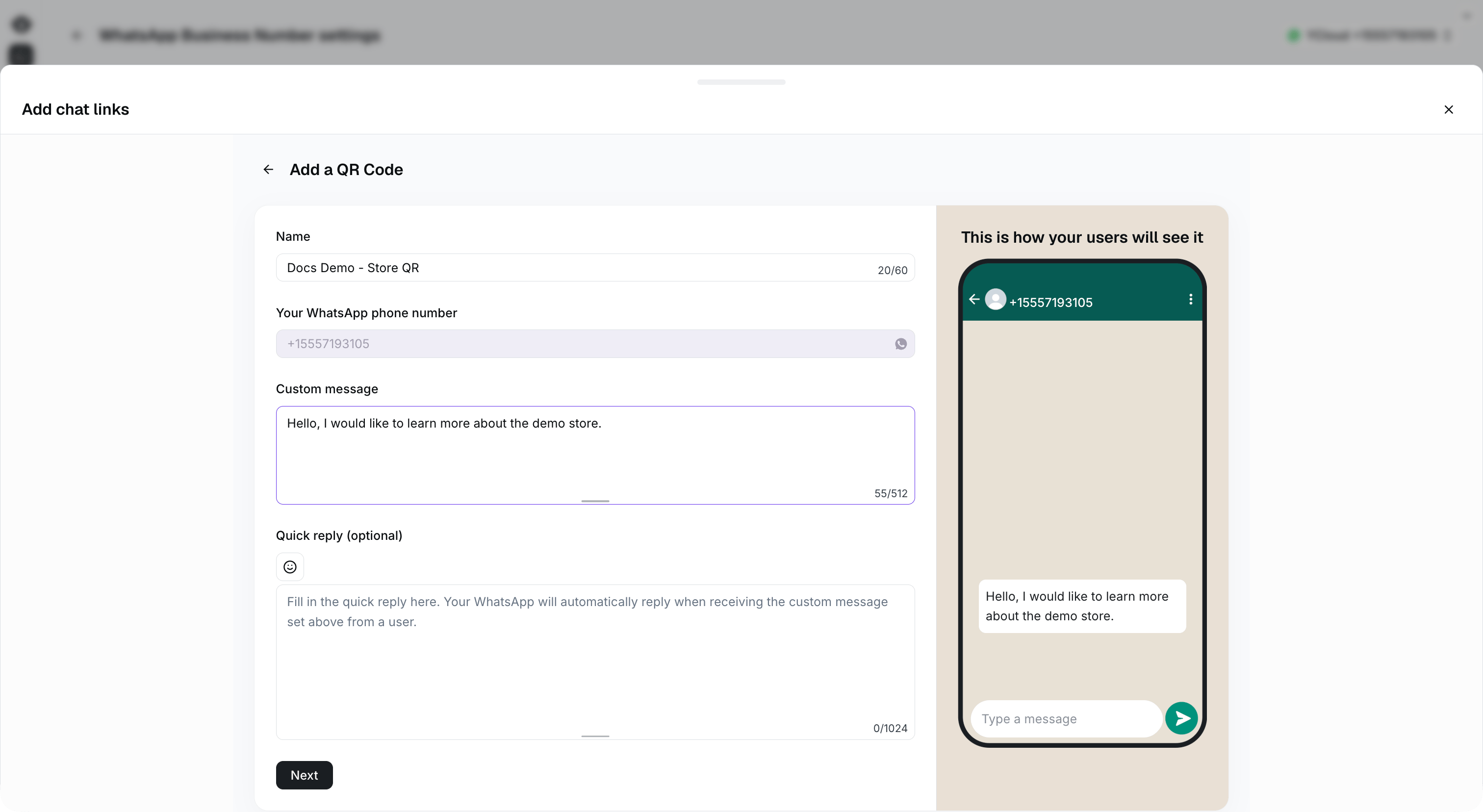
 ### Paso 3: Establece el contenido del enlace
Nombre del enlace: Solo para visualización interna
Contenido predeterminado: Cuando un usuario hace clic en el enlace o escanea el código QR, este texto completará automáticamente el cuadro de entrada del chat.
Respuesta rápida (opcional): Puedes configurar un mensaje de respuesta automática según el contenido.
Haz clic en Siguiente después de configurarlo.
### Paso 3: Establece el contenido del enlace
Nombre del enlace: Solo para visualización interna
Contenido predeterminado: Cuando un usuario hace clic en el enlace o escanea el código QR, este texto completará automáticamente el cuadro de entrada del chat.
Respuesta rápida (opcional): Puedes configurar un mensaje de respuesta automática según el contenido.
Haz clic en Siguiente después de configurarlo.
 ### Paso 4: Copia el enlace y el código QR
Generado con éxito, descarga el código QR o enlace.
### Paso 4: Copia el enlace y el código QR
Generado con éxito, descarga el código QR o enlace.
 ## Generación de widgets de chat
### Paso 1: Haz clic en el botón Crear
## Generación de widgets de chat
### Paso 1: Haz clic en el botón Crear
 ### Paso 2: Selecciona Widget de chat
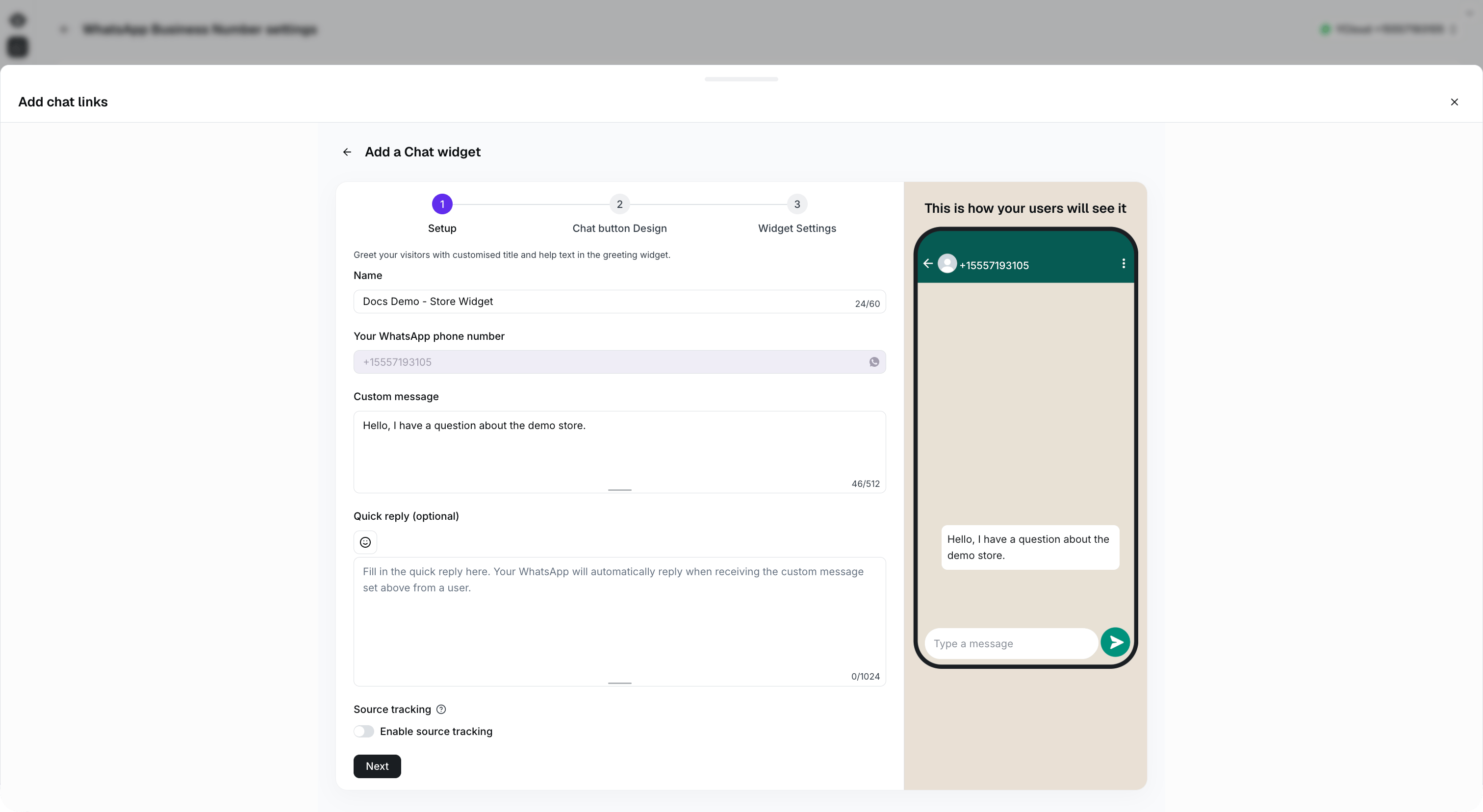
 ### Paso 3: Configura el contenido del chat y el seguimiento de fuentes
Completa los siguientes campos:
* **Nombre:** Un nombre interno utilizado para identificar este widget de chat en YCloud.
* **Tu número de teléfono de WhatsApp:** El número de teléfono comercial que recibe las conversaciones iniciadas desde el widget.
* **Mensaje personalizado:** Un mensaje predeterminado que los clientes pueden enviar cuando abren WhatsApp.
* **Respuesta rápida (opcional):** Una respuesta automática que se activa cuando YCloud recibe el mensaje configurado del cliente.
* **Seguimiento de fuentes:** Habilita esta opción para registrar la URL de la página desde la cual el cliente abrió el widget de chat.
Cuando el seguimiento de fuentes está habilitado, la URL de la página se registra con la conversación entrante. Esto ayuda a tu equipo a comprender qué página llevó al cliente a ponerse en contacto con tu negocio.
**Caso de uso de comercio electrónico:** Si se instala el mismo widget de chat en varias páginas de productos, el seguimiento de fuentes permite al agente identificar la página del producto que el cliente estaba viendo. El agente puede entonces comprender sobre qué producto está preguntando el cliente antes de responder.
El seguimiento de fuentes registra la URL de la página en el momento en que el cliente abre el widget. No registra el historial de navegación del cliente.
Haz clic en **Siguiente** tras completar la configuración.
### Paso 3: Configura el contenido del chat y el seguimiento de fuentes
Completa los siguientes campos:
* **Nombre:** Un nombre interno utilizado para identificar este widget de chat en YCloud.
* **Tu número de teléfono de WhatsApp:** El número de teléfono comercial que recibe las conversaciones iniciadas desde el widget.
* **Mensaje personalizado:** Un mensaje predeterminado que los clientes pueden enviar cuando abren WhatsApp.
* **Respuesta rápida (opcional):** Una respuesta automática que se activa cuando YCloud recibe el mensaje configurado del cliente.
* **Seguimiento de fuentes:** Habilita esta opción para registrar la URL de la página desde la cual el cliente abrió el widget de chat.
Cuando el seguimiento de fuentes está habilitado, la URL de la página se registra con la conversación entrante. Esto ayuda a tu equipo a comprender qué página llevó al cliente a ponerse en contacto con tu negocio.
**Caso de uso de comercio electrónico:** Si se instala el mismo widget de chat en varias páginas de productos, el seguimiento de fuentes permite al agente identificar la página del producto que el cliente estaba viendo. El agente puede entonces comprender sobre qué producto está preguntando el cliente antes de responder.
El seguimiento de fuentes registra la URL de la página en el momento en que el cliente abre el widget. No registra el historial de navegación del cliente.
Haz clic en **Siguiente** tras completar la configuración.
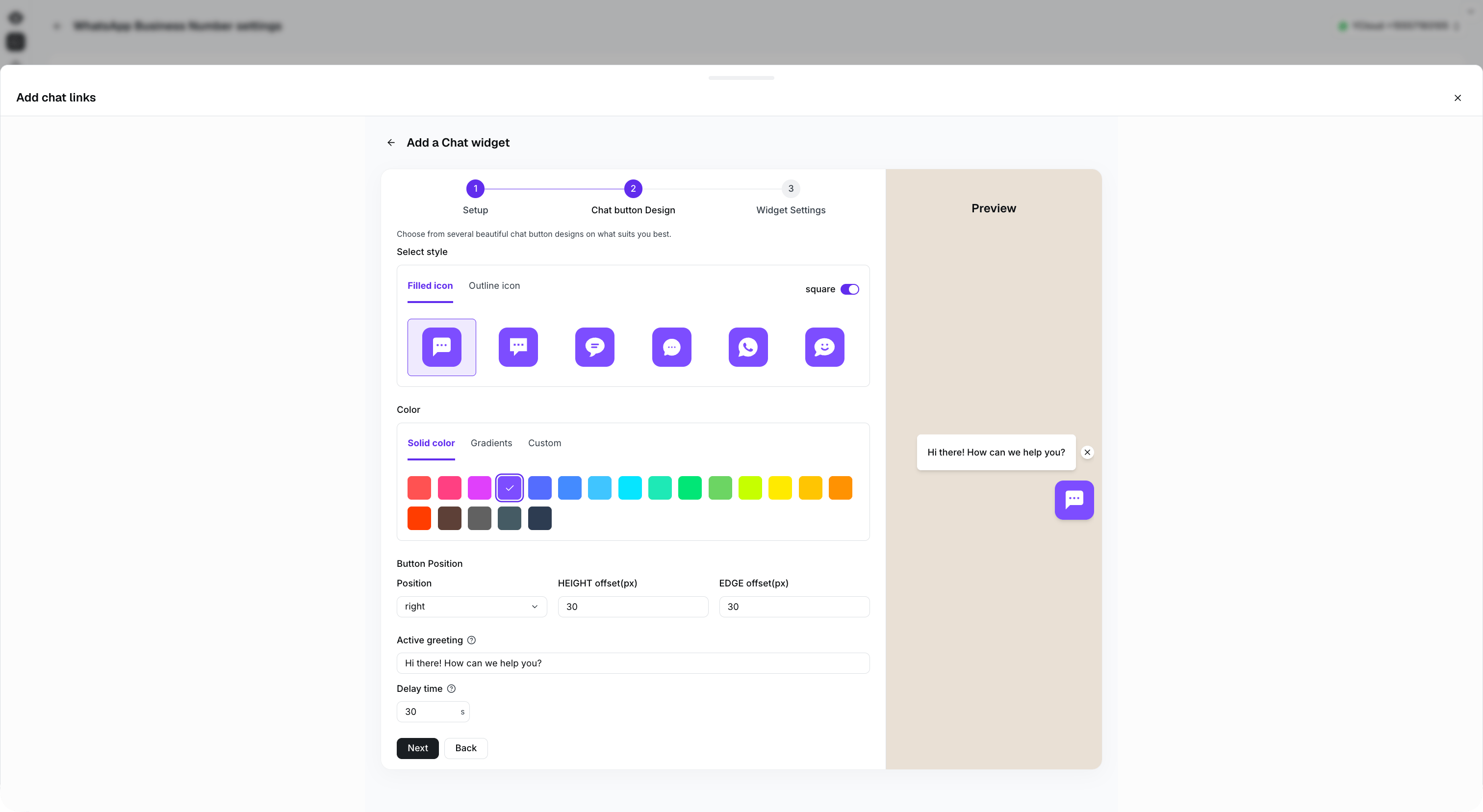
 ### Paso 4: Configura el estilo del icono
* Estilo del icono: Círculo o cuadrado, la forma del icono.
* Color: Selección del color del icono; admite colores sólidos, degradados y personalizados.
* Posición del widget: La posición en la pantalla de la computadora.
* Mensaje de bienvenida: El mensaje emergente automático de bienvenida.
* Tiempo de retraso en la visualización: cuánto tiempo después de que el cliente entra en la página aparece el mensaje de saludo.
### Paso 4: Configura el estilo del icono
* Estilo del icono: Círculo o cuadrado, la forma del icono.
* Color: Selección del color del icono; admite colores sólidos, degradados y personalizados.
* Posición del widget: La posición en la pantalla de la computadora.
* Mensaje de bienvenida: El mensaje emergente automático de bienvenida.
* Tiempo de retraso en la visualización: cuánto tiempo después de que el cliente entra en la página aparece el mensaje de saludo.
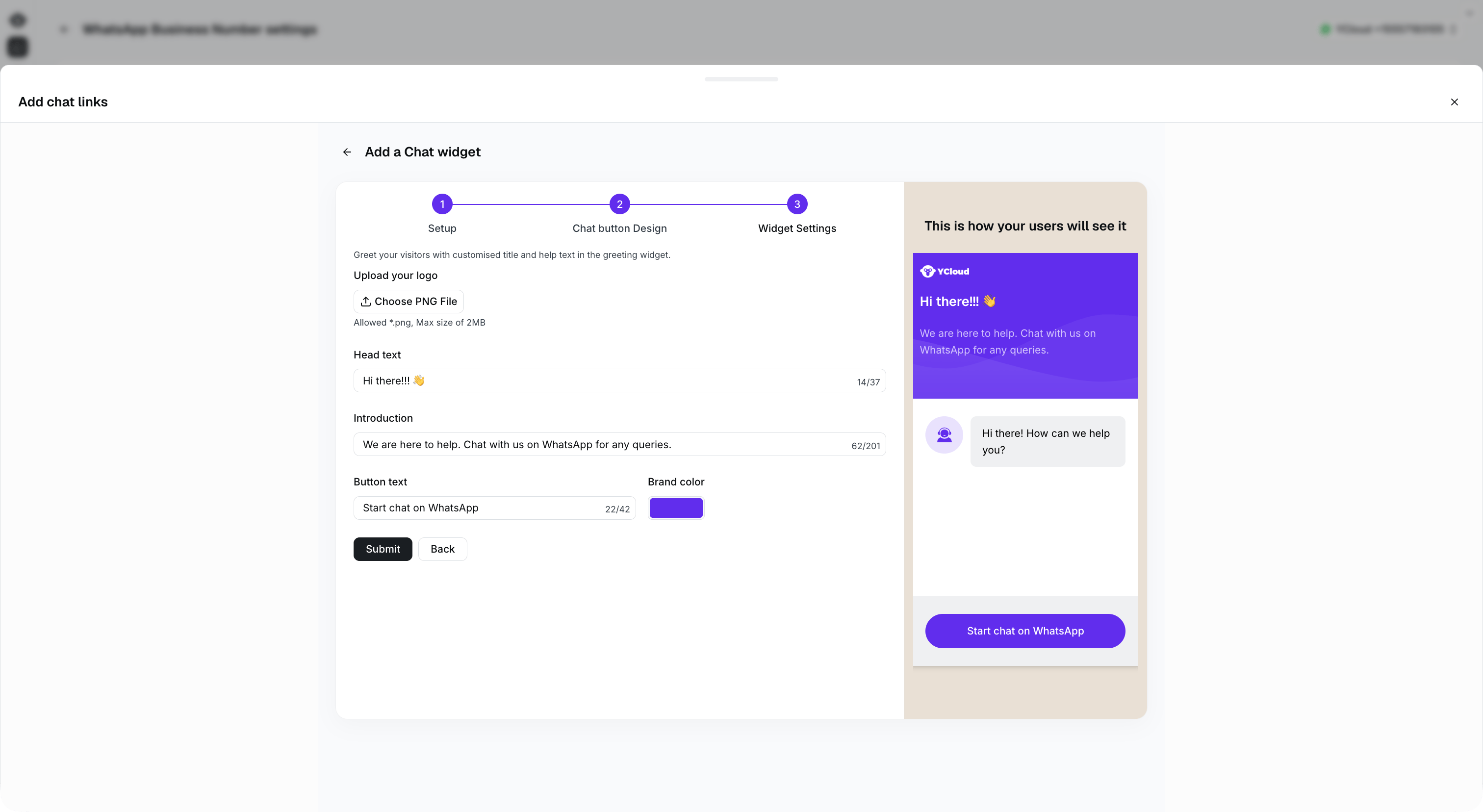
 ### Paso 5: Configurar la información del widget
* Logotipo de la empresa
* Configuración del mensaje de bienvenida
* Configuración del color del tema
* Configuración del texto del botón
### Paso 5: Configurar la información del widget
* Logotipo de la empresa
* Configuración del mensaje de bienvenida
* Configuración del color del tema
* Configuración del texto del botón
 ### Paso 6: Copiar código e instalar
Creación exitosa: copia el código generado e instálalo en tu sitio web.
### Paso 6: Copiar código e instalar
Creación exitosa: copia el código generado e instálalo en tu sitio web.
 ## Preguntas frecuentes
Sí. Sin embargo, al modificar la configuración se vuelve a generar el enlace o el código del widget. Guarda los cambios y reemplaza el enlace o código existente con la nueva versión generada.
This documentation is built and hosted on [Mintlify](https://mintlify.com), a developer documentation platform.
## Preguntas frecuentes
Sí. Sin embargo, al modificar la configuración se vuelve a generar el enlace o el código del widget. Guarda los cambios y reemplaza el enlace o código existente con la nueva versión generada.
This documentation is built and hosted on [Mintlify](https://mintlify.com), a developer documentation platform.