> ## Documentation Index
> Fetch the complete documentation index at: https://docs.ycloud.com/llms.txt
> Use this file to discover all available pages before exploring further.
# Probar un mensaje
> Envía rápidamente una plantilla de WhatsApp aprobada a un destinatario de prueba.
Una vez aprobada una plantilla de mensaje de WhatsApp, puedes utilizar **Probar un mensaje** para enviar un mensaje y verificar la experiencia de la plantilla antes de usarla en un flujo de producción.
## Antes de comenzar
Asegúrate de que:
* La plantilla haya sido aprobada y esté disponible en la lista de plantillas.
* Un número de teléfono comercial de WhatsApp conectado esté disponible como remitente.
* Tengas el número de teléfono completo del destinatario, incluido el signo `+` y el código de país.
## Enviar un mensaje de prueba
1. Abre la WABA correspondiente en el panel de control de YCloud.
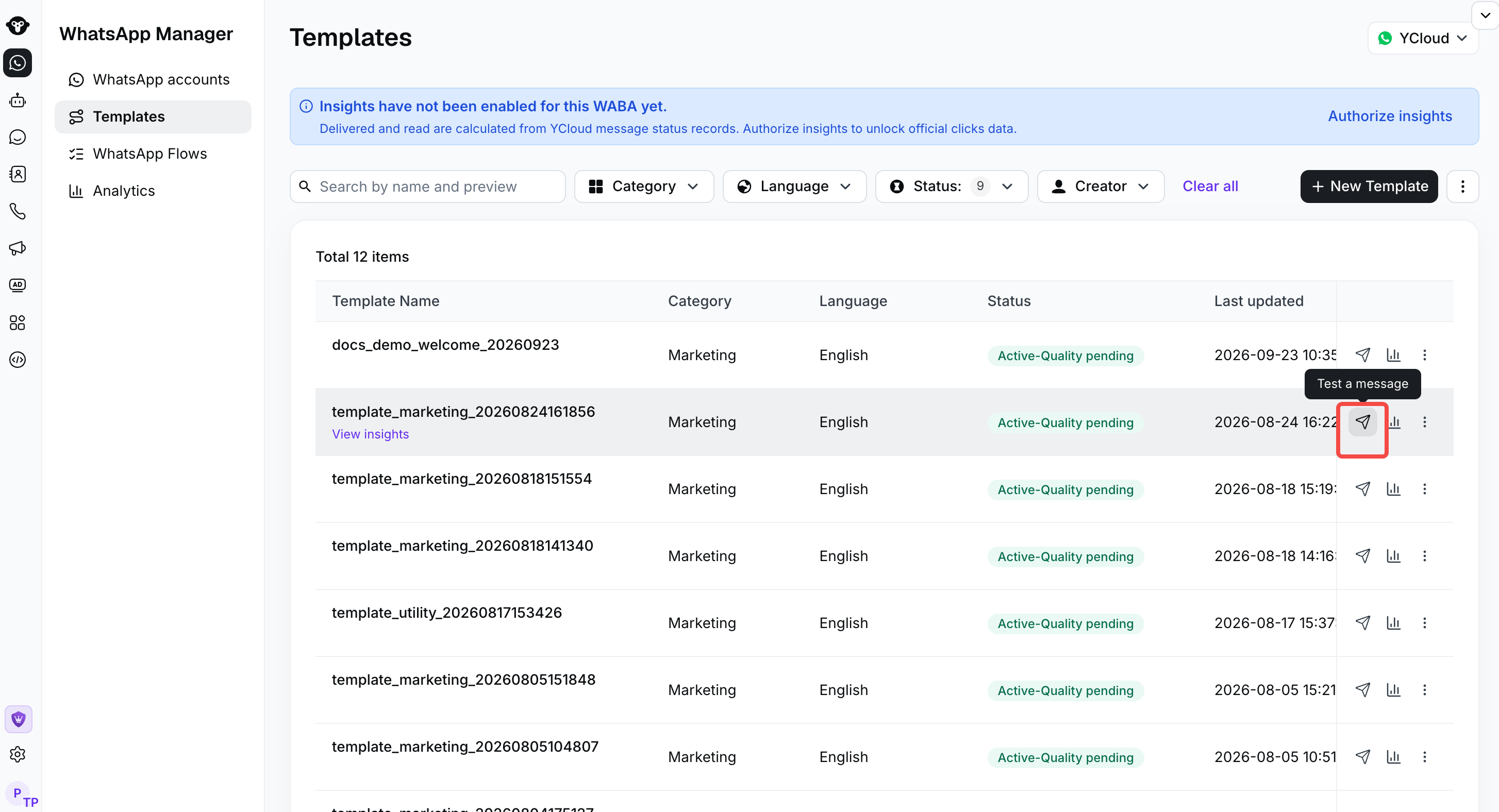
2. Ve a **Gestionar plantilla** para abrir la lista de plantillas.
3. Busca la plantilla aprobada que deseas probar.
4. En la columna **Acción** , haz clic en el icono de avión de papel **Probar un mensaje** .
5. En el campo **Remitente** , selecciona el número de teléfono comercial de WhatsApp que enviará el mensaje.
6. En el campo **Destinatario** , introduce el número de destino completo, incluido el signo `+` y el código de país. Por ejemplo: `+62...`.
7. Revisa el remitente y el destinatario, luego haz clic en **Enviar prueba**.
La prueba utiliza la plantilla, el idioma y el remitente seleccionados. Asegúrate de que el remitente pertenezca a la WABA propietaria de la plantilla.
 Selecciona el remitente e introduce un destinatario de prueba antes de enviar.
## Probar desde un entorno de desarrollo
Para los desarrolladores que quieran probar la plantilla a través de la API, usen **Copiar como cURL**. YCloud genera un ejemplo completo de envío de mensajes para la plantilla seleccionada, incluidos su nombre e idioma.
1. Busca la plantilla aprobada en la lista de plantillas.
2. En la columna **Acción** , haz clic en el icono **Más** .
3. Selecciona **Copiar como cURL**.
4. Copia el comando generado.
5. Reemplaza estos tres marcadores de posición:
* `{{YOUR_API_KEY}}`: Tu clave de API de YCloud.
* `{{YOUR_SENDER_NUMBER}}`: El número de teléfono comercial de WhatsApp que envía el mensaje.
* `{{YOUR_RECIPIENT_NUMBER}}`: El número completo del destinatario, incluido el signo `+` y el código de país.
6. Ejecuta el comando cURL actualizado en tu entorno de desarrollo o prueba.
Mantén en secreto la clave de API. No guardes un comando cURL completo que contenga una clave real en sistemas de control de versiones, registros, tickets o mensajes de chat compartidos.
## Verificar el resultado
Comprueba la aplicación de WhatsApp del destinatario y confirma que el contenido del mensaje, las variables, el idioma y los botones se muestren como se esperaba.
Si no se recibe el mensaje, consulta la página [Registros de mensajes](https://www.ycloud.com/console/#/app/dashboard/analytics) para verificar el estado del mensaje.
This documentation is built and hosted on [Mintlify](https://mintlify.com), a developer documentation platform.
Selecciona el remitente e introduce un destinatario de prueba antes de enviar.
## Probar desde un entorno de desarrollo
Para los desarrolladores que quieran probar la plantilla a través de la API, usen **Copiar como cURL**. YCloud genera un ejemplo completo de envío de mensajes para la plantilla seleccionada, incluidos su nombre e idioma.
1. Busca la plantilla aprobada en la lista de plantillas.
2. En la columna **Acción** , haz clic en el icono **Más** .
3. Selecciona **Copiar como cURL**.
4. Copia el comando generado.
5. Reemplaza estos tres marcadores de posición:
* `{{YOUR_API_KEY}}`: Tu clave de API de YCloud.
* `{{YOUR_SENDER_NUMBER}}`: El número de teléfono comercial de WhatsApp que envía el mensaje.
* `{{YOUR_RECIPIENT_NUMBER}}`: El número completo del destinatario, incluido el signo `+` y el código de país.
6. Ejecuta el comando cURL actualizado en tu entorno de desarrollo o prueba.
Mantén en secreto la clave de API. No guardes un comando cURL completo que contenga una clave real en sistemas de control de versiones, registros, tickets o mensajes de chat compartidos.
## Verificar el resultado
Comprueba la aplicación de WhatsApp del destinatario y confirma que el contenido del mensaje, las variables, el idioma y los botones se muestren como se esperaba.
Si no se recibe el mensaje, consulta la página [Registros de mensajes](https://www.ycloud.com/console/#/app/dashboard/analytics) para verificar el estado del mensaje.
This documentation is built and hosted on [Mintlify](https://mintlify.com), a developer documentation platform.