> ## Documentation Index
> Fetch the complete documentation index at: https://docs.ycloud.com/llms.txt
> Use this file to discover all available pages before exploring further.
# Segmentos de contactos
## Paso 1: Encuentra el acceso para crear un nuevo segmento
Puedes encontrar el acceso para crear un nuevo segmento siguiendo esta ruta:
Inicia sesión en tu [cuenta de YCloud](https://www.ycloud.com/console/#/entry/login) > ve a Contact > haz clic en "Add filter".
 ## Paso 2: Configura las condiciones del filtro
Añade los criterios de filtrado adecuados según tus necesidades de segmentación.
## Paso 2: Configura las condiciones del filtro
Añade los criterios de filtrado adecuados según tus necesidades de segmentación.
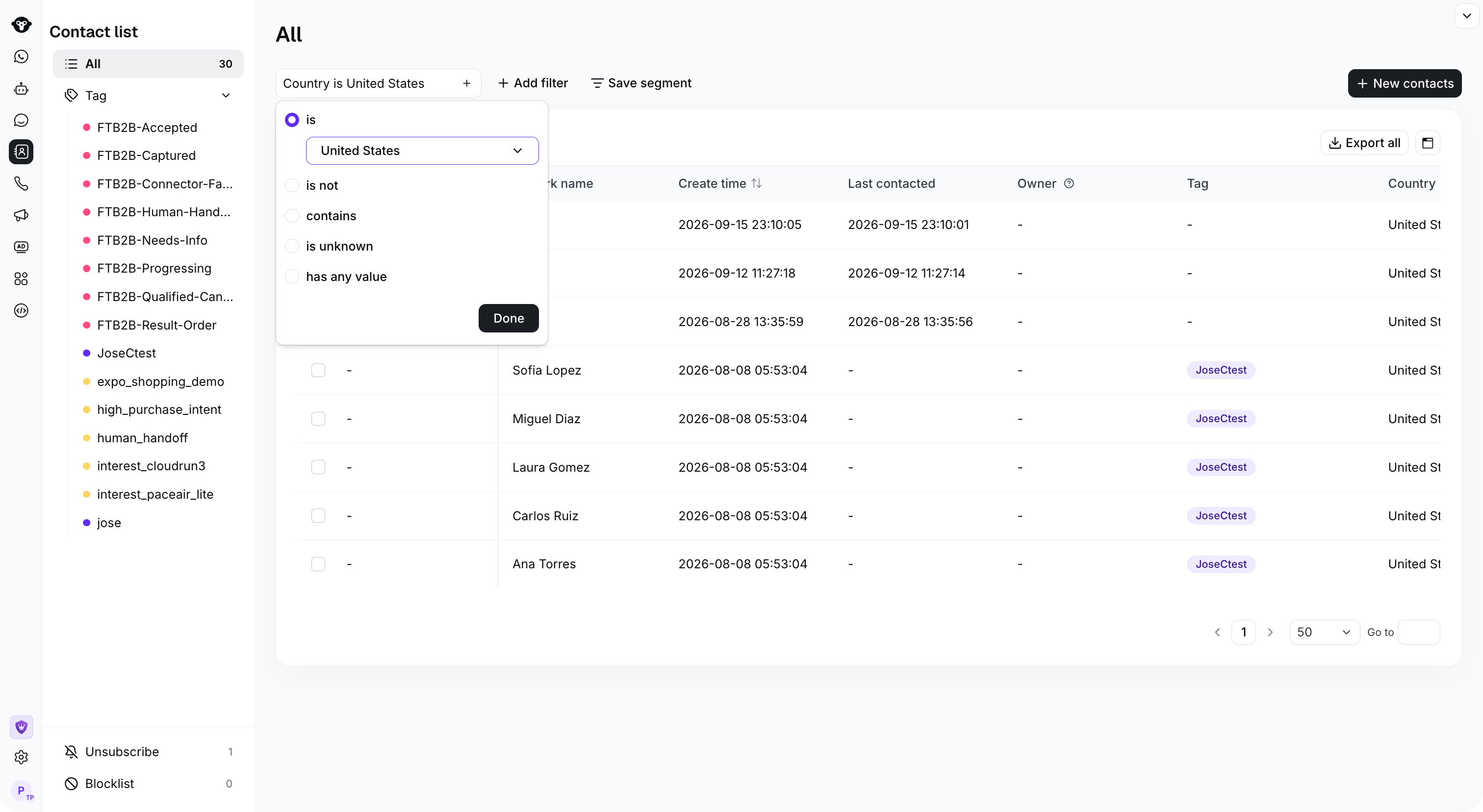
Por ejemplo, para agrupar contactos cuyo país sea Estados Unidos, debes seguir los pasos a continuación.
#### 1. Selecciona el tipo de filtro
Selecciona **Country**.
 #### 2. Edita el filtro
Selecciona **United States**.
#### 2. Edita el filtro
Selecciona **United States**.
 #### 3. Guarda el segmento
Selecciona **Done** para mostrar los contactos coincidentes.
#### 3. Guarda el segmento
Selecciona **Done** para mostrar los contactos coincidentes.
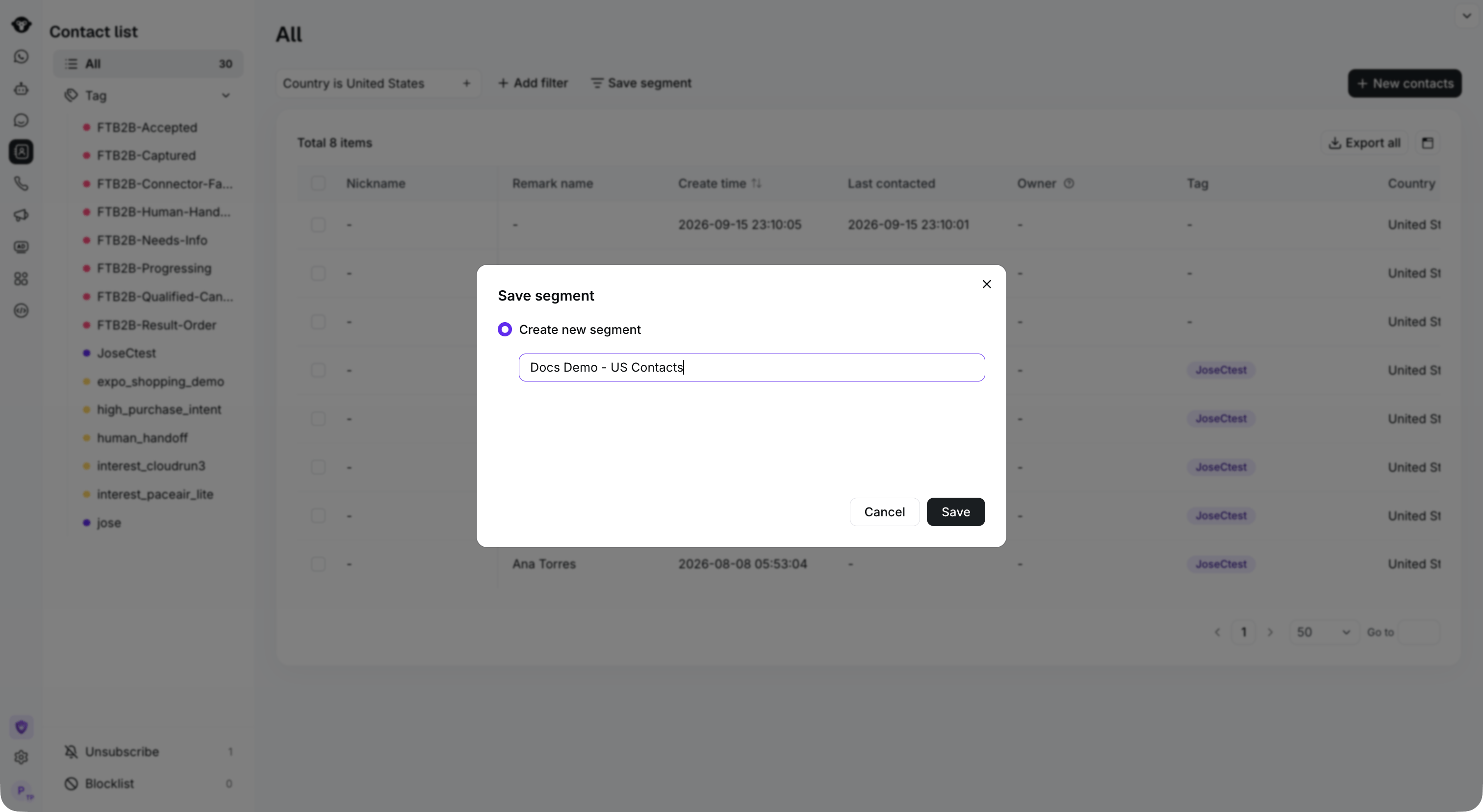
 Selecciona **Save segment**, introduce un nombre y selecciona **Save**. El segmento guardado aparecerá en la lista de contactos de la izquierda.
 ## Uso avanzado
### Combinar filtros con AND y OR
Un segmento puede contener varias condiciones de filtrado. Utiliza el selector de relación entre dos condiciones para alternar entre **AND** y **OR**:
* **AND:** Un contacto debe coincidir con todas las condiciones conectadas para ser incluido.
* **OR:** Un contacto se incluye cuando coincide con al menos una de las condiciones conectadas.
Por ejemplo:
* `Country is India AND Create time is more than 3 days ago` incluye solo los contactos que cumplen ambas condiciones.
* `Country is India OR Tag is VIP` incluye los contactos que cumplen cualquiera de las condiciones.
Para configurar la relación:
1. Añade dos o más filtros.
2. Haz clic en el conector **and** u **or** que se muestra entre las condiciones del filtro.
3. Selecciona la relación que deseas utilizar.
4. Continúa añadiendo filtros y configurando sus relaciones según sea necesario.
5. Revisa la lista de contactos resultante y luego haz clic en **Save Segment**.
Elige **AND** cuando necesites una audiencia más reducida y precisa. Elige **OR** cuando los contactos puedan calificar a través de diferentes criterios.
### Usar un segmento en Campaign
Después de guardar un segmento, puedes hacer referencia a él al configurar la audiencia de una Campaign. Esto te permite enviar una campaña a los contactos que coincidan con las condiciones del filtro del segmento sin tener que seleccionar los destinatarios individualmente.
Al crear o editar una campaña:
1. Ve a **Campaign** y configura el contenido de la campaña.
2. En la configuración de audiencia o destinatarios, elige **Contact segment**.
3. Selecciona el segmento guardado que deseas utilizar.
4. Revisa la audiencia antes de enviar o programar la campaña.
Asigna a los segmentos nombres claros que describan sus criterios, especialmente cuando tu cuenta contenga varias audiencias de campañas.
This documentation is built and hosted on [Mintlify](https://mintlify.com), a developer documentation platform.
## Uso avanzado
### Combinar filtros con AND y OR
Un segmento puede contener varias condiciones de filtrado. Utiliza el selector de relación entre dos condiciones para alternar entre **AND** y **OR**:
* **AND:** Un contacto debe coincidir con todas las condiciones conectadas para ser incluido.
* **OR:** Un contacto se incluye cuando coincide con al menos una de las condiciones conectadas.
Por ejemplo:
* `Country is India AND Create time is more than 3 days ago` incluye solo los contactos que cumplen ambas condiciones.
* `Country is India OR Tag is VIP` incluye los contactos que cumplen cualquiera de las condiciones.
Para configurar la relación:
1. Añade dos o más filtros.
2. Haz clic en el conector **and** u **or** que se muestra entre las condiciones del filtro.
3. Selecciona la relación que deseas utilizar.
4. Continúa añadiendo filtros y configurando sus relaciones según sea necesario.
5. Revisa la lista de contactos resultante y luego haz clic en **Save Segment**.
Elige **AND** cuando necesites una audiencia más reducida y precisa. Elige **OR** cuando los contactos puedan calificar a través de diferentes criterios.
### Usar un segmento en Campaign
Después de guardar un segmento, puedes hacer referencia a él al configurar la audiencia de una Campaign. Esto te permite enviar una campaña a los contactos que coincidan con las condiciones del filtro del segmento sin tener que seleccionar los destinatarios individualmente.
Al crear o editar una campaña:
1. Ve a **Campaign** y configura el contenido de la campaña.
2. En la configuración de audiencia o destinatarios, elige **Contact segment**.
3. Selecciona el segmento guardado que deseas utilizar.
4. Revisa la audiencia antes de enviar o programar la campaña.
Asigna a los segmentos nombres claros que describan sus criterios, especialmente cuando tu cuenta contenga varias audiencias de campañas.
This documentation is built and hosted on [Mintlify](https://mintlify.com), a developer documentation platform.