> ## Documentation Index
> Fetch the complete documentation index at: https://docs.ycloud.com/llms.txt
> Use this file to discover all available pages before exploring further.
# Crear/Importar contactos
## **Importación manual individual**
### Paso 1
Inicia sesión en tu [cuenta de YCloud](https://www.ycloud.com/console/#/entry/login), abre **Contactos** y selecciona **Nuevos contactos**.
 ### Paso 2
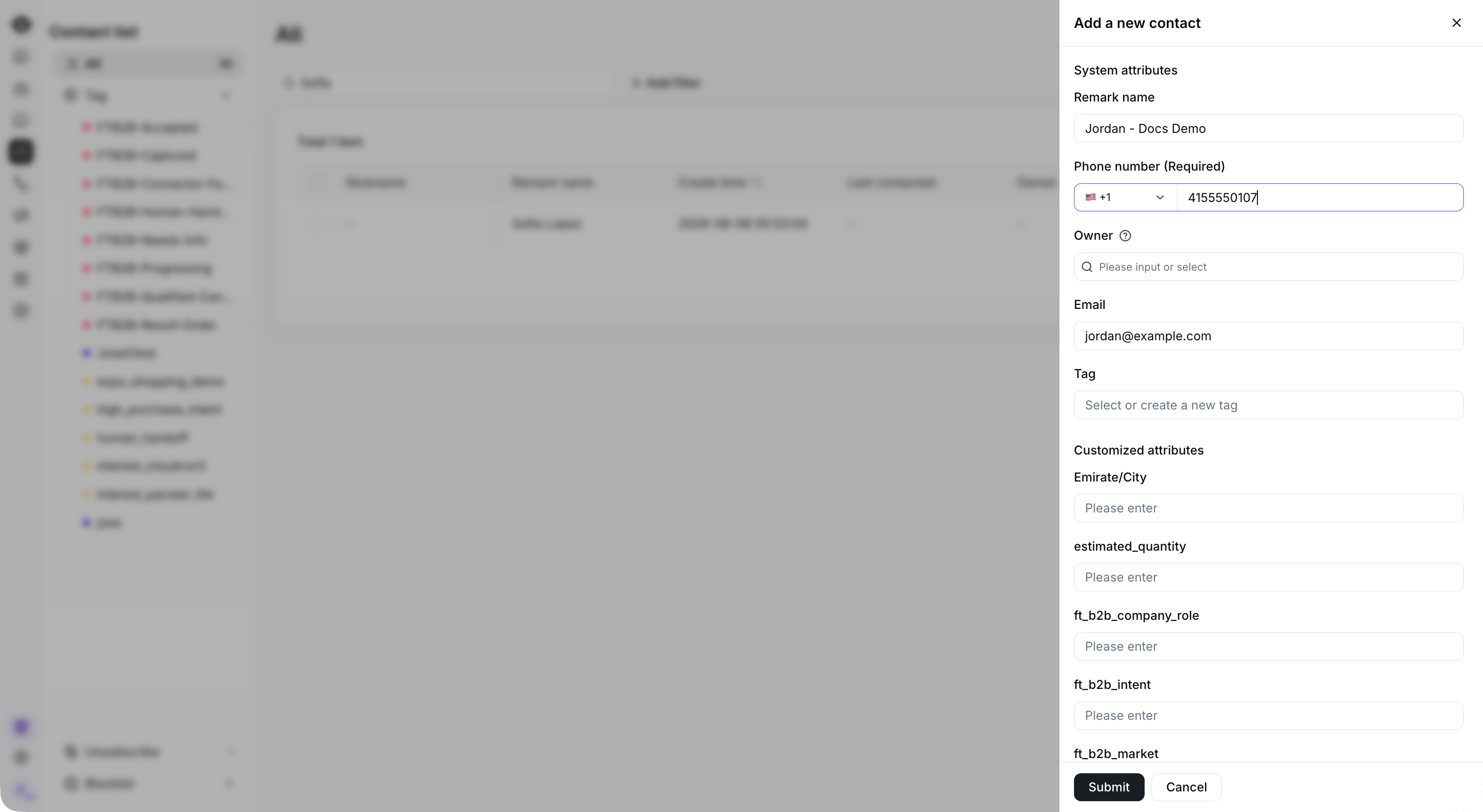
Selecciona **Agregar un nuevo contacto**, introduce los datos del contacto y selecciona **Enviar**.
### Paso 2
Selecciona **Agregar un nuevo contacto**, introduce los datos del contacto y selecciona **Enviar**.
 ## **Importación manual masiva**
### Paso 1
Inicia sesión en tu [cuenta de YCloud](https://www.ycloud.com/console/#/entry/login), abre **Contactos** y selecciona **Nuevos contactos**.
## **Importación manual masiva**
### Paso 1
Inicia sesión en tu [cuenta de YCloud](https://www.ycloud.com/console/#/entry/login), abre **Contactos** y selecciona **Nuevos contactos**.
 ### Paso 2
Selecciona **Subir un archivo**, elige tu hoja de cálculo de contactos y selecciona **Siguiente**.
### Paso 2
Selecciona **Subir un archivo**, elige tu hoja de cálculo de contactos y selecciona **Siguiente**.
 ## Importación mediante API
Haz clic para ver la documentación de [**Importación mediante API**](/api-reference/contacts/create-a-contact)
This documentation is built and hosted on [Mintlify](https://mintlify.com), a developer documentation platform.
## Importación mediante API
Haz clic para ver la documentación de [**Importación mediante API**](/api-reference/contacts/create-a-contact)
This documentation is built and hosted on [Mintlify](https://mintlify.com), a developer documentation platform.