> ## Documentation Index
> Fetch the complete documentation index at: https://docs.ycloud.com/llms.txt
> Use this file to discover all available pages before exploring further.
# Conectar una cuenta publicitaria de Meta
> Conecta tu cuenta publicitaria de Meta a YCloud para anuncios de Clic a WhatsApp.
# Conectar una cuenta publicitaria de Meta
Conecta a YCloud la cuenta publicitaria de Meta que planeas usar para anuncios de Clic a WhatsApp (CTWA). Conectar tu cuenta es necesario antes de poder ver datos de anuncios en YCloud o, cuando sea necesario, reportar resultados de conversiones del tráfico de anuncios a Meta.
## Antes de comenzar
* Una cuenta publicitaria de Meta para tus anuncios de CTWA.
* La cuenta de Facebook utilizada para la autorización. Debe tener todos los permisos disponibles actualmente bajo Acceso parcial para la cuenta publicitaria que deseas conectar.
## Comenzar en YCloud
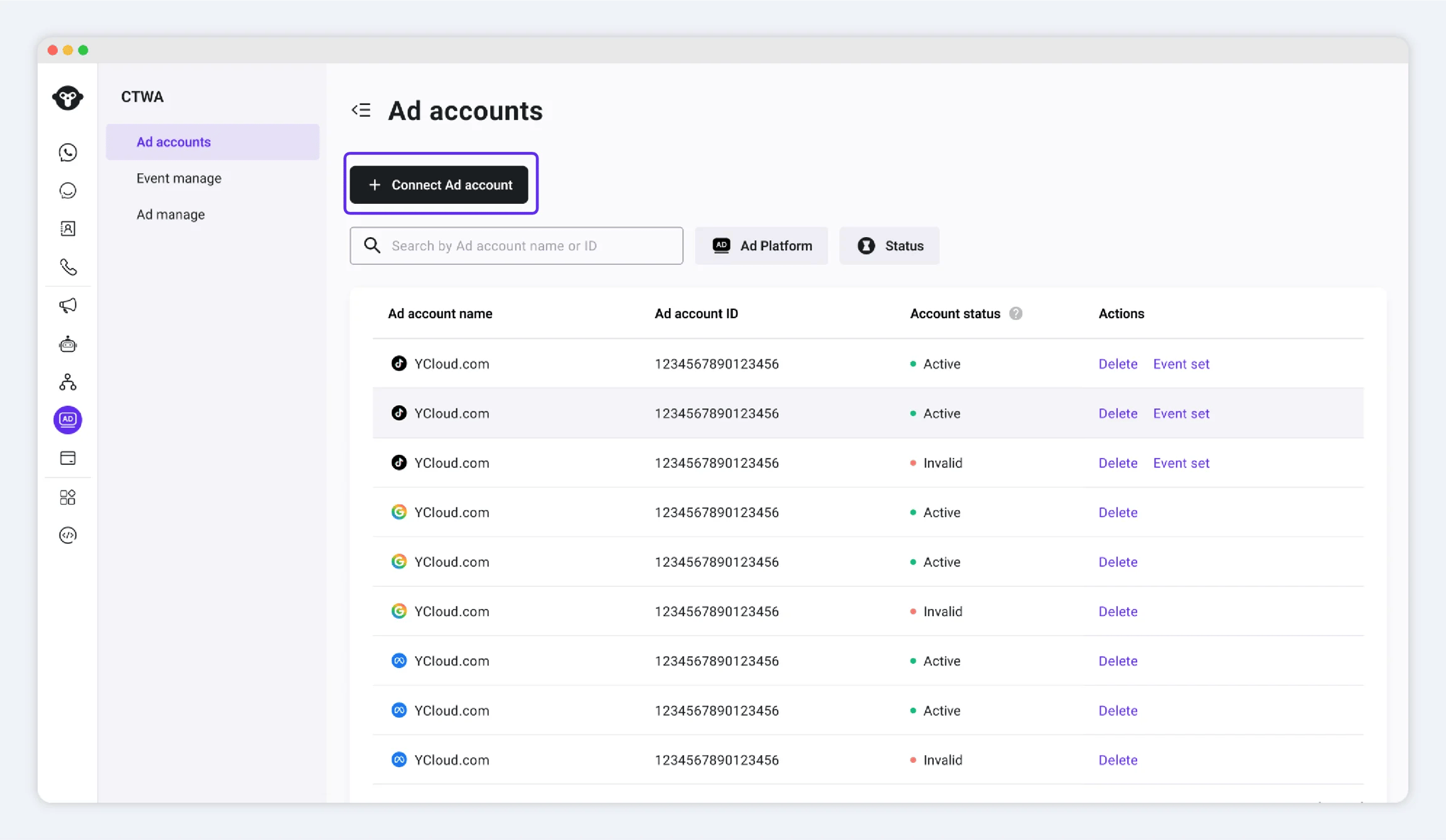
Para tu primera conexión, ve a `CTWA` y haz clic en **Connect Ad Account (Meta Ads)**.
 Si ya has conectado una cuenta publicitaria, ve a `CTWA > Ad Account` y haz clic en **Connect Ad Account**.
 ## Completar la autorización en Meta
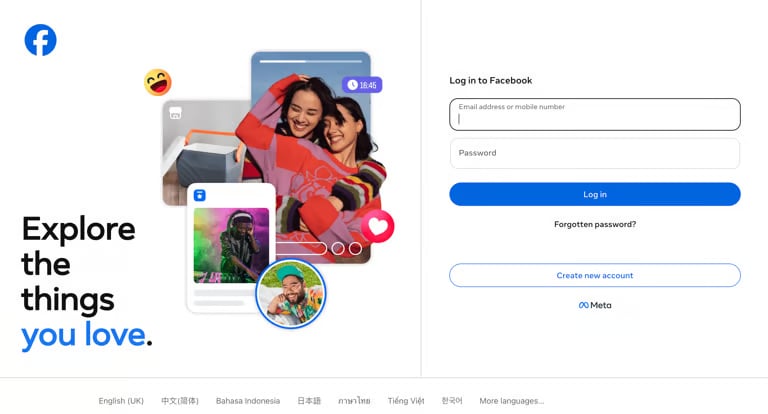
1. Inicia sesión con la cuenta de Facebook utilizada para la autorización.
## Completar la autorización en Meta
1. Inicia sesión con la cuenta de Facebook utilizada para la autorización.
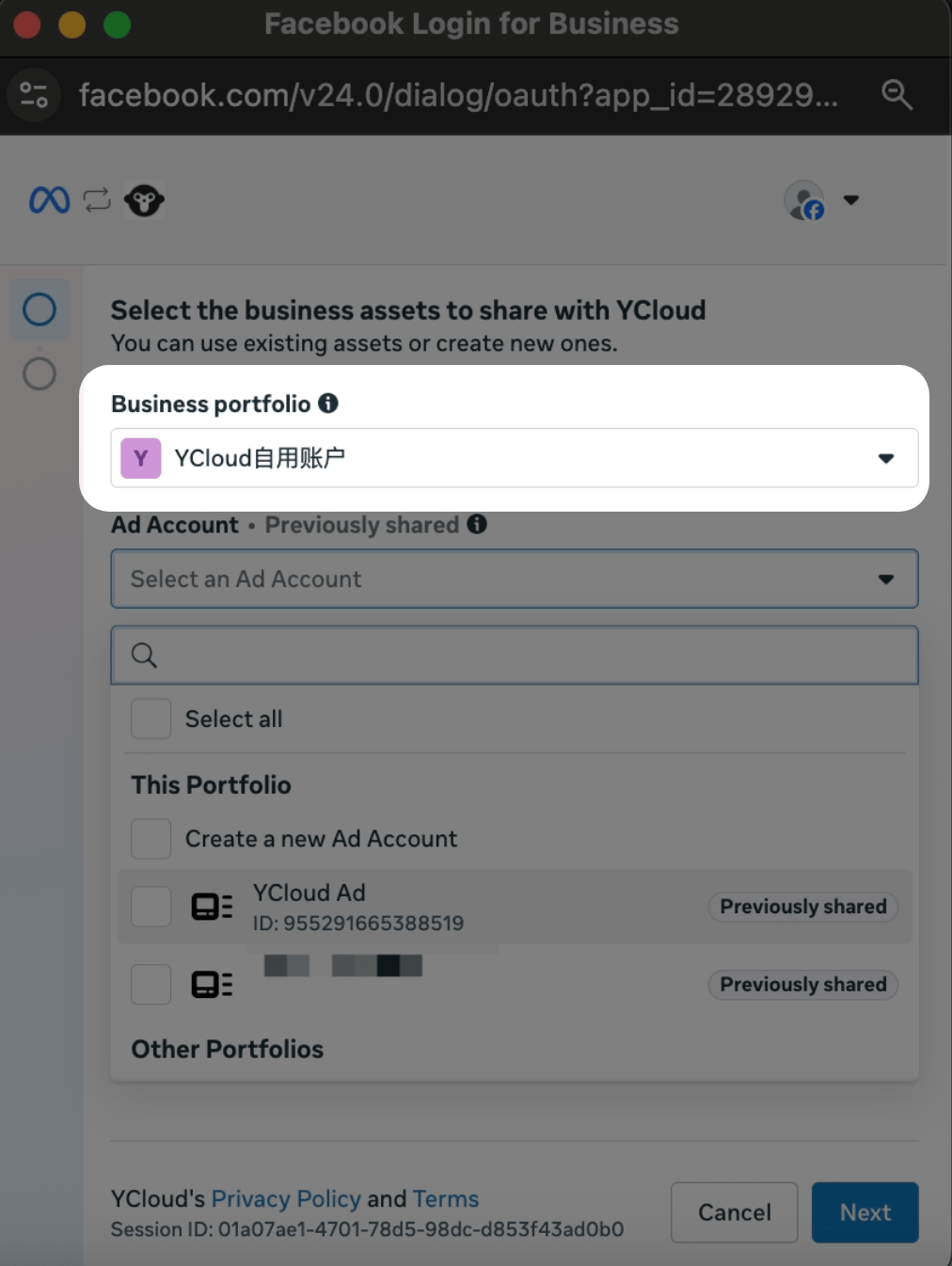
 2. Selecciona el portafolio comercial que deseas usar.
3. Selecciona las cuentas publicitarias que deseas conectar a YCloud. Puedes seleccionar más de una cuenta.
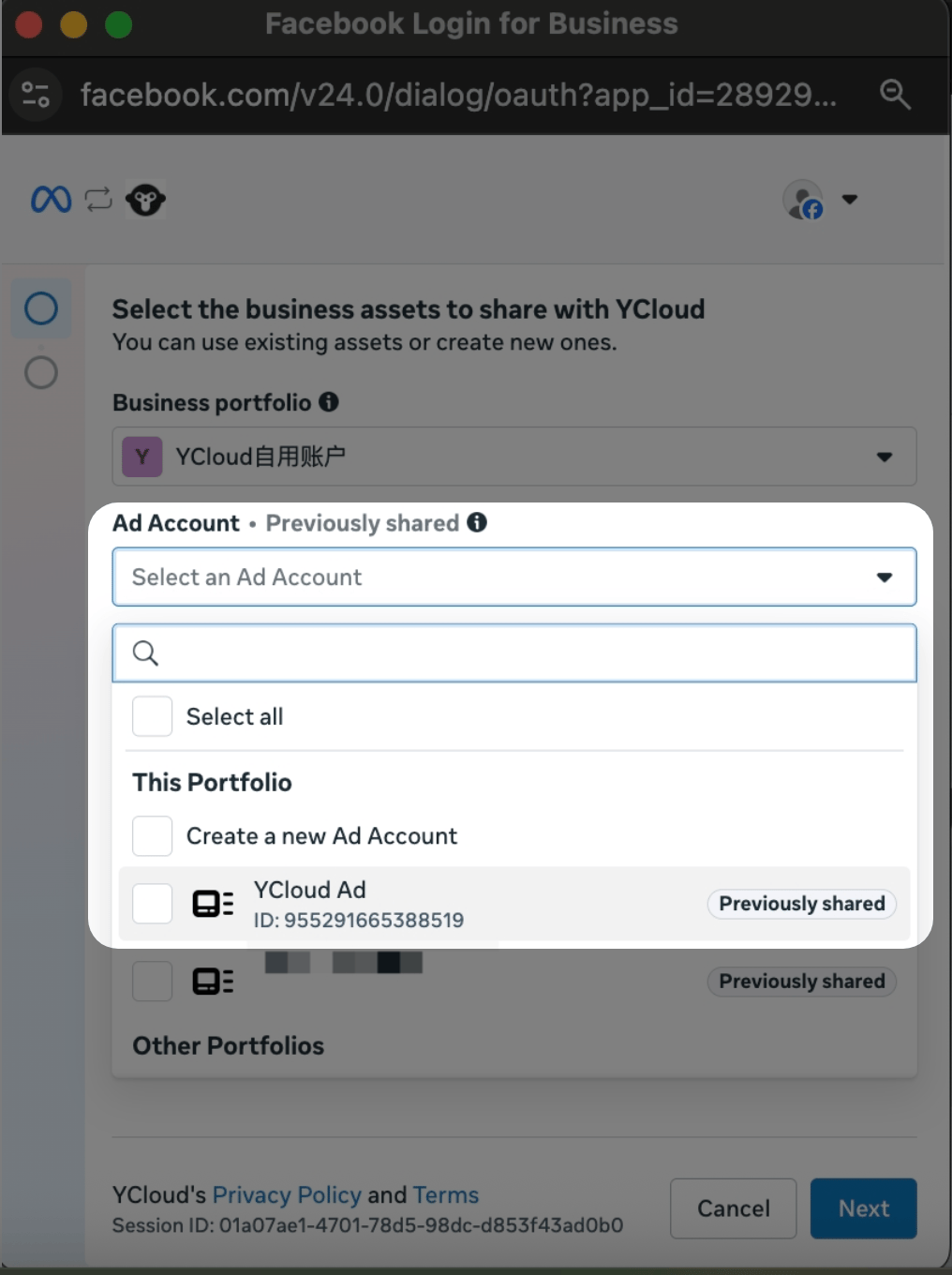
Las cuentas publicitarias que ya han sido autorizadas en YCloud están seleccionadas de forma predeterminada. Desmarcar la selección de una cuenta revoca la autorización de YCloud para esa cuenta
Haz clic en **Continuar** para finalizar la autorización, luego haz clic en **Terminar** para regresar a YCloud.
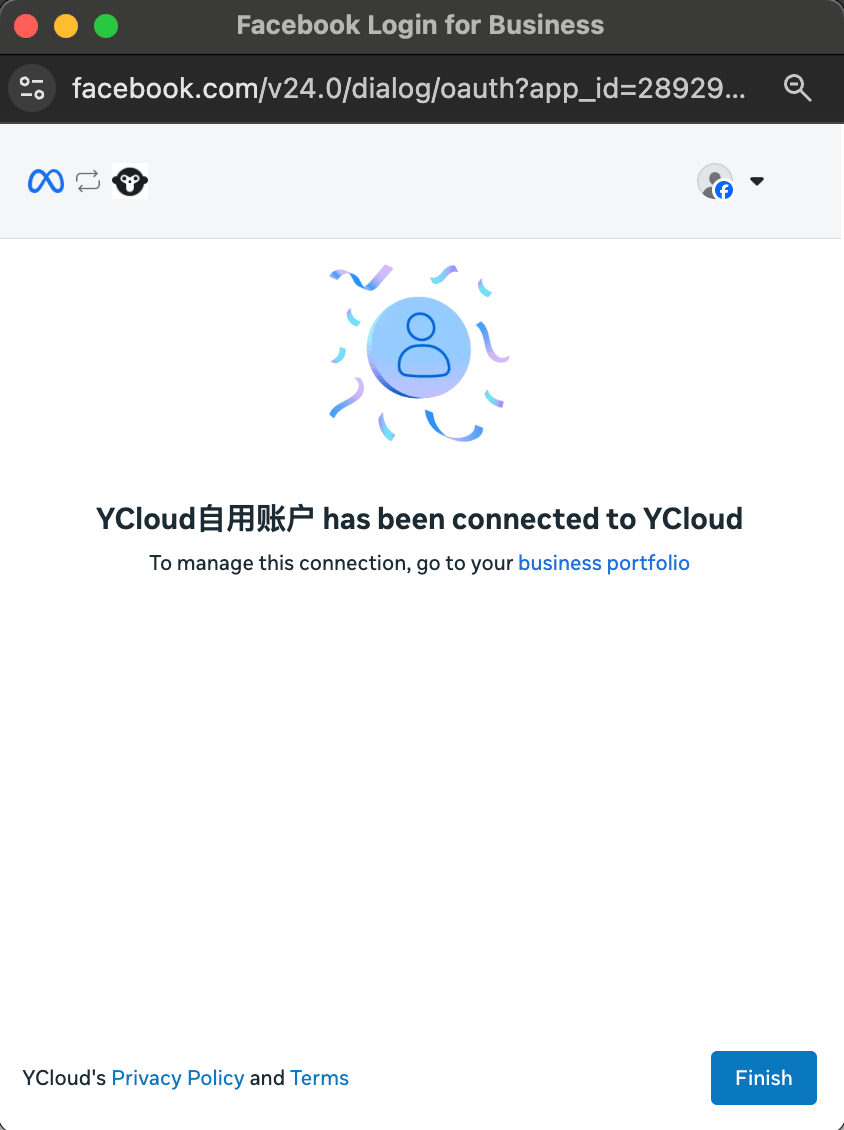
## Confirmar la conexión
Regresa a YCloud y ve a `CTWA > Ad Account`. Si la cuenta publicitaria aparece en la lista, la conexión se realizó correctamente.
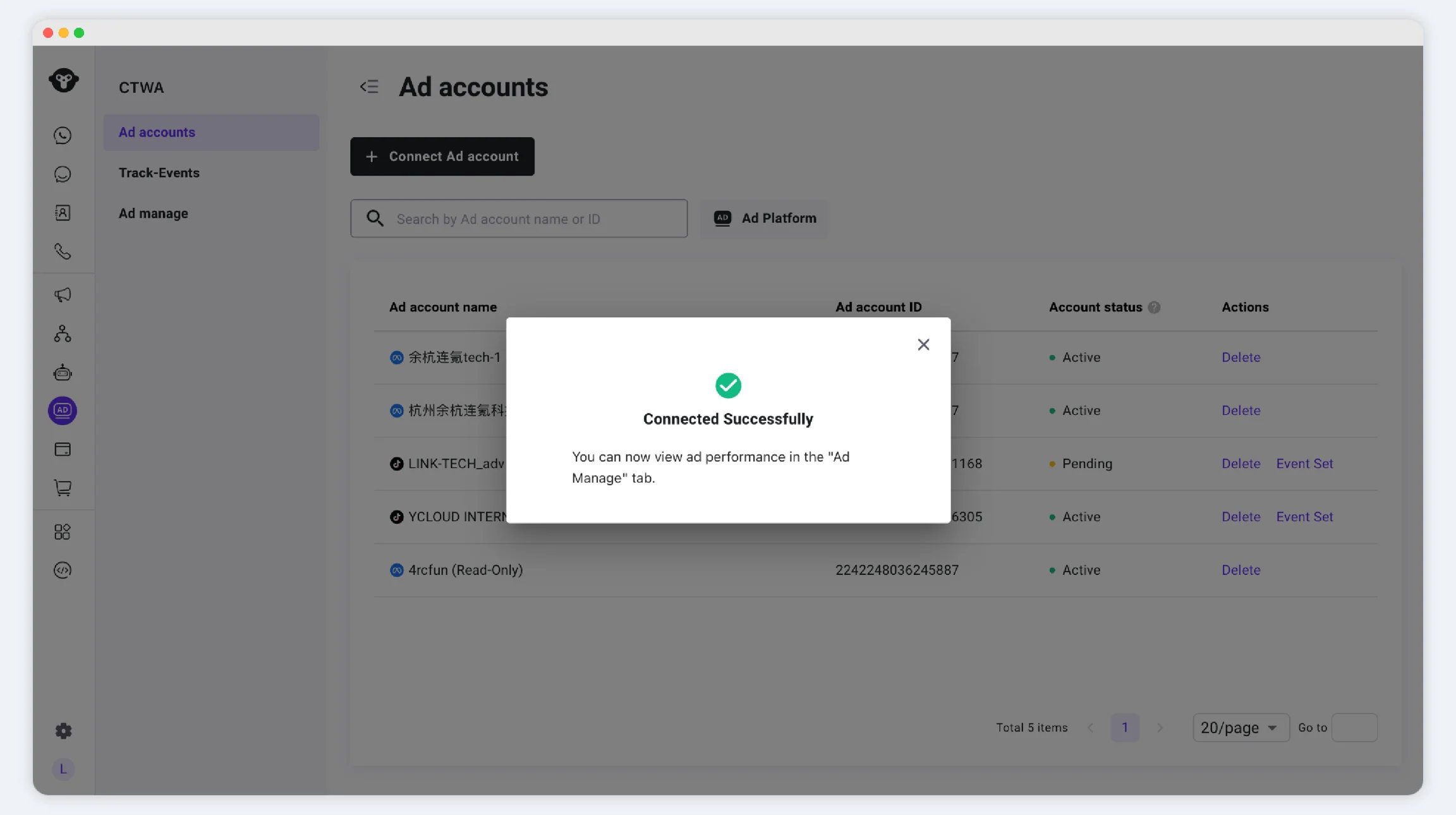 ## Pasos siguientes
Crea tus anuncios en el Administrador de anuncios de Meta.
* [Crear un anuncio de Clic a WhatsApp](/es/documentation/ctwa-click-to-whatsapp-ad/meta-ctwa-ads/create-a-click-to-whatsapp-ad)
* [Medir tus anuncios de Meta CTWA](/es/documentation/ctwa-click-to-whatsapp-ad/meta-ctwa-ads/report-ctwa-ad-results-to-meta)
Después de que tu anuncio esté publicado
* [Gestionar conversaciones de CTWA](/es/documentation/ctwa-click-to-whatsapp-ad/receive-ctwa-visitors)
* [Ver datos de CTWA](/es/documentation/ctwa-click-to-whatsapp-ad/ctwa-analysis)
## Preguntas frecuentes
La página de autorización de Meta solo muestra los activos a los que la cuenta de Facebook con la que has iniciado sesión actualmente puede acceder. Revisa las dos situaciones siguientes.
### 1. Tu cuenta de Facebook no tiene acceso a la cuenta publicitaria
En Configuración del negocio de Meta, ve a **Usuarios > Personas**.
## Pasos siguientes
Crea tus anuncios en el Administrador de anuncios de Meta.
* [Crear un anuncio de Clic a WhatsApp](/es/documentation/ctwa-click-to-whatsapp-ad/meta-ctwa-ads/create-a-click-to-whatsapp-ad)
* [Medir tus anuncios de Meta CTWA](/es/documentation/ctwa-click-to-whatsapp-ad/meta-ctwa-ads/report-ctwa-ad-results-to-meta)
Después de que tu anuncio esté publicado
* [Gestionar conversaciones de CTWA](/es/documentation/ctwa-click-to-whatsapp-ad/receive-ctwa-visitors)
* [Ver datos de CTWA](/es/documentation/ctwa-click-to-whatsapp-ad/ctwa-analysis)
## Preguntas frecuentes
La página de autorización de Meta solo muestra los activos a los que la cuenta de Facebook con la que has iniciado sesión actualmente puede acceder. Revisa las dos situaciones siguientes.
### 1. Tu cuenta de Facebook no tiene acceso a la cuenta publicitaria
En Configuración del negocio de Meta, ve a **Usuarios > Personas**.
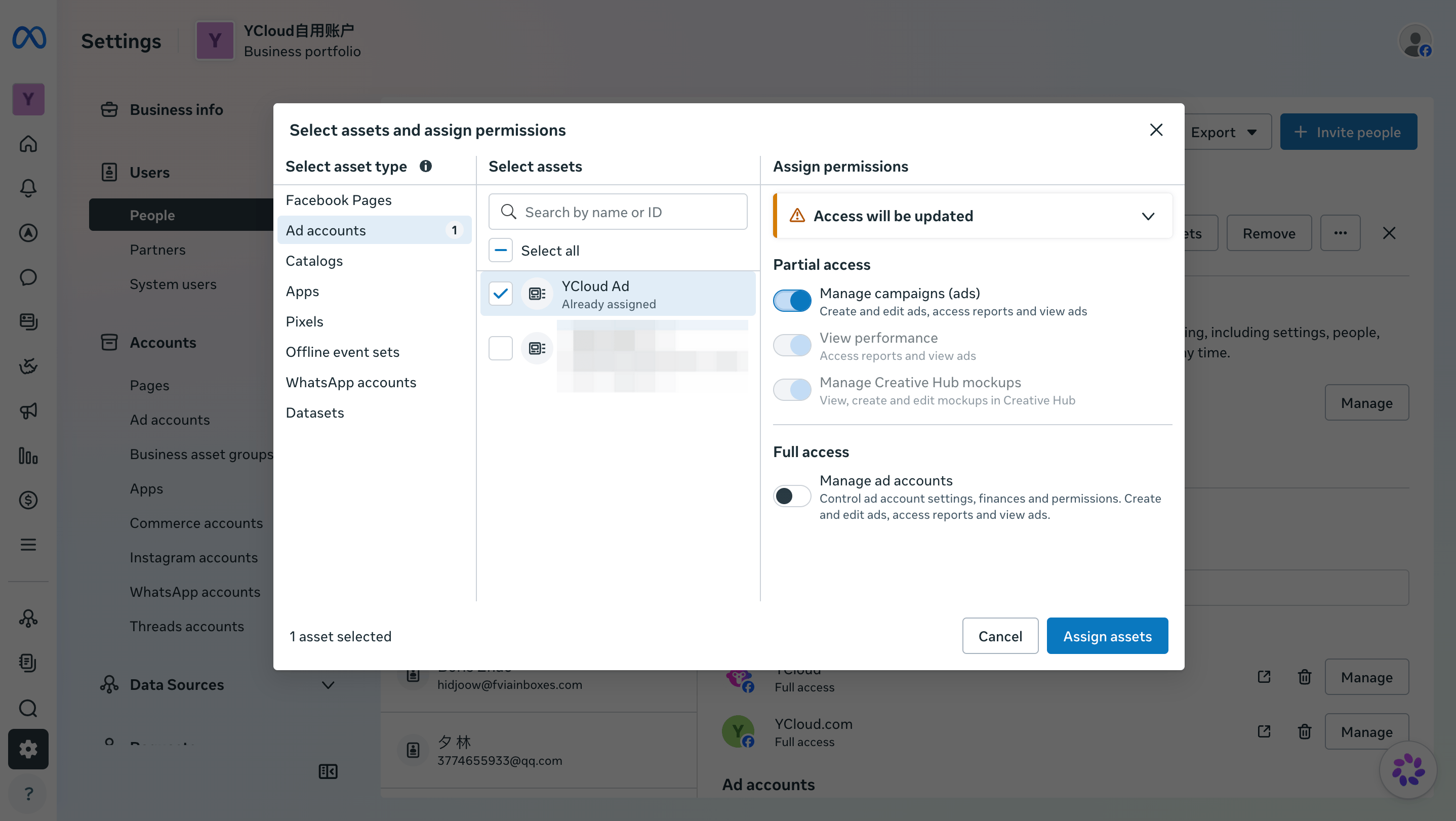
Selecciona la cuenta de Facebook que utilizas para autorizar YCloud y luego verifica si la cuenta publicitaria de destino le ha sido asignada.
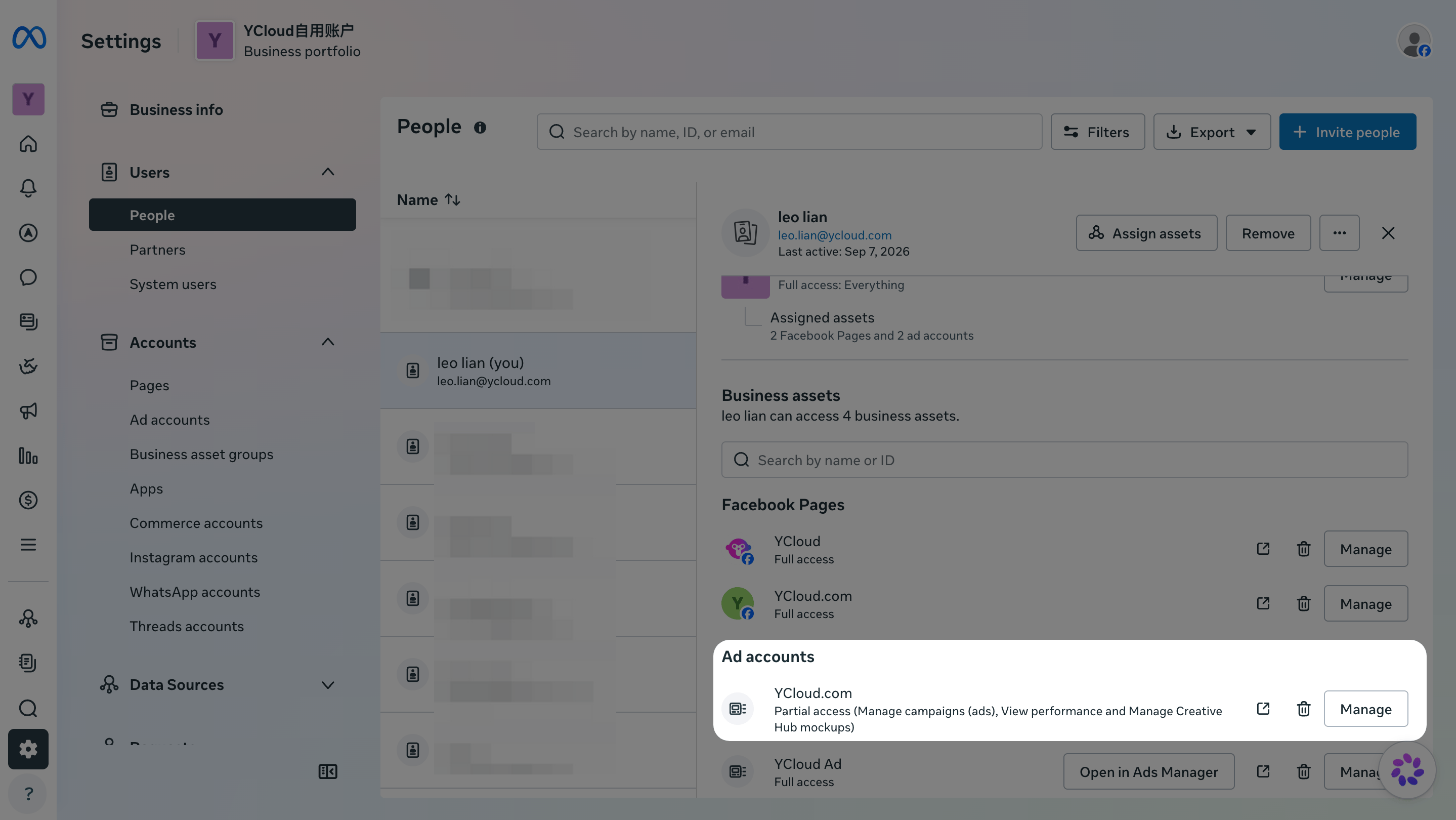 > Esto confirma que la cuenta de Facebook ha sido asignada a la cuenta publicitaria.
Si la cuenta publicitaria está asignada y todos los permisos disponibles actualmente bajo Acceso parcial están habilitados, regresa a YCloud e intenta conectarte nuevamente.
> Si la cuenta publicitaria no está asignada, o no todos los permisos disponibles actualmente bajo Acceso parcial están habilitados, selecciona **Agregar activos > Cuentas publicitarias**. Agrega la cuenta publicitaria de destino, habilita todos los permisos disponibles actualmente bajo Acceso parcial y guarda tus cambios.
> Esto confirma que la cuenta de Facebook ha sido asignada a la cuenta publicitaria.
Si la cuenta publicitaria está asignada y todos los permisos disponibles actualmente bajo Acceso parcial están habilitados, regresa a YCloud e intenta conectarte nuevamente.
> Si la cuenta publicitaria no está asignada, o no todos los permisos disponibles actualmente bajo Acceso parcial están habilitados, selecciona **Agregar activos > Cuentas publicitarias**. Agrega la cuenta publicitaria de destino, habilita todos los permisos disponibles actualmente bajo Acceso parcial y guarda tus cambios.
 ### 2. El propietario de la cuenta publicitaria no ha compartido la cuenta publicitaria con tu portafolio comercial
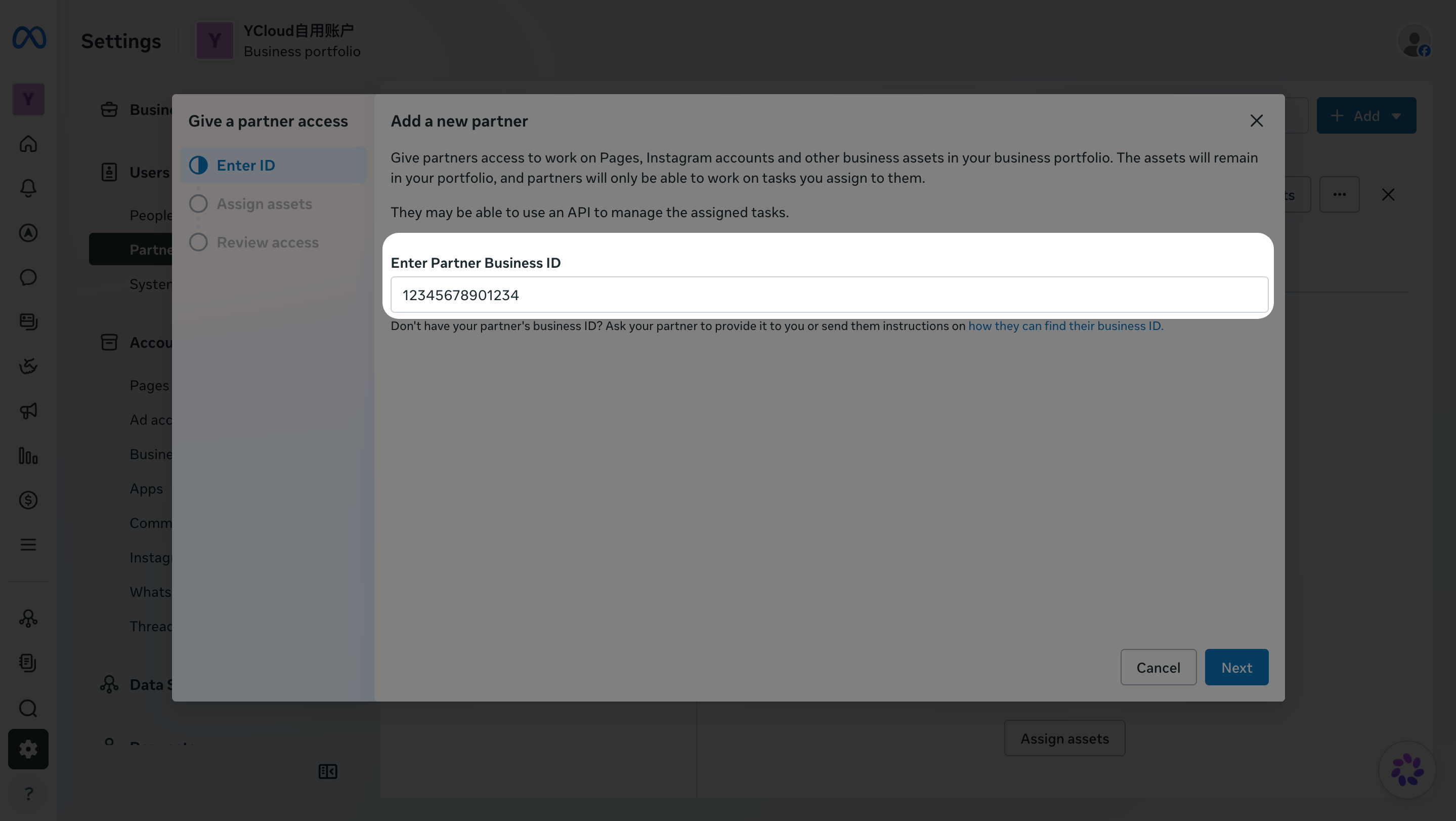
Si tu cuenta publicitaria fue configurada por una agencia u otro `business portfolio`, copia tu **Identificador del portafolio comercial** desde **Configuración del negocio de Meta > Información del negocio** y envíalo a la agencia.
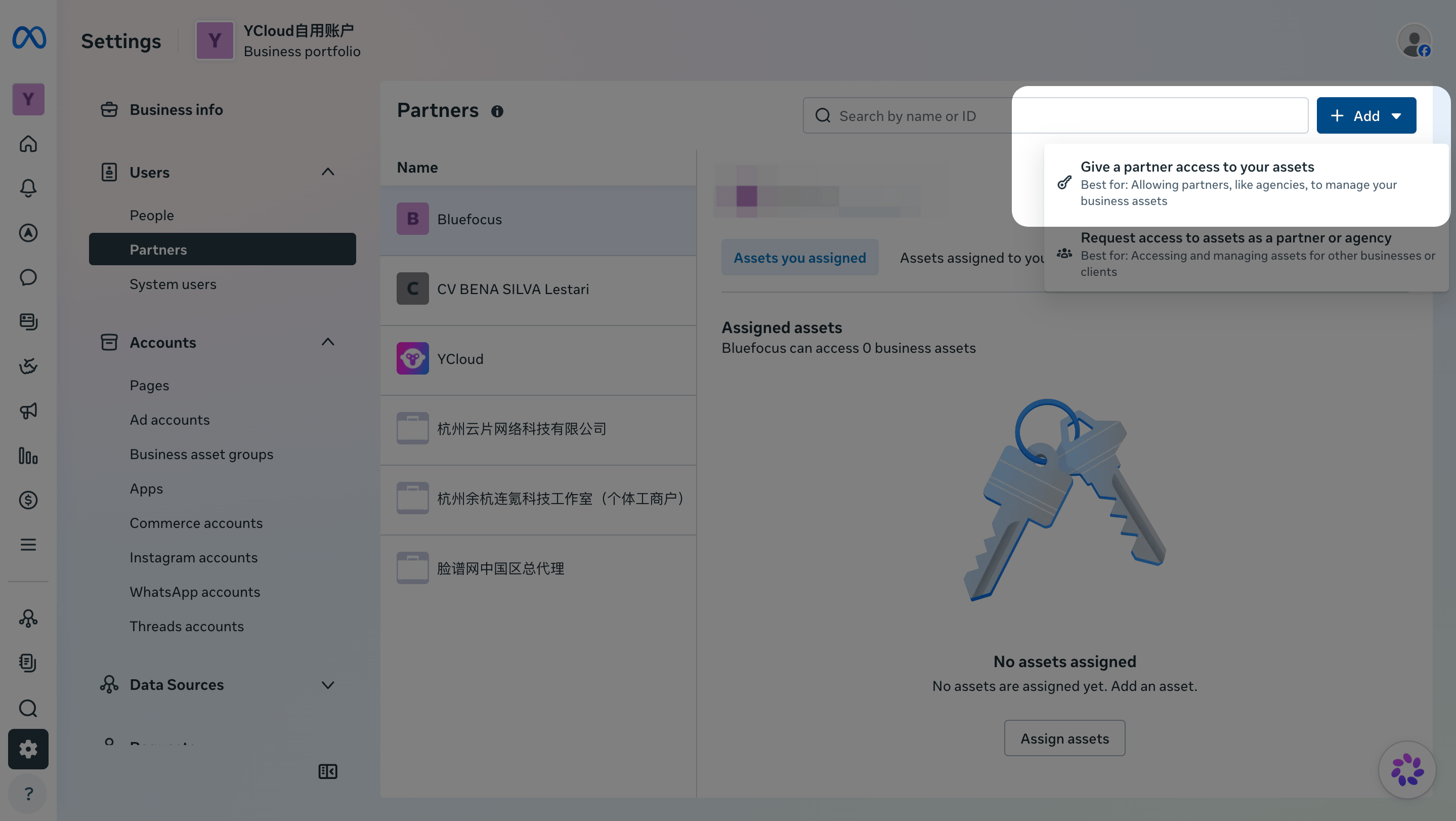
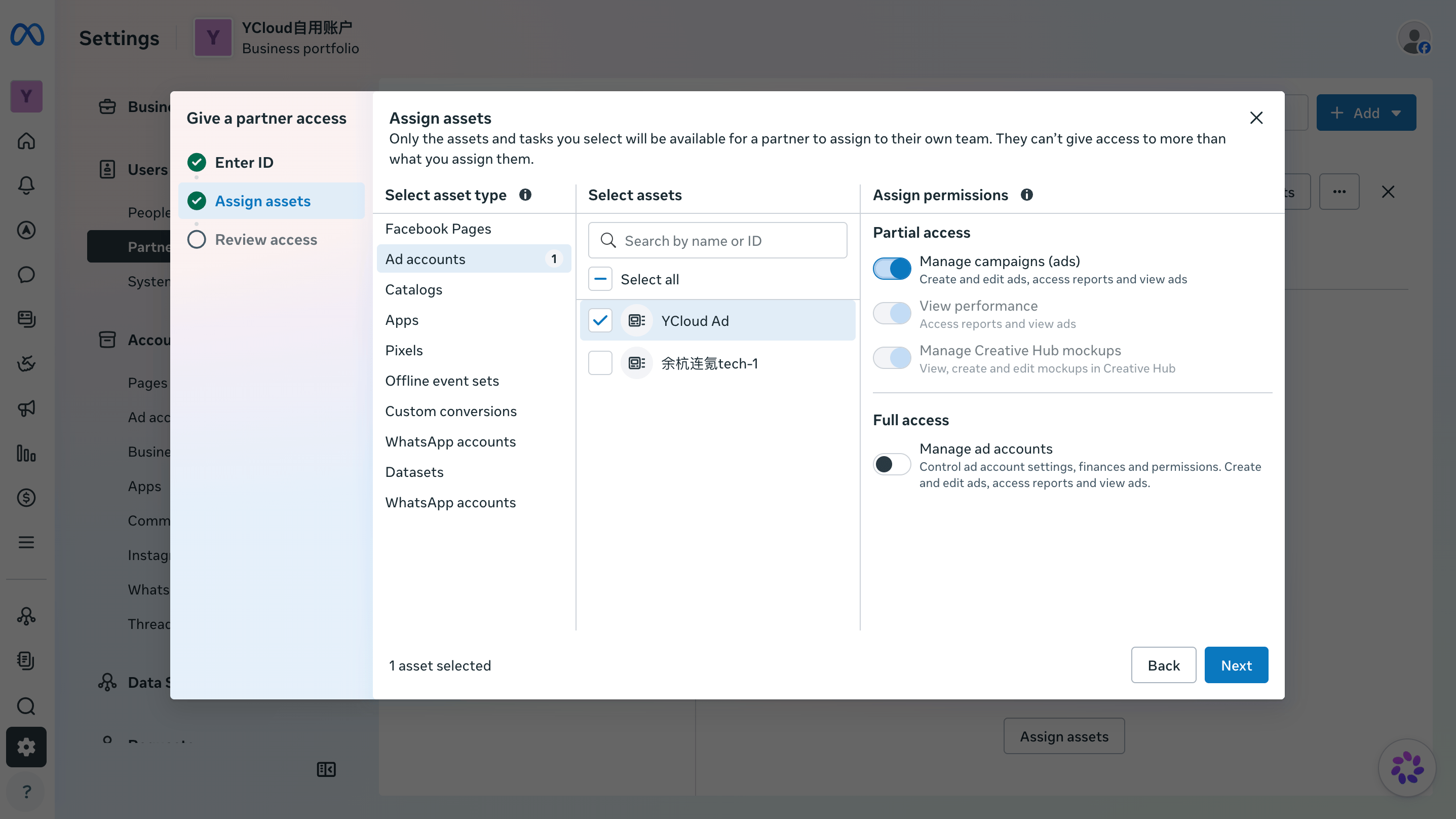
Pídele a la agencia que vaya a **Configuración del negocio de Meta > Usuarios > Socios > Agregar > Dar a un socio acceso a tus activos**. La agencia debe compartir la cuenta publicitaria con tu portafolio comercial, seleccionar **Cuentas publicitarias** y la cuenta de destino, y habilitar todos los permisos disponibles actualmente bajo Acceso parcial.
### 2. El propietario de la cuenta publicitaria no ha compartido la cuenta publicitaria con tu portafolio comercial
Si tu cuenta publicitaria fue configurada por una agencia u otro `business portfolio`, copia tu **Identificador del portafolio comercial** desde **Configuración del negocio de Meta > Información del negocio** y envíalo a la agencia.
Pídele a la agencia que vaya a **Configuración del negocio de Meta > Usuarios > Socios > Agregar > Dar a un socio acceso a tus activos**. La agencia debe compartir la cuenta publicitaria con tu portafolio comercial, seleccionar **Cuentas publicitarias** y la cuenta de destino, y habilitar todos los permisos disponibles actualmente bajo Acceso parcial.
 Una vez compartida la cuenta, sigue los pasos de la situación 1 para confirmar que la cuenta de Facebook que utilizas para autorizar YCloud tenga acceso a la cuenta publicitaria. Luego, intenta conectarte nuevamente.
Eliminar el acceso en Meta:
1. Haz clic en **Configuración** en la parte inferior de la barra lateral izquierda.
2. En la sección **Usuarios** , haz clic en **Socios**.
3. Selecciona **YCloud** de tu lista de socios.
4. Ve a la pestaña **Activos que asignaste** en el lado derecho.
5. Ubica la cuenta publicitaria específica que deseas desconectar.
6. Haz clic en **Eliminar** (icono de papelera) únicamente junto a esa cuenta específica.
7. Confirma la eliminación en la ventana emergente.
**NO** hagas clic en el botón **Eliminar** en la parte superior de la página de socios, ya que eso eliminará toda la asociación y desconectará las tres cuentas.
This documentation is built and hosted on [Mintlify](https://mintlify.com), a developer documentation platform.
Una vez compartida la cuenta, sigue los pasos de la situación 1 para confirmar que la cuenta de Facebook que utilizas para autorizar YCloud tenga acceso a la cuenta publicitaria. Luego, intenta conectarte nuevamente.
Eliminar el acceso en Meta:
1. Haz clic en **Configuración** en la parte inferior de la barra lateral izquierda.
2. En la sección **Usuarios** , haz clic en **Socios**.
3. Selecciona **YCloud** de tu lista de socios.
4. Ve a la pestaña **Activos que asignaste** en el lado derecho.
5. Ubica la cuenta publicitaria específica que deseas desconectar.
6. Haz clic en **Eliminar** (icono de papelera) únicamente junto a esa cuenta específica.
7. Confirma la eliminación en la ventana emergente.
**NO** hagas clic en el botón **Eliminar** en la parte superior de la página de socios, ya que eso eliminará toda la asociación y desconectará las tres cuentas.
This documentation is built and hosted on [Mintlify](https://mintlify.com), a developer documentation platform.