> ## Documentation Index
> Fetch the complete documentation index at: https://docs.ycloud.com/llms.txt
> Use this file to discover all available pages before exploring further.
# Crear un anuncio de Click-to-WhatsApp
> Crea un anuncio de Click-to-WhatsApp en el Administrador de anuncios de Meta e inicia conversaciones de WhatsApp con tus clientes.
# Crear un anuncio de Click-to-WhatsApp
Con un anuncio de Click-to-WhatsApp, los clientes pueden ver tu anuncio en Facebook, Instagram o WhatsApp e iniciar una conversación con tu negocio en WhatsApp.
## Crear una campaña
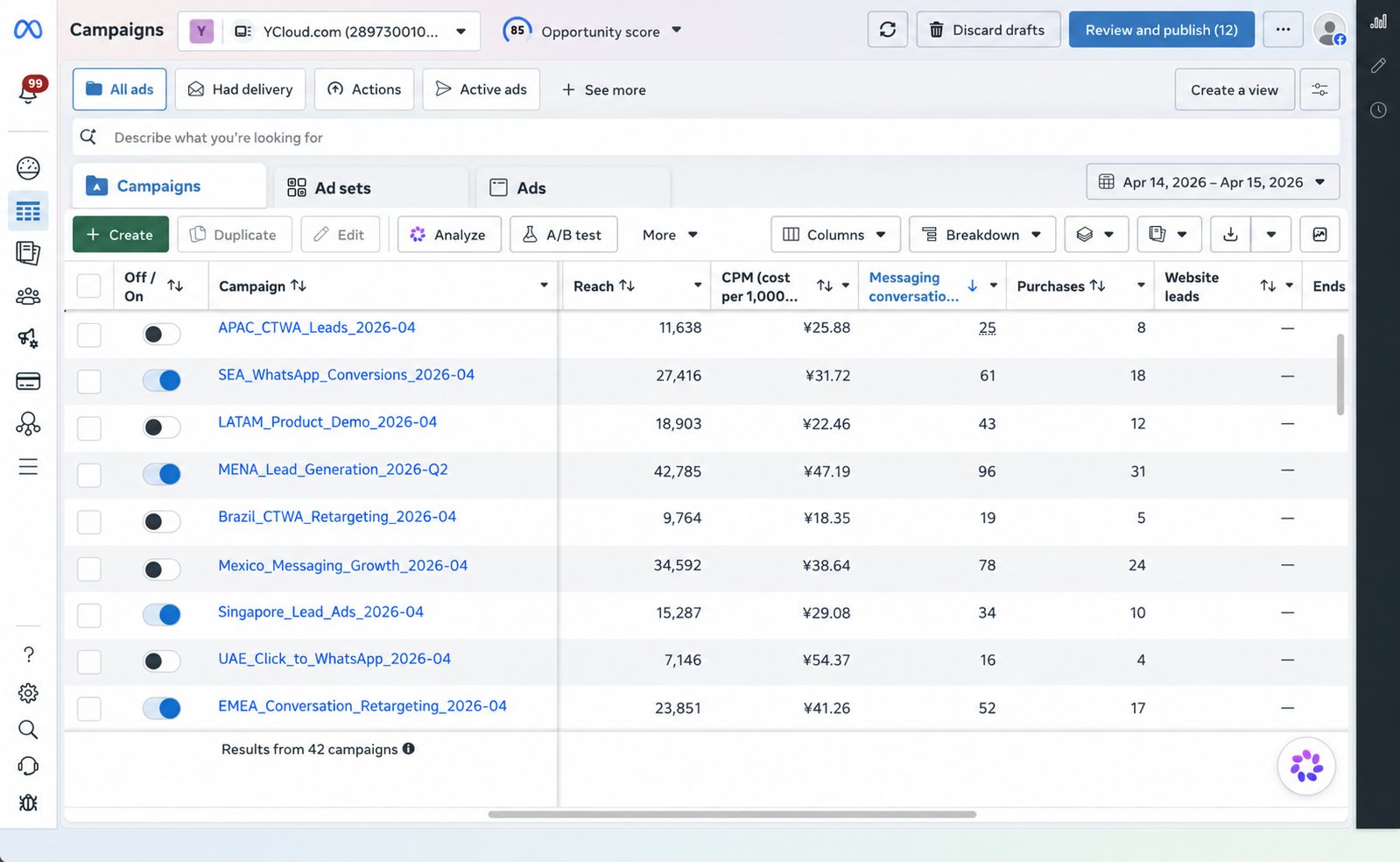
1. Ve al Administrador de anuncios de Meta. Selecciona **Campañas** y, a continuación, selecciona **Crear**.
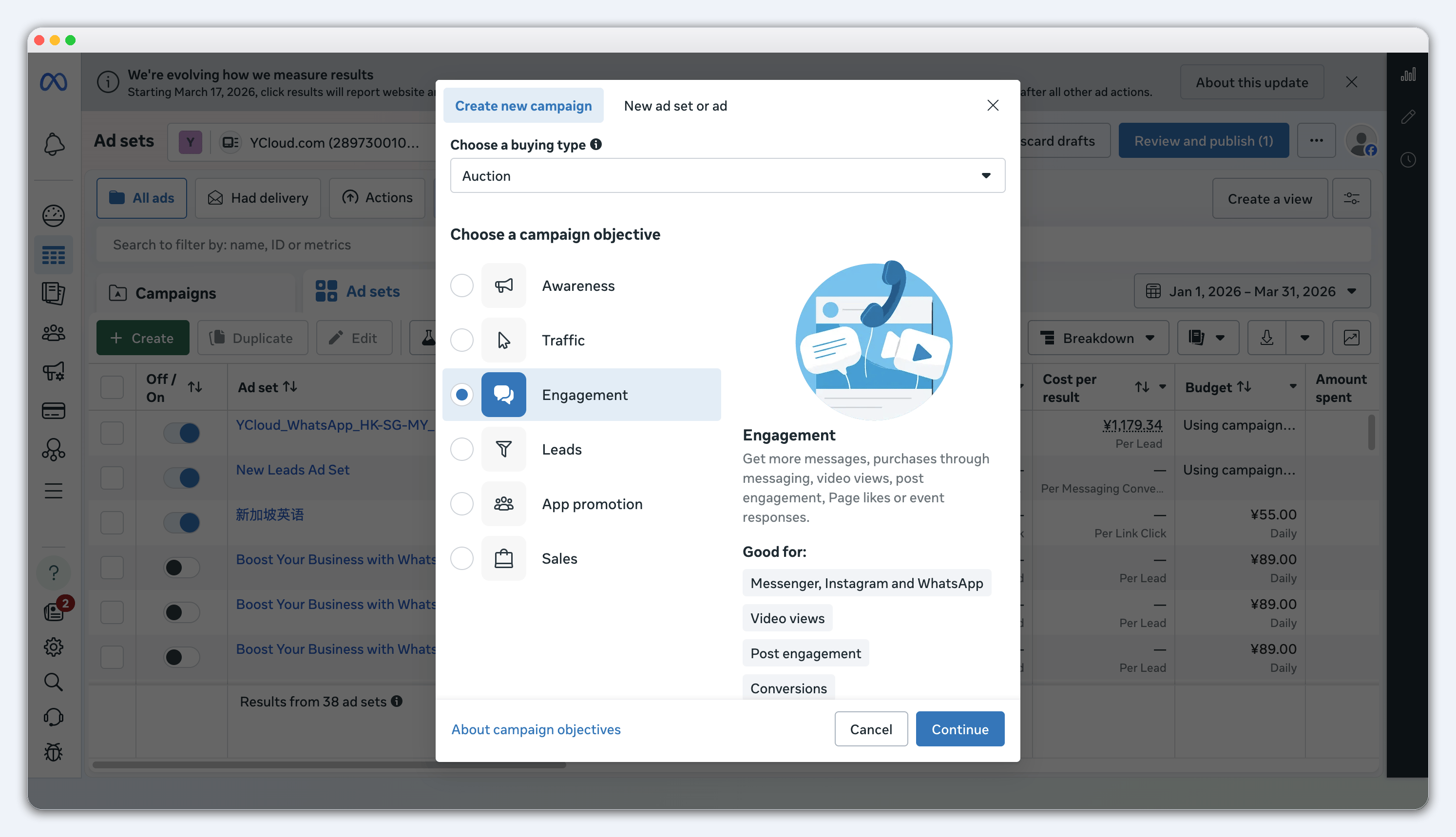
 2. Para el objetivo de la campaña, selecciona **Interacción**.
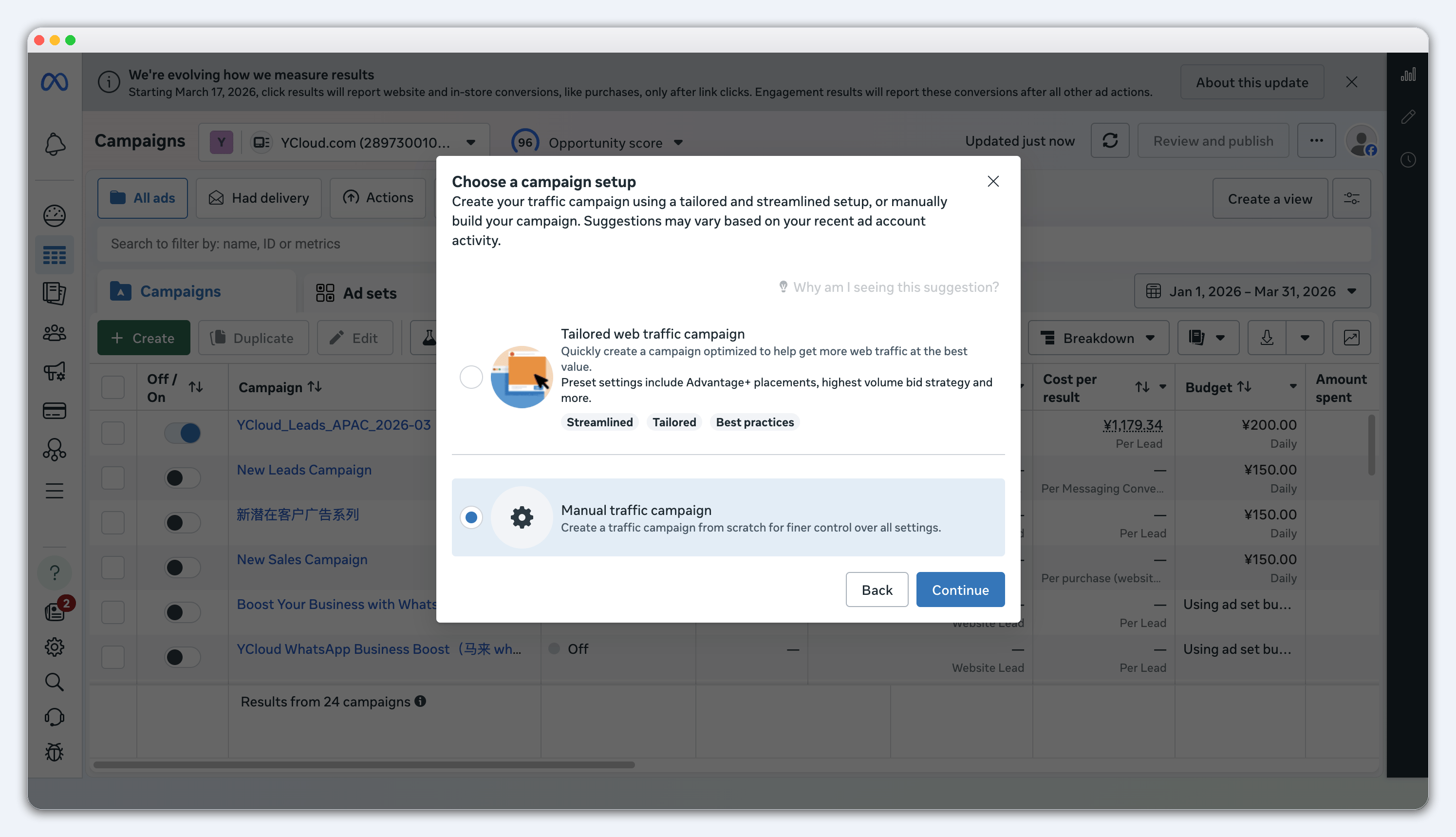
 3. Selecciona **Campaña manual** y, luego, haz clic en **Continuar**.
 En los detalles de la campaña, desactiva **Anuncios de catálogo Advantage+**.
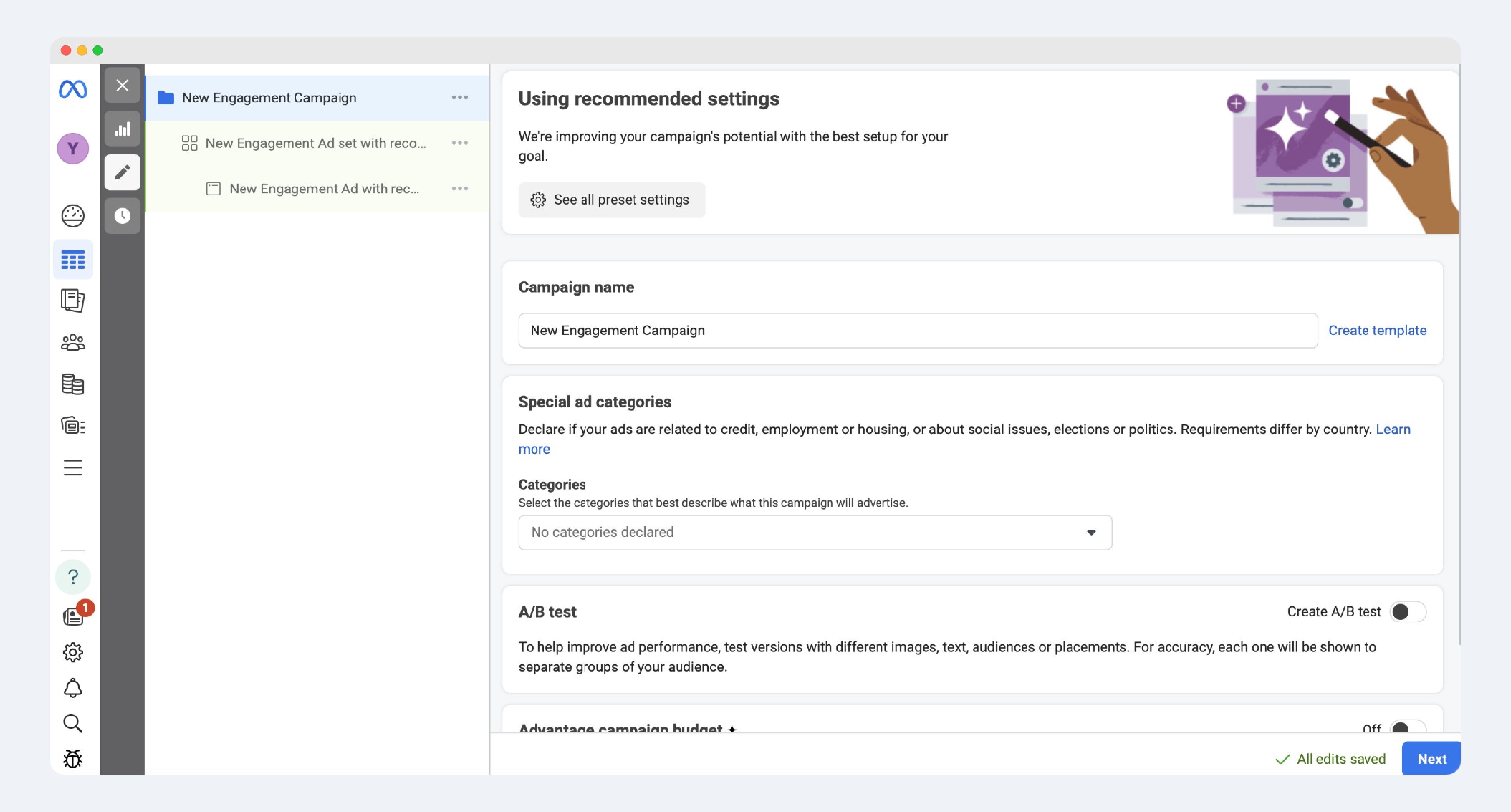 Completa los detalles restantes de la campaña según sea necesario y, a continuación, selecciona **Siguiente** para configurar tu conjunto de anuncios.
## Configurar un conjunto de anuncios
1. En **Ubicación de la conversión**, selecciona **Destinos de mensajería**.
Completa los detalles restantes de la campaña según sea necesario y, a continuación, selecciona **Siguiente** para configurar tu conjunto de anuncios.
## Configurar un conjunto de anuncios
1. En **Ubicación de la conversión**, selecciona **Destinos de mensajería**.
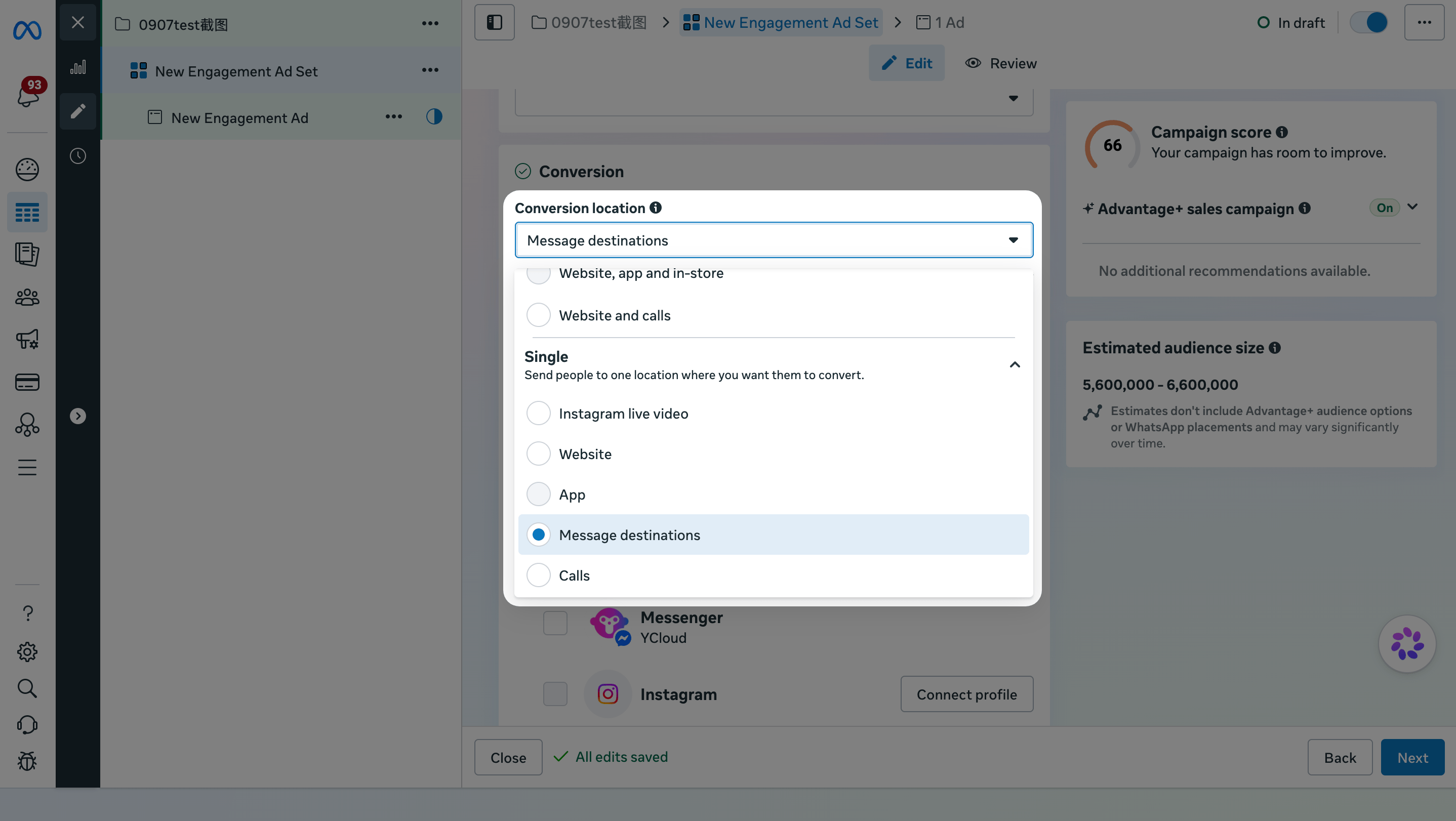 2. Selecciona la **Página de Facebook** para este anuncio y, a continuación, elige **Destino manual**.
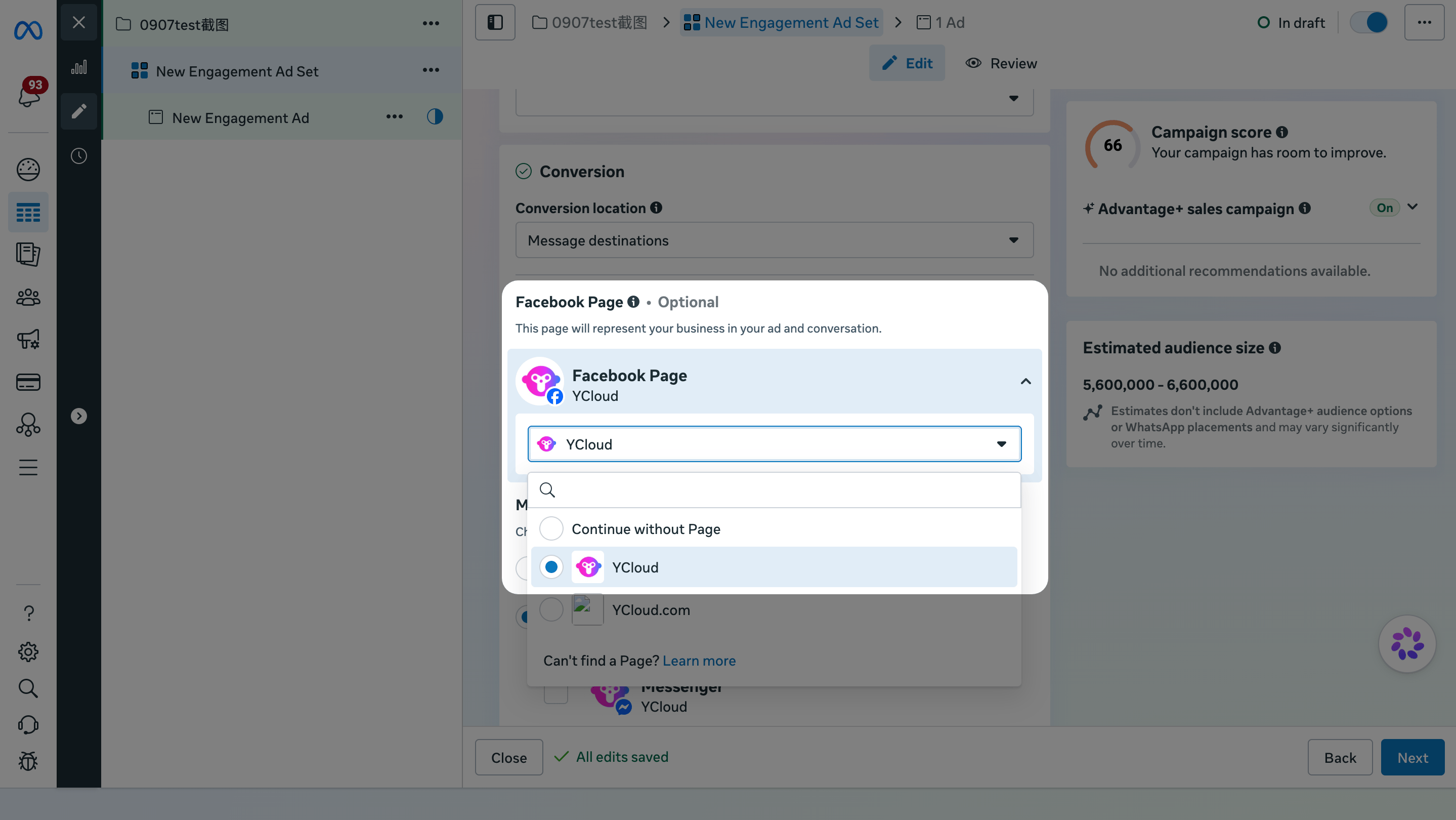 3. En Apps de mensajería, selecciona **WhatsApp** y, luego, elige el número de WhatsApp Business que recibirá los mensajes de los clientes.
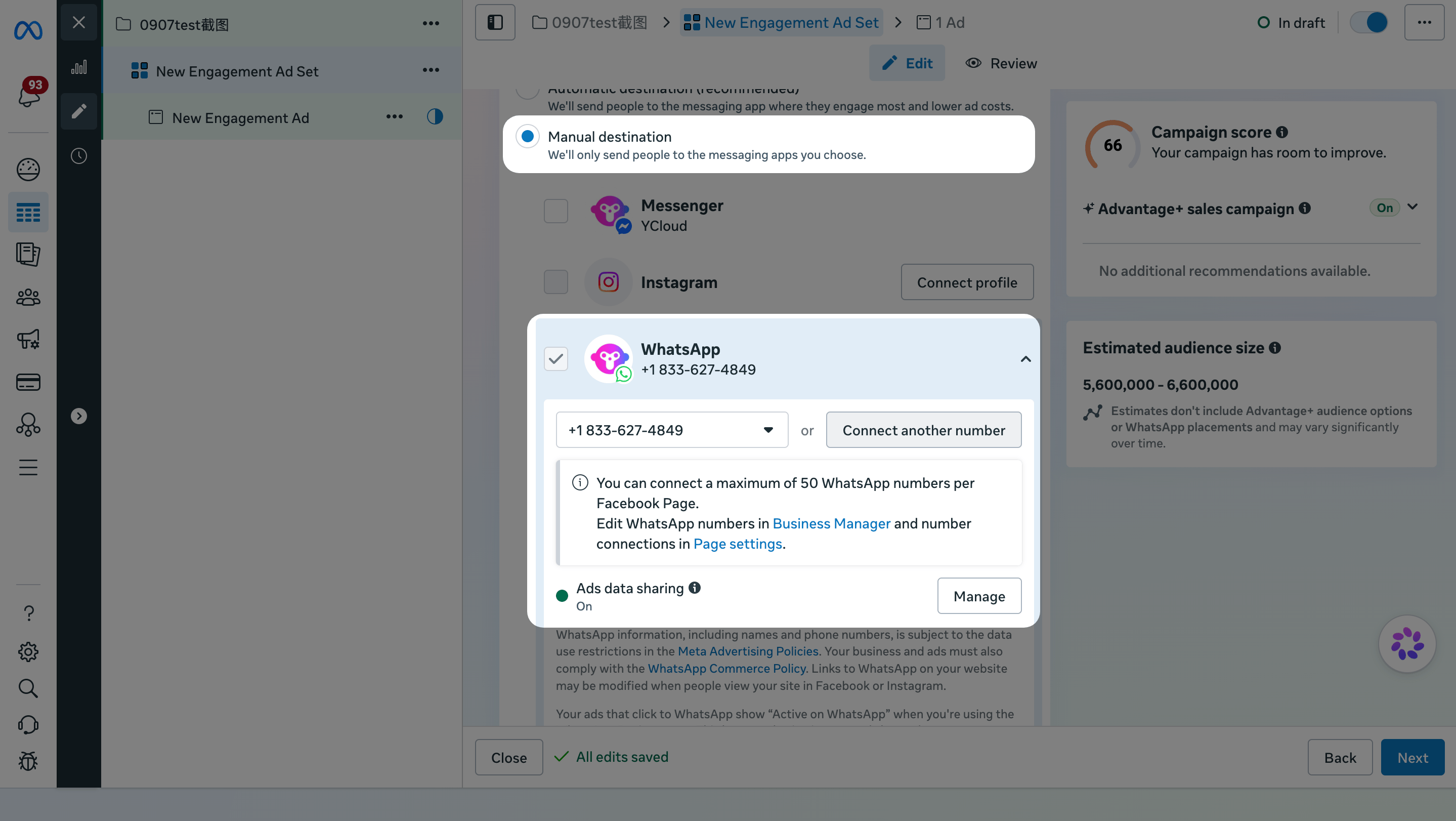 ¿No encuentras el número de WhatsApp Business que deseas usar? Consulta las [Preguntas frecuentes](#frequently-asked-questions).
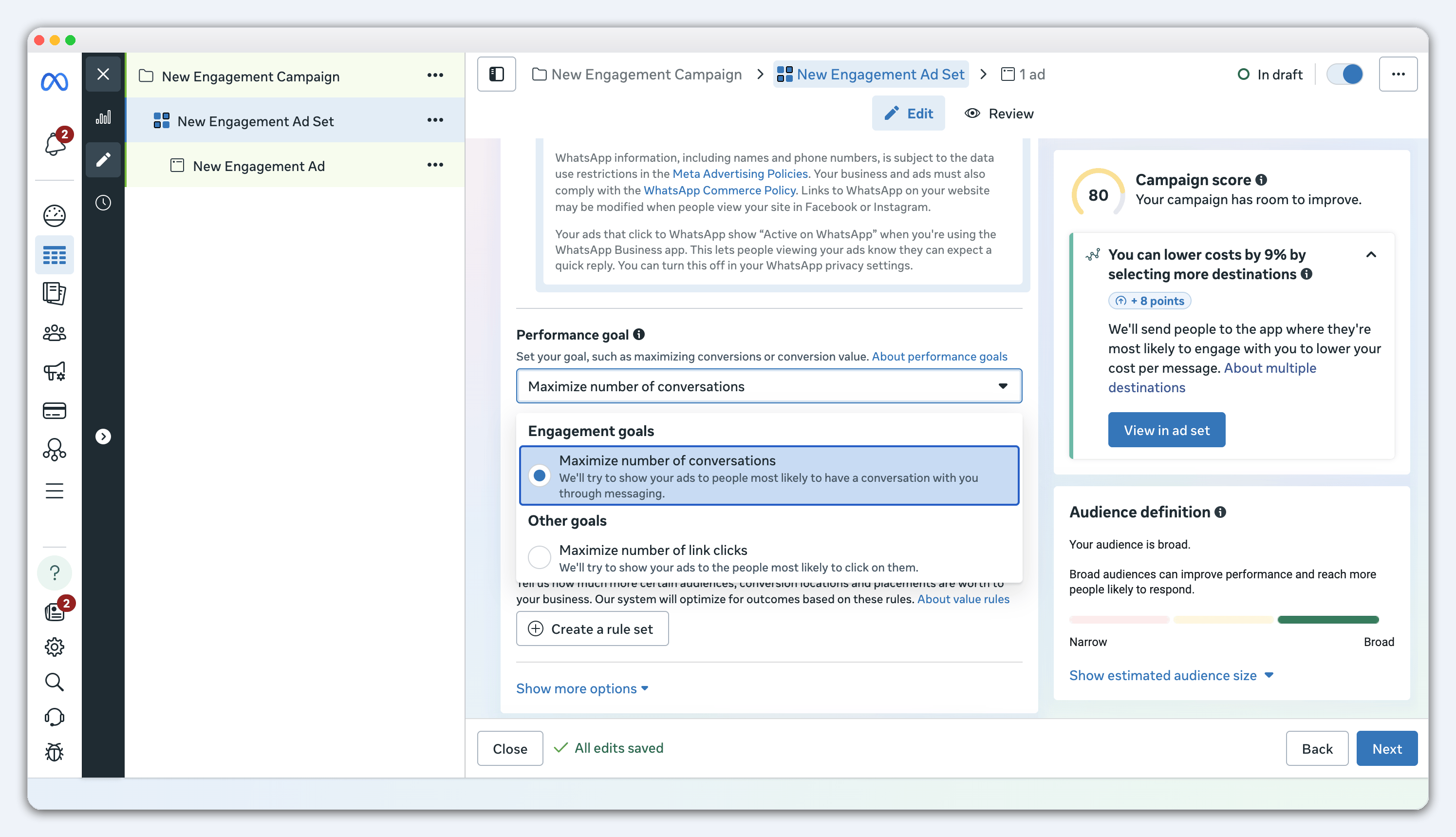
4. Para el **Objetivo de rendimiento**, selecciona **Maximizar el número de conversaciones**.
Este objetivo ayuda a Meta a encontrar personas que tienen más probabilidades de iniciar una conversación de WhatsApp con tu negocio.
Meta también ofrece objetivos de conversión más profundos en el embudo. Aprende cuándo utilizarlos en las [Preguntas frecuentes](#frequently-asked-questions) a continuación.
¿No encuentras el número de WhatsApp Business que deseas usar? Consulta las [Preguntas frecuentes](#frequently-asked-questions).
4. Para el **Objetivo de rendimiento**, selecciona **Maximizar el número de conversaciones**.
Este objetivo ayuda a Meta a encontrar personas que tienen más probabilidades de iniciar una conversación de WhatsApp con tu negocio.
Meta también ofrece objetivos de conversión más profundos en el embudo. Aprende cuándo utilizarlos en las [Preguntas frecuentes](#frequently-asked-questions) a continuación.
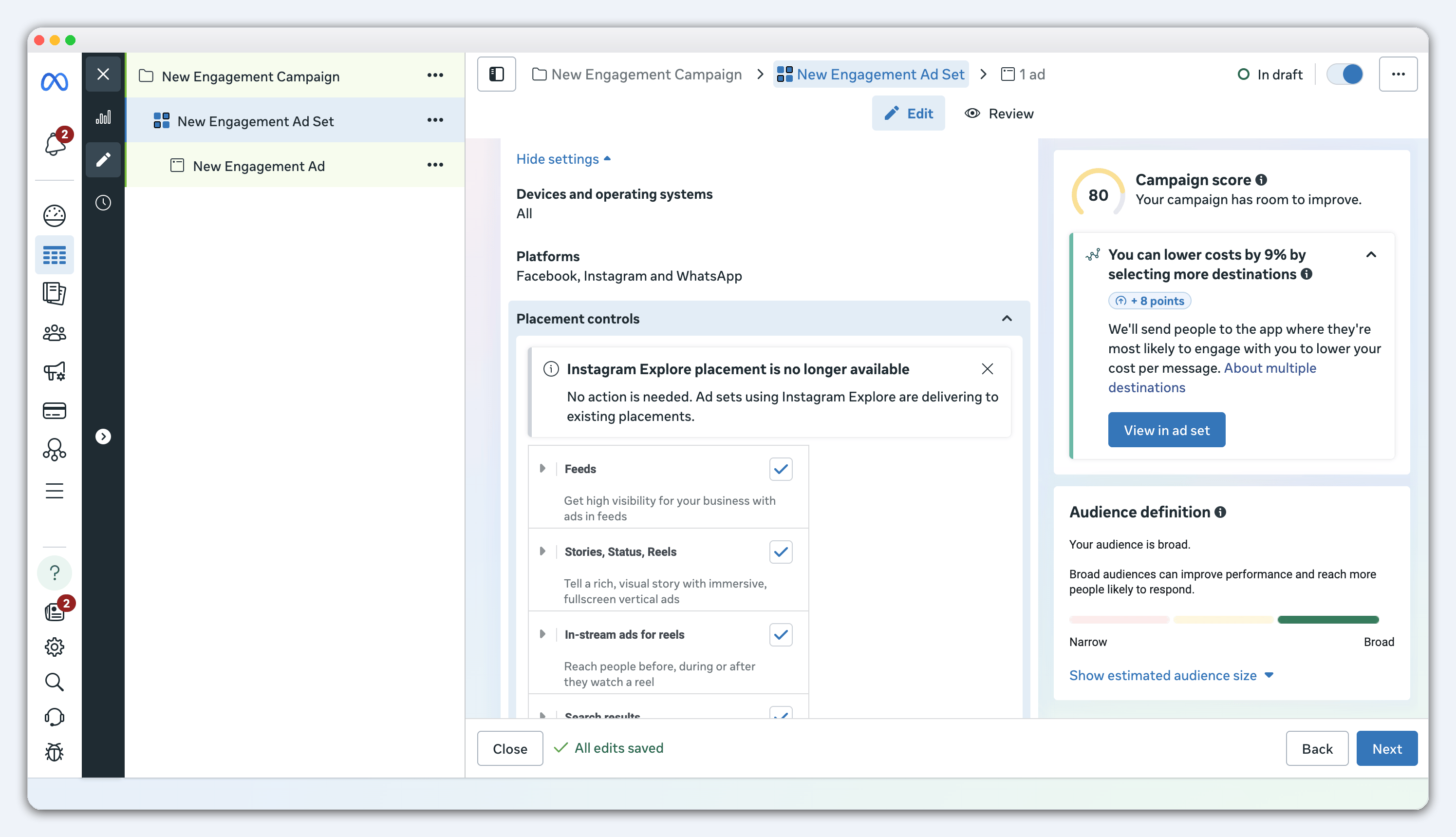
 5. Define tu público, ubicaciones, presupuesto y calendario.
Para los dispositivos de entrega, selecciona solo app (iOS o Android). En cuanto a las ubicaciones, prioriza Feeds y excluye Reels y Stories.
5. Define tu público, ubicaciones, presupuesto y calendario.
Para los dispositivos de entrega, selecciona solo app (iOS o Android). En cuanto a las ubicaciones, prioriza Feeds y excluye Reels y Stories.
 ## Crear un anuncio
1. Añade tu material creativo, texto y botón de CTA.
## Crear un anuncio
1. Añade tu material creativo, texto y botón de CTA.
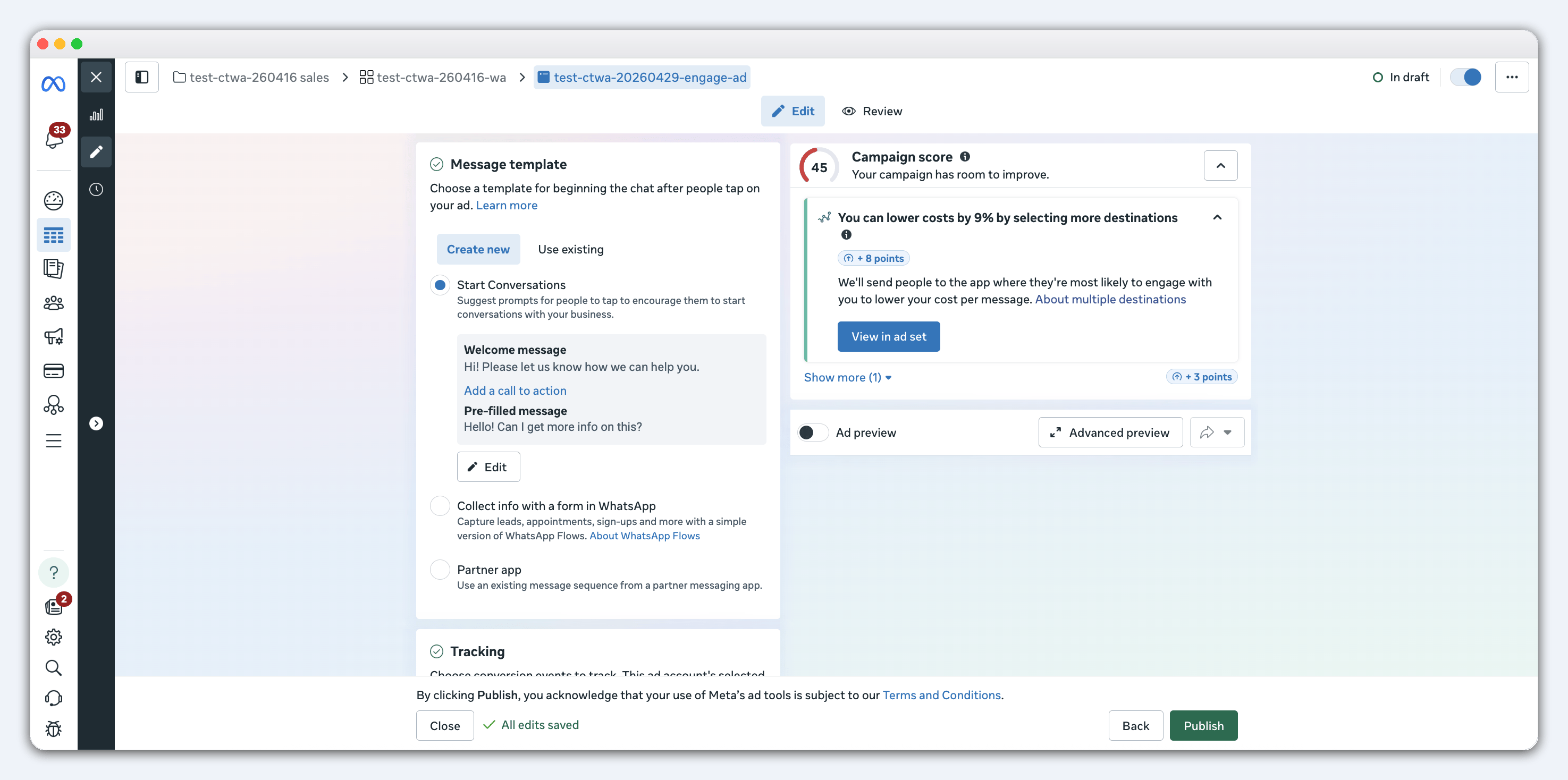 2. En la sección **Plantilla de mensaje** , selecciona **Crear nueva** para configurar la experiencia de bienvenida que ven los clientes tras ingresar a WhatsApp.
Una plantilla de mensaje aquí es una configuración de inicio del anuncio de Meta. No es una plantilla de mensaje de WhatsApp de YCloud utilizada para enviar mensajes de forma proactiva.
Elige una de las siguientes opciones:
* **Preguntas frecuentes**: muestra preguntas que los clientes pueden tocar para enviar. Utiliza esto cuando los clientes puedan tener diferentes motivos para contactarte.
* **Mensaje predeterminado**: añade un mensaje en el campo de texto de WhatsApp. Utiliza esto cuando estés promocionando un único producto, campaña o servicio.
2. En la sección **Plantilla de mensaje** , selecciona **Crear nueva** para configurar la experiencia de bienvenida que ven los clientes tras ingresar a WhatsApp.
Una plantilla de mensaje aquí es una configuración de inicio del anuncio de Meta. No es una plantilla de mensaje de WhatsApp de YCloud utilizada para enviar mensajes de forma proactiva.
Elige una de las siguientes opciones:
* **Preguntas frecuentes**: muestra preguntas que los clientes pueden tocar para enviar. Utiliza esto cuando los clientes puedan tener diferentes motivos para contactarte.
* **Mensaje predeterminado**: añade un mensaje en el campo de texto de WhatsApp. Utiliza esto cuando estés promocionando un único producto, campaña o servicio.
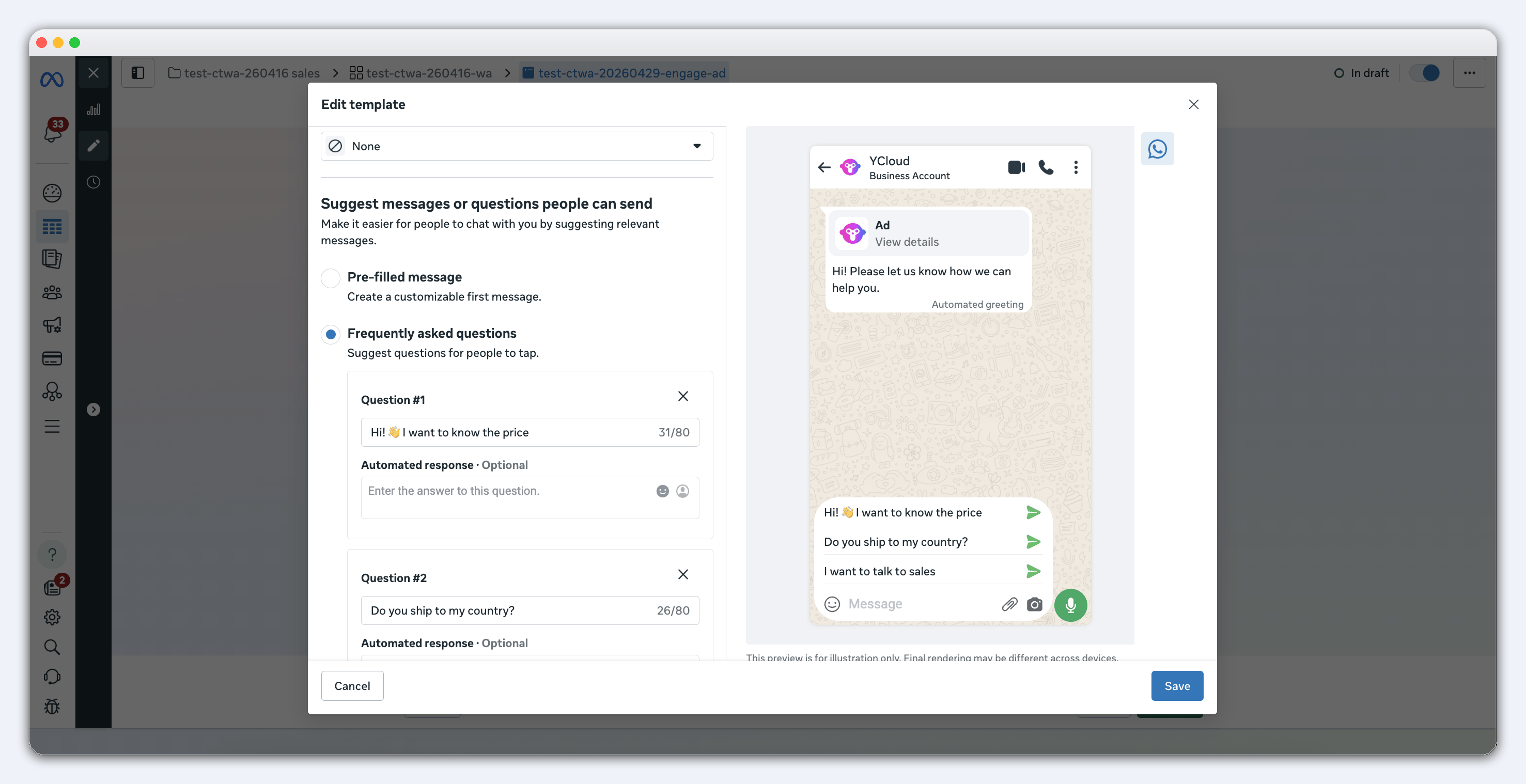
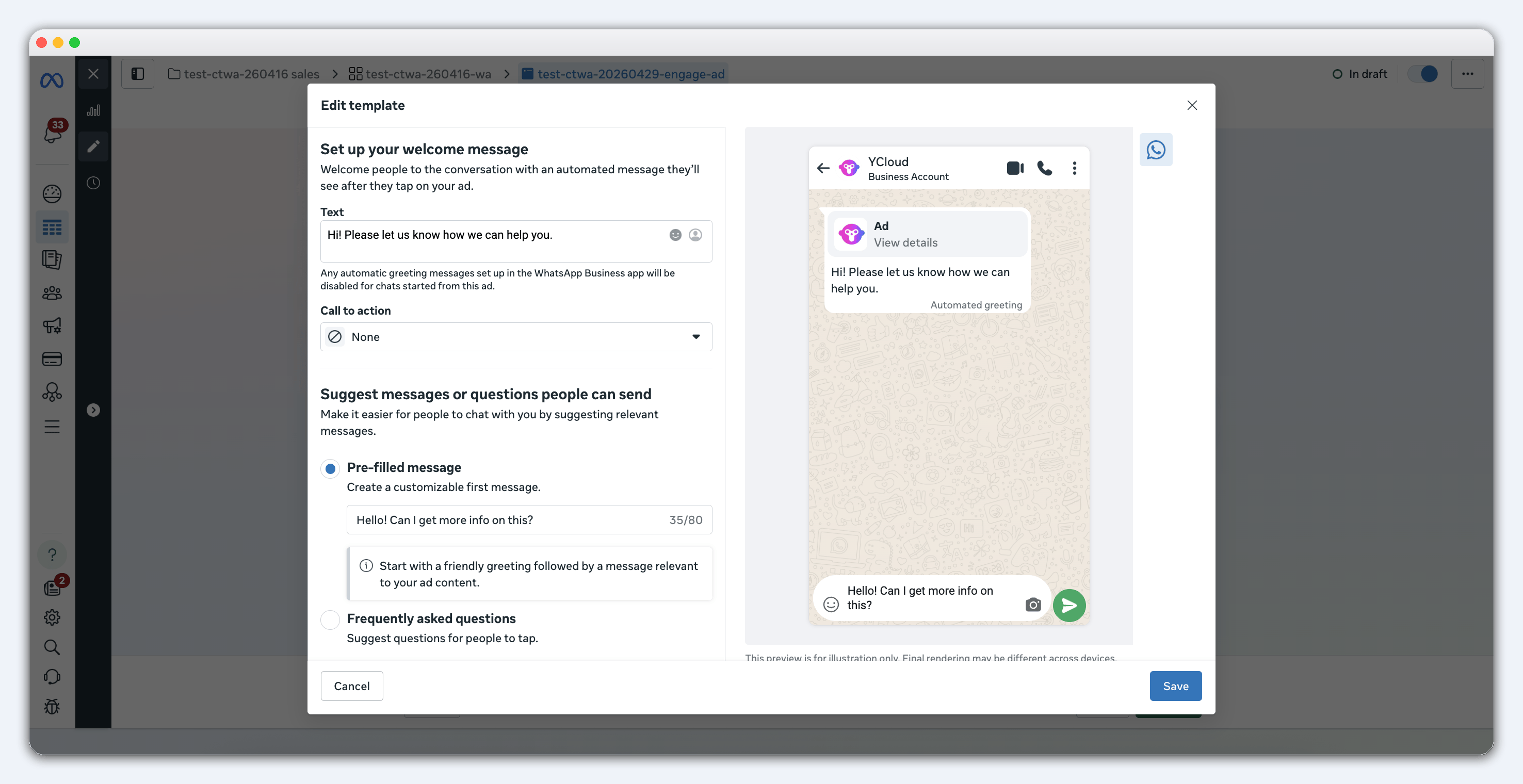 3. Usa Vista previa para comprobar cómo se ve el anuncio y qué ven los clientes tras entrar a WhatsApp.
## Enviar a revisión
Cuando hayas terminado de configurar el anuncio, selecciona **Publicar** para enviarlo a revisión. Después de que Meta apruebe el anuncio, comenzará a entregarse según el público, presupuesto y calendario configurados.
## Preguntas frecuentes
Primero, ve a **Página de Facebook → Configuración → Cuentas vinculadas → WhatsApp** para vincular la página de Facebook y el número de WhatsApp.
3. Usa Vista previa para comprobar cómo se ve el anuncio y qué ven los clientes tras entrar a WhatsApp.
## Enviar a revisión
Cuando hayas terminado de configurar el anuncio, selecciona **Publicar** para enviarlo a revisión. Después de que Meta apruebe el anuncio, comenzará a entregarse según el público, presupuesto y calendario configurados.
## Preguntas frecuentes
Primero, ve a **Página de Facebook → Configuración → Cuentas vinculadas → WhatsApp** para vincular la página de Facebook y el número de WhatsApp.
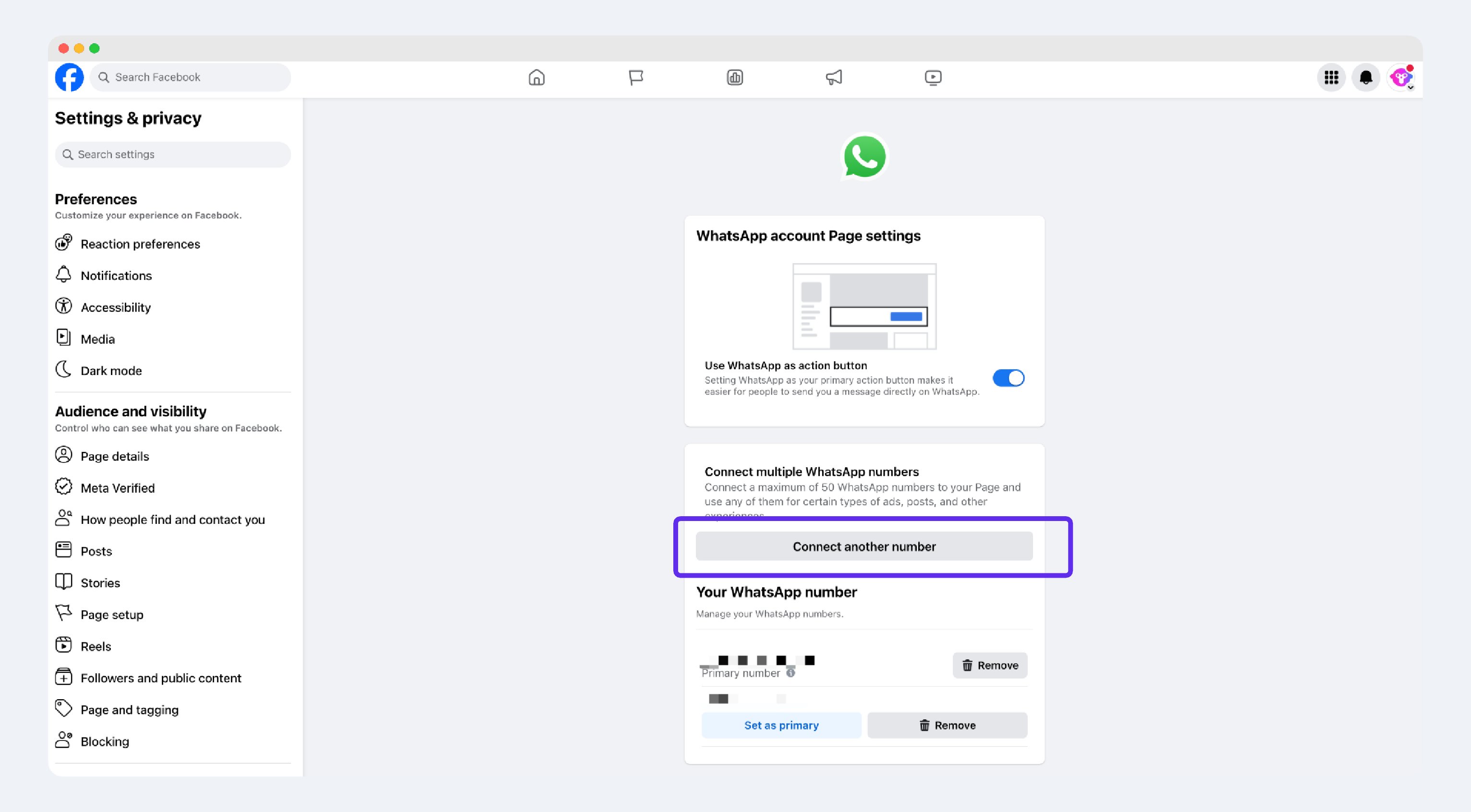 Ingresa tu número de WhatsApp y luego selecciona **Conectar**.
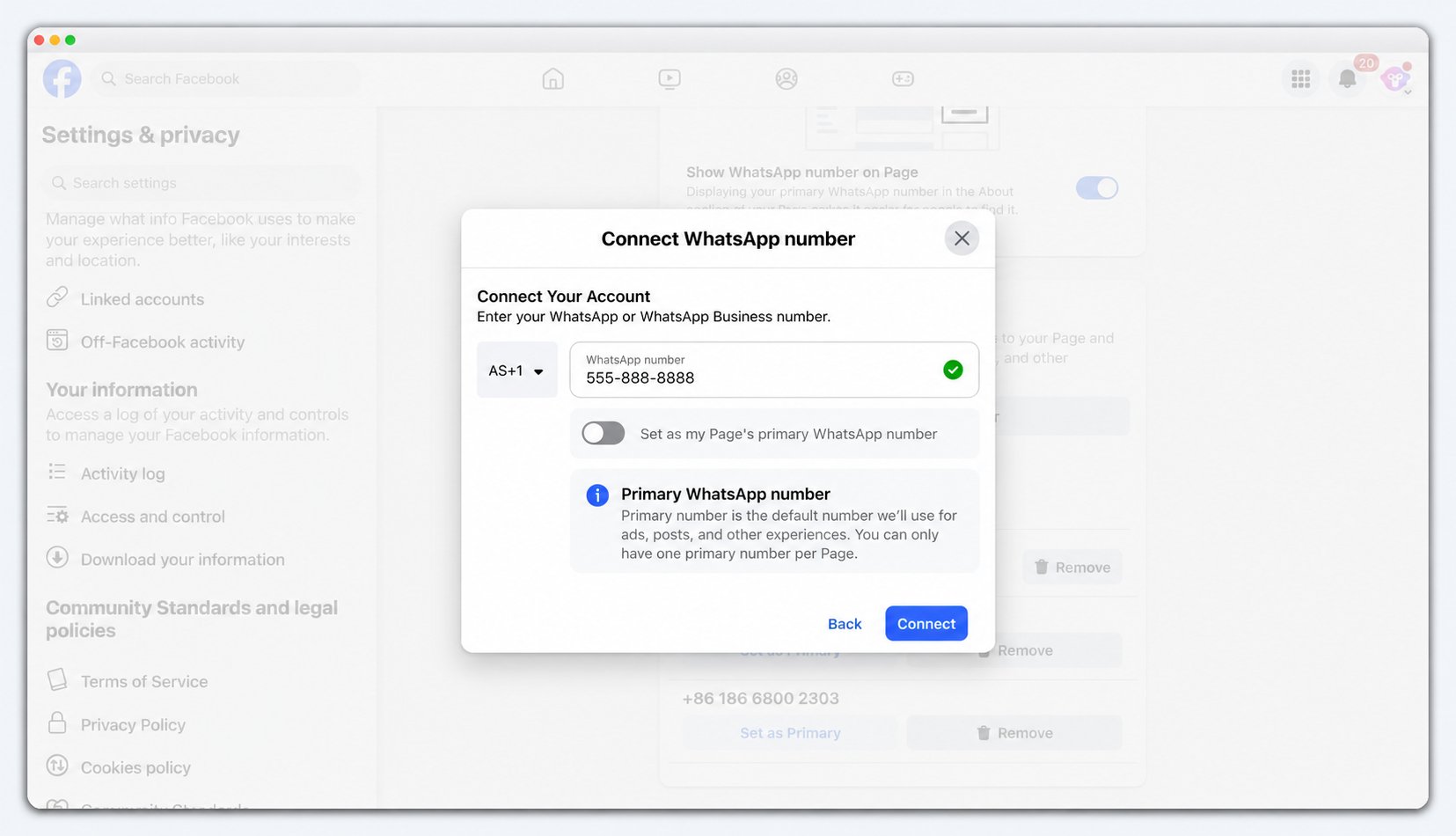 Lo que sucede a continuación depende del tipo de número que utilices. Sigue el caso correspondiente a tu número.
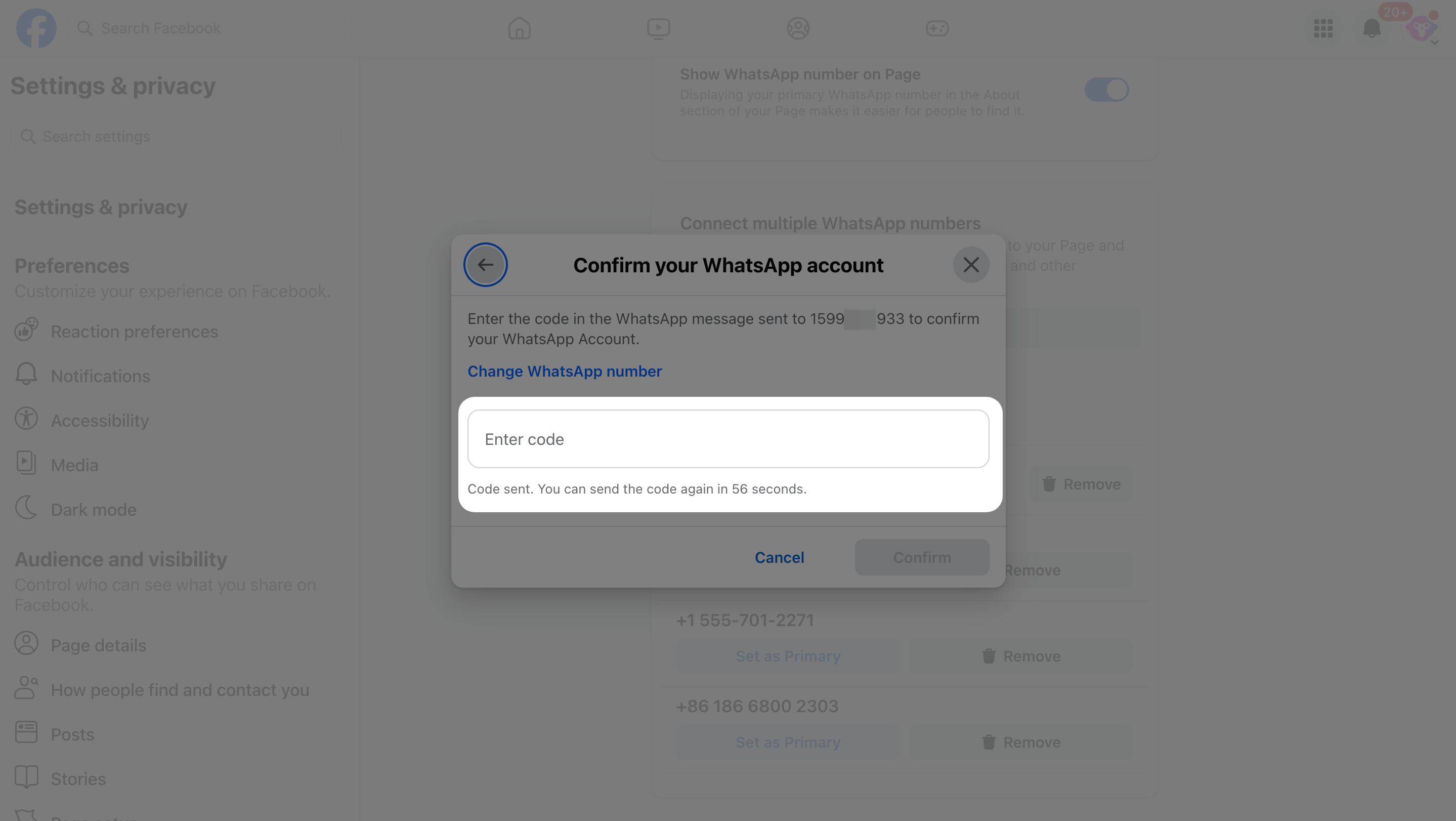
**Caso 1: número de la app WhatsApp Business**
Sigue el flujo de código de verificación de Meta. Encuentra el código de verificación en la app WhatsApp Business y luego ingrésalo para completar la conexión.
Lo que sucede a continuación depende del tipo de número que utilices. Sigue el caso correspondiente a tu número.
**Caso 1: número de la app WhatsApp Business**
Sigue el flujo de código de verificación de Meta. Encuentra el código de verificación en la app WhatsApp Business y luego ingrésalo para completar la conexión.
 **Caso 2: número de la API de WhatsApp Business**
Un número de la API de WhatsApp Business no puede recibir códigos de verificación. No selecciones **Enviar código de WhatsApp**.
**Caso 2: número de la API de WhatsApp Business**
Un número de la API de WhatsApp Business no puede recibir códigos de verificación. No selecciones **Enviar código de WhatsApp**.
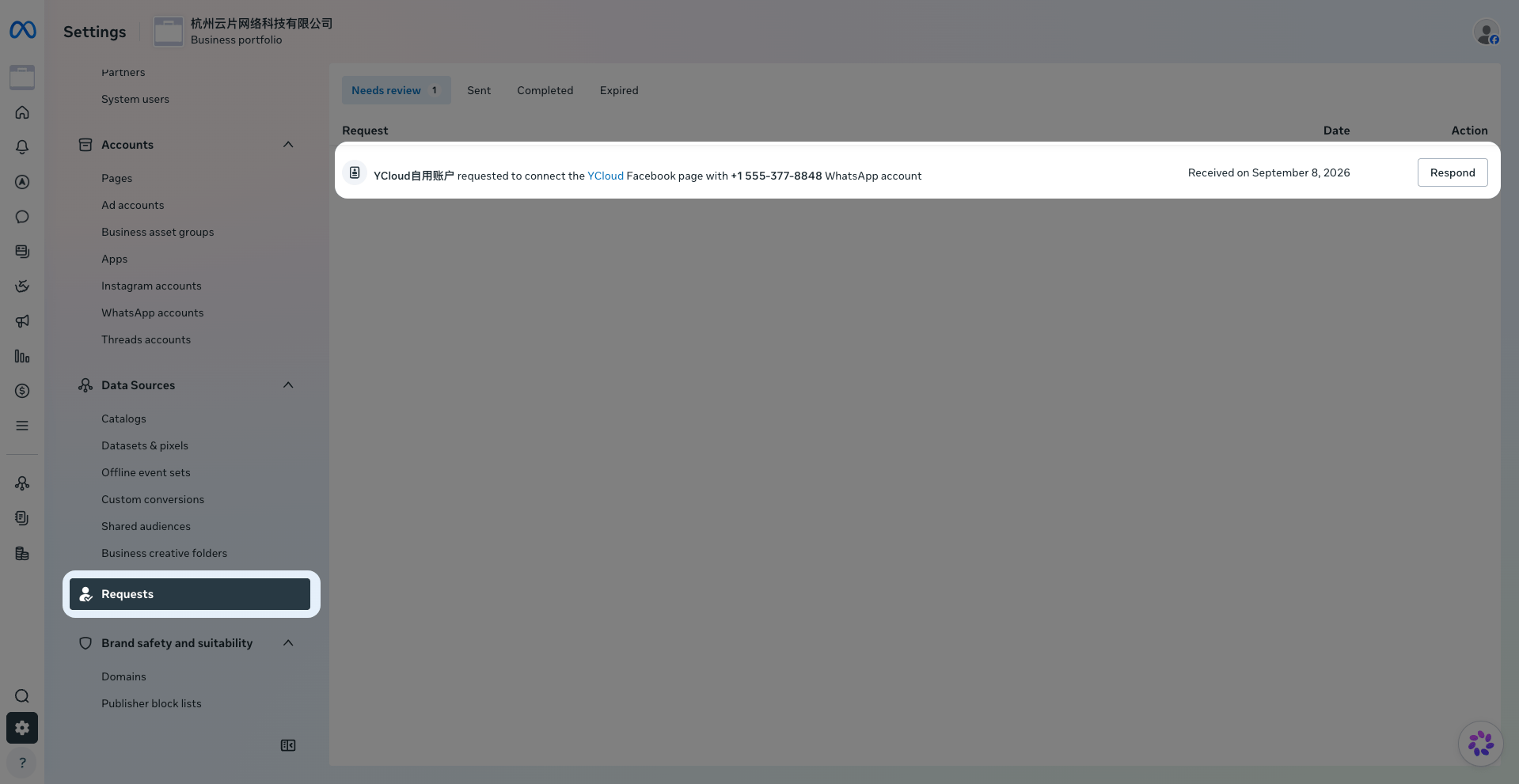
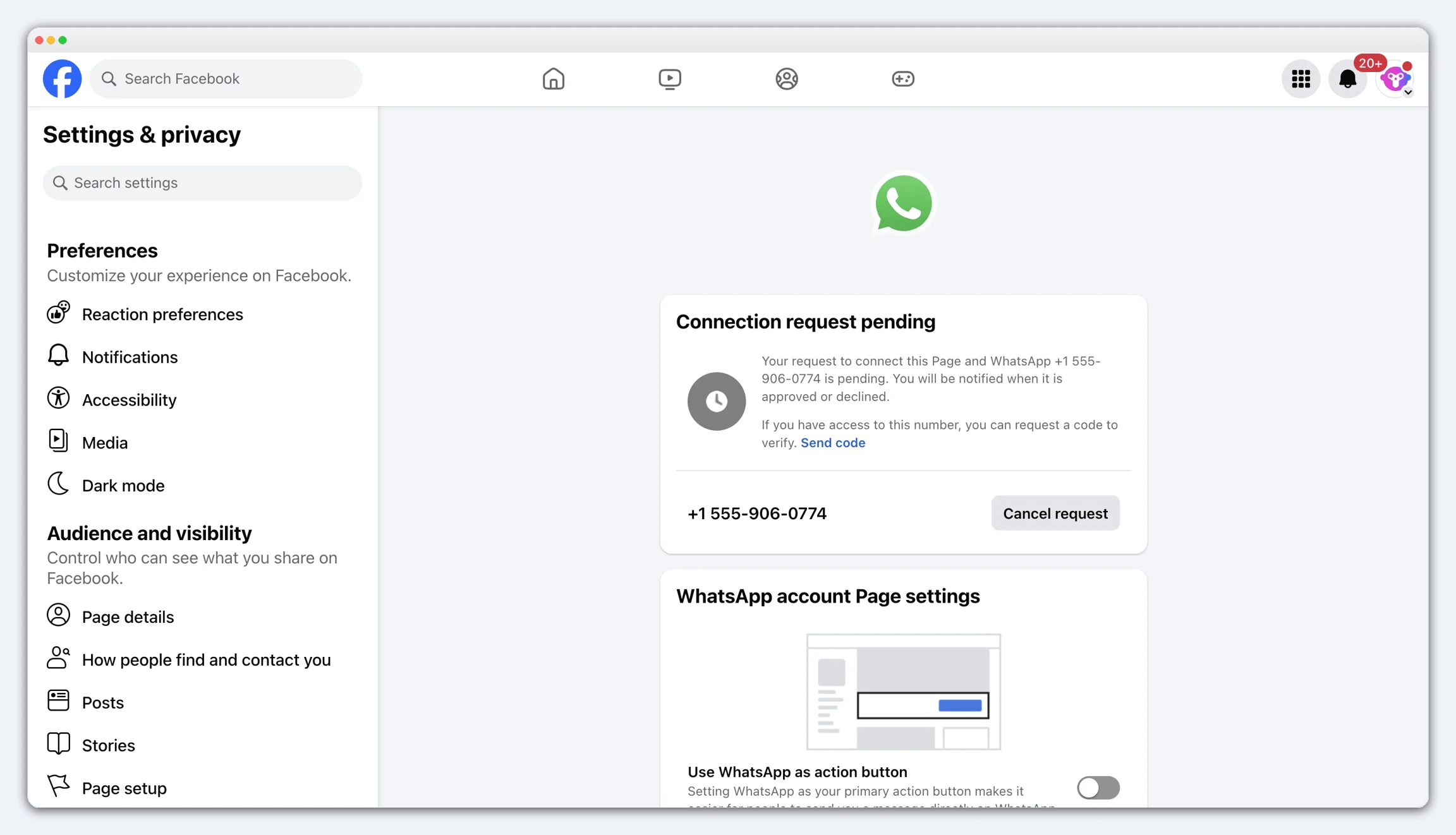 En su lugar, ve al Meta Business Portfolio propietario de la WABA de ese número de la API. Abre **Solicitudes**, busca la solicitud de la página de Facebook para vincular el número de WhatsApp y apruébala. Luego, regresa a la creación del anuncio y selecciona el número.
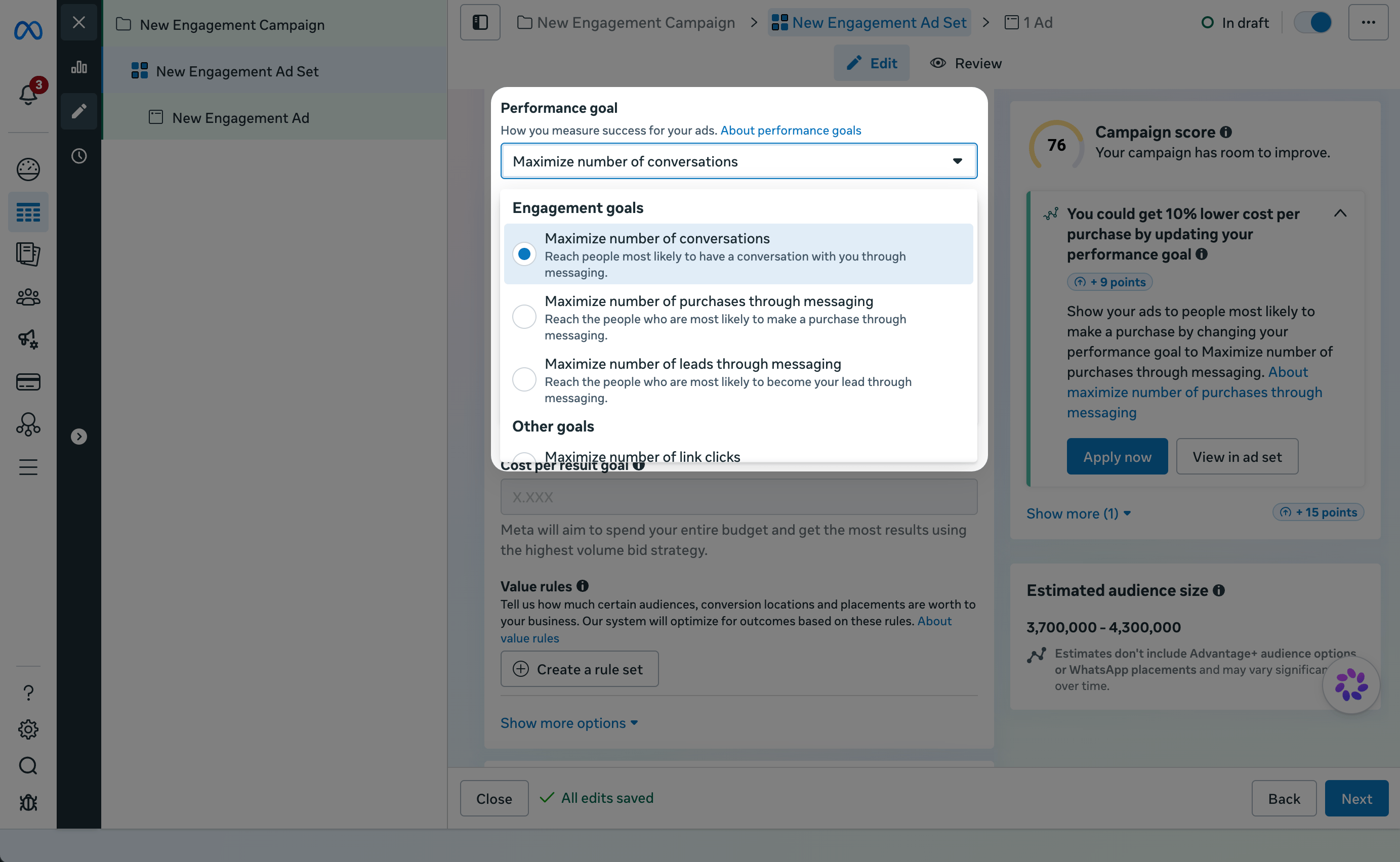 Elige el objetivo que coincida con el resultado comercial para el que deseas que Meta optimice.
| Objetivo de rendimiento | Para qué optimiza Meta | Cuándo usarlo |
| - | - | - |
| **Maximizar el número de conversaciones** | Personas con mayor probabilidad de iniciar una conversación de WhatsApp con tu empresa | Recomendado para la mayoría de las empresas, especialmente en campañas nuevas. |
| **Maximizar el número de clientes potenciales a través de mensajes** | Personas con mayor probabilidad de convertirse en un cliente potencial a través de WhatsApp | Cuando tu objetivo sean clientes potenciales calificados, como citas o cotizaciones. |
| **Maximizar el número de compras a través de mensajes** | Personas con mayor probabilidad de realizar una compra a través de WhatsApp | Cuando tu objetivo sean pedidos o pagos confirmados. |
| **Maximizar el número de clics en el enlace — No recomendado** | Personas con mayor probabilidad de hacer clic en tu anuncio | Un clic no garantiza un mensaje de WhatsApp ni información del cliente. |
Comienza con **Maximizar el número de conversaciones** mientras aumentas el volumen de conversaciones. Pasa a la optimización de **Cliente potencial** o **Compra** después de que puedas reportar consistentemente el resultado comercial para el que deseas que Meta optimice.
Primero, verifica la configuración de la campaña. El objetivo de campaña habitual depende de la meta:
| Objetivo de rendimiento | Objetivo de campaña habitual |
| - | - |
| **Maximizar el número de clientes potenciales a través de mensajes** | **Clientes potenciales** |
| **Maximizar el número de compras a través de mensajes** | **Ventas** |
En el nivel de conjunto de anuncios, elige la mensajería como ubicación o destino de conversión, selecciona **WhatsApp** y luego revisa el **Objetivo de rendimiento**. En algunas cuentas o configuraciones de campaña, la optimización de Clientes potenciales o Compras también puede aparecer bajo el objetivo de **Interacción** . Vuelve a verificar en una campaña y conjunto de anuncios recién creados, ya que la disponibilidad puede diferir de una configuración existente.
A continuación, verifica si la página de Facebook cumple con los requisitos de elegibilidad de Meta. Meta evalúa cada página de Facebook por separado.
| Objetivo de rendimiento | Requisito mínimo de elegibilidad |
| - | - |
| **Maximizar el número de clientes potenciales a través de mensajes** | En los 30 días anteriores, Meta debe recibir al menos **10 señales de Clientes potenciales o Compras** para la página de Facebook. Las señales deben provenir de conversaciones de anuncios de Click-to-WhatsApp, y el resultado del cliente potencial debe reportarse dentro de los **7 días** posteriores a que el cliente haga clic en el anuncio. |
| **Maximizar el número de compras a través de mensajes** | En los 30 días anteriores, Meta debe recibir al menos **10 señales de Compras** para la página de Facebook. Las señales deben provenir de conversaciones de anuncios de Click-to-WhatsApp, y el resultado de la compra debe reportarse dentro de los **7 días** posteriores a que el cliente haga clic en el anuncio. Se recomienda un volumen estable de **20 o más señales de Compras** . |
Si hay varios números de WhatsApp vinculados a la misma página de Facebook, la actividad válida de sus clientes puede ayudar a que esa página cumpla el requisito. Cada página de Facebook califica por separado.
Para reportar las señales de Clientes potenciales o Compras necesarias para una optimización más profunda, consulta [Reportar resultados de anuncios CTWA a Meta](/es/documentation/ctwa-click-to-whatsapp-ad/meta-ctwa-ads/report-ctwa-ad-results-to-meta).
Meta está implementando gradualmente el objetivo de optimización de Clientes potenciales, por lo que es posible que aún no esté disponible para tu cuenta, incluso si se cumplen los requisitos de configuración y elegibilidad.
El objetivo de optimización de Compras suele estar disponible una vez que se cumplen los requisitos de configuración y elegibilidad. Si sigue sin estar disponible, espera unos días a que Meta actualice la elegibilidad de la página y vuelve a verificar en una campaña recién creada. Mientras esperas, utiliza otro objetivo disponible, especialmente **Maximizar el número de conversaciones**.
This documentation is built and hosted on [Mintlify](https://mintlify.com), a developer documentation platform.
Elige el objetivo que coincida con el resultado comercial para el que deseas que Meta optimice.
| Objetivo de rendimiento | Para qué optimiza Meta | Cuándo usarlo |
| - | - | - |
| **Maximizar el número de conversaciones** | Personas con mayor probabilidad de iniciar una conversación de WhatsApp con tu empresa | Recomendado para la mayoría de las empresas, especialmente en campañas nuevas. |
| **Maximizar el número de clientes potenciales a través de mensajes** | Personas con mayor probabilidad de convertirse en un cliente potencial a través de WhatsApp | Cuando tu objetivo sean clientes potenciales calificados, como citas o cotizaciones. |
| **Maximizar el número de compras a través de mensajes** | Personas con mayor probabilidad de realizar una compra a través de WhatsApp | Cuando tu objetivo sean pedidos o pagos confirmados. |
| **Maximizar el número de clics en el enlace — No recomendado** | Personas con mayor probabilidad de hacer clic en tu anuncio | Un clic no garantiza un mensaje de WhatsApp ni información del cliente. |
Comienza con **Maximizar el número de conversaciones** mientras aumentas el volumen de conversaciones. Pasa a la optimización de **Cliente potencial** o **Compra** después de que puedas reportar consistentemente el resultado comercial para el que deseas que Meta optimice.
Primero, verifica la configuración de la campaña. El objetivo de campaña habitual depende de la meta:
| Objetivo de rendimiento | Objetivo de campaña habitual |
| - | - |
| **Maximizar el número de clientes potenciales a través de mensajes** | **Clientes potenciales** |
| **Maximizar el número de compras a través de mensajes** | **Ventas** |
En el nivel de conjunto de anuncios, elige la mensajería como ubicación o destino de conversión, selecciona **WhatsApp** y luego revisa el **Objetivo de rendimiento**. En algunas cuentas o configuraciones de campaña, la optimización de Clientes potenciales o Compras también puede aparecer bajo el objetivo de **Interacción** . Vuelve a verificar en una campaña y conjunto de anuncios recién creados, ya que la disponibilidad puede diferir de una configuración existente.
A continuación, verifica si la página de Facebook cumple con los requisitos de elegibilidad de Meta. Meta evalúa cada página de Facebook por separado.
| Objetivo de rendimiento | Requisito mínimo de elegibilidad |
| - | - |
| **Maximizar el número de clientes potenciales a través de mensajes** | En los 30 días anteriores, Meta debe recibir al menos **10 señales de Clientes potenciales o Compras** para la página de Facebook. Las señales deben provenir de conversaciones de anuncios de Click-to-WhatsApp, y el resultado del cliente potencial debe reportarse dentro de los **7 días** posteriores a que el cliente haga clic en el anuncio. |
| **Maximizar el número de compras a través de mensajes** | En los 30 días anteriores, Meta debe recibir al menos **10 señales de Compras** para la página de Facebook. Las señales deben provenir de conversaciones de anuncios de Click-to-WhatsApp, y el resultado de la compra debe reportarse dentro de los **7 días** posteriores a que el cliente haga clic en el anuncio. Se recomienda un volumen estable de **20 o más señales de Compras** . |
Si hay varios números de WhatsApp vinculados a la misma página de Facebook, la actividad válida de sus clientes puede ayudar a que esa página cumpla el requisito. Cada página de Facebook califica por separado.
Para reportar las señales de Clientes potenciales o Compras necesarias para una optimización más profunda, consulta [Reportar resultados de anuncios CTWA a Meta](/es/documentation/ctwa-click-to-whatsapp-ad/meta-ctwa-ads/report-ctwa-ad-results-to-meta).
Meta está implementando gradualmente el objetivo de optimización de Clientes potenciales, por lo que es posible que aún no esté disponible para tu cuenta, incluso si se cumplen los requisitos de configuración y elegibilidad.
El objetivo de optimización de Compras suele estar disponible una vez que se cumplen los requisitos de configuración y elegibilidad. Si sigue sin estar disponible, espera unos días a que Meta actualice la elegibilidad de la página y vuelve a verificar en una campaña recién creada. Mientras esperas, utiliza otro objetivo disponible, especialmente **Maximizar el número de conversaciones**.
This documentation is built and hosted on [Mintlify](https://mintlify.com), a developer documentation platform.