> ## Documentation Index
> Fetch the complete documentation index at: https://docs.ycloud.com/llms.txt
> Use this file to discover all available pages before exploring further.
# Reportar resultados de anuncios de CTWA a Meta
> Verifique las conversaciones originadas por anuncios en YCloud y reporte los resultados de Lead o Compra a Meta.
# Reportar resultados de anuncios de CTWA a Meta
Una vez que su anuncio de Click to WhatsApp comience a circular, puede ver y responder a las conversaciones generadas por el anuncio y consultar los detalles de su origen en YCloud. Consulte [Recibir visitantes de CTWA](/es/documentation/ctwa-click-to-whatsapp-ad/receive-ctwa-visitors).
Si desea que Meta optimice para obtener resultados comerciales más significativos, reporte los resultados de Lead o Compra calificados a Meta.
## Reportar resultados importantes para su negocio
Al principio, la mayoría de los anuncios de CTWA utilizan **Maximizar el número de conversaciones**. Esto ayuda a Meta a encontrar personas con más probabilidades de iniciar una conversación de WhatsApp con su negocio.
Si recibe muchas conversaciones pero su calidad es baja, reporte a Meta los resultados significativos de su proceso de seguimiento. Por ejemplo, puede reportar un cliente potencial calificado como un `Lead`, o un pedido o pago completado como una `Purchase`.
YCloud envía a Meta una señal que le indica qué usuario de WhatsApp completó qué resultado. Meta puede utilizar estas señales para comprender mejor a los clientes a los que desea llegar y ayudar a mejorar el rendimiento futuro de los anuncios.
## Configurar un evento para reportar a Meta
1. En YCloud, vaya a **CTWA** > **Seguimiento de eventos**.
2. Seleccione la cuenta publicitaria de Meta que desea administrar y luego haga clic en **Seguimiento de eventos** junto al anuncio.
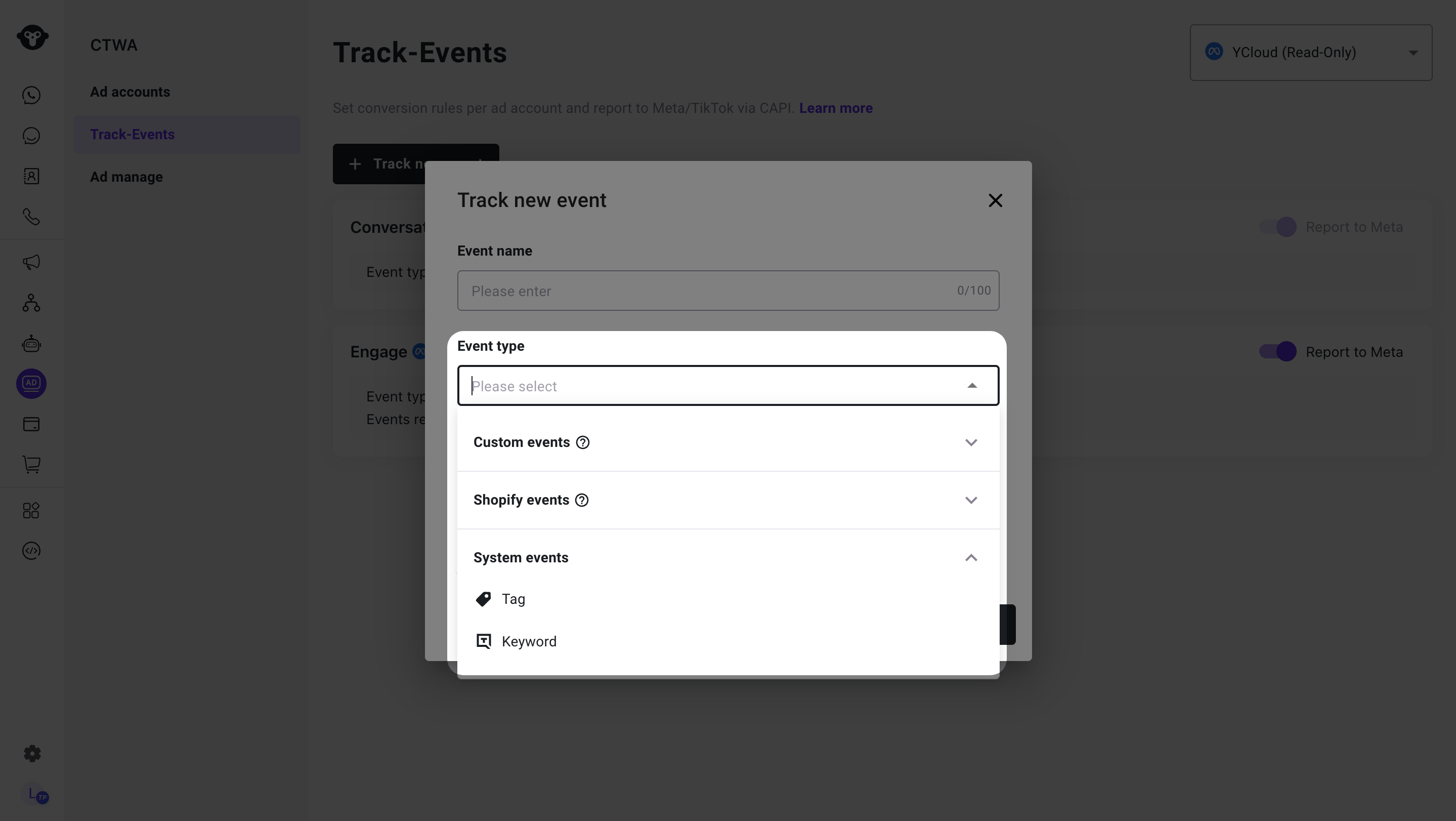
3. Haga clic en **Rastrear nuevo evento**.
4. Elija la condición que debe activar el evento.
 5. Elija el **Meta Event Name**: `Lead` o `Purchase`.
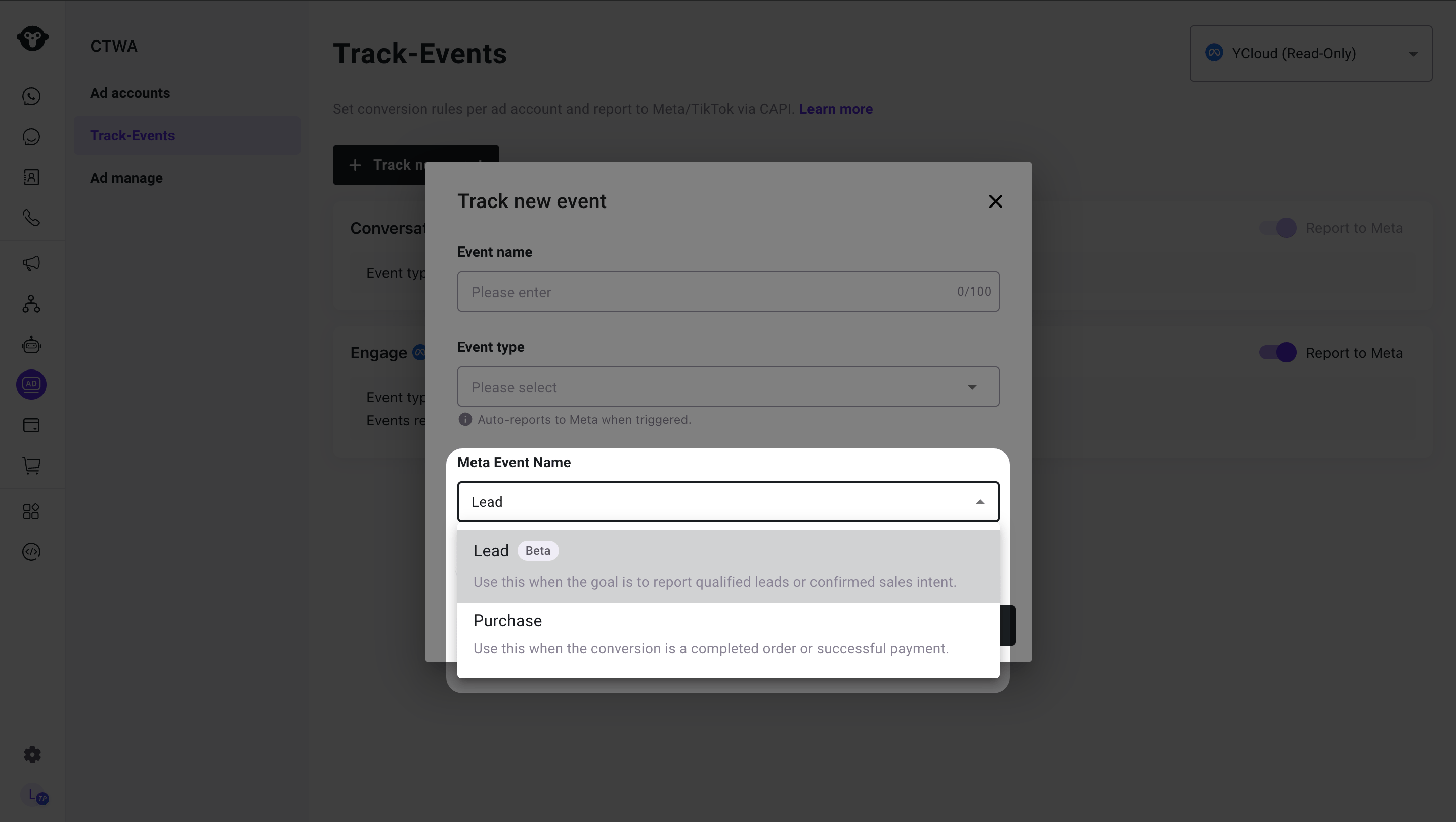 Muestre las opciones disponibles **Lead** y **Purchase** en el menú **Meta Event Name** .
6. Active **Report to Meta** y guarde la regla.
Elija el activador que mejor se adapte a la forma en que su negocio identifica un resultado:
* **API de eventos personalizados**: Use esto cuando su propio sistema pueda confirmar un resultado, como la realización de un pedido o la realización de un pago.
* **Etiqueta de contacto**: Use esto cuando su equipo o automatización agregue una etiqueta después de que un cliente se convierta en un lead calificado o complete una compra.
* **Palabras clave**: Use esto cuando el mensaje de un cliente contenga una palabra clave clara que identifique de manera confiable el resultado.
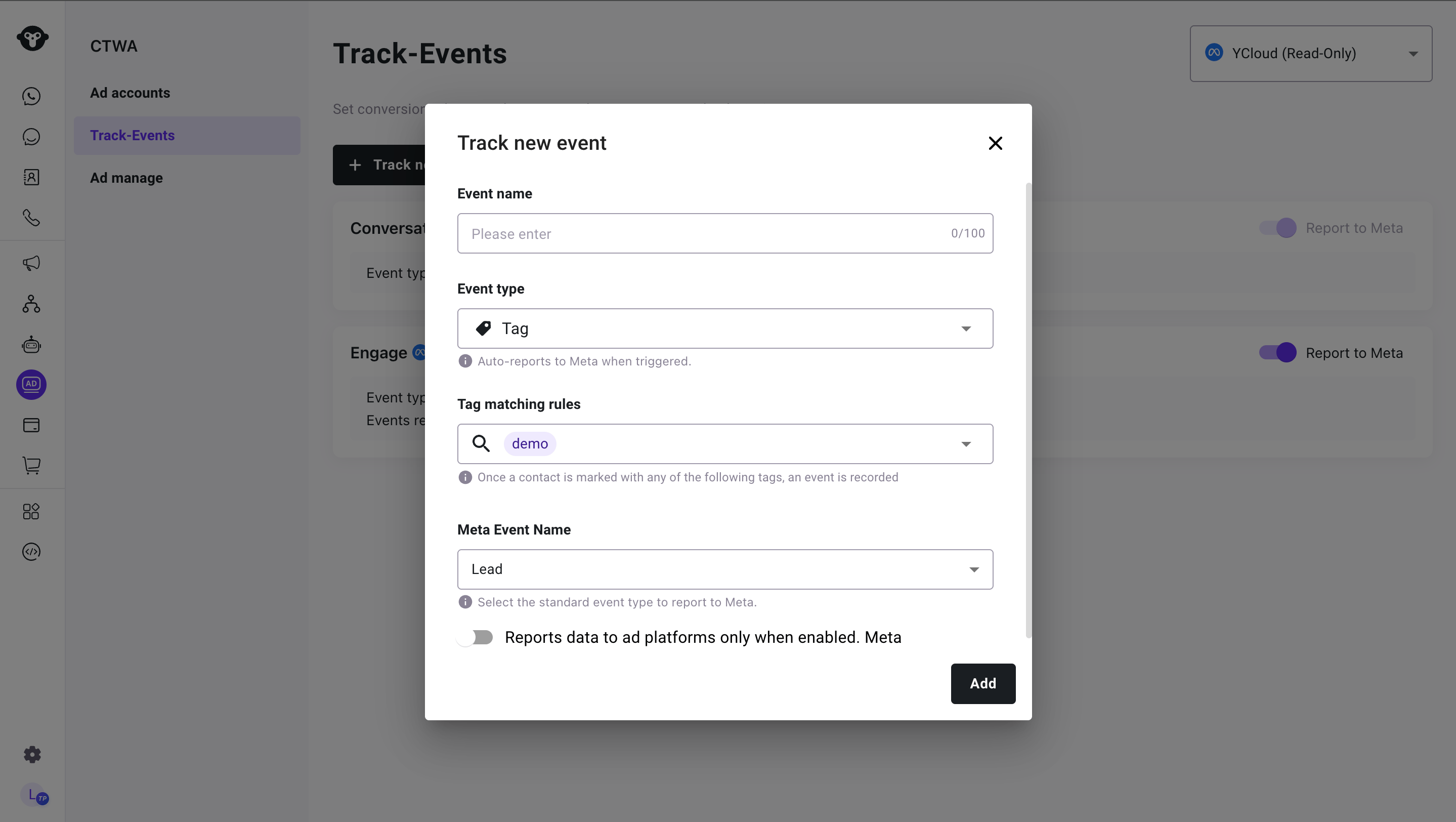
Por ejemplo, cuando un cliente recibe la etiqueta de contacto `demo` y su regla asigna esa etiqueta a Meta `Lead`, YCloud puede reportar una señal de Lead a Meta para ese usuario de WhatsApp.
Muestre las opciones disponibles **Lead** y **Purchase** en el menú **Meta Event Name** .
6. Active **Report to Meta** y guarde la regla.
Elija el activador que mejor se adapte a la forma en que su negocio identifica un resultado:
* **API de eventos personalizados**: Use esto cuando su propio sistema pueda confirmar un resultado, como la realización de un pedido o la realización de un pago.
* **Etiqueta de contacto**: Use esto cuando su equipo o automatización agregue una etiqueta después de que un cliente se convierta en un lead calificado o complete una compra.
* **Palabras clave**: Use esto cuando el mensaje de un cliente contenga una palabra clave clara que identifique de manera confiable el resultado.
Por ejemplo, cuando un cliente recibe la etiqueta de contacto `demo` y su regla asigna esa etiqueta a Meta `Lead`, YCloud puede reportar una señal de Lead a Meta para ese usuario de WhatsApp.
 ### Enviar un evento personalizado sin un número de teléfono
Si el cliente ya existe como contacto en YCloud, su sistema puede identificarlo por su nombre de usuario de Meta guardado. Defina el evento personalizado con `objectType: CONTACT`, luego envíe `contactUsername` sin el prefijo `@`. Elija el ID de contacto, el número de teléfono o el nombre de usuario para cada solicitud. Consulte [Rastrear eventos personalizados](/es/api-reference/guides/customer-data-and-operations/track-custom-events) para conocer las reglas de identificadores y ver un ejemplo de solicitud de nombre de usuario.
El contacto debe tener la atribución del anuncio relevante y el evento debe coincidir con una regla habilitada con **Report to Meta** activado. Un evento personalizado aceptado no confirma por sí mismo que Meta haya recibido una conversión.
### Administrar sus reglas de eventos
Puede agregar o eliminar reglas personalizadas y activar o desactivar reglas compatibles.
* Puede guardar más de una regla para el mismo Meta Event Name, pero solo se puede habilitar una regla para ese nombre de evento a la vez.
* Puede configurar `Lead` y `Purchase` por separado.
La señal predeterminada `Engage` de YCloud se asigna a Meta `Purchase` para ayudar a que las cuentas publicitarias más nuevas comiencen a acumular señales de Purchase. Solo se envía cuando **Report to Meta** está activado. No significa que el cliente haya realizado un pedido, completado un pago o generado ingresos.
## Usar señales reportadas para una optimización más profunda
Para las reglas personalizadas, reporte únicamente los resultados de Lead o Purchase que pueda identificar de manera confiable. Meta utiliza los resultados válidos de CTWA reportados por YCloud para aprender qué conversaciones generan resultados comerciales significativos y permitir una optimización más profunda.
Para elegir un objetivo de rendimiento y verificar los requisitos de elegibilidad de Meta, consulte [Crear un anuncio de Click to WhatsApp](/es/documentation/ctwa-click-to-whatsapp-ad/meta-ctwa-ads/create-a-click-to-whatsapp-ad#frequently-asked-questions).
## Preguntas frecuentes
Reporte `Lead` cuando un cliente alcance la etapa de prospecto calificado relevante para su negocio, como completar la calificación o aceptar un seguimiento de ventas. Reporte `Purchase` cuando el cliente complete el resultado comercial que usted define como una compra real, como realizar un pedido o completar el pago. Mantenga cada definición consistente para que Meta reciba señales confiables.
La señal predeterminada `Engage` de YCloud se asigna a `Purchase` de Meta para ayudar a las cuentas publicitarias más nuevas a acumular señales de Purchase. Solo se envía cuando **Report to Meta** está activado. Esta señal no significa que el cliente haya realizado un pedido, completado un pago o generado ingresos. Para reportar resultados comerciales reales, cree una regla independiente que asigne su propia condición confirmada a `Purchase`.
Un conjunto de datos es donde Meta recibe las señales reportadas por YCloud. Meta lee estas señales del conjunto de datos y las atribuye al anuncio correspondiente.
Siguiendo la configuración recomendada por Meta, YCloud crea un conjunto de datos de eventos para cada cuenta de WhatsApp Business (WABA) que conecte a YCloud. Este conjunto de datos recibe los eventos que reporta YCloud.
Para ver el conjunto de datos:
1. Inicie sesión en el Administrador de anuncios de Meta.
2. Seleccione la cuenta comercial propietaria de la WABA.
3. Abra el **Administrador de eventos** y, a continuación, seleccione **Conjuntos de datos**.
4. Seleccione el conjunto de datos creado para esa WABA.
This documentation is built and hosted on [Mintlify](https://mintlify.com), a developer documentation platform.
### Enviar un evento personalizado sin un número de teléfono
Si el cliente ya existe como contacto en YCloud, su sistema puede identificarlo por su nombre de usuario de Meta guardado. Defina el evento personalizado con `objectType: CONTACT`, luego envíe `contactUsername` sin el prefijo `@`. Elija el ID de contacto, el número de teléfono o el nombre de usuario para cada solicitud. Consulte [Rastrear eventos personalizados](/es/api-reference/guides/customer-data-and-operations/track-custom-events) para conocer las reglas de identificadores y ver un ejemplo de solicitud de nombre de usuario.
El contacto debe tener la atribución del anuncio relevante y el evento debe coincidir con una regla habilitada con **Report to Meta** activado. Un evento personalizado aceptado no confirma por sí mismo que Meta haya recibido una conversión.
### Administrar sus reglas de eventos
Puede agregar o eliminar reglas personalizadas y activar o desactivar reglas compatibles.
* Puede guardar más de una regla para el mismo Meta Event Name, pero solo se puede habilitar una regla para ese nombre de evento a la vez.
* Puede configurar `Lead` y `Purchase` por separado.
La señal predeterminada `Engage` de YCloud se asigna a Meta `Purchase` para ayudar a que las cuentas publicitarias más nuevas comiencen a acumular señales de Purchase. Solo se envía cuando **Report to Meta** está activado. No significa que el cliente haya realizado un pedido, completado un pago o generado ingresos.
## Usar señales reportadas para una optimización más profunda
Para las reglas personalizadas, reporte únicamente los resultados de Lead o Purchase que pueda identificar de manera confiable. Meta utiliza los resultados válidos de CTWA reportados por YCloud para aprender qué conversaciones generan resultados comerciales significativos y permitir una optimización más profunda.
Para elegir un objetivo de rendimiento y verificar los requisitos de elegibilidad de Meta, consulte [Crear un anuncio de Click to WhatsApp](/es/documentation/ctwa-click-to-whatsapp-ad/meta-ctwa-ads/create-a-click-to-whatsapp-ad#frequently-asked-questions).
## Preguntas frecuentes
Reporte `Lead` cuando un cliente alcance la etapa de prospecto calificado relevante para su negocio, como completar la calificación o aceptar un seguimiento de ventas. Reporte `Purchase` cuando el cliente complete el resultado comercial que usted define como una compra real, como realizar un pedido o completar el pago. Mantenga cada definición consistente para que Meta reciba señales confiables.
La señal predeterminada `Engage` de YCloud se asigna a `Purchase` de Meta para ayudar a las cuentas publicitarias más nuevas a acumular señales de Purchase. Solo se envía cuando **Report to Meta** está activado. Esta señal no significa que el cliente haya realizado un pedido, completado un pago o generado ingresos. Para reportar resultados comerciales reales, cree una regla independiente que asigne su propia condición confirmada a `Purchase`.
Un conjunto de datos es donde Meta recibe las señales reportadas por YCloud. Meta lee estas señales del conjunto de datos y las atribuye al anuncio correspondiente.
Siguiendo la configuración recomendada por Meta, YCloud crea un conjunto de datos de eventos para cada cuenta de WhatsApp Business (WABA) que conecte a YCloud. Este conjunto de datos recibe los eventos que reporta YCloud.
Para ver el conjunto de datos:
1. Inicie sesión en el Administrador de anuncios de Meta.
2. Seleccione la cuenta comercial propietaria de la WABA.
3. Abra el **Administrador de eventos** y, a continuación, seleccione **Conjuntos de datos**.
4. Seleccione el conjunto de datos creado para esa WABA.
This documentation is built and hosted on [Mintlify](https://mintlify.com), a developer documentation platform.