> ## Documentation Index
> Fetch the complete documentation index at: https://docs.ycloud.com/llms.txt
> Use this file to discover all available pages before exploring further.
# Reportar resultados de anuncios a TikTok
> Configura eventos de seguimiento para reportar resultados comerciales de los anuncios de mensajes de TikTok.
# Reportar resultados de anuncios a TikTok
Usa eventos de seguimiento para reportar a TikTok resultados comerciales significativos de los anuncios de mensajes de TikTok. Un evento de seguimiento le indica a YCloud cuándo reportar y qué resultado comercial reportar.
## Cómo funciona el reporte de eventos
Un anuncio de mensajes de TikTok puede iniciar una conversación de WhatsApp. A medida que realizas el seguimiento, un cliente puede convertirse en un cliente potencial cualificado, realizar un pedido, completar un pago o alcanzar otro resultado significativo. Un evento de seguimiento reconoce ese resultado y reporta la señal seleccionada a TikTok.
Un evento de seguimiento consta de dos partes:
1. **Condición de activación:** La actividad comercial que le indica a YCloud cuándo reportar la señal seleccionada a TikTok.
2. **Señal reportada:** El evento de TikTok que describe ese resultado.
Cuando se cumple la condición de activación para una conversación de WhatsApp atribuida a la cuenta publicitaria de TikTok seleccionada, y **Report to TikTok** está activado, YCloud reporta la señal seleccionada a TikTok.
Por ejemplo, puedes configurar una regla que reporte `QualifiedLead` cuando un agente aplica una etiqueta de contacto `Qualified lead`.
Puedes crear múltiples eventos de seguimiento para reportar diferentes resultados. Cada evento de seguimiento reporta una señal seleccionada de TikTok.
## Configurar un evento de seguimiento
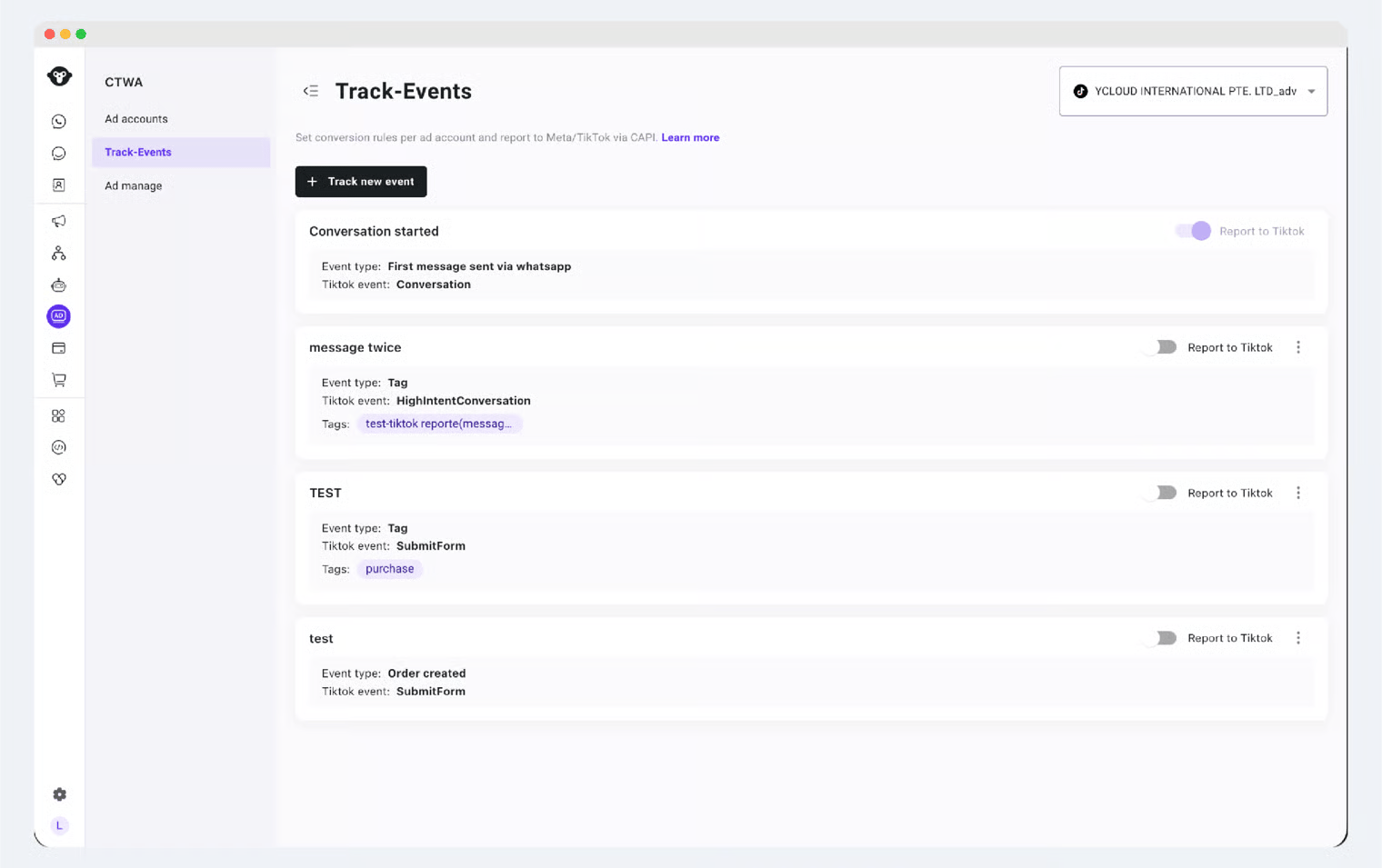
1. En YCloud, ve a **CTWA** > **Track Events**.
2. Selecciona la cuenta publicitaria de TikTok que deseas configurar.
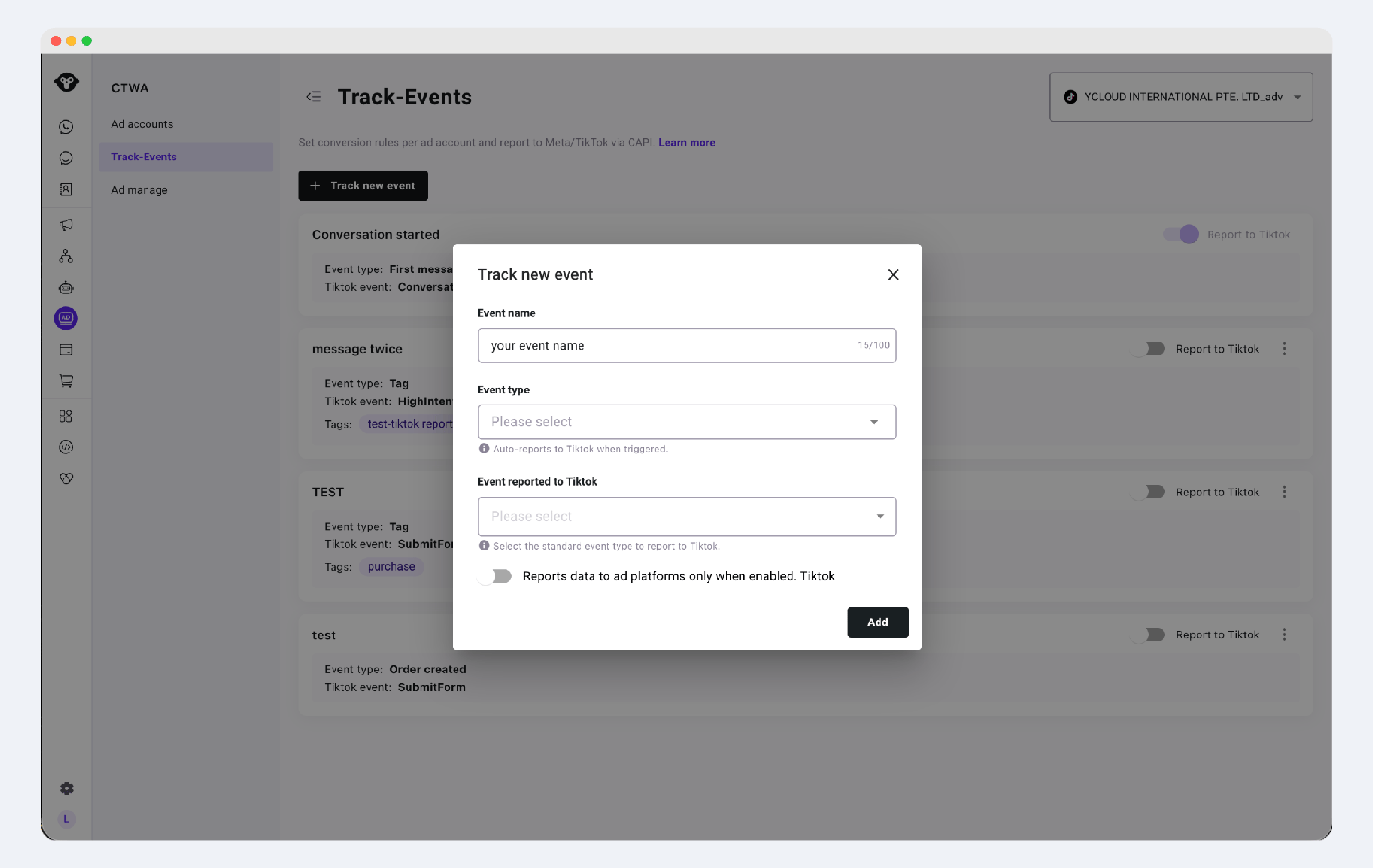
3. Selecciona **Track new event**.
4. Asigna un nombre al evento de seguimiento.
5. Elige cuándo reportar una señal a TikTok.
6. Elige la señal de TikTok que deseas reportar.
7. Activa **Report to TikTok** y luego guarda el evento de seguimiento.
 ## Elegir cuándo reportar una señal a TikTok
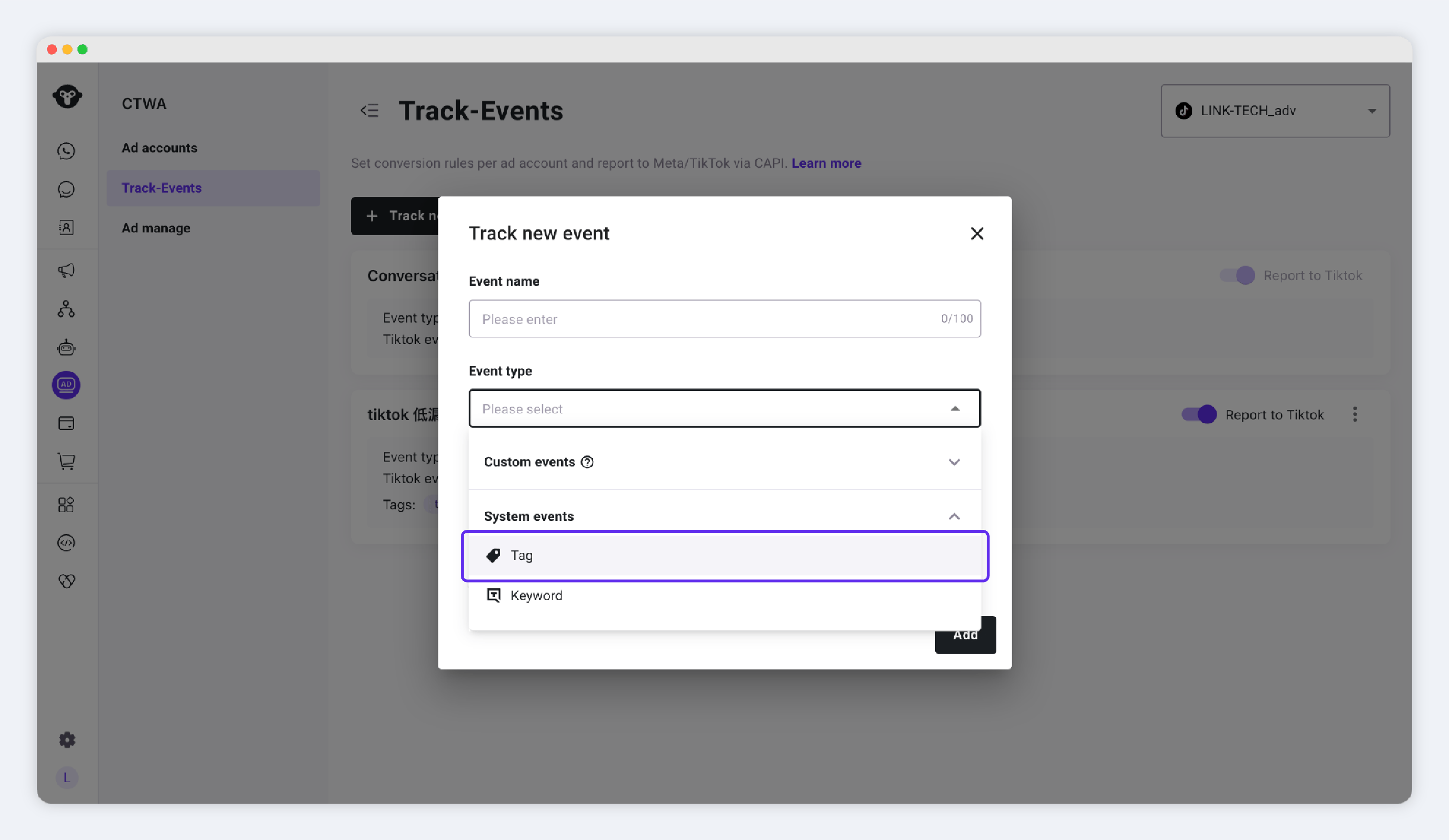
Esta guía cubre los siguientes tipos de activadores. Elige el que mejor se adapte a la forma en que tu empresa confirma el resultado:
1. **Contact tag**
2. **Custom event**
3. **Conversation keyword**
Las siguientes secciones explican cada tipo de activador.
### Etiqueta de contacto
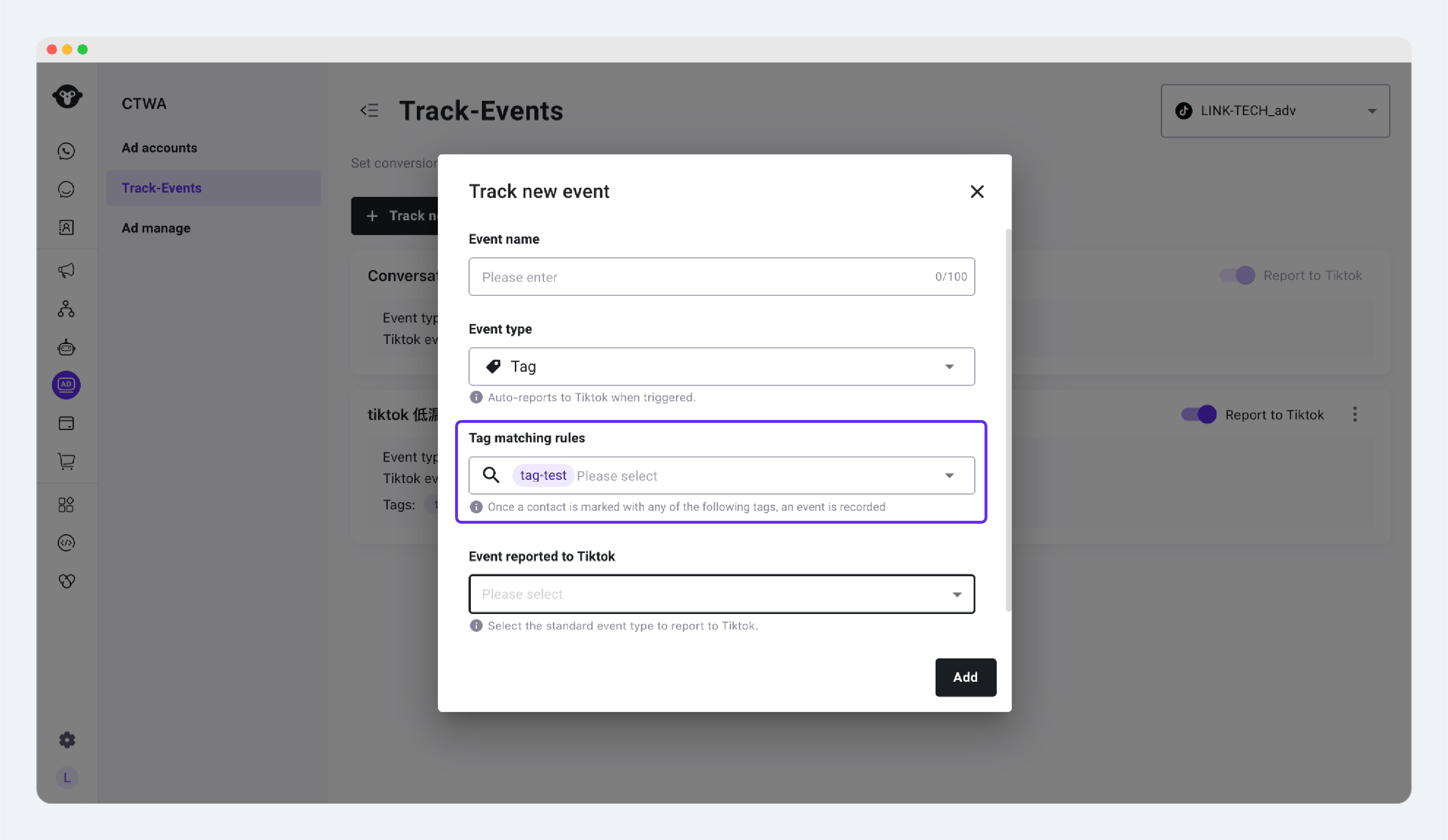
Usa una etiqueta de contacto cuando un agente o una automatización aplique una etiqueta tras confirmar un resultado. Por ejemplo, reporta `QualifiedLead` después de que tu equipo agregue una etiqueta `Qualified lead`.
## Elegir cuándo reportar una señal a TikTok
Esta guía cubre los siguientes tipos de activadores. Elige el que mejor se adapte a la forma en que tu empresa confirma el resultado:
1. **Contact tag**
2. **Custom event**
3. **Conversation keyword**
Las siguientes secciones explican cada tipo de activador.
### Etiqueta de contacto
Usa una etiqueta de contacto cuando un agente o una automatización aplique una etiqueta tras confirmar un resultado. Por ejemplo, reporta `QualifiedLead` después de que tu equipo agregue una etiqueta `Qualified lead`.
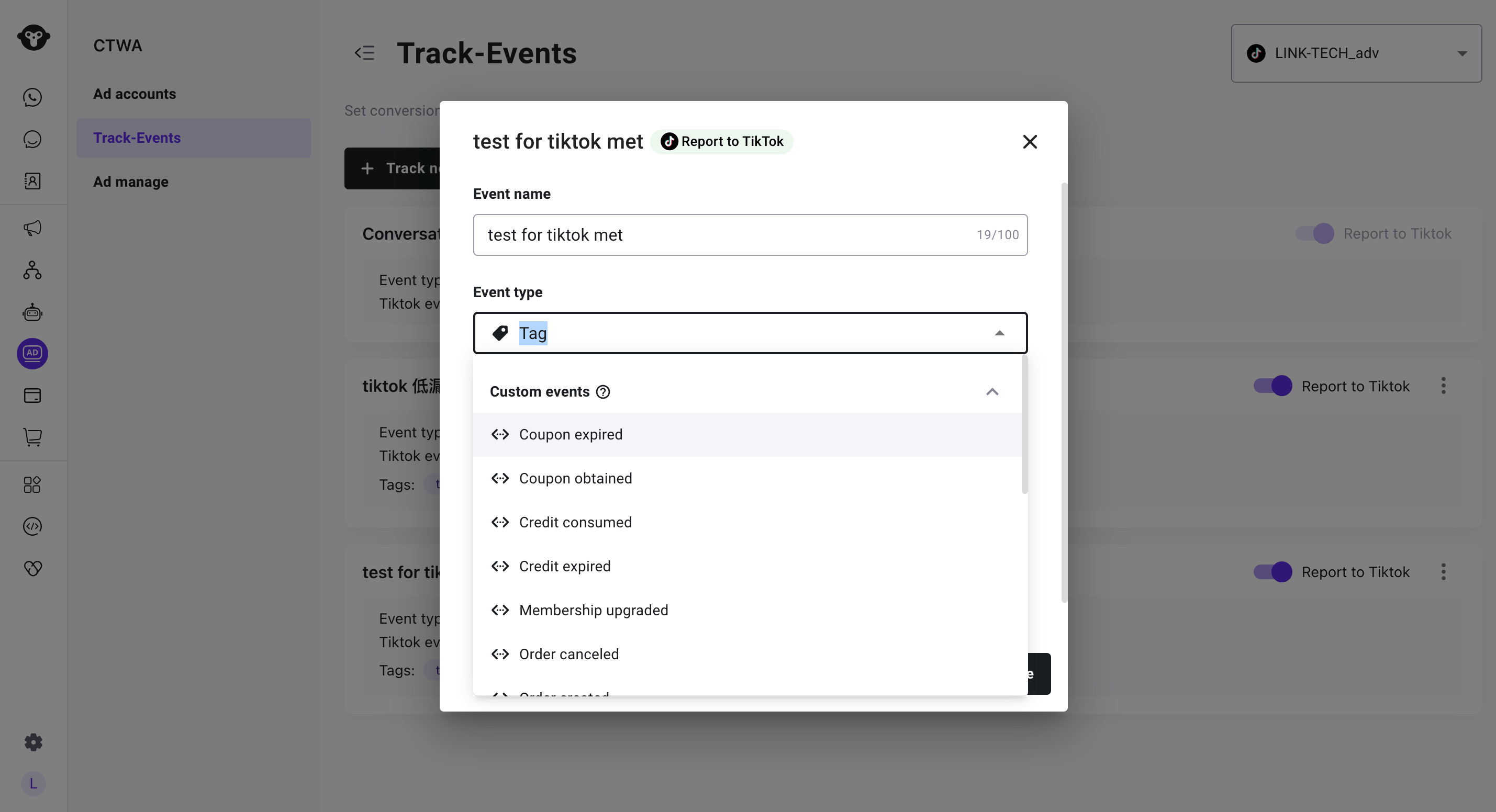
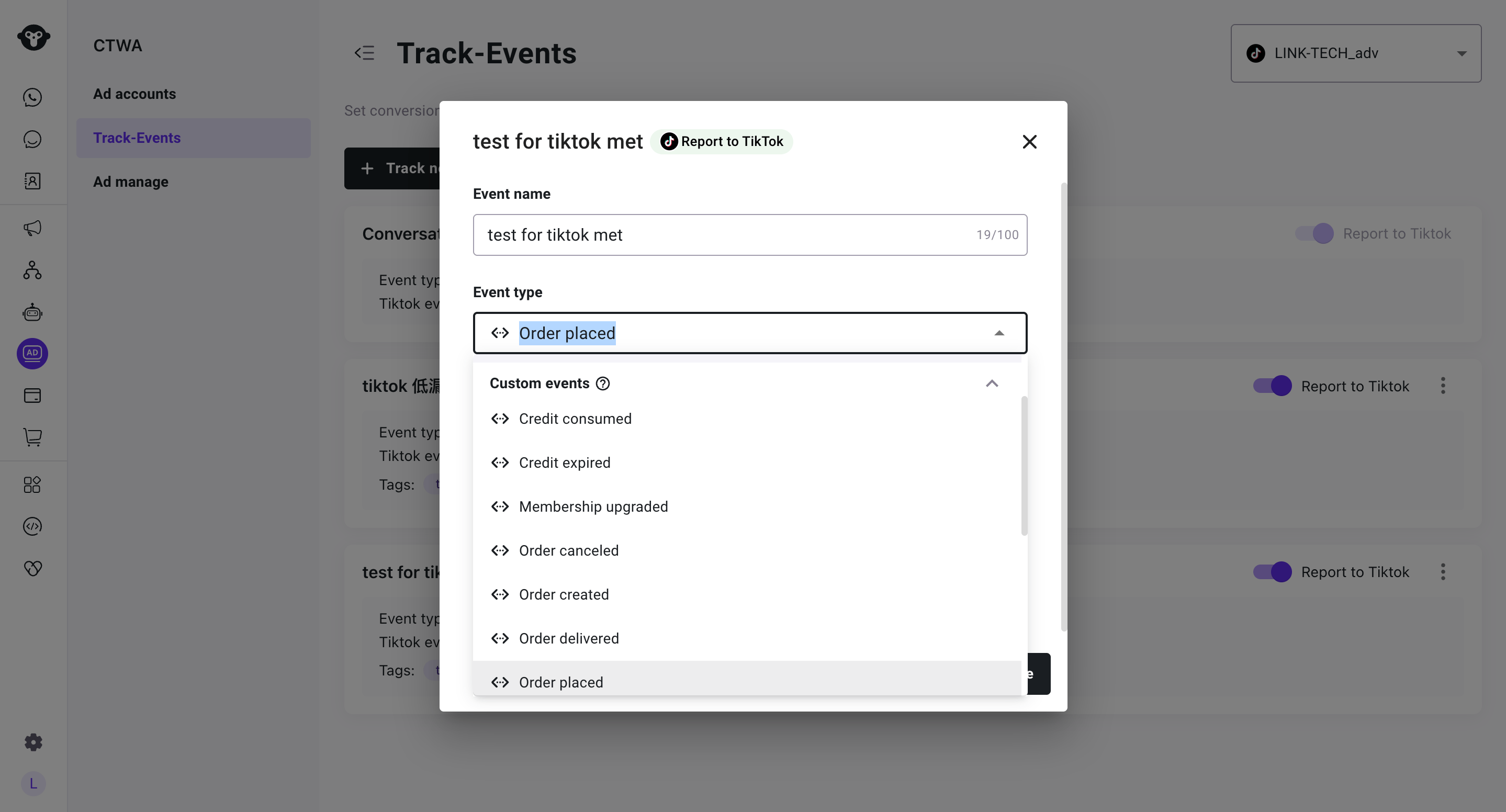
 ### Evento personalizado
Usa un evento personalizado cuando tu sistema empresarial pueda enviar un resultado confirmado a YCloud, como la realización de un pedido o la finalización de un pago. Si el evento personalizado incluye propiedades, puedes usar sus valores de propiedad disponibles como condiciones adicionales.
* [Crear y enviar un evento personalizado](/es/api-reference/guides/customer-data-and-operations/track-custom-events)
Para un evento personalizado definido con `objectType: CONTACT`, puedes identificar un contacto existente de YCloud mediante su nombre de usuario guardado de Meta usando `contactUsername`, sin el prefijo `@`. Elige uno entre el ID de contacto, número de teléfono o nombre de usuario para cada solicitud. Consulta [Realizar seguimiento de eventos personalizados](/es/api-reference/guides/customer-data-and-operations/track-custom-events) para conocer las reglas de identificadores y ver un ejemplo de solicitud con nombre de usuario.
Esto identifica el contacto asociado con el evento personalizado. El reporte a TikTok aún requiere la atribución del anuncio relevante y una regla coincidente con **Report to TikTok** activado.
### Evento personalizado
Usa un evento personalizado cuando tu sistema empresarial pueda enviar un resultado confirmado a YCloud, como la realización de un pedido o la finalización de un pago. Si el evento personalizado incluye propiedades, puedes usar sus valores de propiedad disponibles como condiciones adicionales.
* [Crear y enviar un evento personalizado](/es/api-reference/guides/customer-data-and-operations/track-custom-events)
Para un evento personalizado definido con `objectType: CONTACT`, puedes identificar un contacto existente de YCloud mediante su nombre de usuario guardado de Meta usando `contactUsername`, sin el prefijo `@`. Elige uno entre el ID de contacto, número de teléfono o nombre de usuario para cada solicitud. Consulta [Realizar seguimiento de eventos personalizados](/es/api-reference/guides/customer-data-and-operations/track-custom-events) para conocer las reglas de identificadores y ver un ejemplo de solicitud con nombre de usuario.
Esto identifica el contacto asociado con el evento personalizado. El reporte a TikTok aún requiere la atribución del anuncio relevante y una regla coincidente con **Report to TikTok** activado.
 ### Palabra clave de conversación
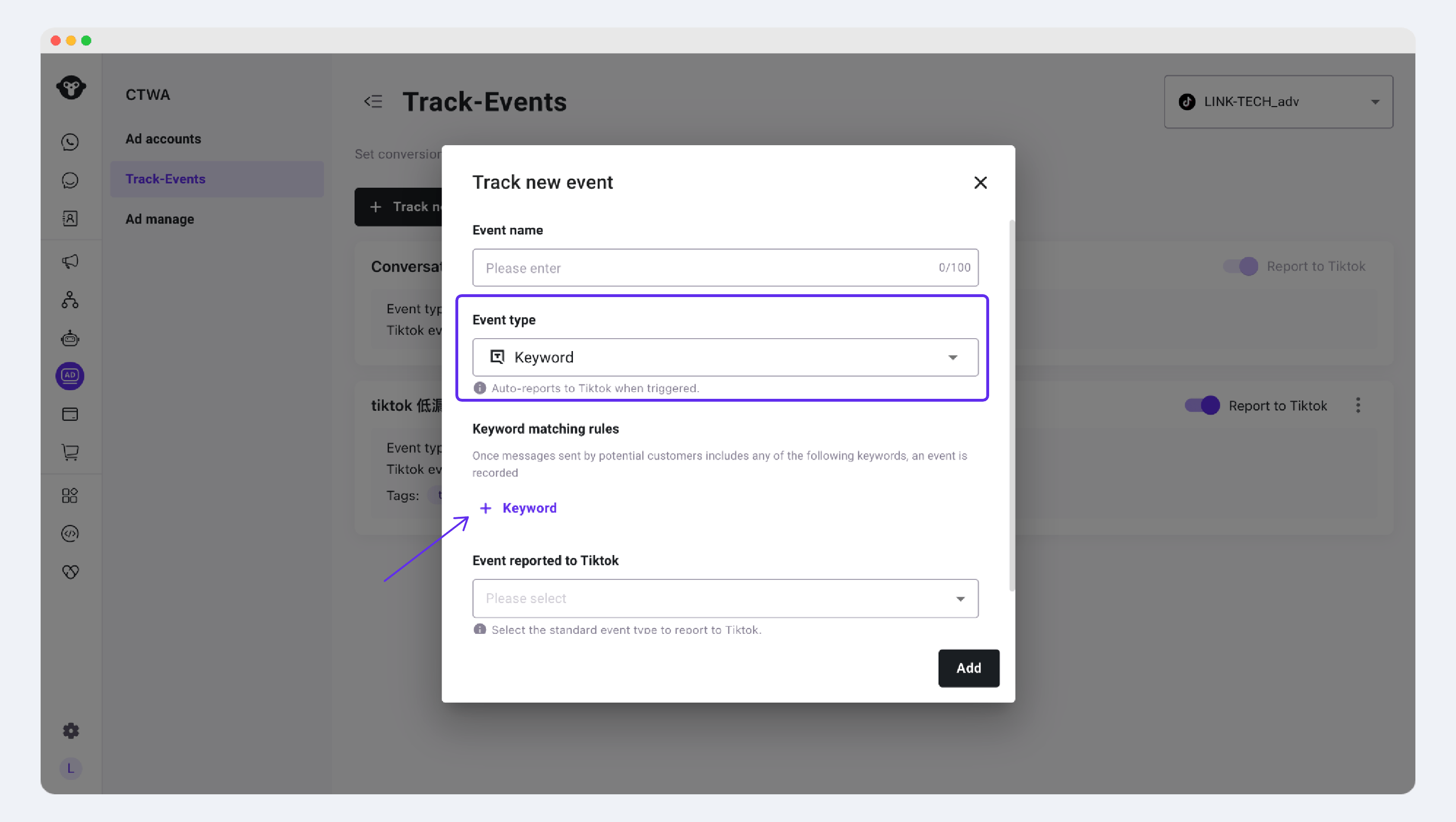
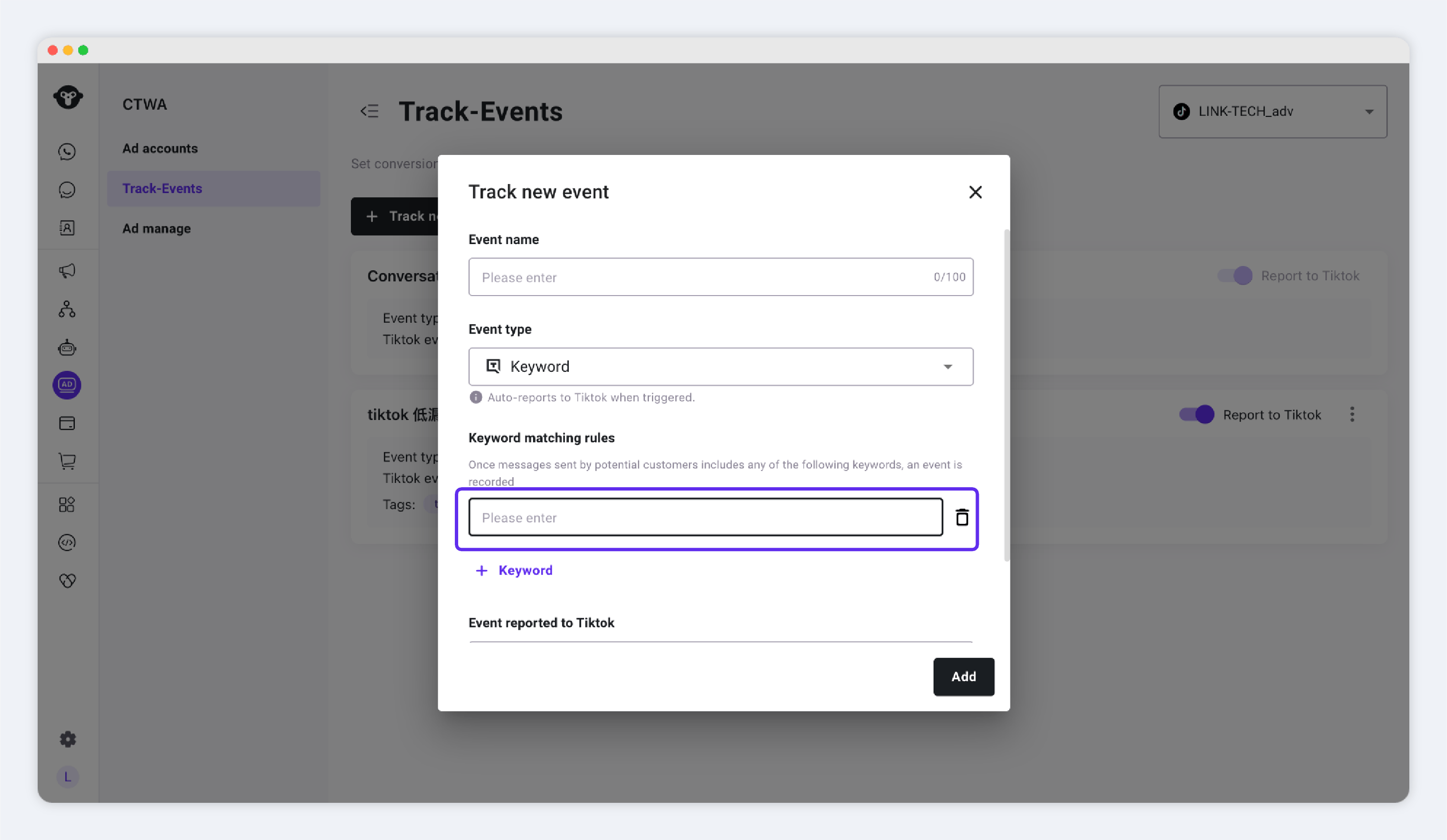
Usa una palabra clave cuando el mensaje de un cliente sea una señal clara y confiable de intención. Por ejemplo, usa una palabra clave específica que confirme que un cliente desea reservar una cita. Evita palabras clave amplias o ambiguas.
### Palabra clave de conversación
Usa una palabra clave cuando el mensaje de un cliente sea una señal clara y confiable de intención. Por ejemplo, usa una palabra clave específica que confirme que un cliente desea reservar una cita. Evita palabras clave amplias o ambiguas.
 ## Elegir una señal para reportar a TikTok
Elige la señal de TikTok que mejor represente el resultado comercial confirmado en tu proceso. Las señales disponibles se muestran al crear un evento de seguimiento.
### Reportar más de una señal
Puedes reportar múltiples señales cuando tu empresa realiza el seguimiento de varios resultados significativos. Crea un evento de seguimiento independiente para cada señal.
Por ejemplo, puedes reportar `QualifiedLead` cuando se cualifica un cliente potencial y `CompletePayment` cuando ese cliente paga más adelante.
Un único evento de seguimiento reporta una señal de TikTok. En la vista de cuenta actual, YCloud no permite habilitar dos reglas que reporten la misma señal de TikTok. Desactiva la regla existente antes de habilitar otra regla con esa señal.
## Administrar eventos de seguimiento
En **CTWA** > **Track Events**, selecciona tu cuenta publicitaria de TikTok para administrar sus eventos de seguimiento.
* Activa o desactiva **Report to TikTok** para un evento de seguimiento editable.
* Elimina un evento de seguimiento personalizado que ya no necesites.
* Selecciona **Track new event** para agregar otro evento de seguimiento para un resultado comercial diferente.
* Los eventos de seguimiento integrados se muestran dinámicamente para la cuenta seleccionada. No se pueden desactivar ni eliminar.
Desactivar **Report to TikTok** detiene los informes futuros de ese evento de seguimiento. No elimina el evento de seguimiento.
## Paso siguiente
Utilice [CTWA Analysis](/es/documentation/ctwa-click-to-whatsapp-ad/ctwa-analysis) para revisar los datos de sus anuncios de TikTok y la actividad de las conversaciones en YCloud.
## Preguntas frecuentes
Sí. Cree un evento de seguimiento independiente para cada resultado que desee reportar. Por ejemplo, puede reportar tanto `QualifiedLead` como `CompletePayment` cuando ocurran en diferentes etapas del recorrido de su cliente.
Utilice una etiqueta de contacto cuando un agente o una automatización confirme el resultado, un evento personalizado cuando su propio sistema lo confirme y una palabra clave de conversación cuando el mensaje del cliente sea una señal fiable de intención.
En el caso de un evento de seguimiento editable, desactivar **Report to TikTok** impide que YCloud reporte a TikTok los resultados futuros activados por ese evento. Puede volver a activarlo más tarde.
En la vista de cuenta actual, YCloud permite una regla habilitada para cada señal de TikTok. Desactive la regla existente antes de habilitar otra regla que reporte la misma señal.
This documentation is built and hosted on [Mintlify](https://mintlify.com), a developer documentation platform.
## Elegir una señal para reportar a TikTok
Elige la señal de TikTok que mejor represente el resultado comercial confirmado en tu proceso. Las señales disponibles se muestran al crear un evento de seguimiento.
### Reportar más de una señal
Puedes reportar múltiples señales cuando tu empresa realiza el seguimiento de varios resultados significativos. Crea un evento de seguimiento independiente para cada señal.
Por ejemplo, puedes reportar `QualifiedLead` cuando se cualifica un cliente potencial y `CompletePayment` cuando ese cliente paga más adelante.
Un único evento de seguimiento reporta una señal de TikTok. En la vista de cuenta actual, YCloud no permite habilitar dos reglas que reporten la misma señal de TikTok. Desactiva la regla existente antes de habilitar otra regla con esa señal.
## Administrar eventos de seguimiento
En **CTWA** > **Track Events**, selecciona tu cuenta publicitaria de TikTok para administrar sus eventos de seguimiento.
* Activa o desactiva **Report to TikTok** para un evento de seguimiento editable.
* Elimina un evento de seguimiento personalizado que ya no necesites.
* Selecciona **Track new event** para agregar otro evento de seguimiento para un resultado comercial diferente.
* Los eventos de seguimiento integrados se muestran dinámicamente para la cuenta seleccionada. No se pueden desactivar ni eliminar.
Desactivar **Report to TikTok** detiene los informes futuros de ese evento de seguimiento. No elimina el evento de seguimiento.
## Paso siguiente
Utilice [CTWA Analysis](/es/documentation/ctwa-click-to-whatsapp-ad/ctwa-analysis) para revisar los datos de sus anuncios de TikTok y la actividad de las conversaciones en YCloud.
## Preguntas frecuentes
Sí. Cree un evento de seguimiento independiente para cada resultado que desee reportar. Por ejemplo, puede reportar tanto `QualifiedLead` como `CompletePayment` cuando ocurran en diferentes etapas del recorrido de su cliente.
Utilice una etiqueta de contacto cuando un agente o una automatización confirme el resultado, un evento personalizado cuando su propio sistema lo confirme y una palabra clave de conversación cuando el mensaje del cliente sea una señal fiable de intención.
En el caso de un evento de seguimiento editable, desactivar **Report to TikTok** impide que YCloud reporte a TikTok los resultados futuros activados por ese evento. Puede volver a activarlo más tarde.
En la vista de cuenta actual, YCloud permite una regla habilitada para cada señal de TikTok. Desactive la regla existente antes de habilitar otra regla que reporte la misma señal.
This documentation is built and hosted on [Mintlify](https://mintlify.com), a developer documentation platform.