> ## Documentation Index
> Fetch the complete documentation index at: https://docs.ycloud.com/llms.txt
> Use this file to discover all available pages before exploring further.
# Analítica de Inbox
> Supervise la actividad de Inbox en tiempo real y analice el rendimiento de los agentes y de los Team Inboxes.
## Punto de acceso a Analítica
En **Inbox**, seleccione **Analytics** cerca de la parte inferior de la barra lateral. La página actual de Analytics cuenta con las pestañas **Live**, **All**, **Agents** y **Team Inboxes** .
## En vivo
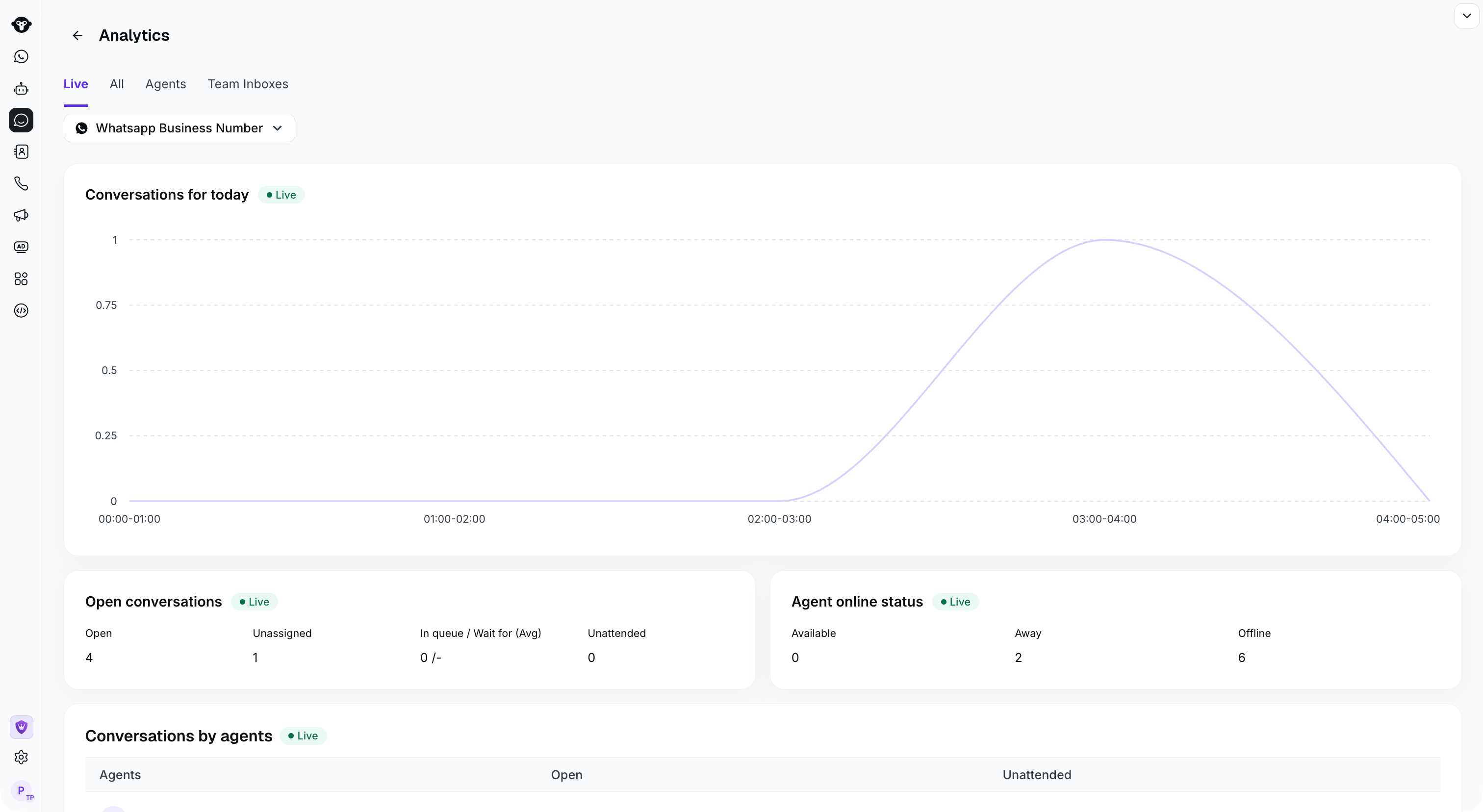
La vista general en tiempo real de Inbox le proporciona información al instante. Con esta función, puede ver claramente el recuento de conversaciones de hoy, comprender la escala general de interacciones de los usuarios durante el día y hacer un seguimiento del estado de atención en vivo de los agentes. La zona horaria de las estadísticas sigue la configuración de zona horaria de su computadora. De forma predeterminada, muestra datos de todas las cuentas de WhatsApp. Puede utilizar el filtro superior para ver los datos de Inbox de un número de WhatsApp específico por separado.
* **Conversaciones de hoy:** La cantidad de conversaciones que ingresaron cada hora hoy
* **Conversaciones abiertas:** Incluye conversaciones abiertas, conversaciones no asignadas y conversaciones que han sido asignadas pero aún no se han respondido
* **Estado del agente:** Disponible, Ausente y Desconectado
* **Gestión de conversaciones de agentes:** Consulte el número de conversaciones abiertas y sin responder para cada agente. Esto le ayuda a comprender el rendimiento y la carga de trabajo de los agentes.
 ## Todo
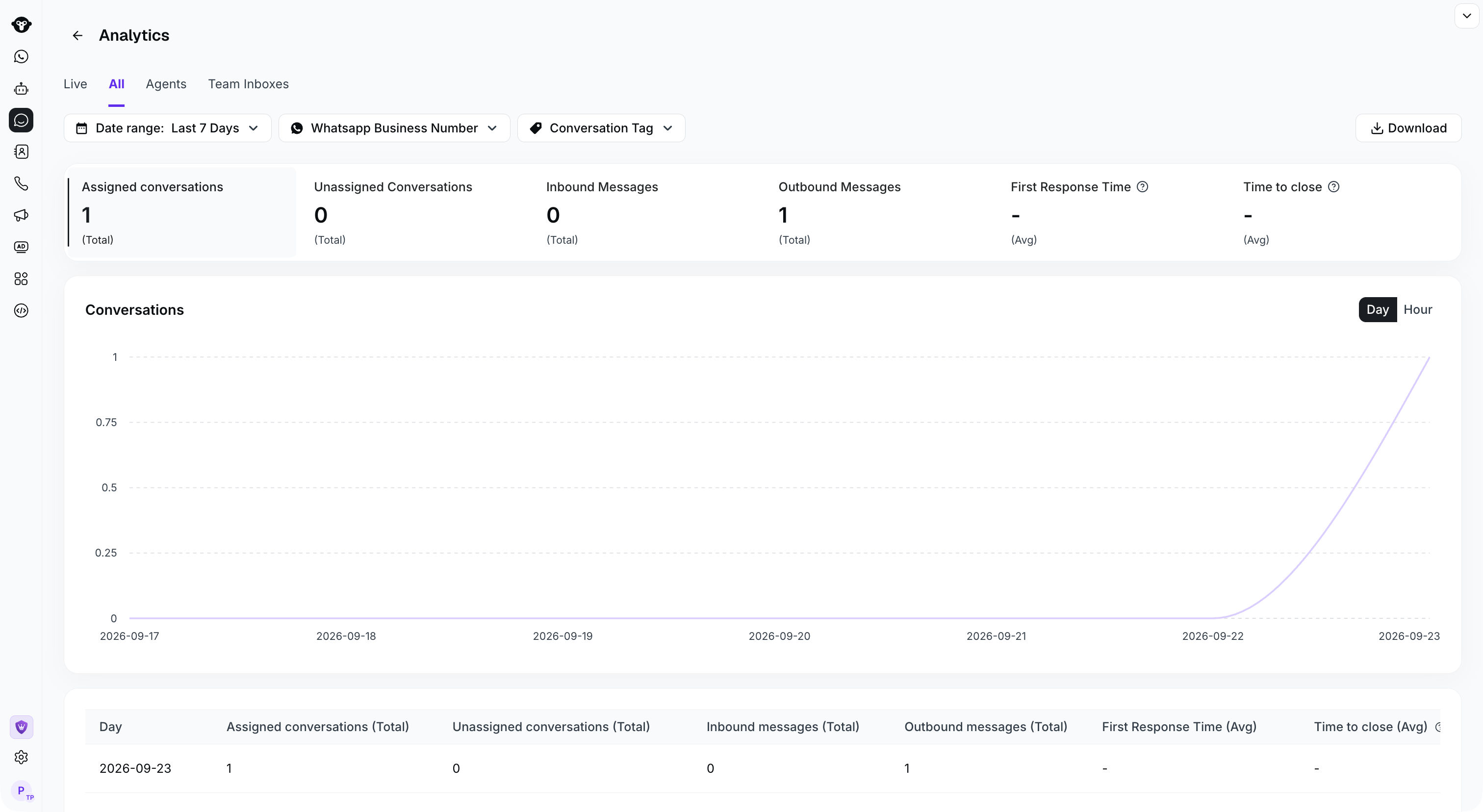
Comprenda la situación general de las conversaciones de Inbox, incluida la distribución de conversaciones, la cantidad de mensajes entrantes y salientes, el tiempo de primera respuesta de las conversaciones y el tiempo de cierre, etc.
## Todo
Comprenda la situación general de las conversaciones de Inbox, incluida la distribución de conversaciones, la cantidad de mensajes entrantes y salientes, el tiempo de primera respuesta de las conversaciones y el tiempo de cierre, etc.
 ## Agentes
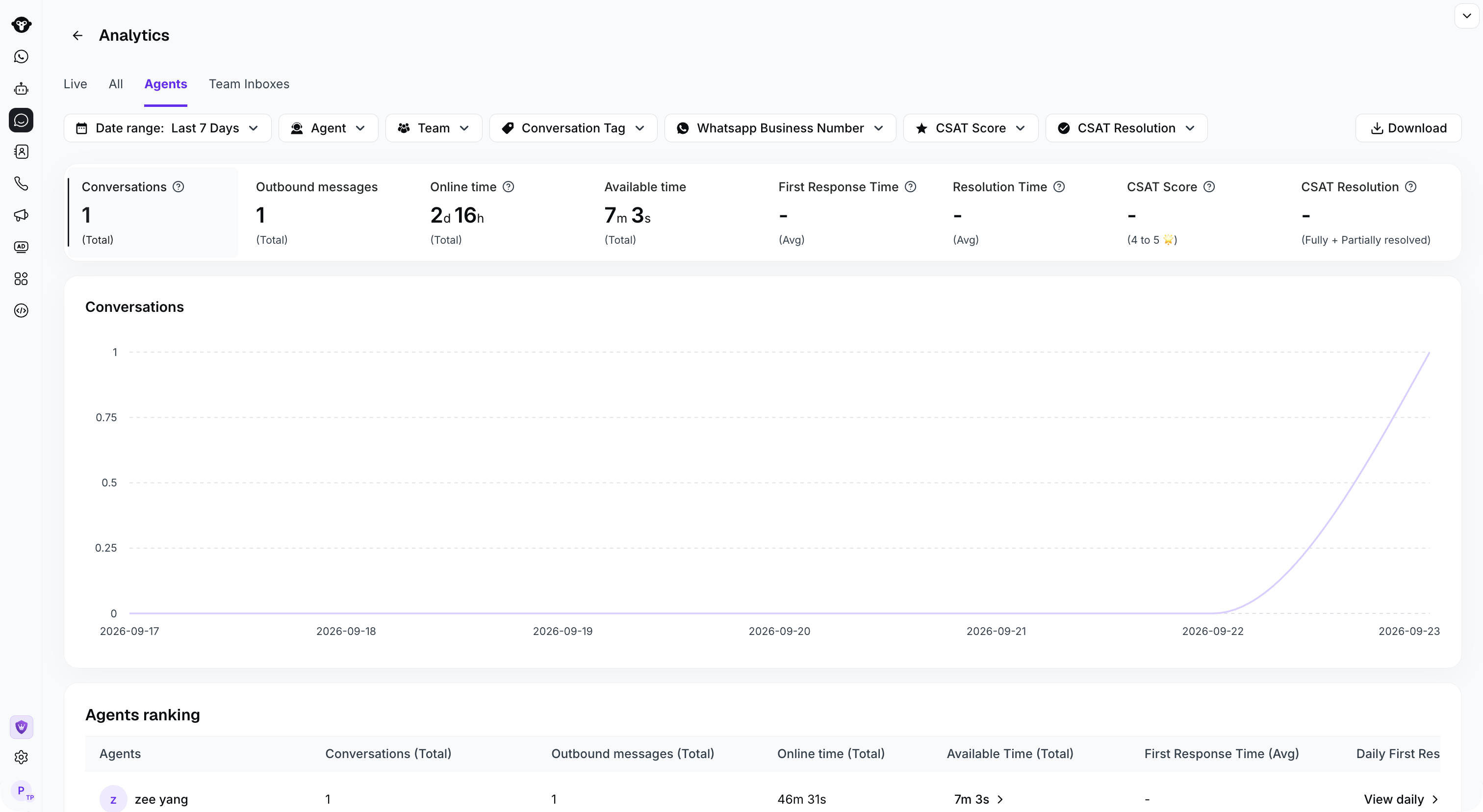
* Filtrar estadísticas: Seleccione un rango de tiempo. De forma predeterminada, se muestran los últimos 7 días. Seleccione el agente correspondiente. De forma predeterminada, se muestran los datos totales de todos los agentes. También puede filtrar por otras dimensiones, como agente, equipo o etiqueta de conversación.
* Descargar estadísticas: Haga clic en el botón "`Download`".
## Agentes
* Filtrar estadísticas: Seleccione un rango de tiempo. De forma predeterminada, se muestran los últimos 7 días. Seleccione el agente correspondiente. De forma predeterminada, se muestran los datos totales de todos los agentes. También puede filtrar por otras dimensiones, como agente, equipo o etiqueta de conversación.
* Descargar estadísticas: Haga clic en el botón "`Download`".
 #### Campos de estadísticas de conversación
Unidades de estadísticas de conversación: días: d, horas: h, minutos: m
| Campo | Descripción |
| - | - |
| Conversations (Total)(Recuento de conversaciones) | El número de conversaciones gestionadas por el agente. El período de tiempo se determina por la hora de creación de la conversación. |
| Online time (Total)(Duración en línea) | Estadísticas sobre la cantidad de tiempo que el agente estuvo en línea. |
| First Response Time(Avg) (Tiempo promedio de primera respuesta) | El tiempo promedio transcurrido entre la apertura real de la conversación tras ingresar a Inbox y la primera respuesta del agente.
#### Campos de estadísticas de conversación
Unidades de estadísticas de conversación: días: d, horas: h, minutos: m
| Campo | Descripción |
| - | - |
| Conversations (Total)(Recuento de conversaciones) | El número de conversaciones gestionadas por el agente. El período de tiempo se determina por la hora de creación de la conversación. |
| Online time (Total)(Duración en línea) | Estadísticas sobre la cantidad de tiempo que el agente estuvo en línea. |
| First Response Time(Avg) (Tiempo promedio de primera respuesta) | El tiempo promedio transcurrido entre la apertura real de la conversación tras ingresar a Inbox y la primera respuesta del agente.
PD:
Tiempo promedio de respuesta del agente actual = tiempos totales de primera respuesta del agente actual / total de conversaciones con una primera respuesta del agente actual. El agente que envió la primera respuesta se contabiliza como el responsable de esa conversación. |
| Resolution Time (Avg)(Tiempo de resolución de la conversación) | El tiempo transcurrido entre la apertura real de la conversación tras ingresar a Inbox y el cierre de la conversación |
| CSAT(Encuesta de satisfacción del cliente) | El porcentaje de calificaciones positivas de 4-5🌟 otorgadas por los usuarios una vez finalizada la conversación |
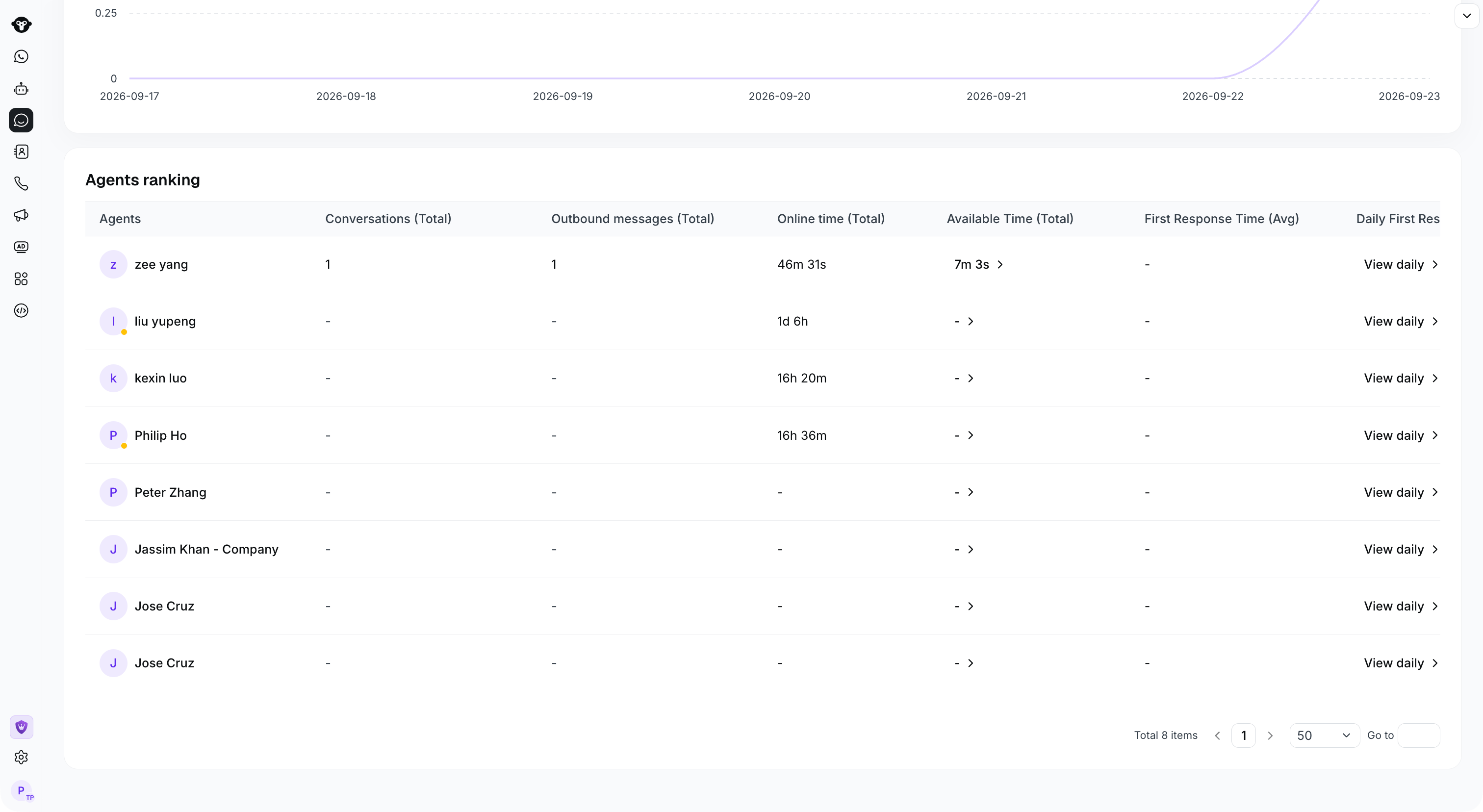
#### Estadísticas de clasificación de agentes
Regla de ordenación: los agentes con más conversaciones gestionadas se clasifican primero.
 ## Team Inboxes
* Filtrar estadísticas: Seleccione un rango de tiempo. De forma predeterminada, se muestran los últimos 7 días. Seleccione el Team Inbox correspondiente. De forma predeterminada, se muestran los datos totales de todos los Team Inboxes.
* Descargar estadísticas: Haga clic en el botón "`Download`"
## Team Inboxes
* Filtrar estadísticas: Seleccione un rango de tiempo. De forma predeterminada, se muestran los últimos 7 días. Seleccione el Team Inbox correspondiente. De forma predeterminada, se muestran los datos totales de todos los Team Inboxes.
* Descargar estadísticas: Haga clic en el botón "`Download`"
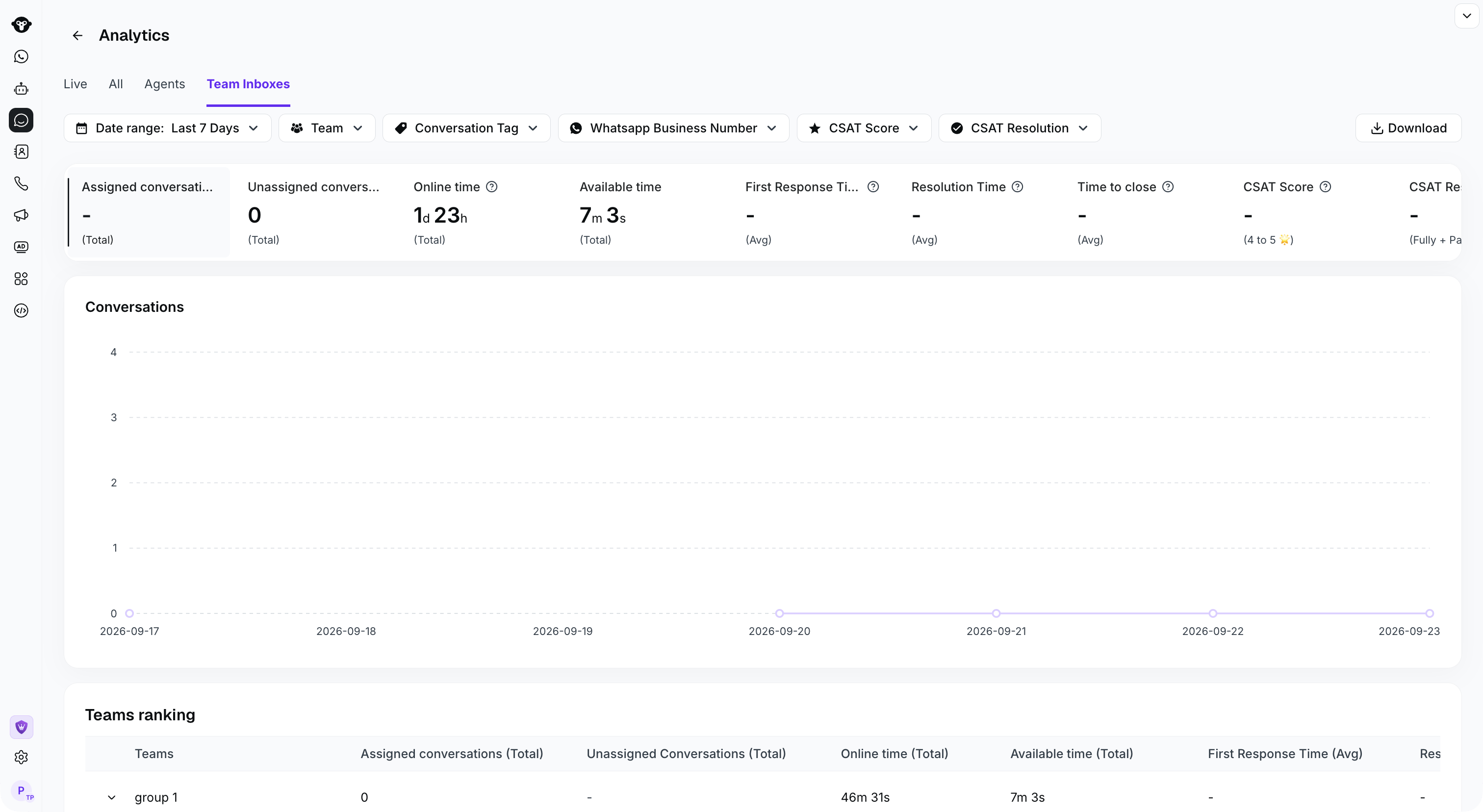 #### Campos de estadísticas de conversación de Team Inboxes
| Campo | Descripción |
| - | - |
| Assigned Conversations | Número total de conversaciones que ya fueron asignadas, tanto a agentes humanos como a agentes bot. |
| Unassigned conversations | Número total de conversaciones no asignadas. |
| Online time | Tiempo en línea del agente, incluidos los estados disponible y ausente. |
| Available time | Tiempo disponible del agente; se refiere a cuando los agentes humanos están tanto en línea como disponibles. |
| First Response Time (Average) | Tiempo promedio desde el momento en que se transfiere una conversación al agente responsable hasta la primera respuesta del agente. |
| Resolution Time (Average) | Tiempo transcurrido desde que se asigna una conversación (incluidos los agentes de IA) hasta que se cierra. Para conversaciones gestionadas por varios agentes, el tiempo se atribuye al último. |
| Time to close (Average) | El tiempo promedio que se tardó en cerrar conversaciones en el período seleccionado. |
| Puntuación CSAT | El porcentaje de respuestas a la encuesta calificadas con 4 o 5 estrellas. |
| Resolución CSAT | El porcentaje de respuestas marcadas como resueltas total o parcialmente. |
This documentation is built and hosted on [Mintlify](https://mintlify.com), a developer documentation platform.
#### Campos de estadísticas de conversación de Team Inboxes
| Campo | Descripción |
| - | - |
| Assigned Conversations | Número total de conversaciones que ya fueron asignadas, tanto a agentes humanos como a agentes bot. |
| Unassigned conversations | Número total de conversaciones no asignadas. |
| Online time | Tiempo en línea del agente, incluidos los estados disponible y ausente. |
| Available time | Tiempo disponible del agente; se refiere a cuando los agentes humanos están tanto en línea como disponibles. |
| First Response Time (Average) | Tiempo promedio desde el momento en que se transfiere una conversación al agente responsable hasta la primera respuesta del agente. |
| Resolution Time (Average) | Tiempo transcurrido desde que se asigna una conversación (incluidos los agentes de IA) hasta que se cierra. Para conversaciones gestionadas por varios agentes, el tiempo se atribuye al último. |
| Time to close (Average) | El tiempo promedio que se tardó en cerrar conversaciones en el período seleccionado. |
| Puntuación CSAT | El porcentaje de respuestas a la encuesta calificadas con 4 o 5 estrellas. |
| Resolución CSAT | El porcentaje de respuestas marcadas como resueltas total o parcialmente. |
This documentation is built and hosted on [Mintlify](https://mintlify.com), a developer documentation platform.