> ## Documentation Index
> Fetch the complete documentation index at: https://docs.ycloud.com/llms.txt
> Use this file to discover all available pages before exploring further.
# Iniciar un nuevo chat
> Métodos para iniciar un chat con un cliente en Inbox
Descubre cómo iniciar un chat con un cliente mediante **3** métodos.
Si el contacto te ha enviado un mensaje, aparecerá en tu lista de Inbox. Puedes chatear con el cliente, transferirte una conversación existente o buscar el número de WhatsApp del usuario de destino y enviarle una plantilla de WhatsApp.
## Responder a los mensajes de los clientes
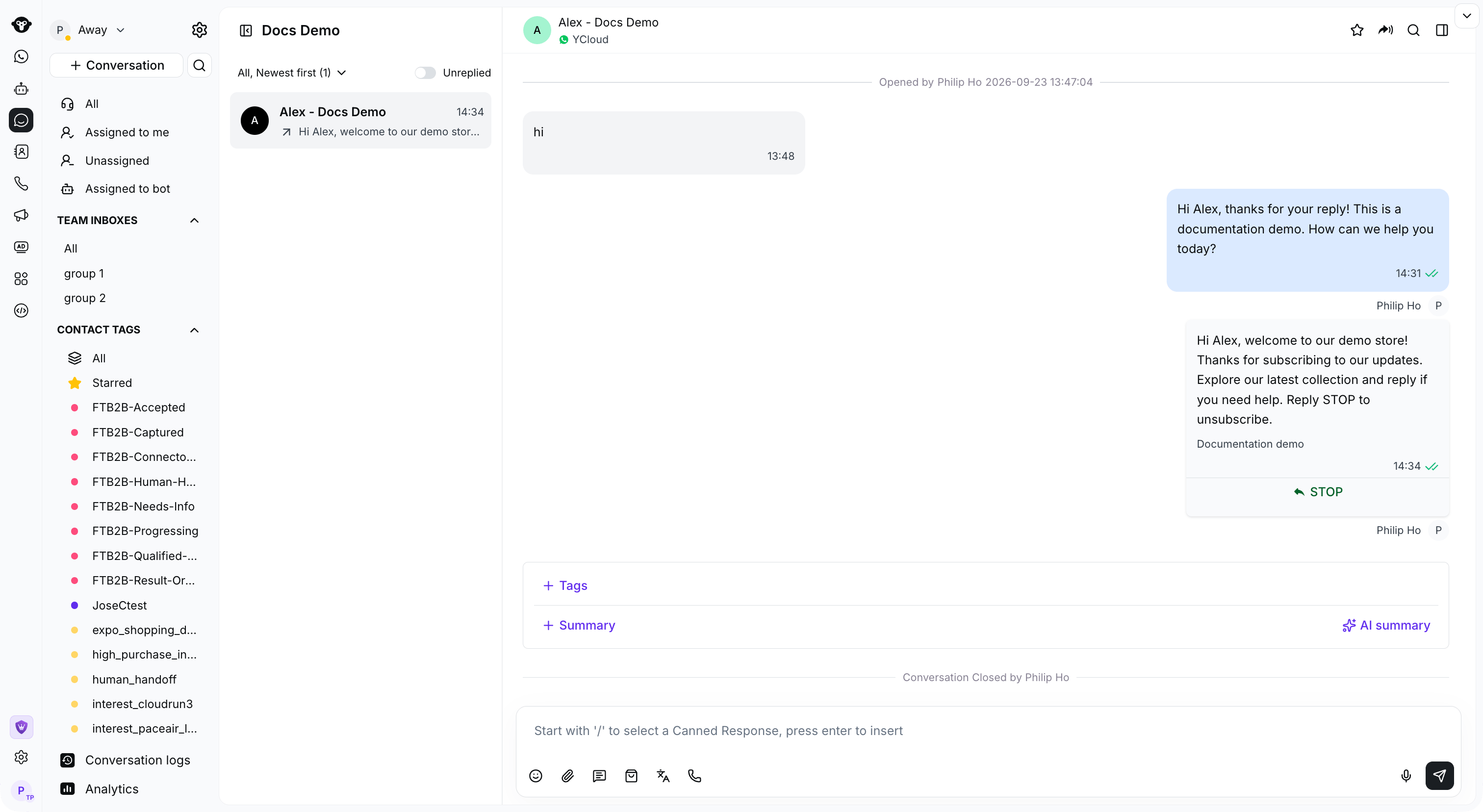
Cuando un cliente te envía un mensaje, puedes responder inmediatamente e iniciar una conversación de chat.
A través del filtro de la izquierda, la lista de conversaciones mostrará las conversaciones abiertas. Selecciona una de ellas y la ventana de conversación se desplegará a la derecha.
 ## Transferirte la conversación
Haz clic en **Asignar a mí** encima del cuadro de mensaje para transferirte la conversación.
## Transferirte la conversación
Haz clic en **Asignar a mí** encima del cuadro de mensaje para transferirte la conversación.
 ## Iniciar una conversación con cualquier usuario
Si deseas enviar un mensaje a un contacto que no está guardado en tu Inbox, puedes buscarlo y enviarle una plantilla de WhatsApp como primera interacción.
### Paso 1: Buscar el número de teléfono del cliente
Haz clic en el icono de búsqueda junto a **Conversación**, selecciona **Contacto** e introduce el número de teléfono.
## Iniciar una conversación con cualquier usuario
Si deseas enviar un mensaje a un contacto que no está guardado en tu Inbox, puedes buscarlo y enviarle una plantilla de WhatsApp como primera interacción.
### Paso 1: Buscar el número de teléfono del cliente
Haz clic en el icono de búsqueda junto a **Conversación**, selecciona **Contacto** e introduce el número de teléfono.
 ### Paso 2: Haz clic en el botón inferior «+ Crear una nueva conversación» para crear una nueva sesión
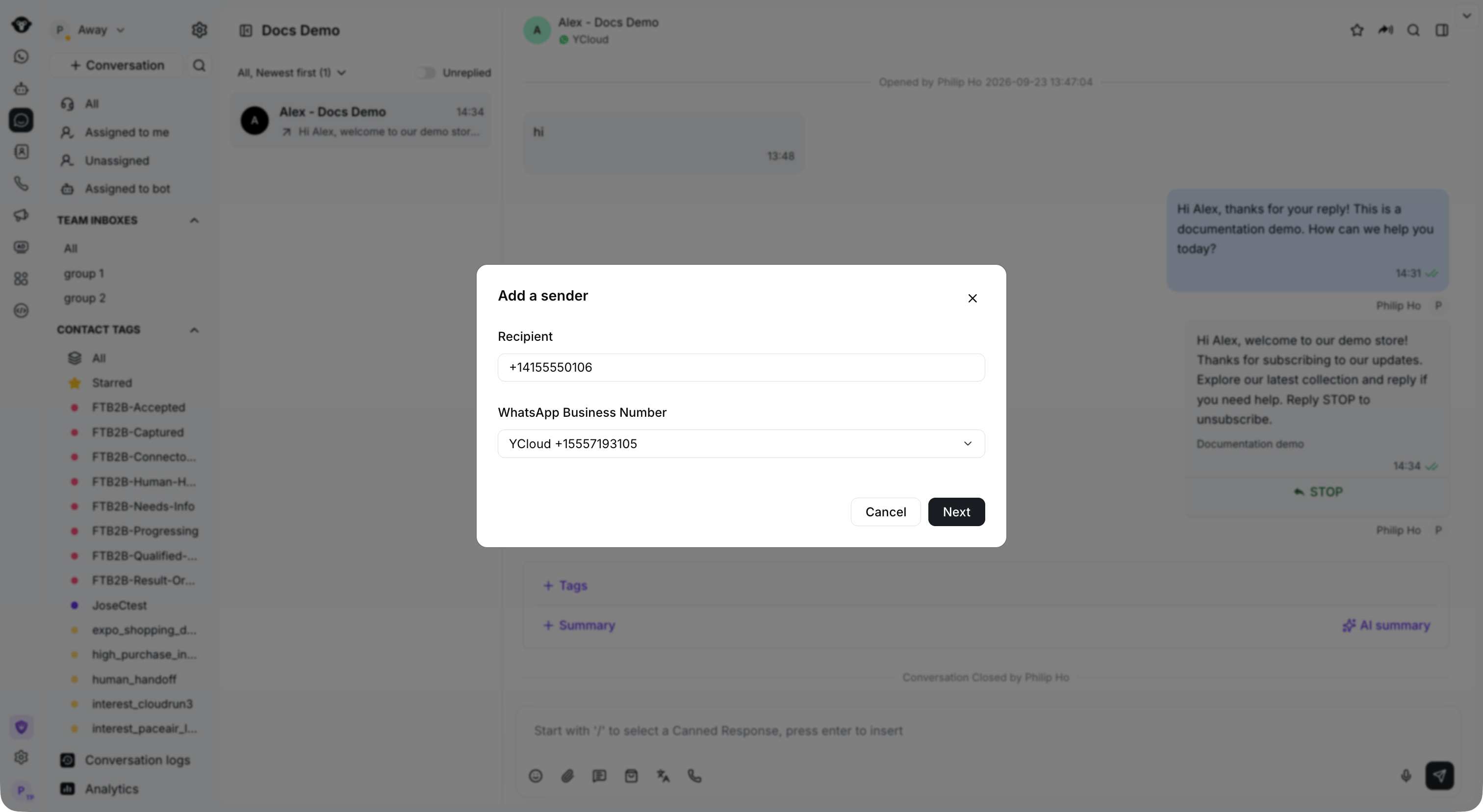
 ### Paso 3: Seleccionar el número de WhatsApp Business desde el que enviar
Selecciona tu número remitente y luego haz clic en **Siguiente**.
### Paso 3: Seleccionar el número de WhatsApp Business desde el que enviar
Selecciona tu número remitente y luego haz clic en **Siguiente**.
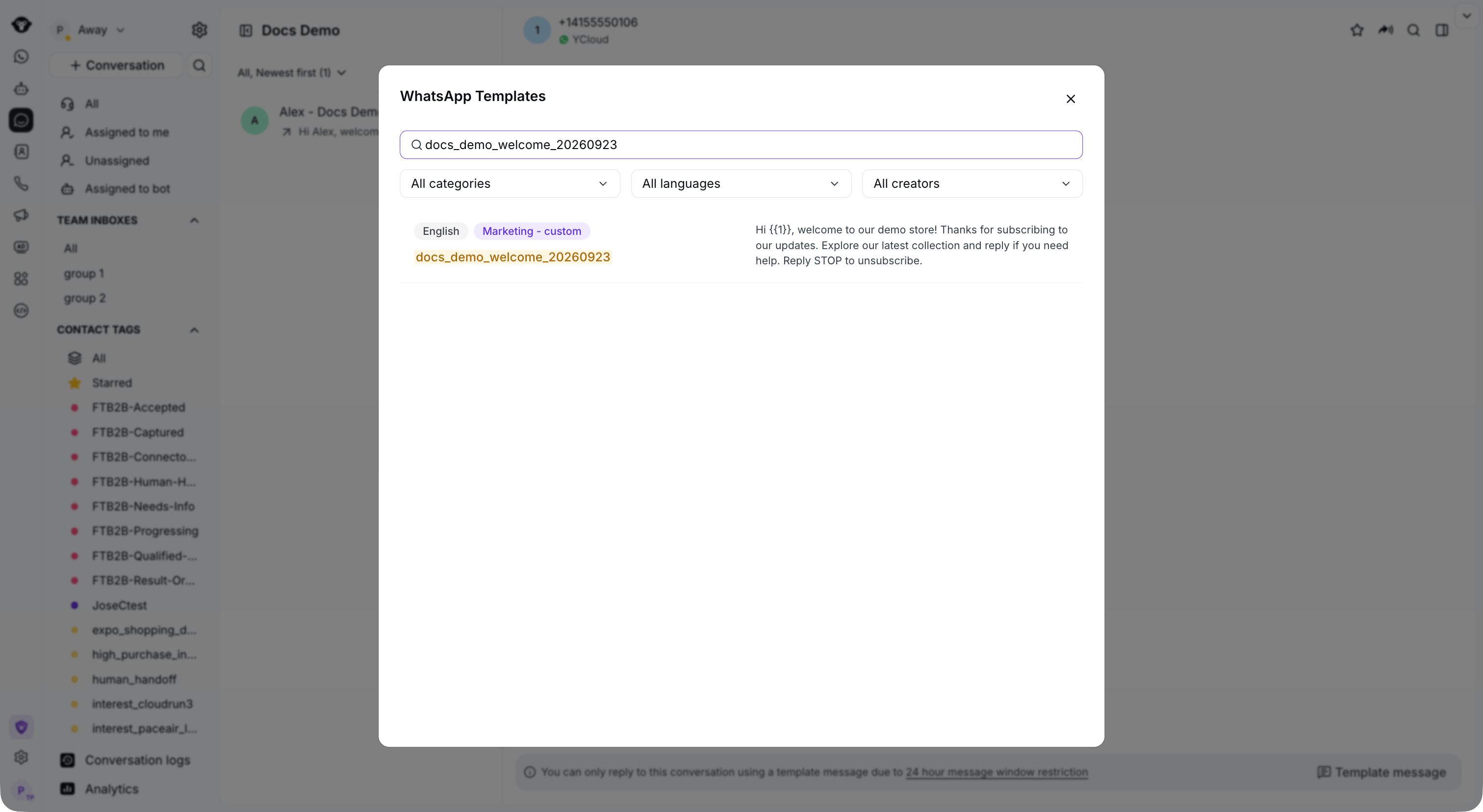
 ### Paso 4: Elegir la plantilla para enviar
Busca por nombre o cuerpo de la plantilla, o filtra las plantillas por categoría, idioma o creador.
### Paso 4: Elegir la plantilla para enviar
Busca por nombre o cuerpo de la plantilla, o filtra las plantillas por categoría, idioma o creador.
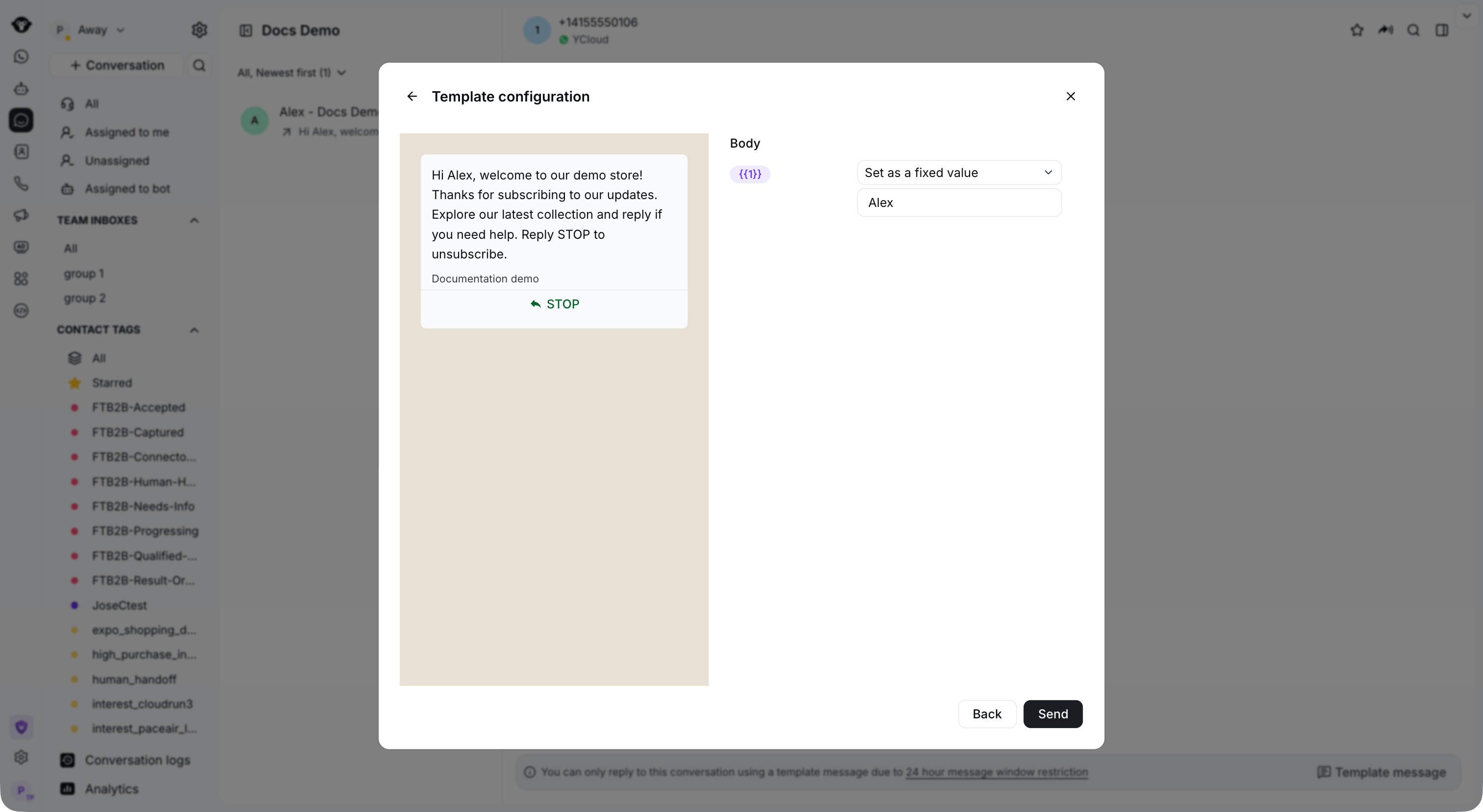
 ### Paso 5: Confirmar el contenido de la plantilla / configurar las variables de la plantilla
Revisa la vista previa y los valores de las variables, y luego haz clic en **Enviar**.
### Paso 5: Confirmar el contenido de la plantilla / configurar las variables de la plantilla
Revisa la vista previa y los valores de las variables, y luego haz clic en **Enviar**.
 This documentation is built and hosted on [Mintlify](https://mintlify.com), a developer documentation platform.