> ## Documentation Index
> Fetch the complete documentation index at: https://docs.ycloud.com/llms.txt
> Use this file to discover all available pages before exploring further.
# Buscar contactos e historial de chat
> Guía para usar la función de búsqueda en el historial de chat de Inbox
### Introducción a la función
Inbox ha añadido una nueva función de búsqueda para ayudar al personal de atención al cliente a localizar rápidamente conversaciones históricas e información de contacto. Admite dos modos de búsqueda:
* **Búsqueda global**: busca en todas las conversaciones y contactos
* **Buscar dentro de la conversación**: busca mensajes históricos en la conversación individual abierta actualmente
### 1. Búsqueda global (Web)
#### Acceso
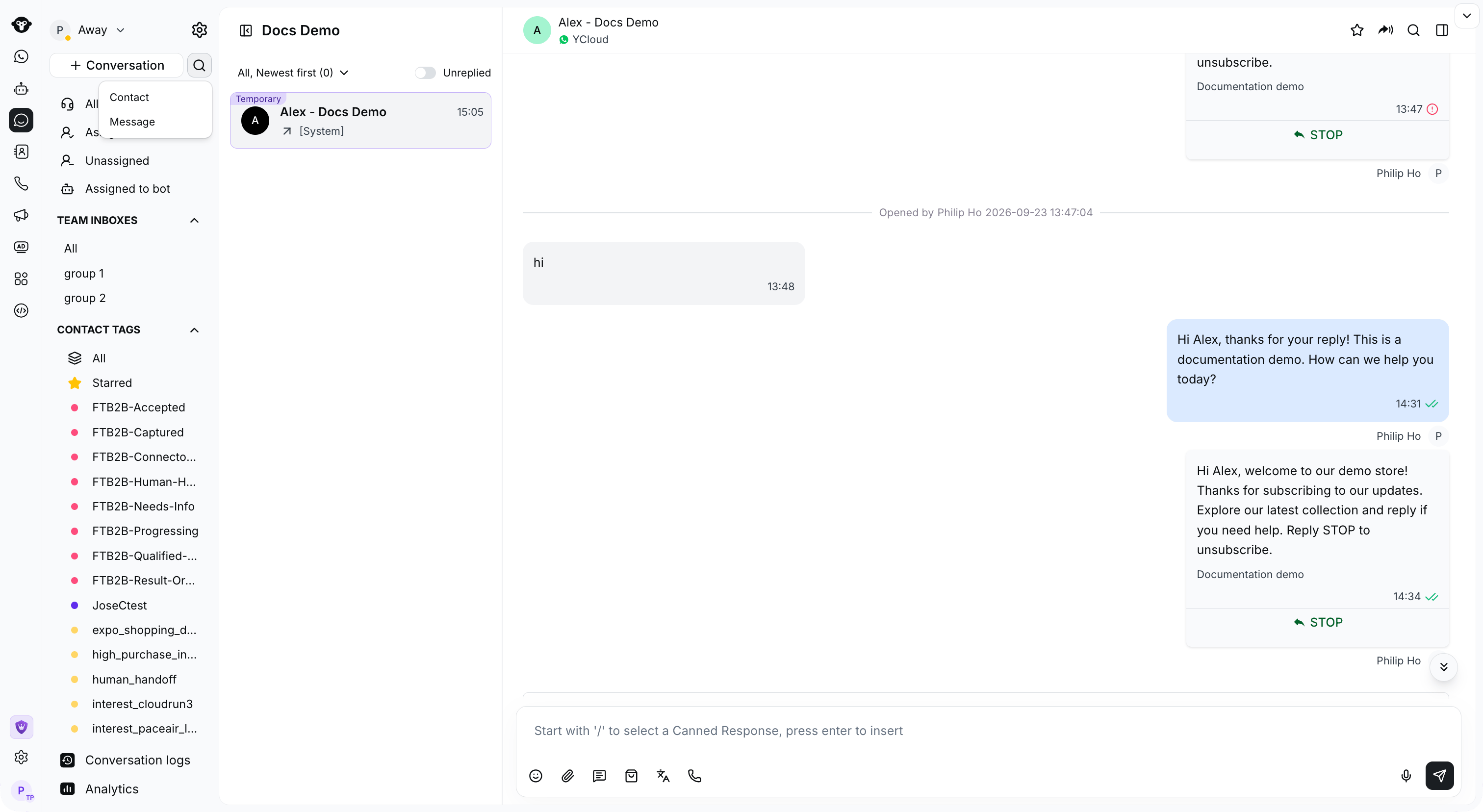
Haz clic en el icono de búsqueda junto a **Conversación** y elige un modo de búsqueda.
 #### Búsqueda de contactos
Selecciona **Contacto** en el menú de búsqueda. **Búsquedas admitidas:**
* Nombre del contacto (búsqueda aproximada, no distingue entre mayúsculas y minúsculas)
* Número de teléfono del contacto (coincidencia exacta)
**La tarjeta de resultados incluye:** iniciales del avatar, nombre, número de teléfono, vista previa del último mensaje, hora del mensaje y agente asociado
**Hacer clic en el resultado:** salta directamente a la conversación correspondiente.
**Nueva conversación:** independientemente de si hay resultados de búsqueda o no, la página siempre muestra el botón "+ Crear una nueva conversación". Al hacer clic en él, se abrirá la ventana emergente de nueva conversación y se completará automáticamente el número ingresado.
#### Búsqueda de contactos
Selecciona **Contacto** en el menú de búsqueda. **Búsquedas admitidas:**
* Nombre del contacto (búsqueda aproximada, no distingue entre mayúsculas y minúsculas)
* Número de teléfono del contacto (coincidencia exacta)
**La tarjeta de resultados incluye:** iniciales del avatar, nombre, número de teléfono, vista previa del último mensaje, hora del mensaje y agente asociado
**Hacer clic en el resultado:** salta directamente a la conversación correspondiente.
**Nueva conversación:** independientemente de si hay resultados de búsqueda o no, la página siempre muestra el botón "+ Crear una nueva conversación". Al hacer clic en él, se abrirá la ventana emergente de nueva conversación y se completará automáticamente el número ingresado.
 #### Búsqueda de mensajes
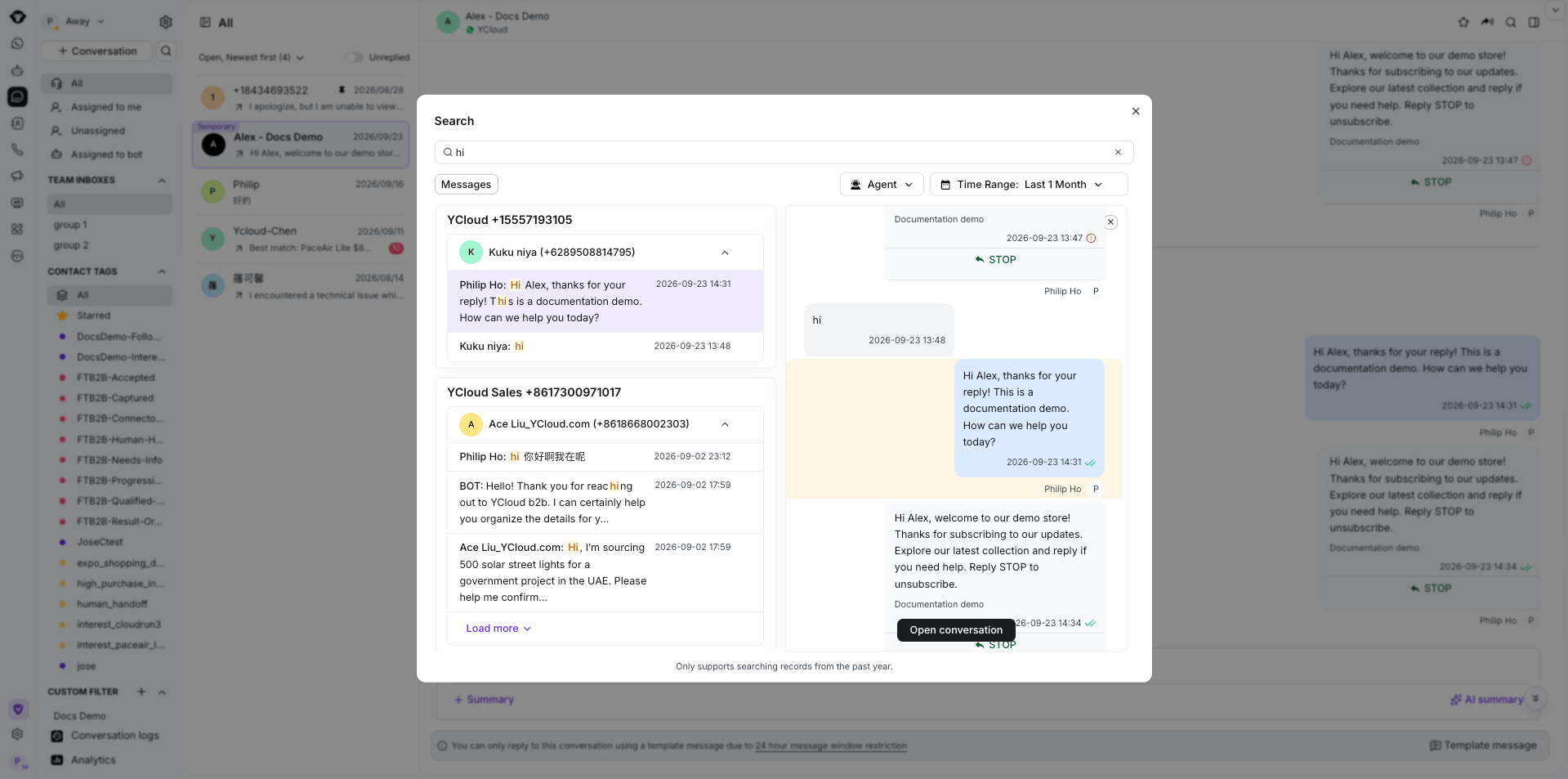
Abre el menú de búsqueda en Inbox y selecciona **Mensaje** para buscar en el historial de mensajes.
**Búsquedas admitidas:**
* Contenido de mensajes de texto
* Parte de texto de mensajes con imagen o gráficos
**Rango de tiempo de búsqueda:** de forma predeterminada, admite registros de mensajes del último año.**Criterios de filtro:**
* **Agente**: admite búsqueda aproximada y selección múltiple
* **Hora**: selecciona la hora de inicio y la hora de finalización
**La tarjeta de resultados incluye:** iniciales del avatar del remitente, nombre del remitente, información de contacto, fragmento del contenido del mensaje (con la palabra clave resaltada) y hora del mensaje
#### Búsqueda de mensajes
Abre el menú de búsqueda en Inbox y selecciona **Mensaje** para buscar en el historial de mensajes.
**Búsquedas admitidas:**
* Contenido de mensajes de texto
* Parte de texto de mensajes con imagen o gráficos
**Rango de tiempo de búsqueda:** de forma predeterminada, admite registros de mensajes del último año.**Criterios de filtro:**
* **Agente**: admite búsqueda aproximada y selección múltiple
* **Hora**: selecciona la hora de inicio y la hora de finalización
**La tarjeta de resultados incluye:** iniciales del avatar del remitente, nombre del remitente, información de contacto, fragmento del contenido del mensaje (con la palabra clave resaltada) y hora del mensaje
 **Hacer clic en el resultado:**
* Haz clic en la fila del título de la conversación: expande o contrae la lista de mensajes de esta conversación
* Haz clic en el botón "Ir": salta a la conversación correspondiente
* Haz clic en el lado derecho de una fila de mensaje específica: aparecerá un panel de vista previa que muestra el contexto dentro de las 24 horas anteriores y posteriores a ese mensaje
* Haz clic en el botón "Ir" de un mensaje específico: salta a la posición de ese mensaje en la conversación correspondiente, donde el mensaje se resaltará durante 2 segundos y luego volverá a su estado normal
#### Cerrar búsqueda
Haz clic en la **X** junto a la búsqueda de contactos, o en **Cerrar** en el cuadro de diálogo de búsqueda de mensajes, para volver a Inbox.
**Hacer clic en el resultado:**
* Haz clic en la fila del título de la conversación: expande o contrae la lista de mensajes de esta conversación
* Haz clic en el botón "Ir": salta a la conversación correspondiente
* Haz clic en el lado derecho de una fila de mensaje específica: aparecerá un panel de vista previa que muestra el contexto dentro de las 24 horas anteriores y posteriores a ese mensaje
* Haz clic en el botón "Ir" de un mensaje específico: salta a la posición de ese mensaje en la conversación correspondiente, donde el mensaje se resaltará durante 2 segundos y luego volverá a su estado normal
#### Cerrar búsqueda
Haz clic en la **X** junto a la búsqueda de contactos, o en **Cerrar** en el cuadro de diálogo de búsqueda de mensajes, para volver a Inbox.
 ### 2. Búsqueda dentro de la conversación (Web)
#### Acceso
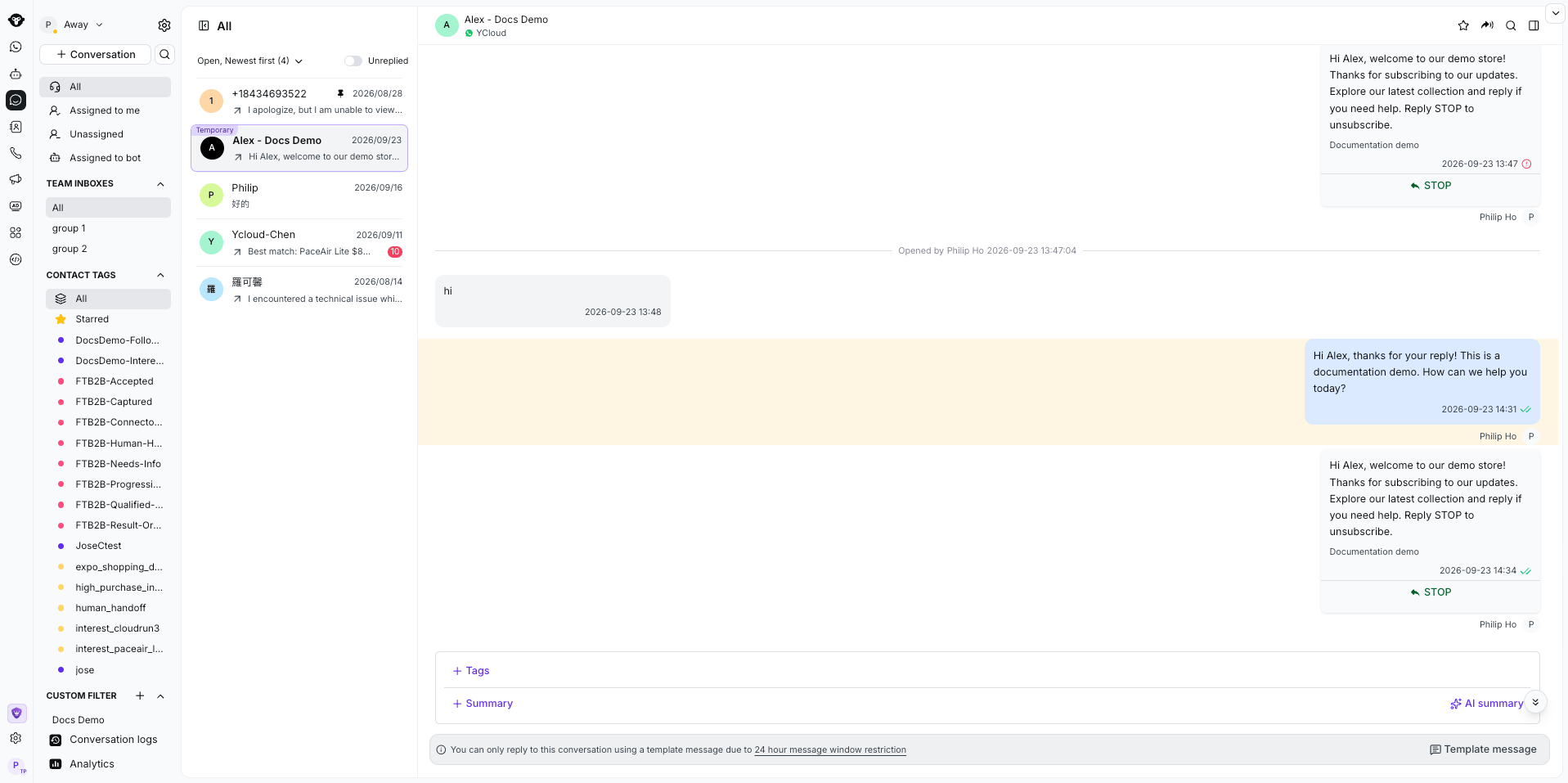
Después de abrir cualquier conversación, haz clic en el icono de búsqueda en la parte superior derecha del área de detalles de la conversación a la derecha.
#### Uso
1. Haz clic en el icono de búsqueda para desplegar el cuadro de búsqueda
2. Ingresa palabras clave y el sistema buscará en los mensajes históricos de la sesión actual en tiempo real
3. Al pasar el cursor sobre un mensaje en la lista de resultados de búsqueda, se muestra un color de fondo
4. Haz clic en un mensaje para saltar y desplazarte automáticamente a la posición de ese mensaje
**Alcance de la búsqueda:** todos los mensajes históricos dentro de la conversación actual (incluidos los mensajes enviados tanto por el servicio de atención al cliente como por el cliente)
### 2. Búsqueda dentro de la conversación (Web)
#### Acceso
Después de abrir cualquier conversación, haz clic en el icono de búsqueda en la parte superior derecha del área de detalles de la conversación a la derecha.
#### Uso
1. Haz clic en el icono de búsqueda para desplegar el cuadro de búsqueda
2. Ingresa palabras clave y el sistema buscará en los mensajes históricos de la sesión actual en tiempo real
3. Al pasar el cursor sobre un mensaje en la lista de resultados de búsqueda, se muestra un color de fondo
4. Haz clic en un mensaje para saltar y desplazarte automáticamente a la posición de ese mensaje
**Alcance de la búsqueda:** todos los mensajes históricos dentro de la conversación actual (incluidos los mensajes enviados tanto por el servicio de atención al cliente como por el cliente)
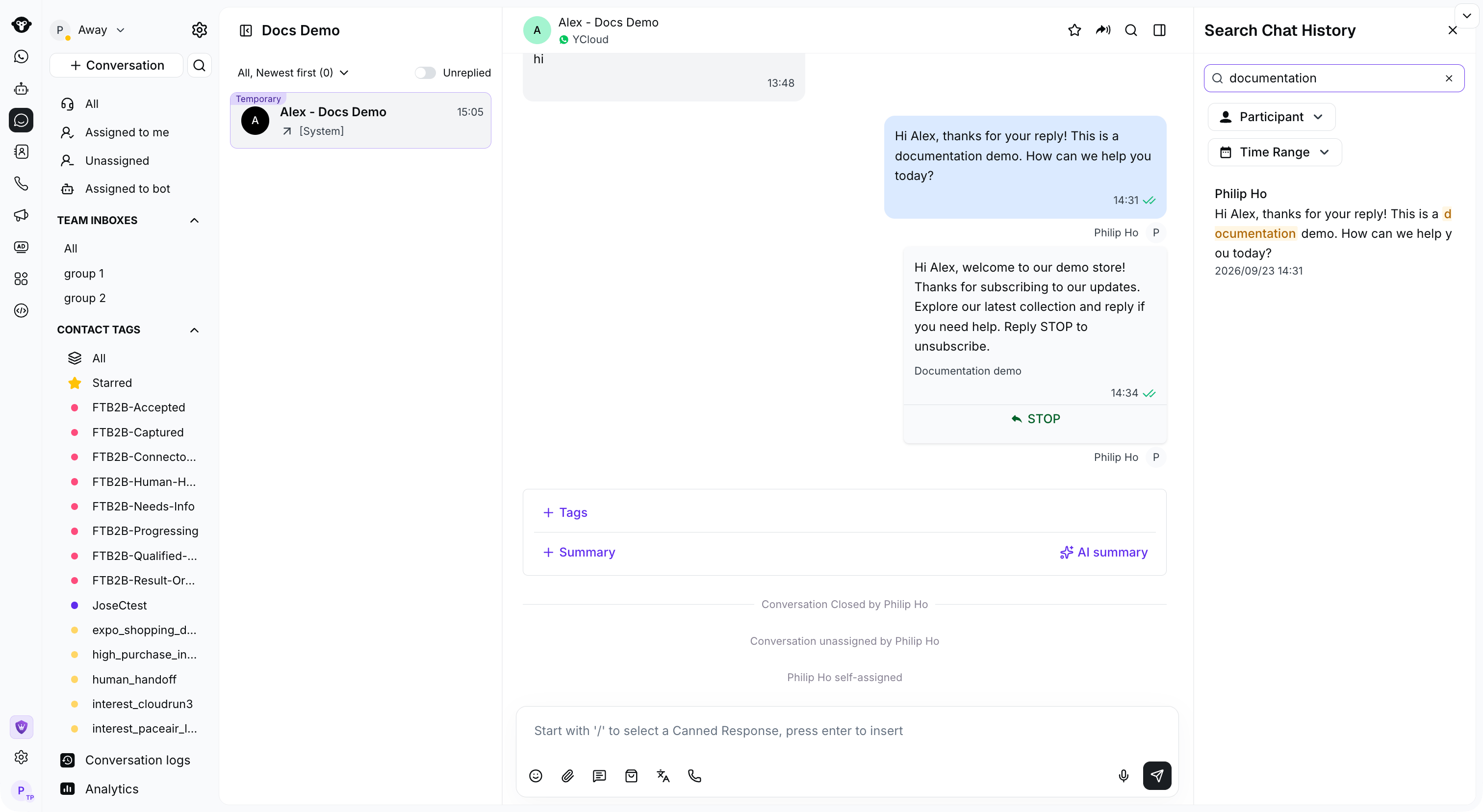 **Criterios de filtro:**
* **Participante**: filtra los registros de mensajes por remitente
* **Hora**: selecciona la hora de inicio y la hora de finalización
**Reglas de resaltado:**
* Elemento actualmente seleccionado en la lista de resultados: fondo gris
* Palabras clave que coinciden en la lista: marcadas en negrita o en un color especial
* Elementos coincidentes dentro del cuadro de diálogo: resaltados en amarillo claro
**Cuando no hay resultados:** muestra un aviso de sin resultados, mantiene abierto el cuadro de búsqueda y permite a los usuarios continuar modificando las palabras clave.
### 3. Búsqueda móvil
#### Búsqueda global
1. Haz clic en el botón de búsqueda y, de forma predeterminada, entrará en la búsqueda de "Contactos"
2. Haz clic en el botón de alternancia para cambiar entre "Contactos" y "Mensajes"
3. La búsqueda de mensajes solo admite la búsqueda aproximada del contenido del chat, **no** el filtrado por agente o tiempo
4. El rango de tiempo de búsqueda coincide con la versión web (último año)
**Criterios de filtro:**
* **Participante**: filtra los registros de mensajes por remitente
* **Hora**: selecciona la hora de inicio y la hora de finalización
**Reglas de resaltado:**
* Elemento actualmente seleccionado en la lista de resultados: fondo gris
* Palabras clave que coinciden en la lista: marcadas en negrita o en un color especial
* Elementos coincidentes dentro del cuadro de diálogo: resaltados en amarillo claro
**Cuando no hay resultados:** muestra un aviso de sin resultados, mantiene abierto el cuadro de búsqueda y permite a los usuarios continuar modificando las palabras clave.
### 3. Búsqueda móvil
#### Búsqueda global
1. Haz clic en el botón de búsqueda y, de forma predeterminada, entrará en la búsqueda de "Contactos"
2. Haz clic en el botón de alternancia para cambiar entre "Contactos" y "Mensajes"
3. La búsqueda de mensajes solo admite la búsqueda aproximada del contenido del chat, **no** el filtrado por agente o tiempo
4. El rango de tiempo de búsqueda coincide con la versión web (último año)
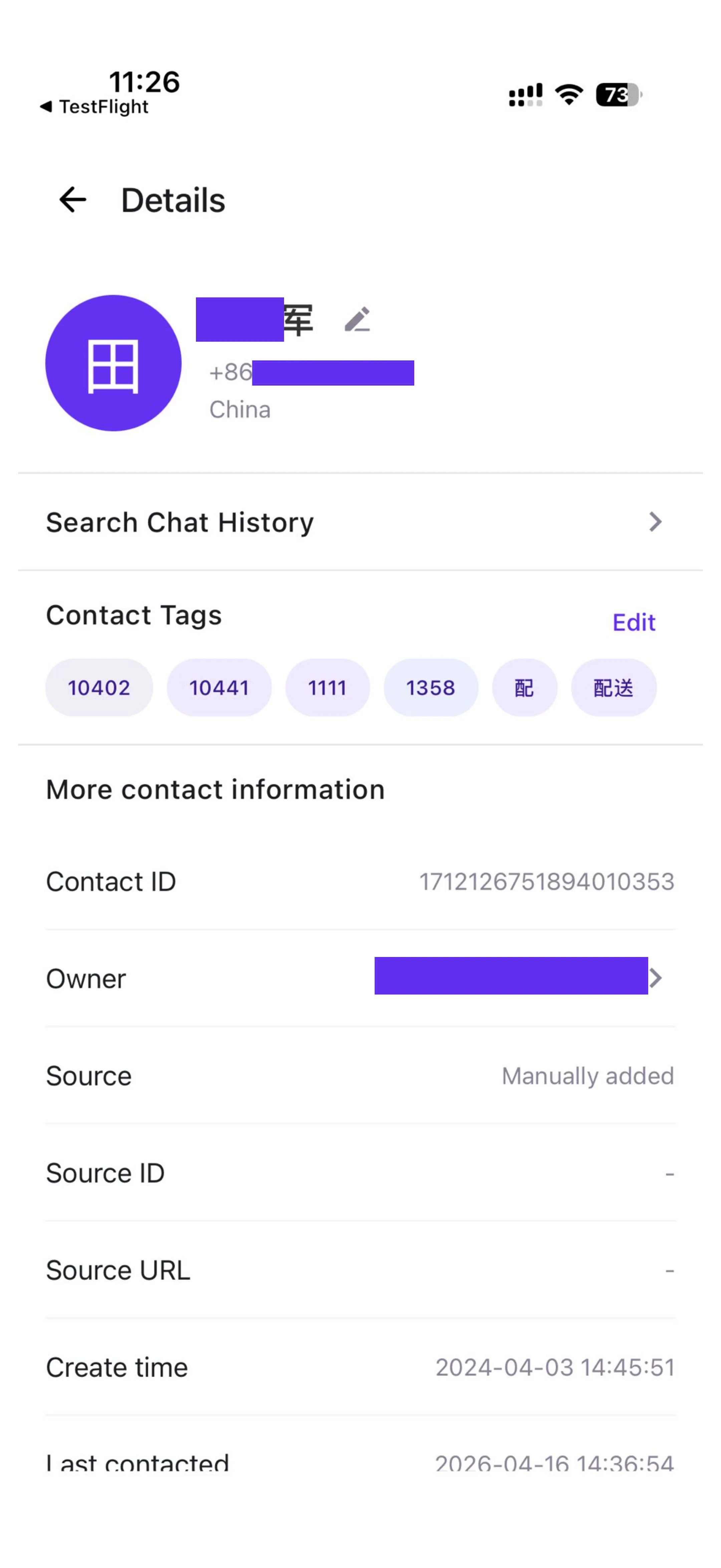
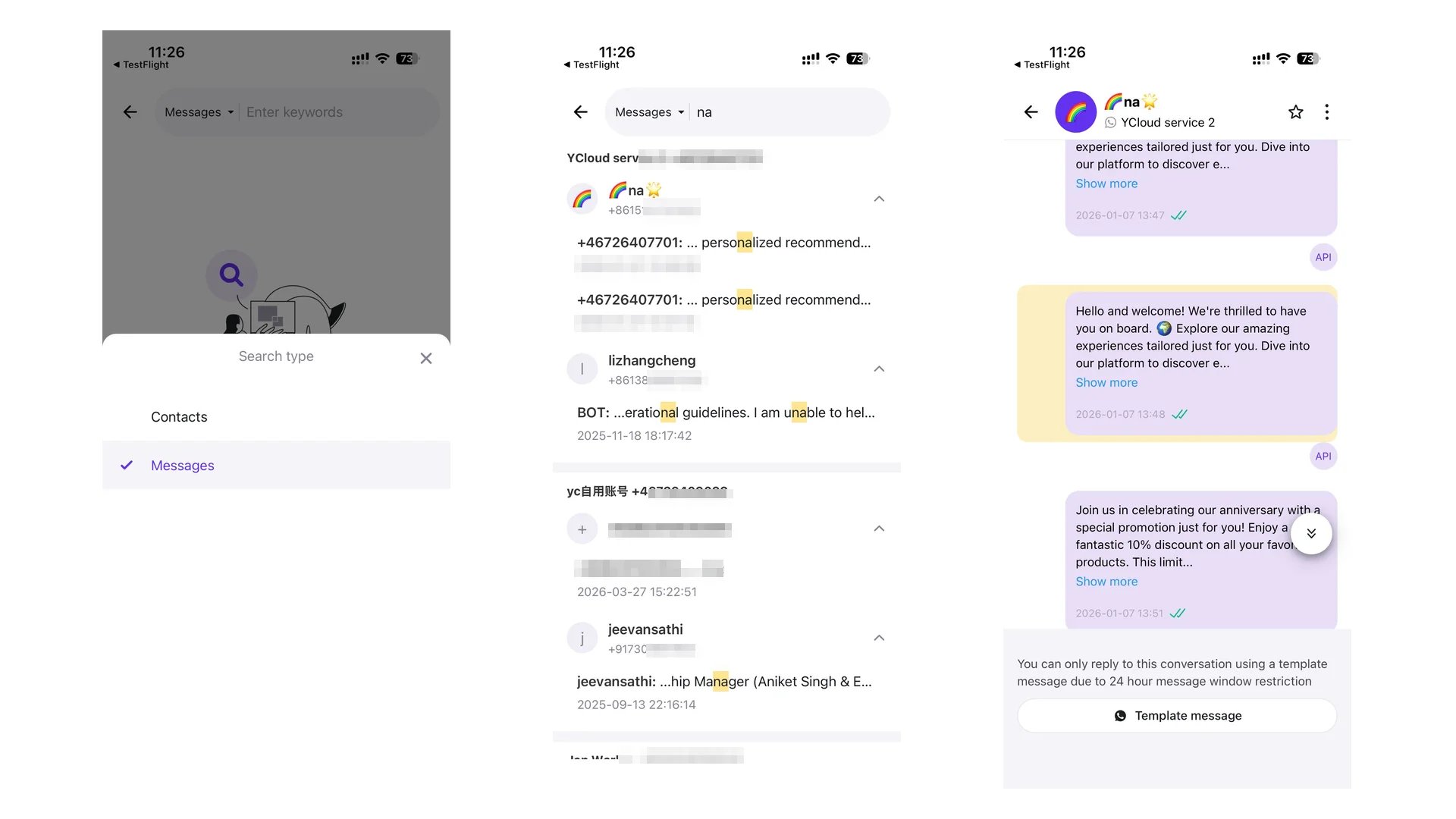 #### Búsqueda dentro de la conversación
1. Ingresa a la página de detalles de la conversación (Detalles)
2. Haz clic en el botón 「Buscar historial de chat」 para entrar a la página de búsqueda
3. Ingresa palabras clave para buscar en el contenido de la sesión actual
4. Haz clic en "Cancelar" para volver a la página de detalles
### Preguntas frecuentes
**P: ¿Cuántos caracteres se deben ingresar como mínimo para iniciar una búsqueda?**
R: Es suficiente ingresar 1 carácter para iniciar una búsqueda en tiempo real.
**P: ¿Con cuánta antigüedad se pueden buscar mensajes?**
R: La función de búsqueda global admite registros de mensajes del último año, y la página mostrará los avisos correspondientes. La búsqueda de mensajes dentro de una conversación no tiene límite de tiempo.
**P: ¿Qué campos admite la búsqueda de contactos?**
R: Admite el nombre del contacto (búsqueda aproximada) y el número de teléfono (coincidencia exacta).
**P: ¿Qué tipos de contenido admite la búsqueda de mensajes?**
R: Admite mensajes de texto sin formato y la parte de texto de mensajes con imagen y texto. El contenido de las imágenes actualmente no admite búsquedas.
**P: Después de cambiar entre las pestañas de contactos y mensajes, ¿seguirá apareciendo el contenido ingresado anteriormente?**
R: No. Al cambiar de pestaña, el contenido del cuadro de entrada se borrará automáticamente y deberás volver a ingresar las palabras clave.
This documentation is built and hosted on [Mintlify](https://mintlify.com), a developer documentation platform.
#### Búsqueda dentro de la conversación
1. Ingresa a la página de detalles de la conversación (Detalles)
2. Haz clic en el botón 「Buscar historial de chat」 para entrar a la página de búsqueda
3. Ingresa palabras clave para buscar en el contenido de la sesión actual
4. Haz clic en "Cancelar" para volver a la página de detalles
### Preguntas frecuentes
**P: ¿Cuántos caracteres se deben ingresar como mínimo para iniciar una búsqueda?**
R: Es suficiente ingresar 1 carácter para iniciar una búsqueda en tiempo real.
**P: ¿Con cuánta antigüedad se pueden buscar mensajes?**
R: La función de búsqueda global admite registros de mensajes del último año, y la página mostrará los avisos correspondientes. La búsqueda de mensajes dentro de una conversación no tiene límite de tiempo.
**P: ¿Qué campos admite la búsqueda de contactos?**
R: Admite el nombre del contacto (búsqueda aproximada) y el número de teléfono (coincidencia exacta).
**P: ¿Qué tipos de contenido admite la búsqueda de mensajes?**
R: Admite mensajes de texto sin formato y la parte de texto de mensajes con imagen y texto. El contenido de las imágenes actualmente no admite búsquedas.
**P: Después de cambiar entre las pestañas de contactos y mensajes, ¿seguirá apareciendo el contenido ingresado anteriormente?**
R: No. Al cambiar de pestaña, el contenido del cuadro de entrada se borrará automáticamente y deberás volver a ingresar las palabras clave.
This documentation is built and hosted on [Mintlify](https://mintlify.com), a developer documentation platform.