> ## Documentation Index
> Fetch the complete documentation index at: https://docs.ycloud.com/llms.txt
> Use this file to discover all available pages before exploring further.
# Mensajes de bienvenida
> Configura mensajes de bienvenida de Inbox y de agentes basados en reglas para nuevas conversaciones.
Cuando desees enviar un mensaje fijo y preconfigurado cada vez que un cliente inicie una conversación, independientemente del contenido del mensaje entrante, la función de mensaje de bienvenida puede satisfacer tus necesidades.
#### 1. Mensaje de bienvenida del agente
1. Después de ingresar a Inbox, haz clic en el engranaje de **Inbox settings** junto a tu estado.
 1. Selecciona **Welcome Message** para administrar tus mensajes de bienvenida.
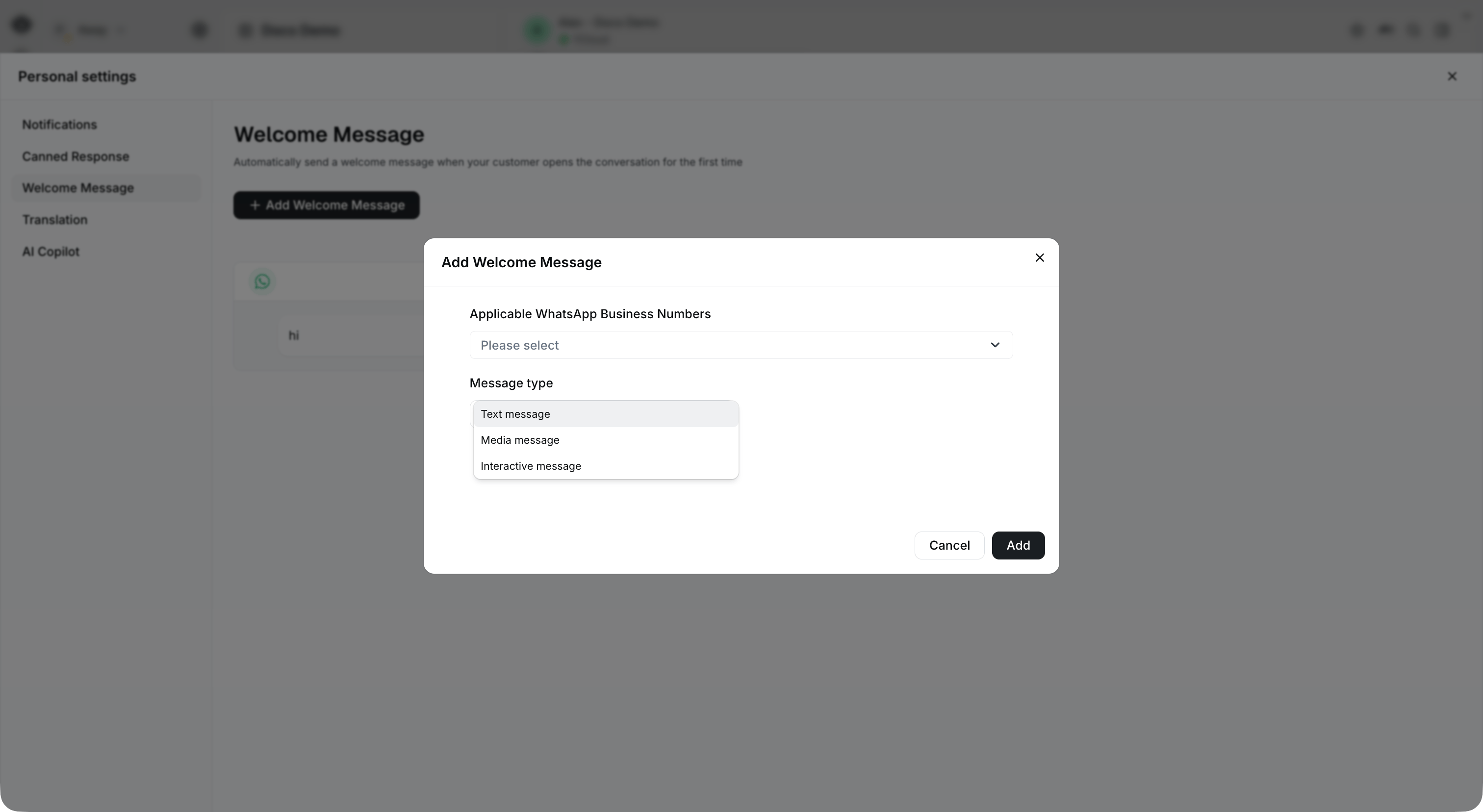
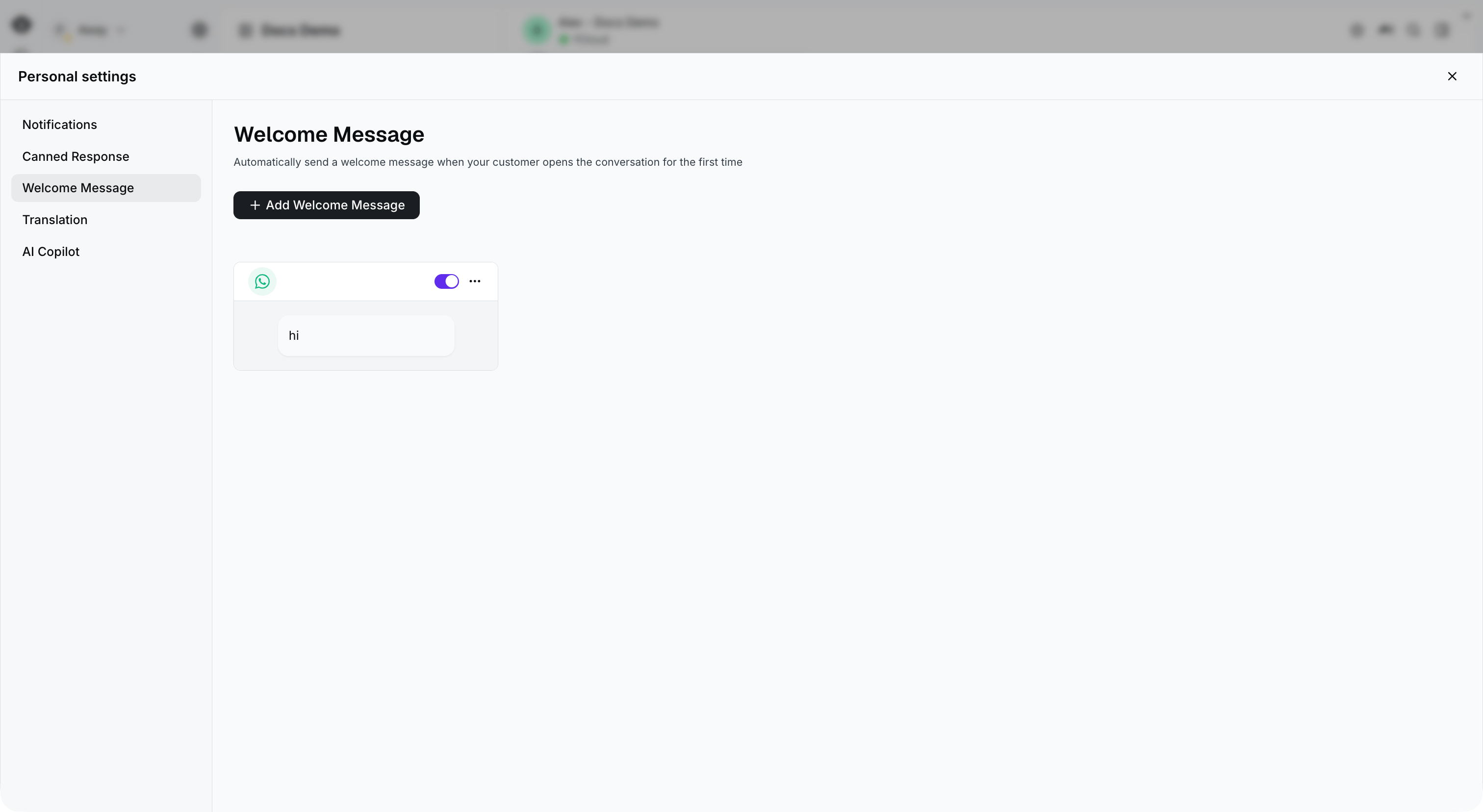 1. Haz clic en el botón Add Welcome Message para crear un nuevo mensaje de bienvenida y luego elige a qué números comerciales se aplica. Se admiten tres tipos diferentes de mensajes de bienvenida: mensajes de texto, multimedia e interactivos.
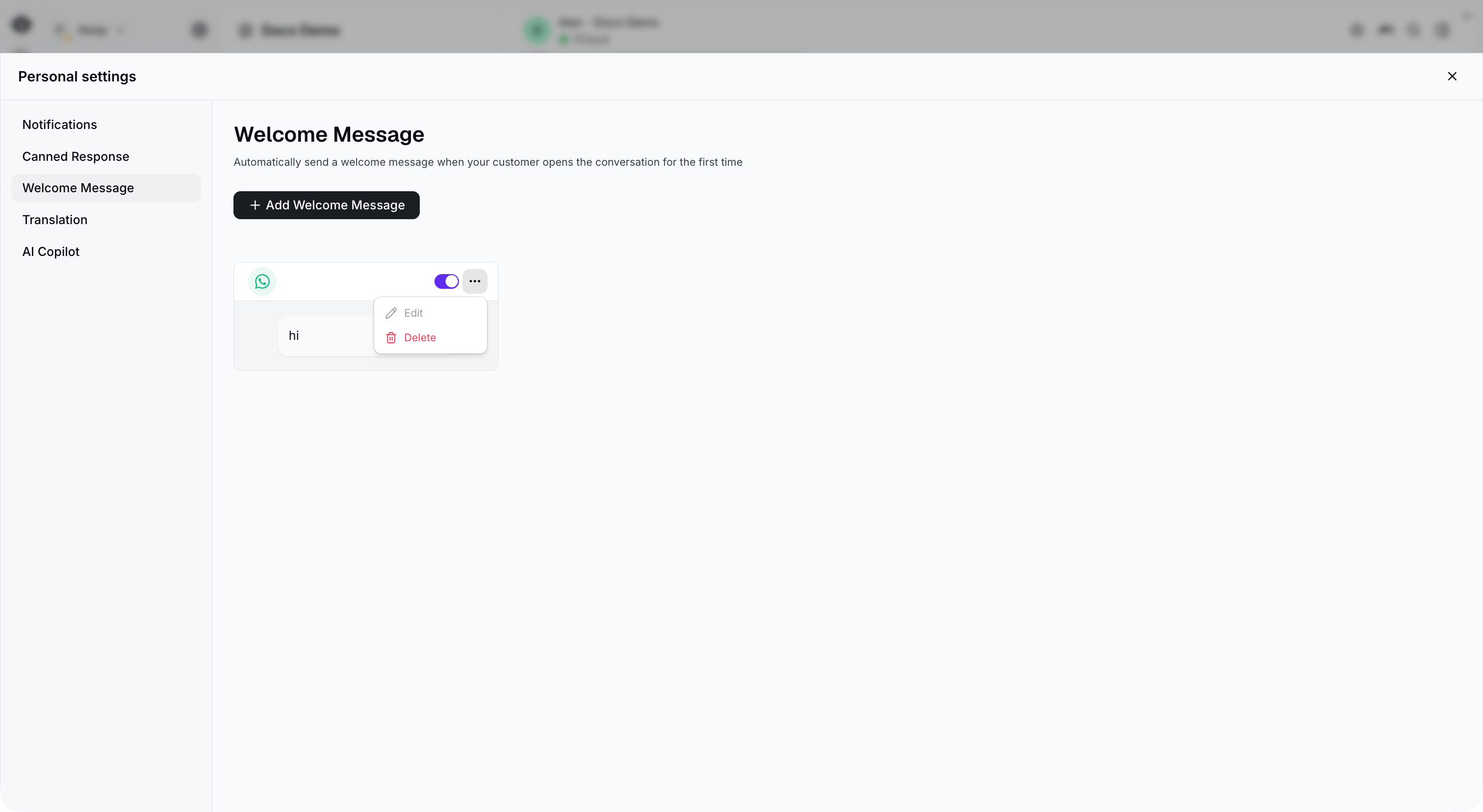
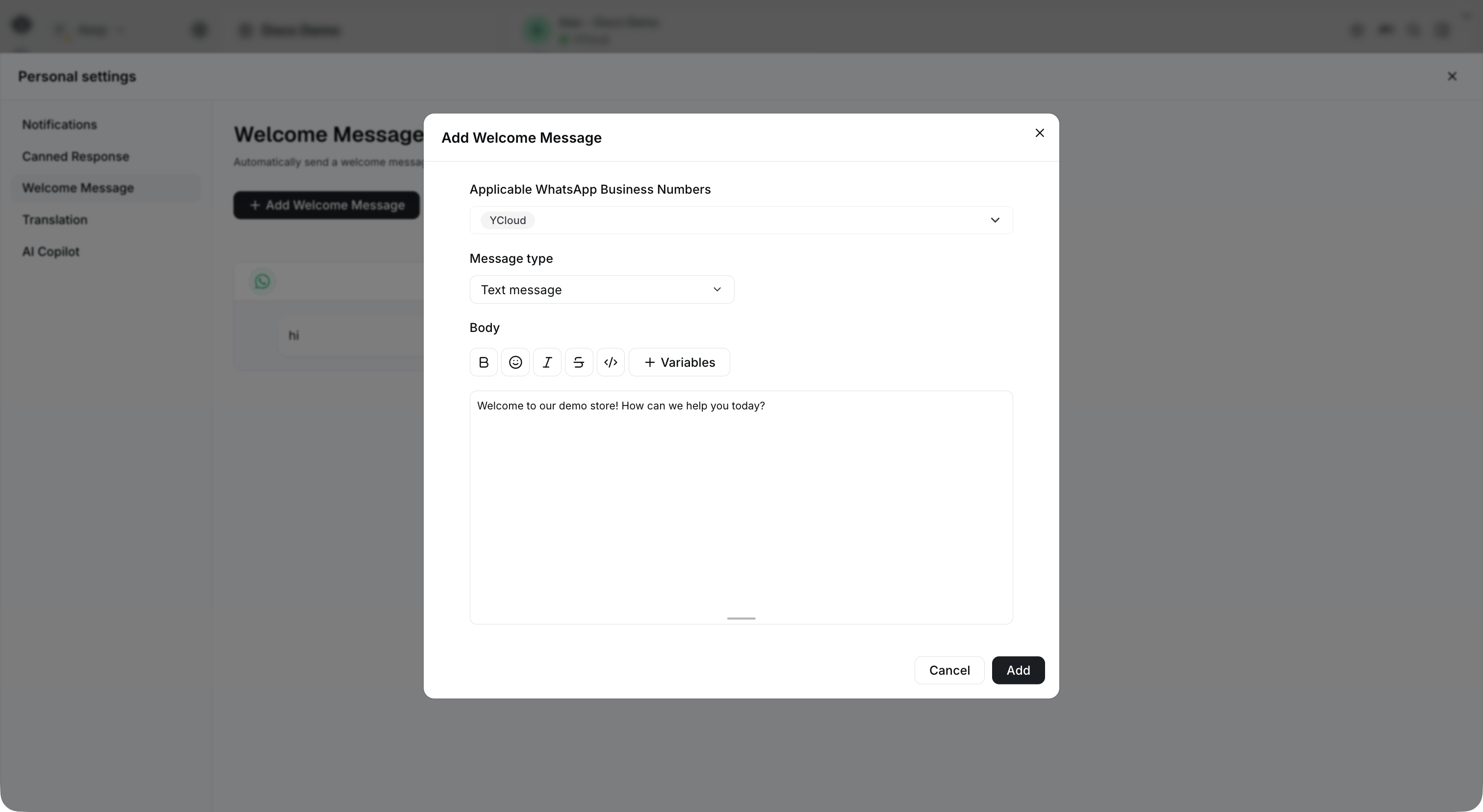 1. Activa el interruptor para habilitar el mensaje de bienvenida. También puedes editar o eliminar el mensaje de bienvenida haciendo clic en el botón de la esquina superior derecha.
 #### 2. Mensaje de bienvenida del agente basado en reglas
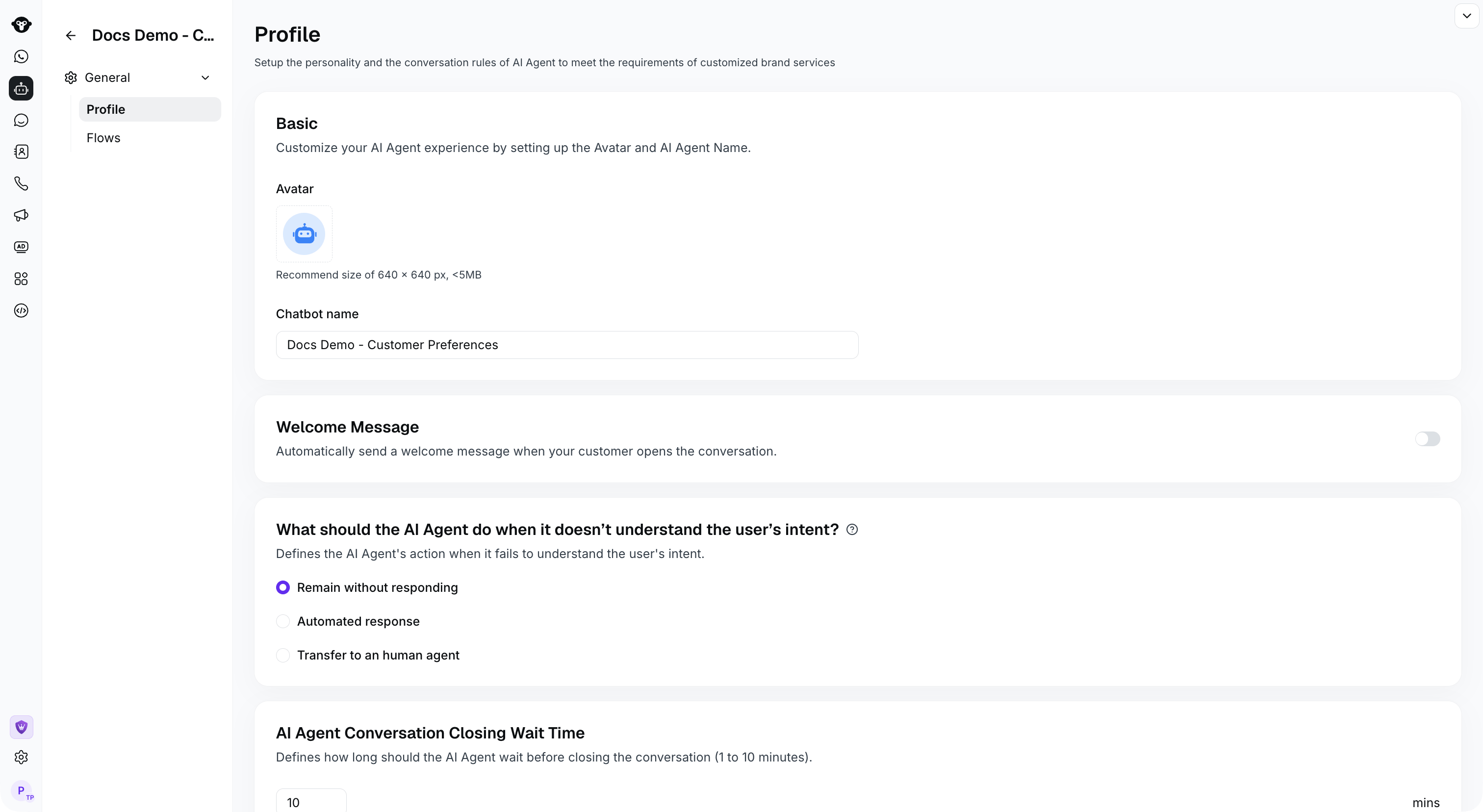
Para configurar un mensaje de bienvenida para un agente basado en reglas, abre **AI Agent**, selecciona la pestaña **Rule-based Agent** y tu agente, luego ve a **General > Profile > Welcome Message**. La captura de pantalla muestra la opción desactivada en el agente de demostración; actívala para configurar el mensaje de tu agente.
#### 2. Mensaje de bienvenida del agente basado en reglas
Para configurar un mensaje de bienvenida para un agente basado en reglas, abre **AI Agent**, selecciona la pestaña **Rule-based Agent** y tu agente, luego ve a **General > Profile > Welcome Message**. La captura de pantalla muestra la opción desactivada en el agente de demostración; actívala para configurar el mensaje de tu agente.
 This documentation is built and hosted on [Mintlify](https://mintlify.com), a developer documentation platform.