> ## Documentation Index
> Fetch the complete documentation index at: https://docs.ycloud.com/llms.txt
> Use this file to discover all available pages before exploring further.
# Configuración de dominio
Para utilizar este servicio, debes configurar tu propio dominio de envío en la plataforma de YCloud y obtener los registros DNS para su verificación. Tras obtener los registros DNS, debes aplicarlos en tu proveedor de alojamiento para verificar tu dominio. Este es un paso importante para garantizar la seguridad y autenticidad del correo electrónico.
## Paso 1: Agregar dominio
Ve a la [página de Configuración de dominio](https://www.ycloud.com/console/#/app/integrations/email/domains) y haz clic en el botón de agregar.
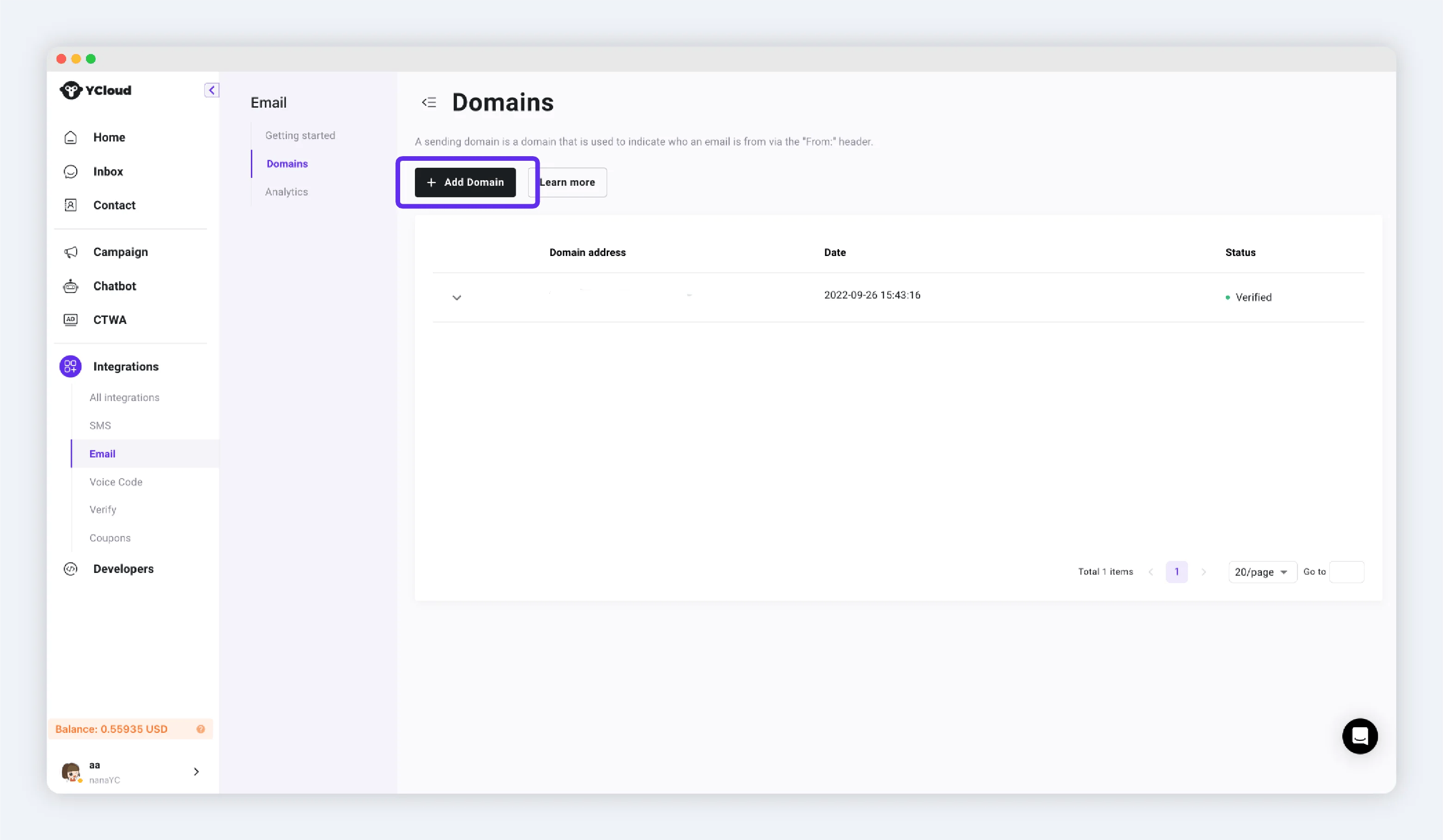 Introduce tu dominio, por ejemplo: ycloud.com. Haz clic en enviar después de introducirlo.
 ## Paso 2: Configurar el DNS
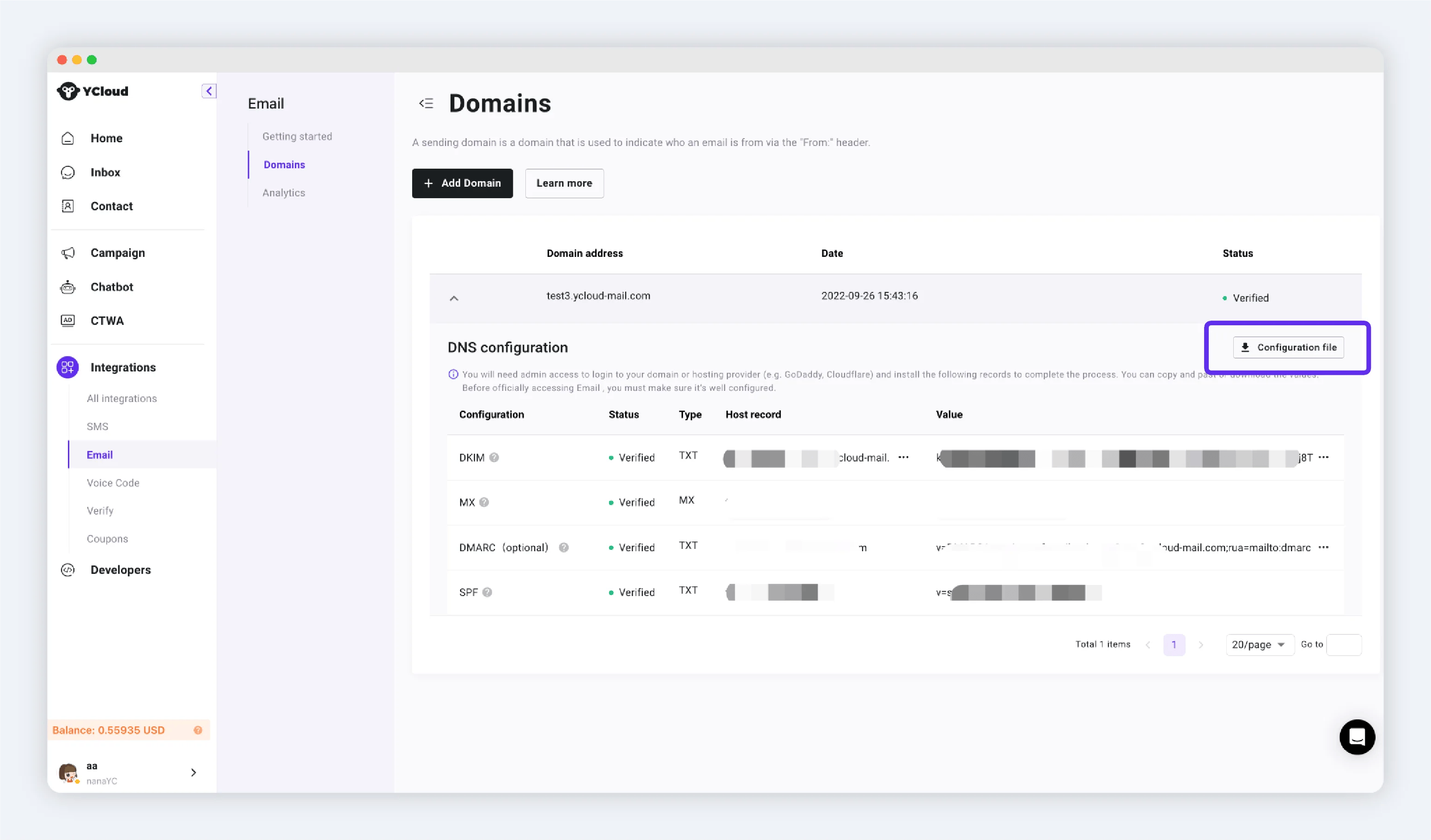
Debes agregar todos los registros TXT a tu host de DNS. Si no tienes autorización para modificar los registros DNS de tu empresa, puedes hacer clic en el botón "Descargar datos" y enviar el archivo a tu colega.
## Paso 2: Configurar el DNS
Debes agregar todos los registros TXT a tu host de DNS. Si no tienes autorización para modificar los registros DNS de tu empresa, puedes hacer clic en el botón "Descargar datos" y enviar el archivo a tu colega.
 ## Paso 3: Verificar dominio
Después de completar la configuración, haz clic en el botón de verificar para comprobarlo. Cuando el estado del dominio cambie a "Activo", podrás utilizar este dominio para enviar correos electrónicos.
This documentation is built and hosted on [Mintlify](https://mintlify.com), a developer documentation platform.
## Paso 3: Verificar dominio
Después de completar la configuración, haz clic en el botón de verificar para comprobarlo. Cuando el estado del dominio cambie a "Activo", podrás utilizar este dominio para enviar correos electrónicos.
This documentation is built and hosted on [Mintlify](https://mintlify.com), a developer documentation platform.