> ## Documentation Index
> Fetch the complete documentation index at: https://docs.ycloud.com/llms.txt
> Use this file to discover all available pages before exploring further.
# Mensajería masiva
Envía mensajes SMS de forma masiva.
Nota: YCloud revisa todos los mensajes SMS masivos. Los mensajes dirigidos a algunos países y regiones requieren notificación previa. Si tienes alguna pregunta, contacta con el servicio de atención al cliente.
## Paso 1: Acceso
Inicia sesión en YCloud y visita [Campaign](https://www.ycloud.com/console/#/app/bulkMessages/logs)
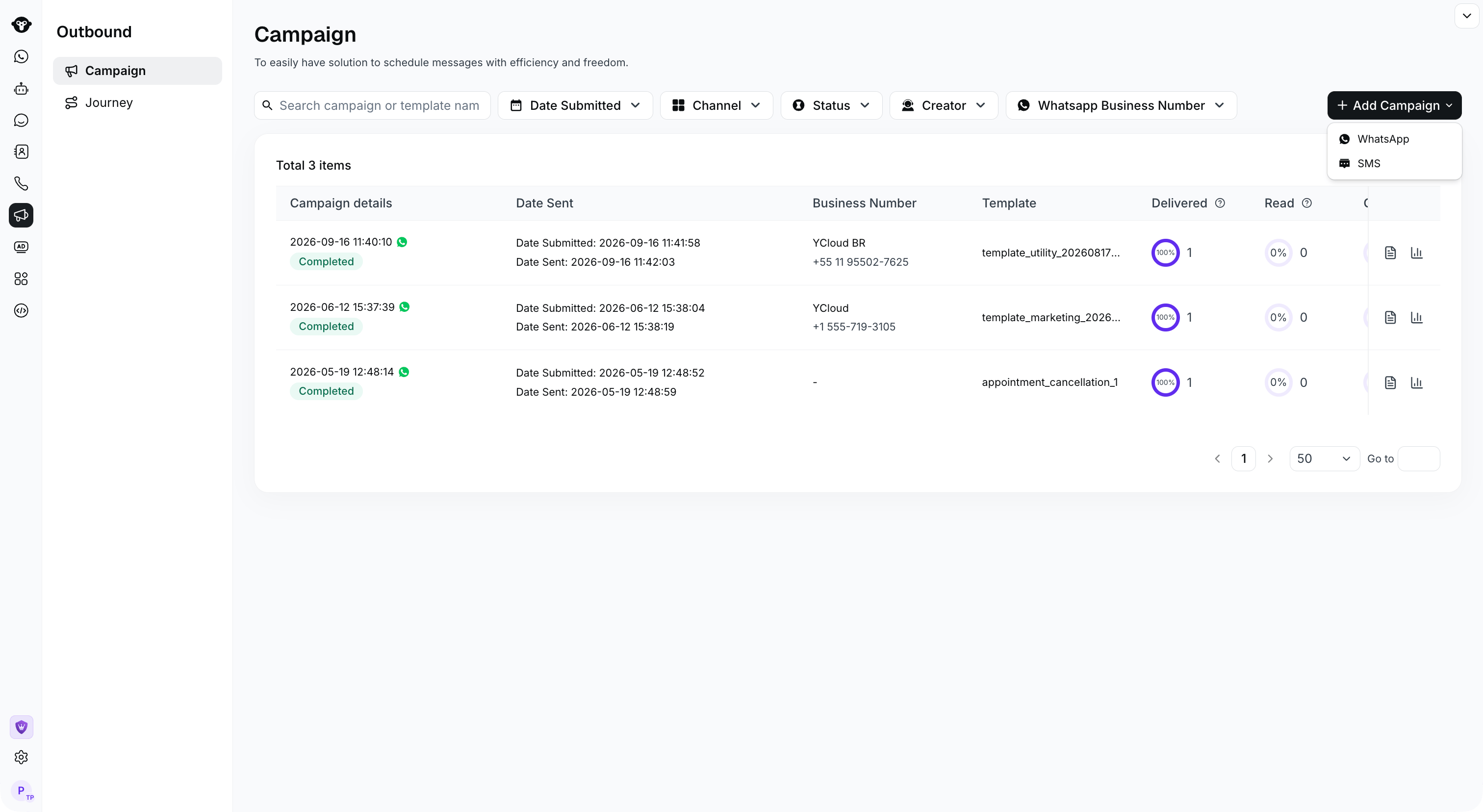
## Paso 2: Crear un mensaje SMS masivo
Haz clic en el botón de creación y selecciona mensaje SMS masivo
 ## Paso 3: Definir los destinatarios
Dispones de 3 formas de definir los destinatarios:
1. Introducir números de teléfono manualmente
2. Subir un archivo de números de teléfono
3. Seleccionar un público desde Contact
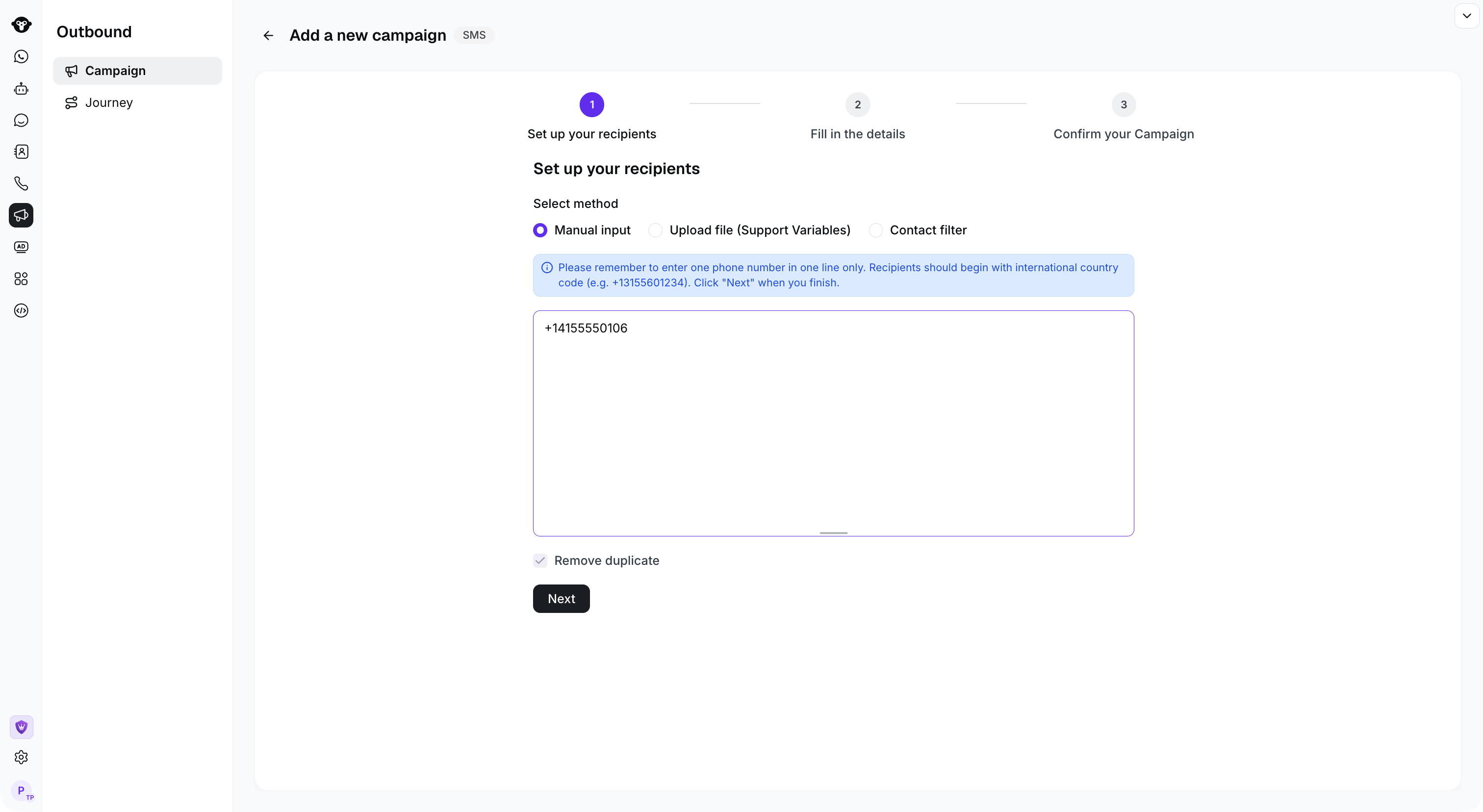
#### Introducir números de teléfono manualmente
Introduce los números de teléfono en un campo de texto multilínea, con un número por línea. Asegúrate de que el número esté en formato internacional y comience con el prefijo de país/región. Por ejemplo, si el prefijo del Reino Unido es 44 y el número de teléfono es 7759398257, debes introducir +447759398257. Si ya tienes un archivo de Excel, puedes copiar la columna de números de teléfono y pegarla en el cuadro.
## Paso 3: Definir los destinatarios
Dispones de 3 formas de definir los destinatarios:
1. Introducir números de teléfono manualmente
2. Subir un archivo de números de teléfono
3. Seleccionar un público desde Contact
#### Introducir números de teléfono manualmente
Introduce los números de teléfono en un campo de texto multilínea, con un número por línea. Asegúrate de que el número esté en formato internacional y comience con el prefijo de país/región. Por ejemplo, si el prefijo del Reino Unido es 44 y el número de teléfono es 7759398257, debes introducir +447759398257. Si ya tienes un archivo de Excel, puedes copiar la columna de números de teléfono y pegarla en el cuadro.
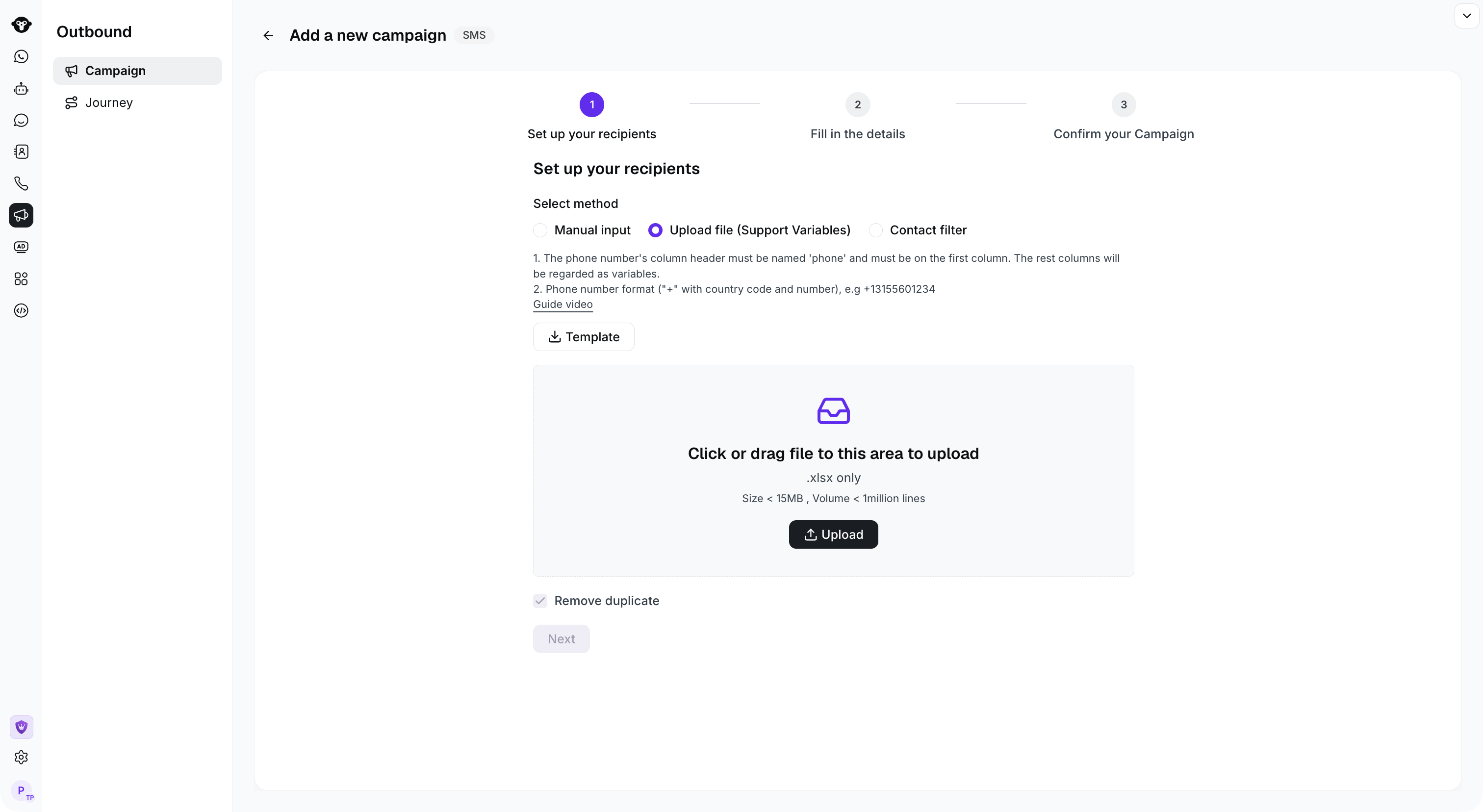
 #### Subir archivo de números de teléfono
1. Descarga la plantilla y completa los números de teléfono.
2. Abre el archivo de plantilla y completa los números de teléfono
* Los números de teléfono deben estar en la primera columna y llamarse "phone".
* Si no hay variables en el mensaje, puedes eliminar las demás columnas de la plantilla.
* Si hay variables en el mensaje, puedes introducir sus nombres a partir de la segunda columna, en la primera fila. Por ejemplo, si el SMS es "*Hi #name#, your balance is below #balance#*", puedes definir una variable llamada "*name*" y otra llamada "*balance*".
#### Subir archivo de números de teléfono
1. Descarga la plantilla y completa los números de teléfono.
2. Abre el archivo de plantilla y completa los números de teléfono
* Los números de teléfono deben estar en la primera columna y llamarse "phone".
* Si no hay variables en el mensaje, puedes eliminar las demás columnas de la plantilla.
* Si hay variables en el mensaje, puedes introducir sus nombres a partir de la segunda columna, en la primera fila. Por ejemplo, si el SMS es "*Hi #name#, your balance is below #balance#*", puedes definir una variable llamada "*name*" y otra llamada "*balance*".
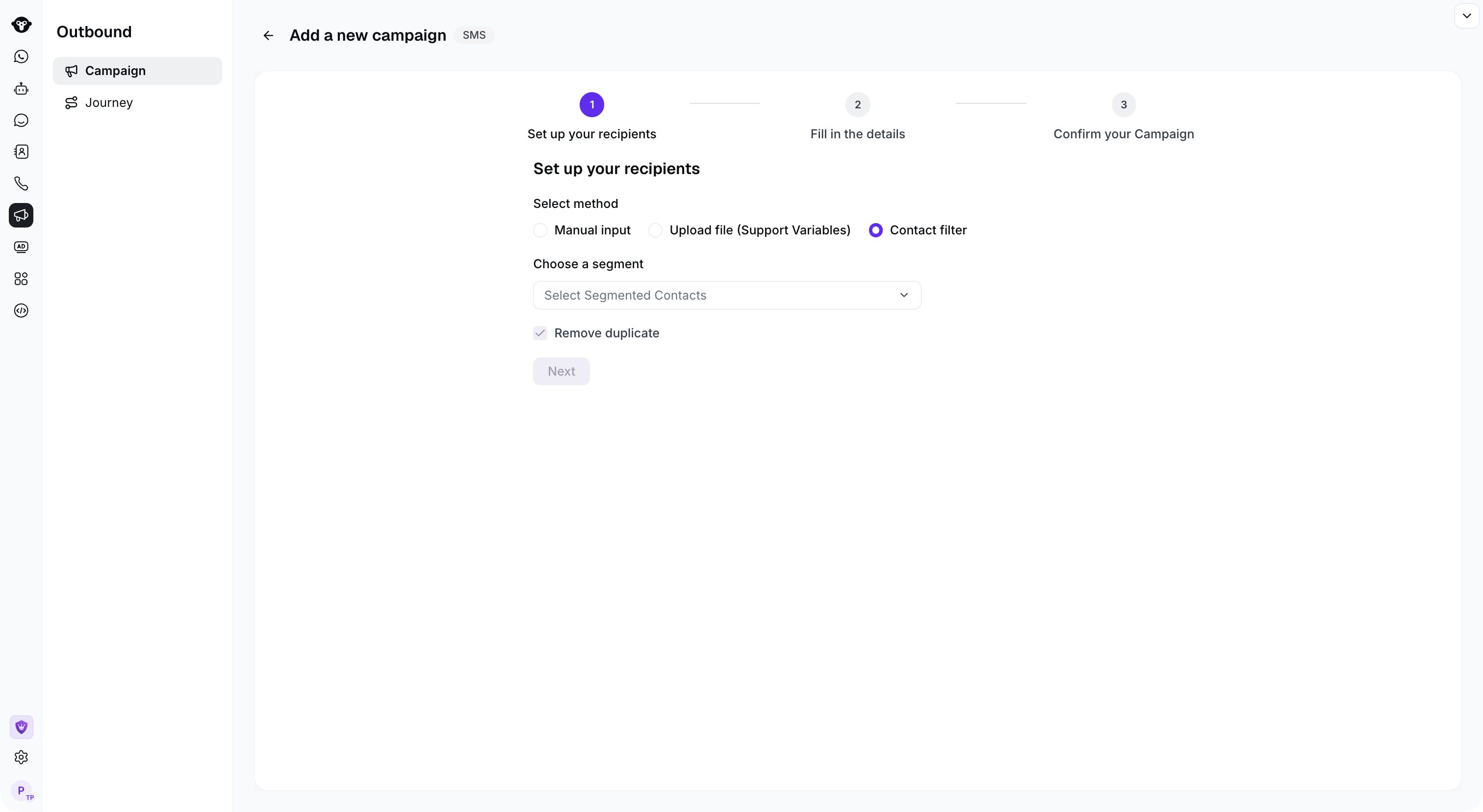
 #### Seleccionar un público desde Contact
Si aún no has creado un público, puedes añadir un Segment en Contact. Para conocer las operaciones relacionadas, consulta [Contact Grouping](/es/documentation/contact/contact-segments)
#### Seleccionar un público desde Contact
Si aún no has creado un público, puedes añadir un Segment en Contact. Para conocer las operaciones relacionadas, consulta [Contact Grouping](/es/documentation/contact/contact-segments)
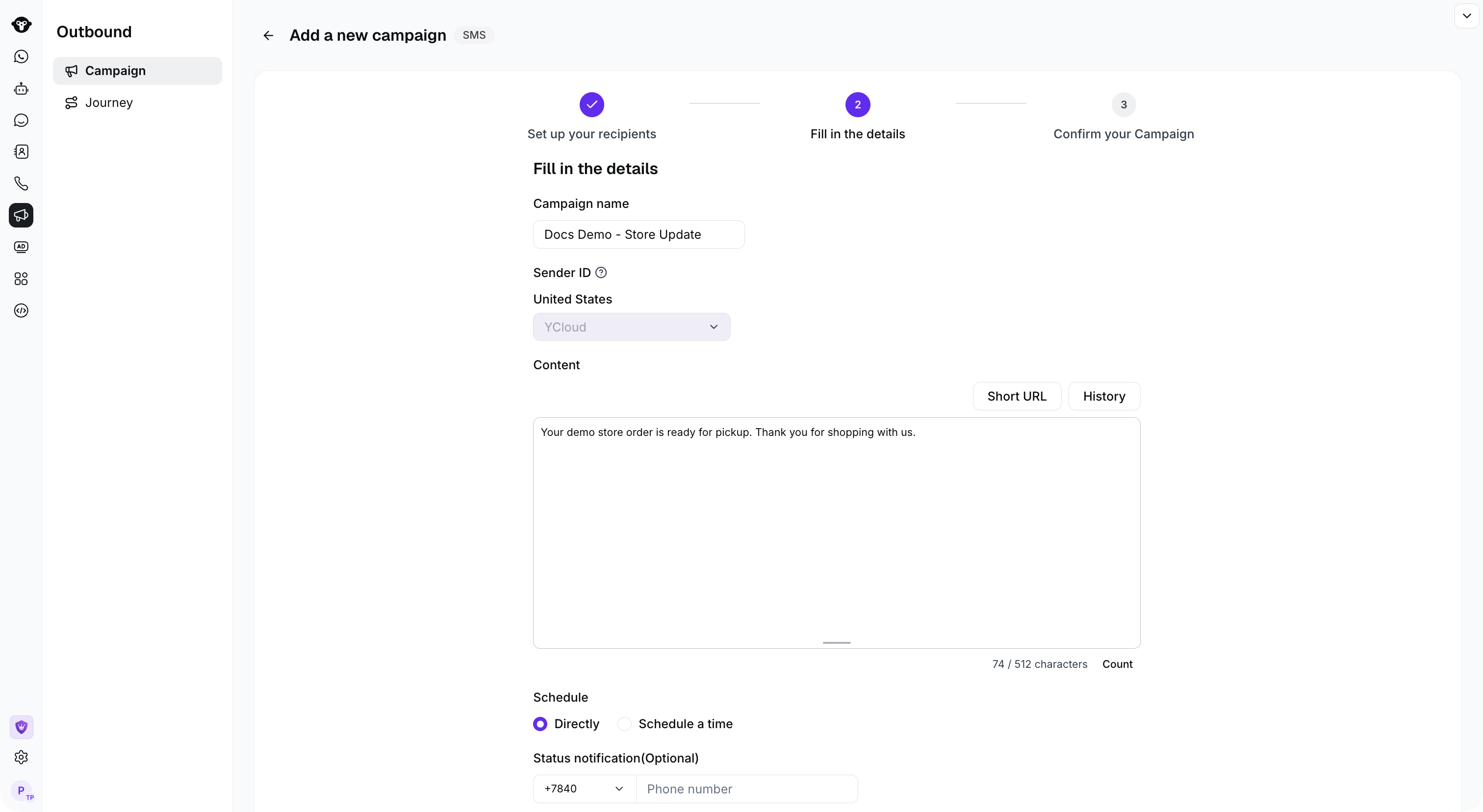
 ## Paso 4: Configurar el mensaje masivo
Configurar el contenido
* Nombre de la campaña de mensajes masivos
* Firma/Sender ID: si dispones de tu propio Sender ID en el país/región de destino, aparecerá una opción de selección de Sender ID. La firma corresponde a la firma requerida al enviar a China continental; si no dispones de una, contacta con el servicio de atención al cliente para obtener asistencia.
* Contenido del mensaje: introduce el contenido del SMS. Ten en cuenta el recuento de caracteres y las unidades de facturación del mensaje que se indican en el cuadro.
* Variables: si subes un archivo con números de teléfono y variables, puedes hacer clic en el nombre de la variable situado encima del cuadro de edición para insertarla.
* Seleccionar plantilla histórica: puedes hacer clic en el botón History para seleccionar una plantilla previa, la cual no requerirá una segunda revisión si ya fue aprobada en revisiones anteriores.
* Enlace corto: permite convertir enlaces largos en enlaces cortos para reducir el número de caracteres del contenido.
* Configuración de la hora de envío: enviar de inmediato o programar el envío
* Notificación de revisión de la campaña: puedes configurar tu propio número de móvil y recibirás un recordatorio por SMS una vez aprobada la revisión de la campaña de mensajes masivos.
Tras completar el contenido, puedes hacer clic en Next.
## Paso 4: Configurar el mensaje masivo
Configurar el contenido
* Nombre de la campaña de mensajes masivos
* Firma/Sender ID: si dispones de tu propio Sender ID en el país/región de destino, aparecerá una opción de selección de Sender ID. La firma corresponde a la firma requerida al enviar a China continental; si no dispones de una, contacta con el servicio de atención al cliente para obtener asistencia.
* Contenido del mensaje: introduce el contenido del SMS. Ten en cuenta el recuento de caracteres y las unidades de facturación del mensaje que se indican en el cuadro.
* Variables: si subes un archivo con números de teléfono y variables, puedes hacer clic en el nombre de la variable situado encima del cuadro de edición para insertarla.
* Seleccionar plantilla histórica: puedes hacer clic en el botón History para seleccionar una plantilla previa, la cual no requerirá una segunda revisión si ya fue aprobada en revisiones anteriores.
* Enlace corto: permite convertir enlaces largos en enlaces cortos para reducir el número de caracteres del contenido.
* Configuración de la hora de envío: enviar de inmediato o programar el envío
* Notificación de revisión de la campaña: puedes configurar tu propio número de móvil y recibirás un recordatorio por SMS una vez aprobada la revisión de la campaña de mensajes masivos.
Tras completar el contenido, puedes hacer clic en Next.
 ## Paso 5: Confirmar la información
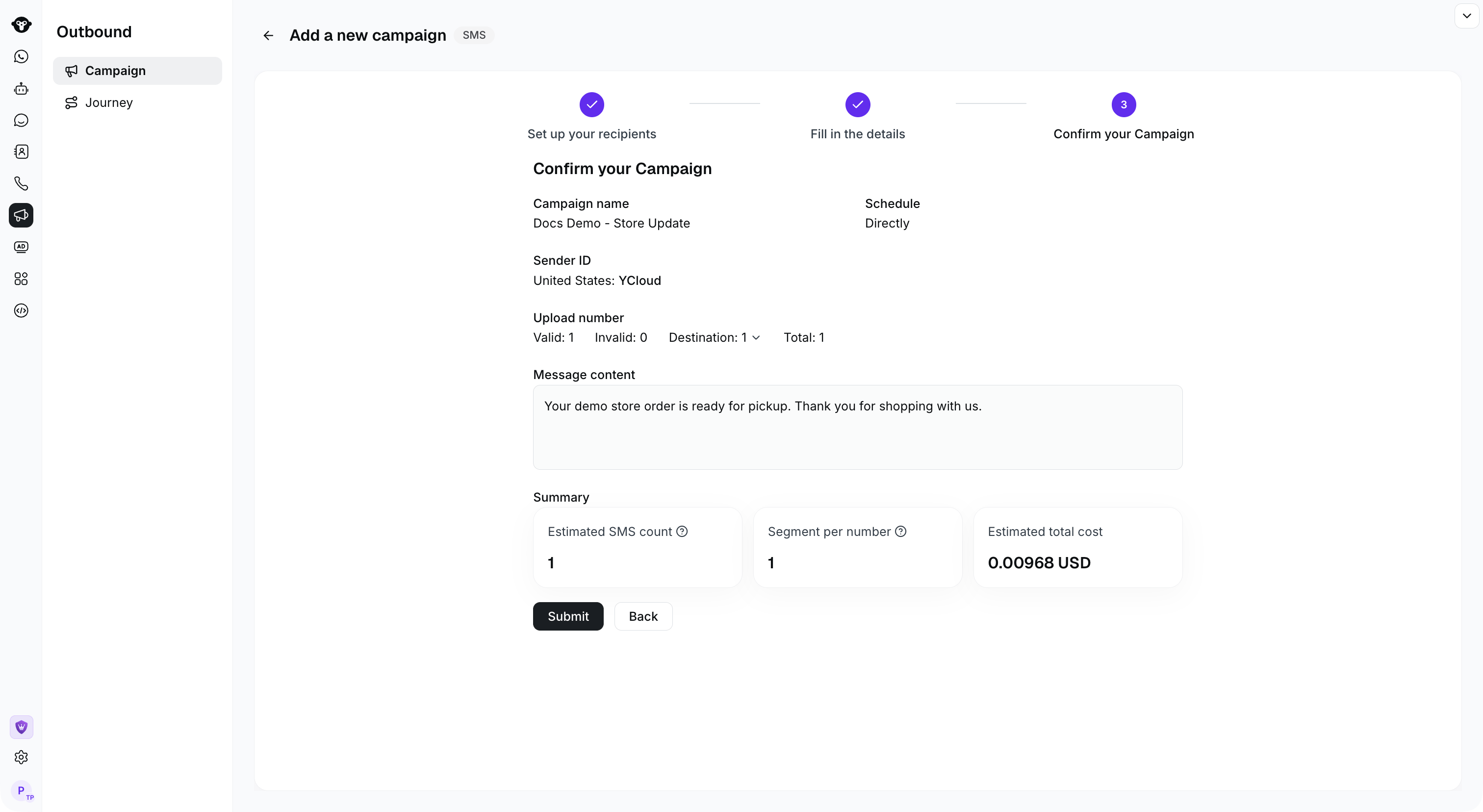
Confirma la información y haz clic en el botón Submit
## Paso 5: Confirmar la información
Confirma la información y haz clic en el botón Submit
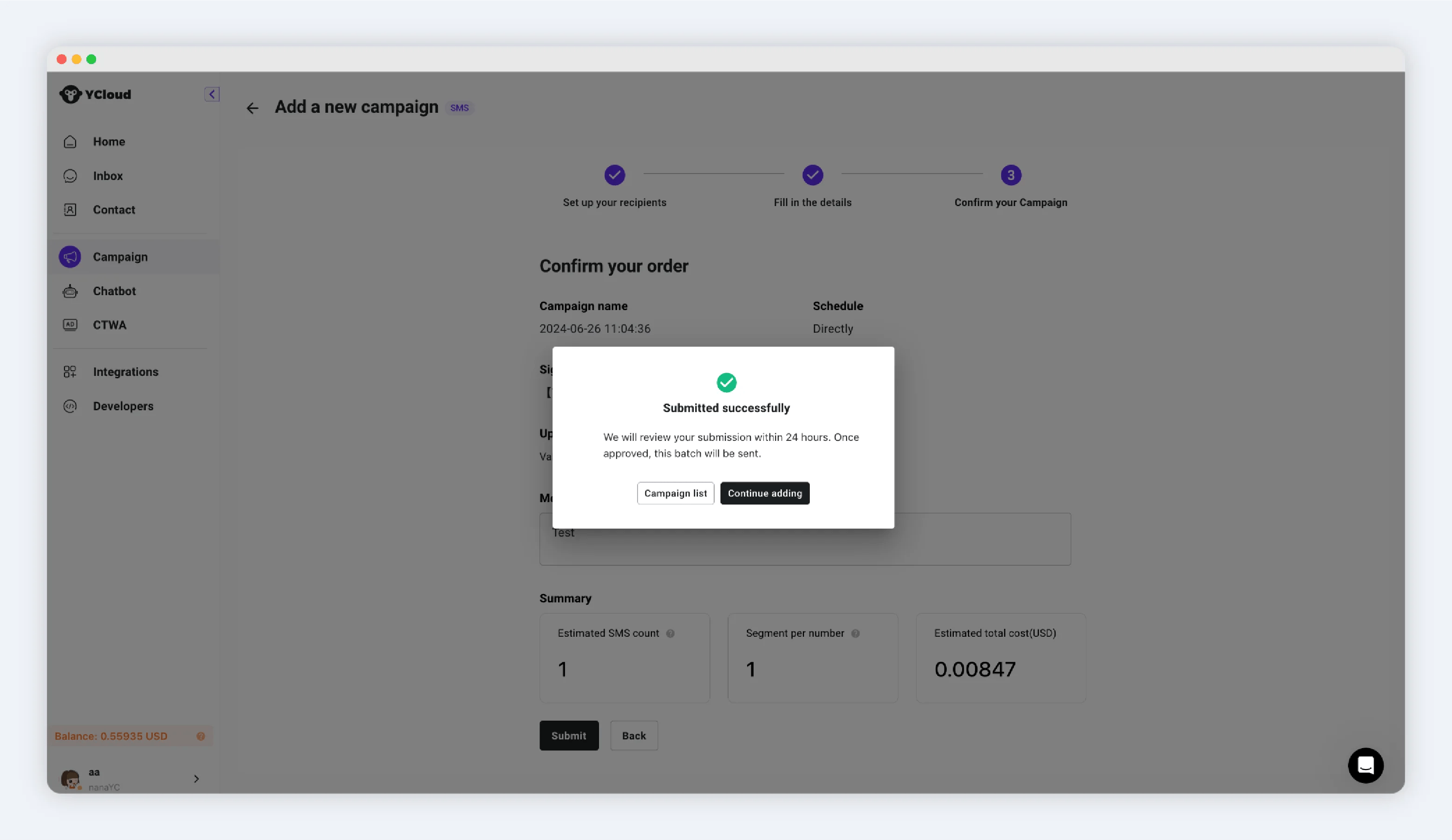
 Aviso de envío correcto
 This documentation is built and hosted on [Mintlify](https://mintlify.com), a developer documentation platform.