> ## Documentation Index
> Fetch the complete documentation index at: https://docs.ycloud.com/llms.txt
> Use this file to discover all available pages before exploring further.
# Confirmar pedidos COD
> Envía una solicitud de confirmación por WhatsApp cuando se crea un pedido COD con pago pendiente en Shopify.
# Confirmar pedidos COD
Envía una solicitud de confirmación por WhatsApp cuando se crea un pedido contra reembolso (COD) con pago pendiente en Shopify. Puedes realizar el seguimiento de la respuesta rápida del cliente durante el período de seguimiento que establezcas.
## Antes de comenzar
* Conecta tu tienda de Shopify a YCloud.
* Selecciona el número de teléfono de WhatsApp Business que enviará la confirmación.
* Prepara una plantilla de WhatsApp aprobada con al menos un botón de respuesta rápida.
## Configurar el flujo de trabajo
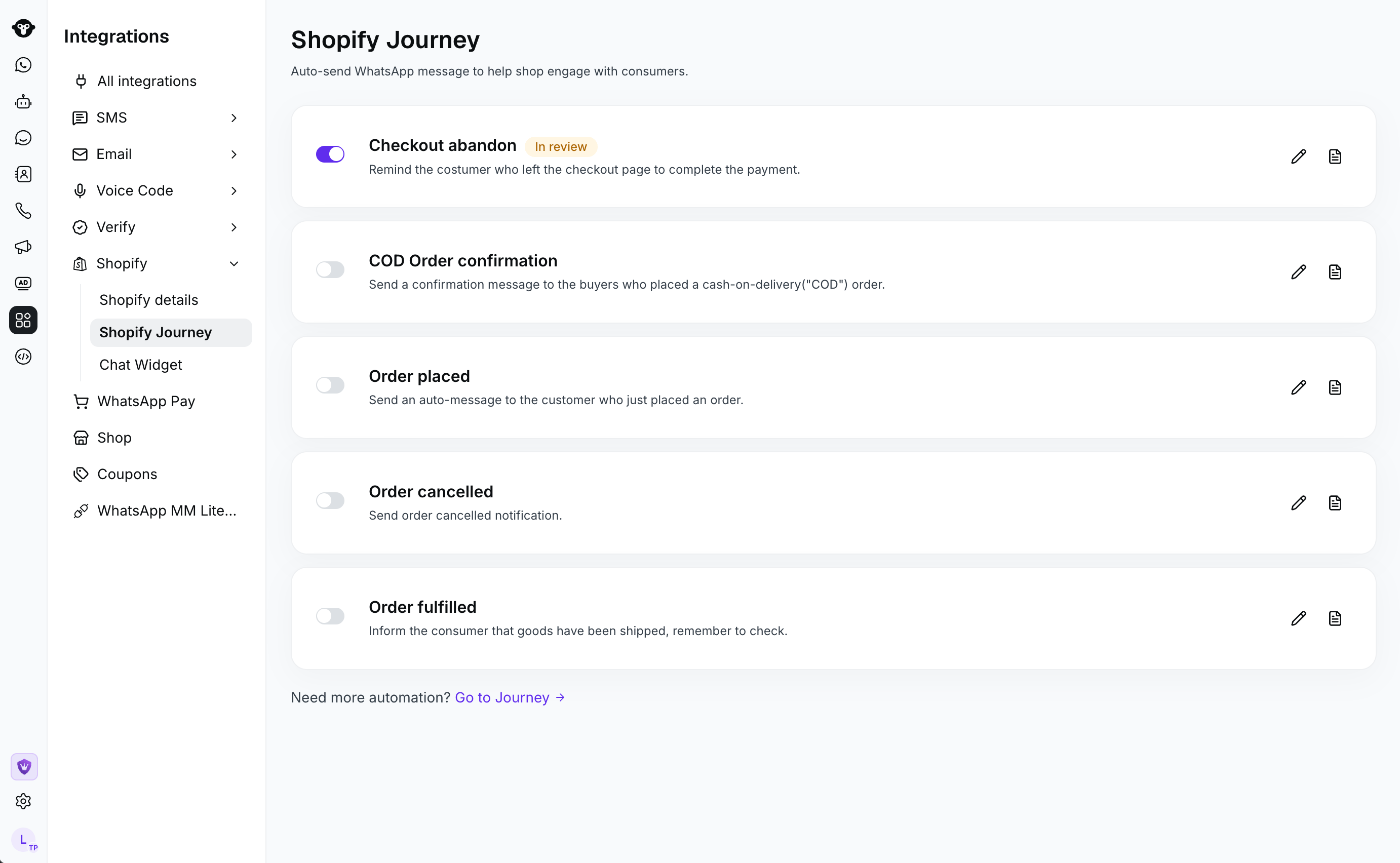
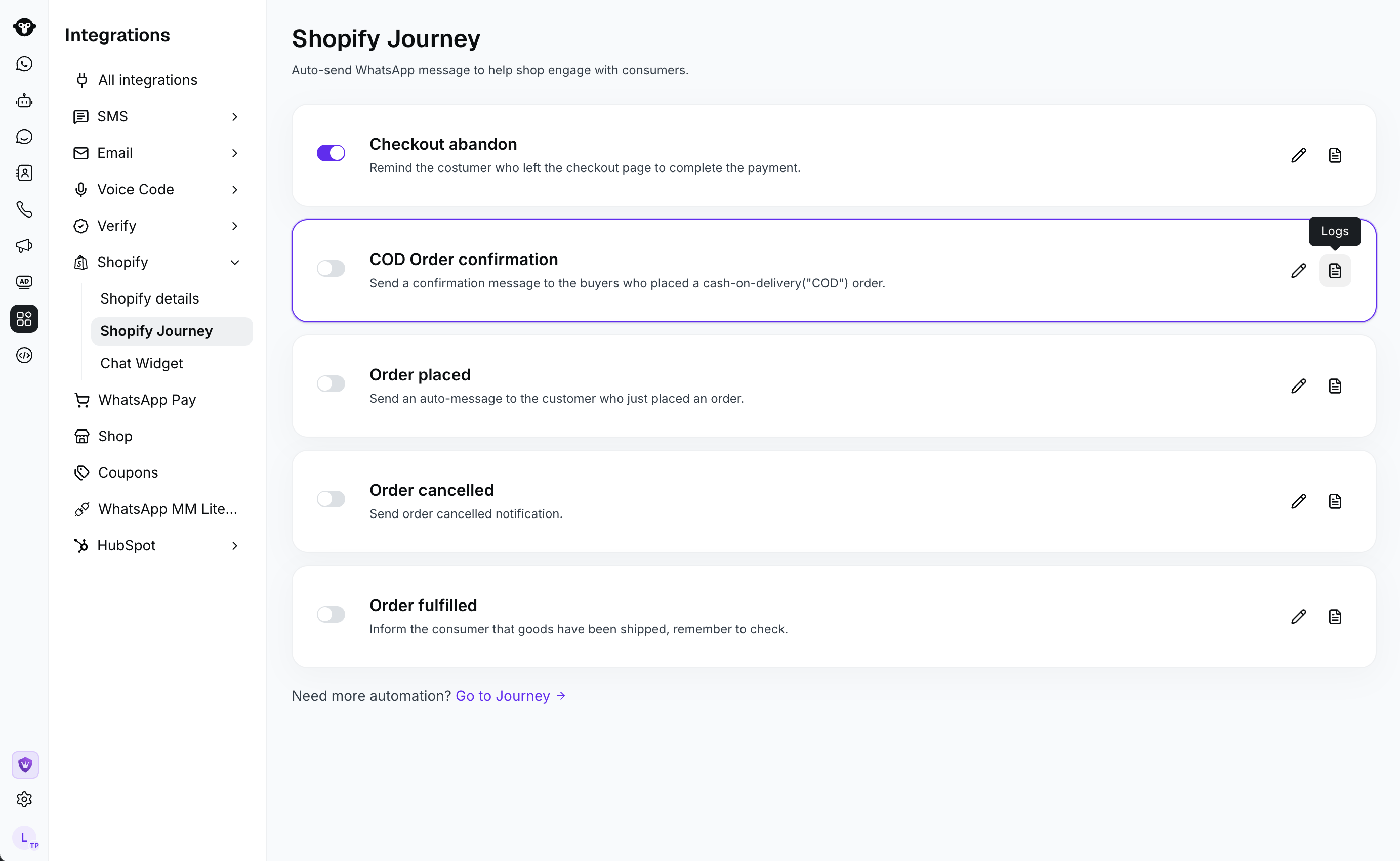
1. En YCloud, ve a **Integraciones** > **Shopify** > **Shopify Journey**. Abre el flujo de trabajo de confirmación de pedidos COD y selecciona **Editar**.
 2. Elige el número de teléfono de WhatsApp Business que enviará la solicitud.
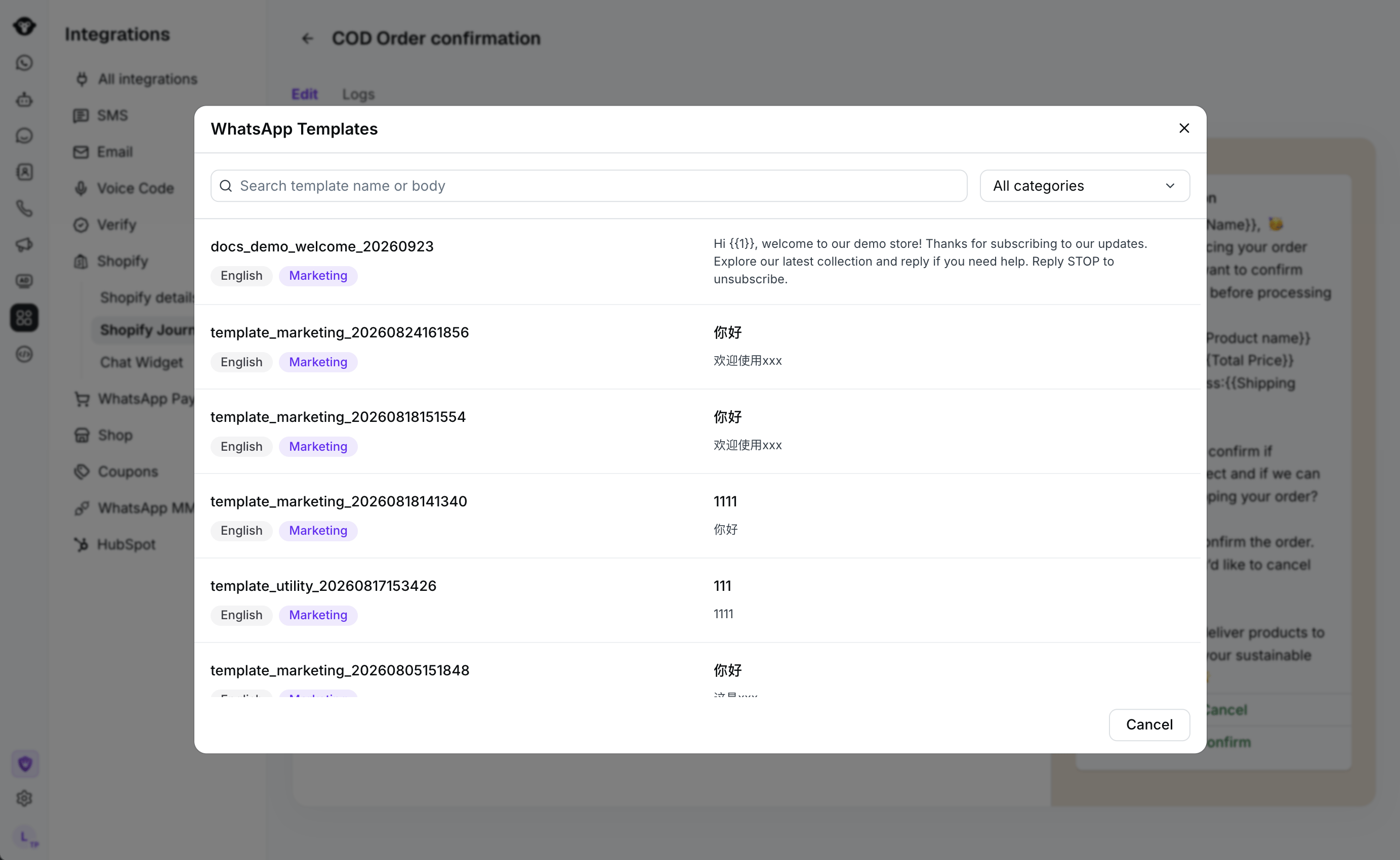
 3. Elige la plantilla de confirmación. Si la plantilla contiene variables, asigna la información admitida de Shopify a ellas.
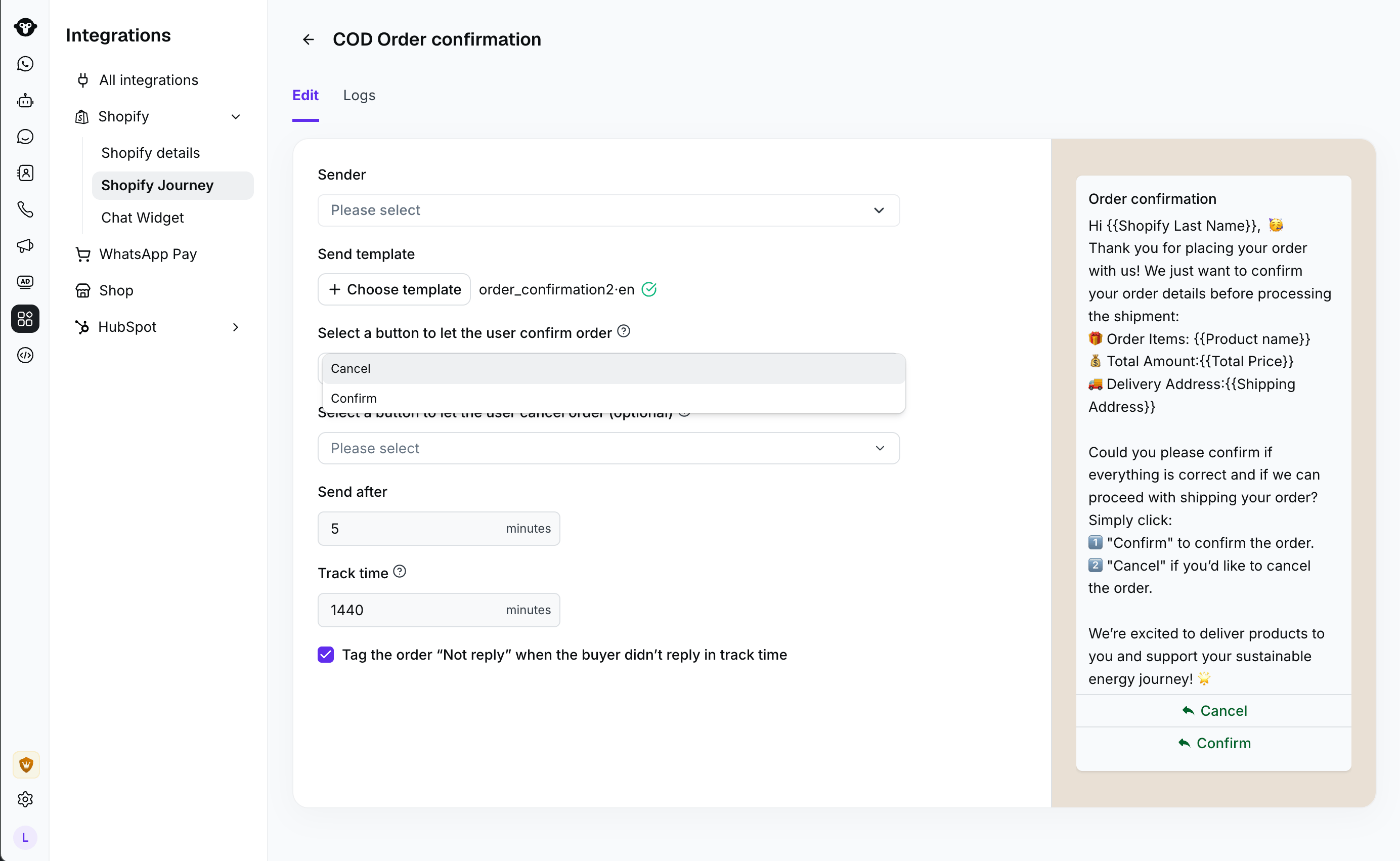
 4. Configura las opciones de respuesta rápida que los clientes pueden utilizar para enviar una respuesta de confirmación o cancelación.
5. Establece cuándo enviar la solicitud después de que se cree el pedido COD, luego define el período de seguimiento para las respuestas de los clientes.
4. Configura las opciones de respuesta rápida que los clientes pueden utilizar para enviar una respuesta de confirmación o cancelación.
5. Establece cuándo enviar la solicitud después de que se cree el pedido COD, luego define el período de seguimiento para las respuestas de los clientes.
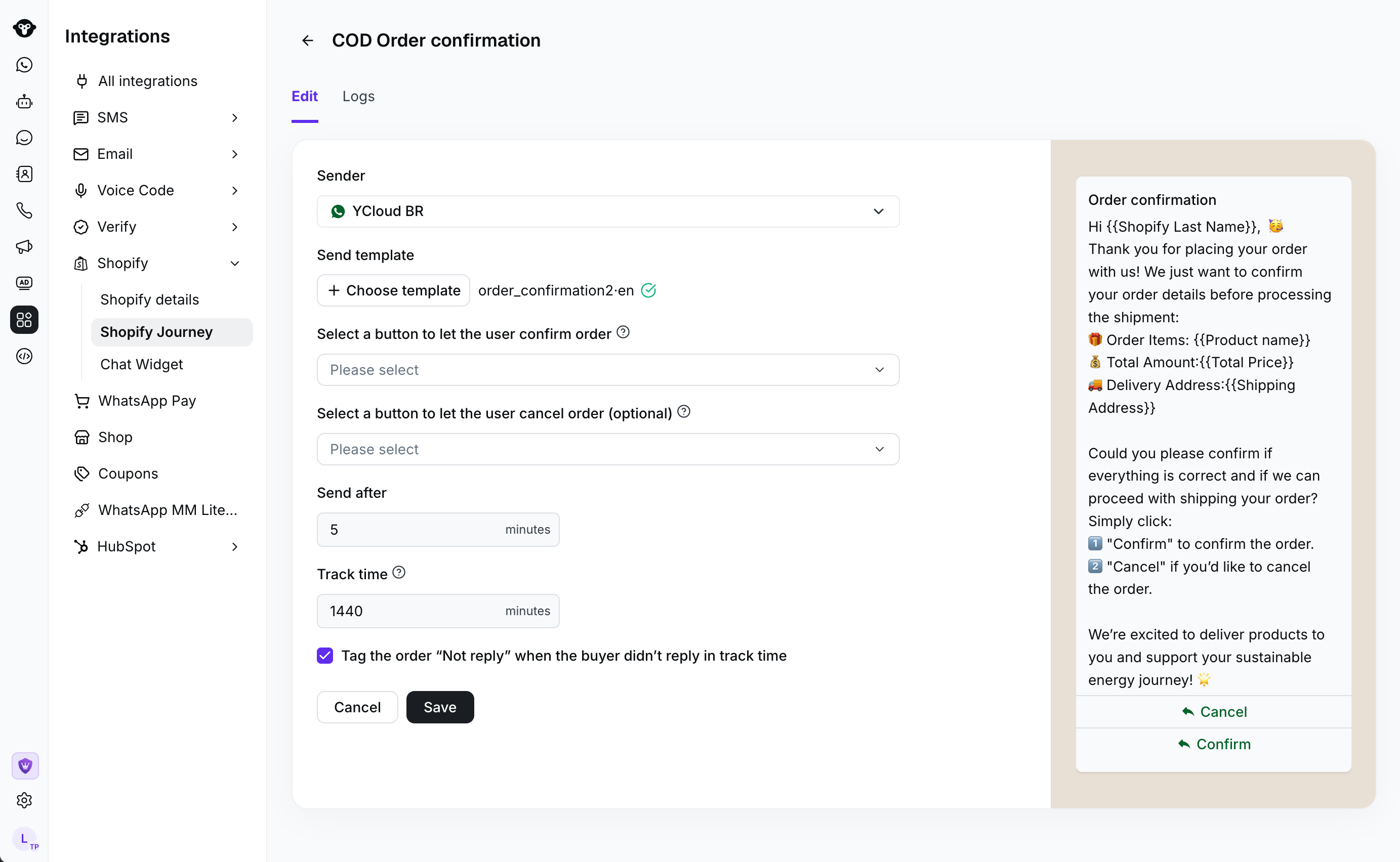 6. Selecciona **Guardar**, luego activa el flujo de trabajo.
## Revisar la actividad
Abre **Registros** para revisar los registros de entrega y respuesta.
6. Selecciona **Guardar**, luego activa el flujo de trabajo.
## Revisar la actividad
Abre **Registros** para revisar los registros de entrega y respuesta.
 ## Recomendaciones
* Envía la confirmación con la suficiente rapidez para que el comprador reconozca el pedido.
* Utiliza etiquetas de respuesta rápida claras e inequívocas para que los compradores sepan cómo responder.
* Establece un período de seguimiento que coincida con el tiempo durante el cual tu equipo puede actuar ante una respuesta.
## Preguntas frecuentes
El flujo de trabajo procesa pedidos recién creados en Shopify con estado de pago pendiente.
El flujo de trabajo utiliza respuestas rápidas para reconocer la confirmación o cancelación del cliente durante el período de seguimiento.
This documentation is built and hosted on [Mintlify](https://mintlify.com), a developer documentation platform.
## Recomendaciones
* Envía la confirmación con la suficiente rapidez para que el comprador reconozca el pedido.
* Utiliza etiquetas de respuesta rápida claras e inequívocas para que los compradores sepan cómo responder.
* Establece un período de seguimiento que coincida con el tiempo durante el cual tu equipo puede actuar ante una respuesta.
## Preguntas frecuentes
El flujo de trabajo procesa pedidos recién creados en Shopify con estado de pago pendiente.
El flujo de trabajo utiliza respuestas rápidas para reconocer la confirmación o cancelación del cliente durante el período de seguimiento.
This documentation is built and hosted on [Mintlify](https://mintlify.com), a developer documentation platform.