> ## Documentation Index
> Fetch the complete documentation index at: https://docs.ycloud.com/llms.txt
> Use this file to discover all available pages before exploring further.
# Notificar a los clientes sobre pedidos cancelados o preparados
> Envía notificaciones de WhatsApp cuando un pedido de Shopify se cancela o se prepara.
# Notificar a los clientes sobre pedidos cancelados o preparados
Envía notificaciones de WhatsApp cuando Shopify registre que un pedido se ha cancelado o preparado. Configura los dos flujos de trabajo por separado para que cada estado tenga el mensaje adecuado.
## Antes de comenzar
* Conecta tu tienda de Shopify a YCloud.
* Prepara una plantilla de WhatsApp aprobada para cada estado del pedido.
* Selecciona el número de teléfono de WhatsApp Business que enviará las notificaciones.
## Configurar cada flujo de trabajo
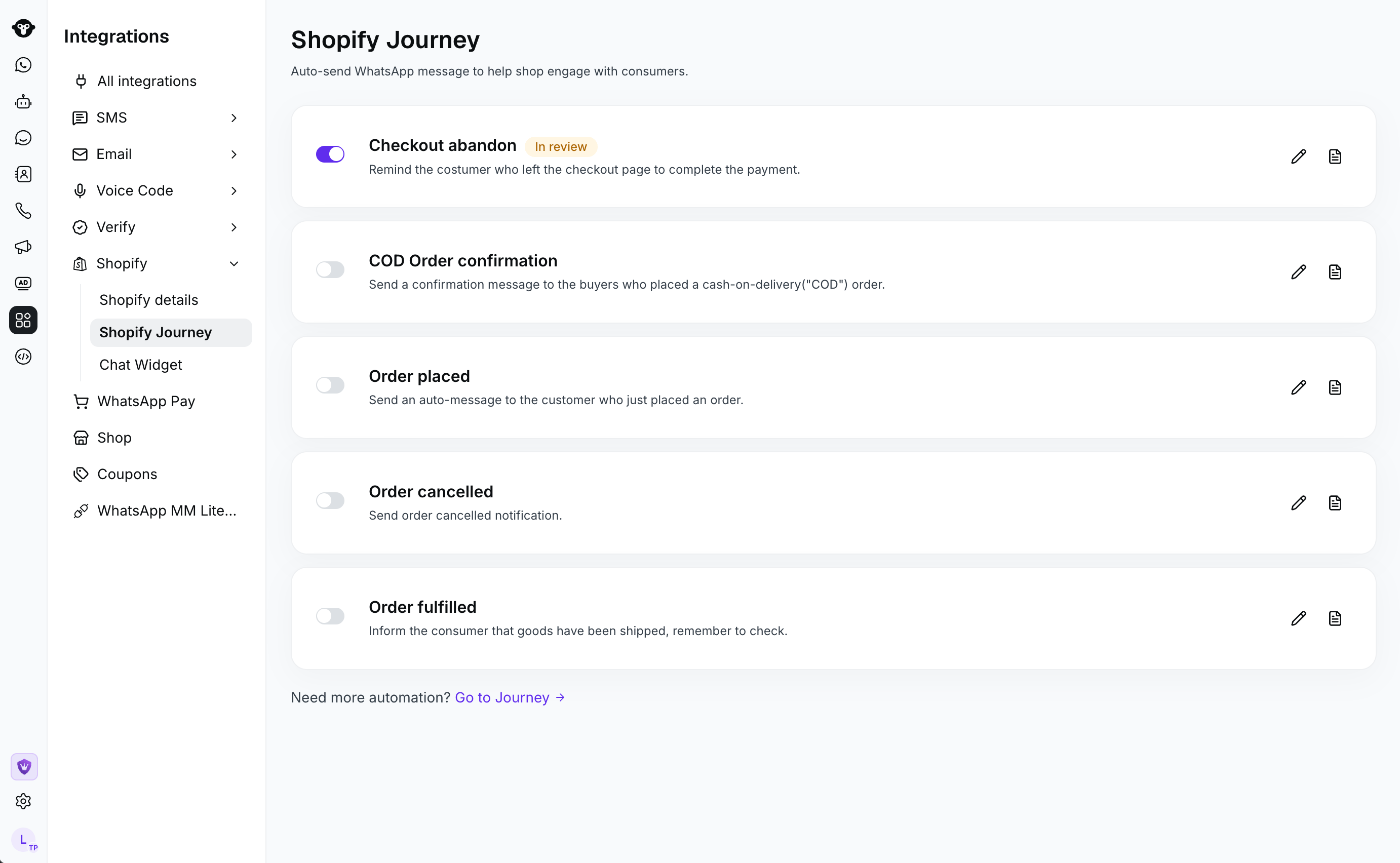
1. En YCloud, ve a **Integrations** > **Shopify** > **Shopify Journey**. Abre el flujo de trabajo de pedidos cancelados o el de pedidos preparados.
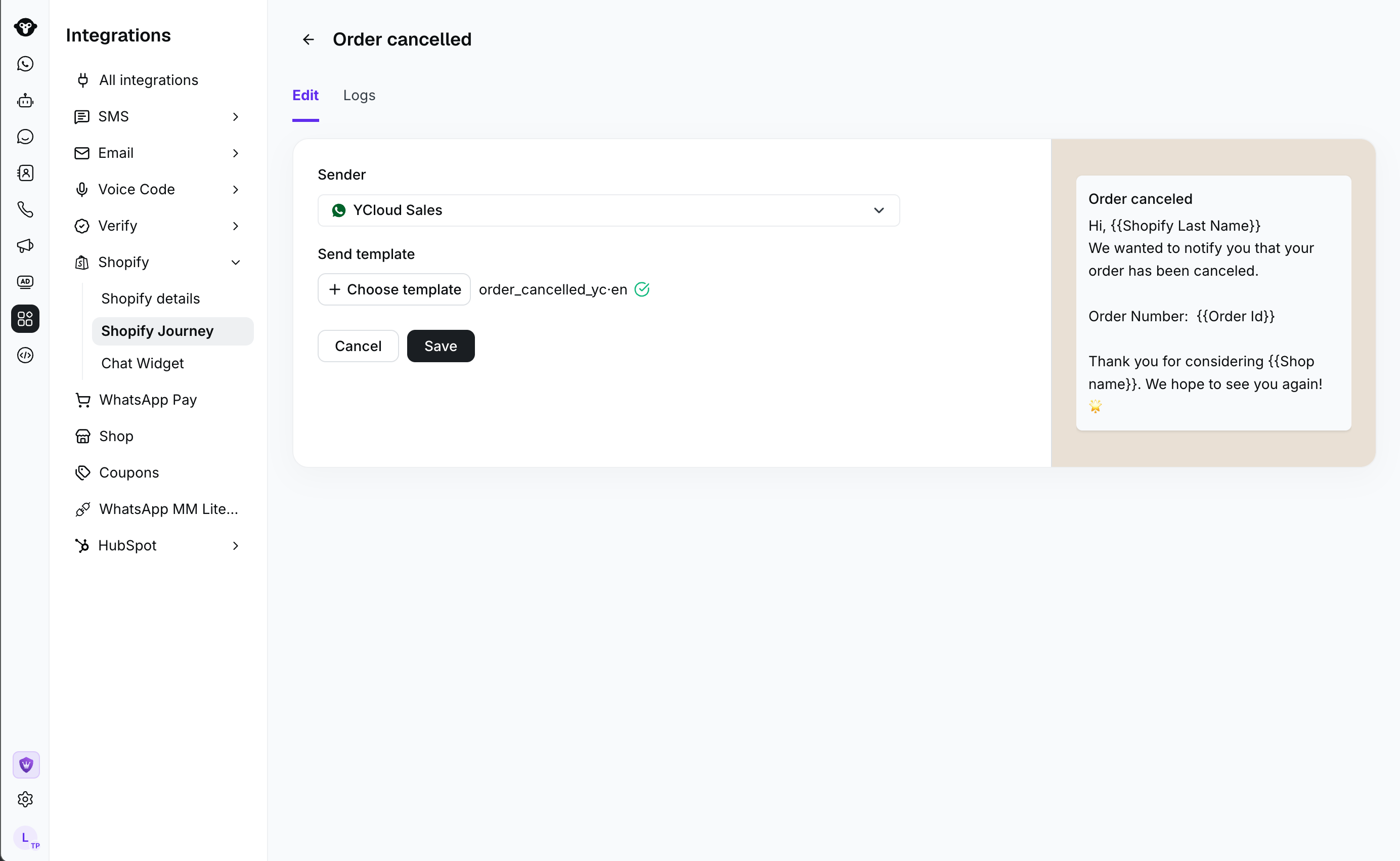
 2. Selecciona el **Sender** y la **Send template** para ese estado del pedido.
 3. Selecciona **Save** y, a continuación, activa el flujo de trabajo. Repite estos pasos para el otro estado de pedido.
## Revisar la actividad
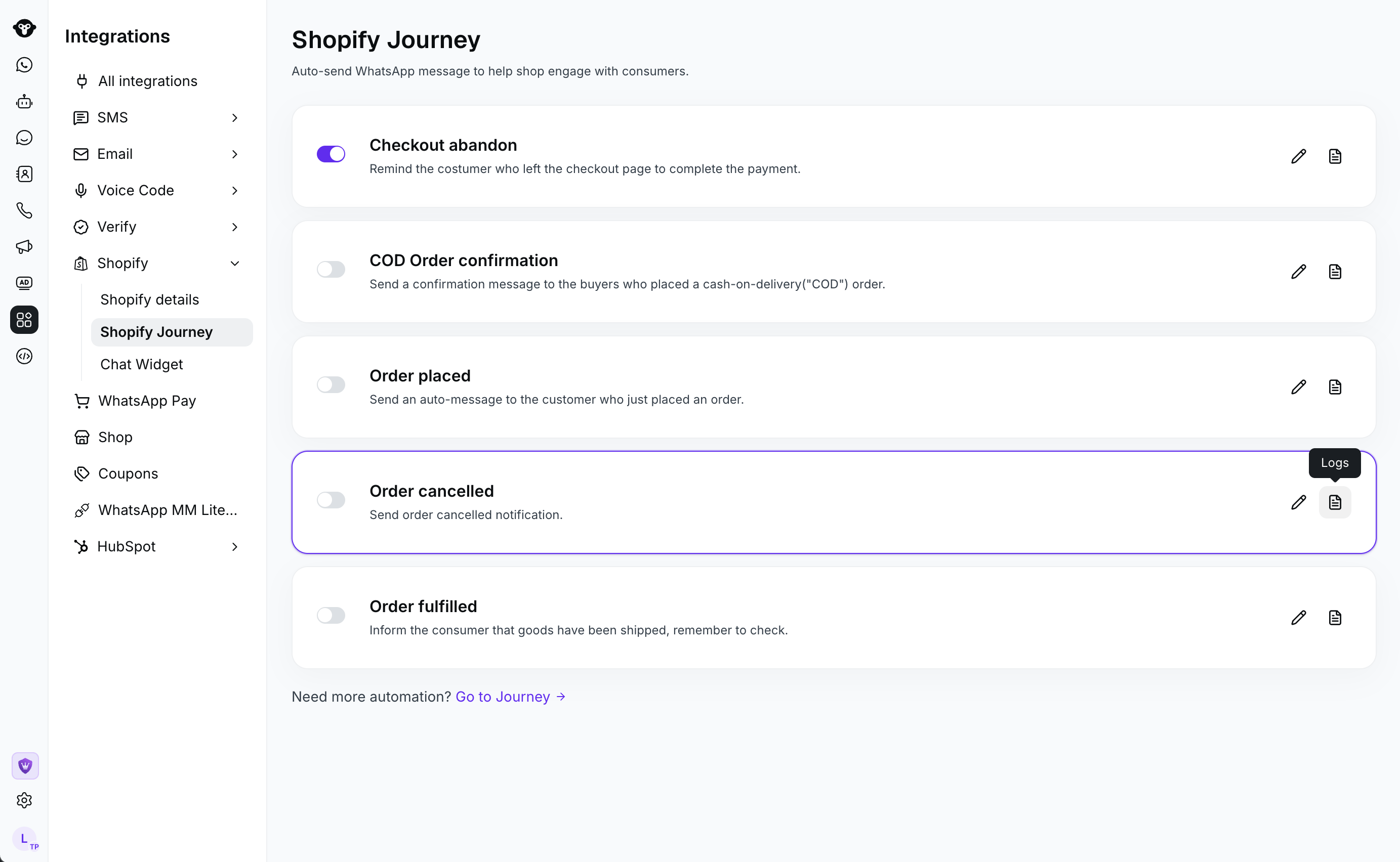
Abre **Logs** para revisar la actividad de las notificaciones.
3. Selecciona **Save** y, a continuación, activa el flujo de trabajo. Repite estos pasos para el otro estado de pedido.
## Revisar la actividad
Abre **Logs** para revisar la actividad de las notificaciones.
 ## Recomendaciones
* Usa una plantilla de pedido cancelado que indique claramente la siguiente acción del cliente, como ponerse en contacto con el servicio de soporte cuando sea necesario.
* Usa una plantilla de pedido preparado para establecer expectativas claras sobre la preparación o la entrega.
* Activa ambos flujos de trabajo solo después de haber revisado cada remitente y plantilla.
## Preguntas frecuentes
Sí. Configura cada flujo de trabajo por separado para poder usar un mensaje que coincida con el estado del pedido.
Abre **Logs** dentro del flujo de trabajo correspondiente en Shopify Journey.
This documentation is built and hosted on [Mintlify](https://mintlify.com), a developer documentation platform.
## Recomendaciones
* Usa una plantilla de pedido cancelado que indique claramente la siguiente acción del cliente, como ponerse en contacto con el servicio de soporte cuando sea necesario.
* Usa una plantilla de pedido preparado para establecer expectativas claras sobre la preparación o la entrega.
* Activa ambos flujos de trabajo solo después de haber revisado cada remitente y plantilla.
## Preguntas frecuentes
Sí. Configura cada flujo de trabajo por separado para poder usar un mensaje que coincida con el estado del pedido.
Abre **Logs** dentro del flujo de trabajo correspondiente en Shopify Journey.
This documentation is built and hosted on [Mintlify](https://mintlify.com), a developer documentation platform.