> ## Documentation Index
> Fetch the complete documentation index at: https://docs.ycloud.com/llms.txt
> Use this file to discover all available pages before exploring further.
# Marketing en Messenger
> Conecta tu página de Facebook, crea una audiencia de clientes y envía campañas de marketing en Messenger desde YCloud.
Los mensajes de marketing en Messenger son **mensajes de pago** enviados desde tu página de Facebook. En una campaña de Messenger, puedes configurar un **Presupuesto total** para el presupuesto general de la campaña y un **Presupuesto diario** opcional para el gasto diario promedio.
Usa la integración de Messenger en YCloud para subir una lista de clientes, permitir que Meta asocie tus clientes a una audiencia, y crear y programar tu mensaje. Luego podrás hacer seguimiento del rendimiento de la campaña en YCloud.
## Antes de empezar
Asegúrate de contar con lo siguiente:
* **Permiso de gestión del canal de Messenger** en tu espacio de trabajo de YCloud.
* Una cuenta de Facebook con permisos para autorizar la página de Facebook que quieras usar.
* Una lista de clientes que tengas autorización para usar con fines de marketing y subir a Meta.
Tu página de Facebook debe estar ubicada **fuera** del **Espacio Económico Europeo (EEE), el Reino Unido, Japón, Corea del Sur y China continental**. La API Marketing Message para Messenger solo está disponible para aplicaciones web.
YCloud gestiona la cuenta publicitaria utilizada para estas campañas. Solo necesitas autorizar tu página de Facebook.
## 1. Conecta tu página de Facebook
1. Abre **Integraciones**, busca **Messenger** y haz clic en **Instalar**. Si la integración ya está habilitada, haz clic en **Detalles** o abre **Messenger** desde la barra lateral.
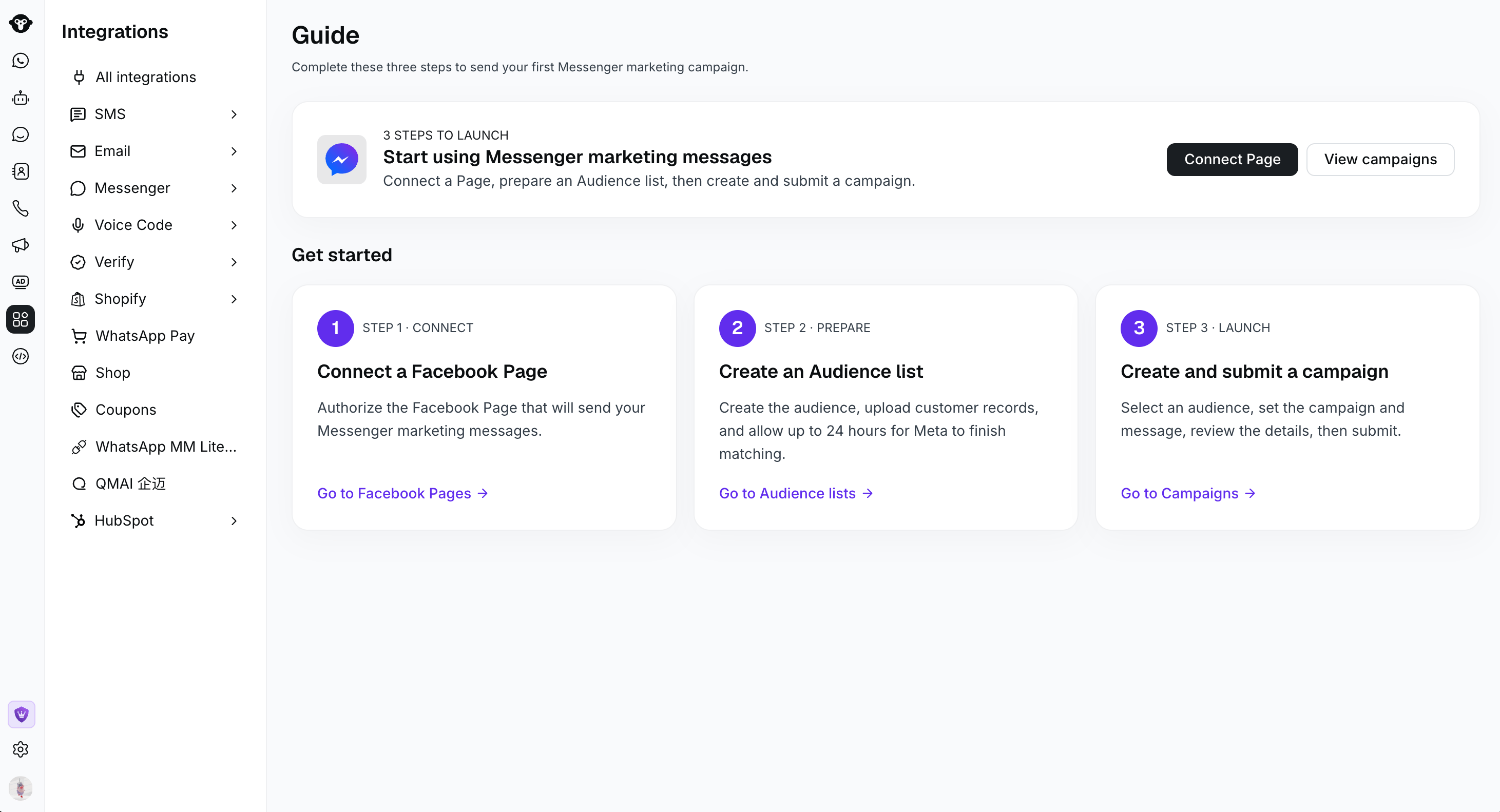
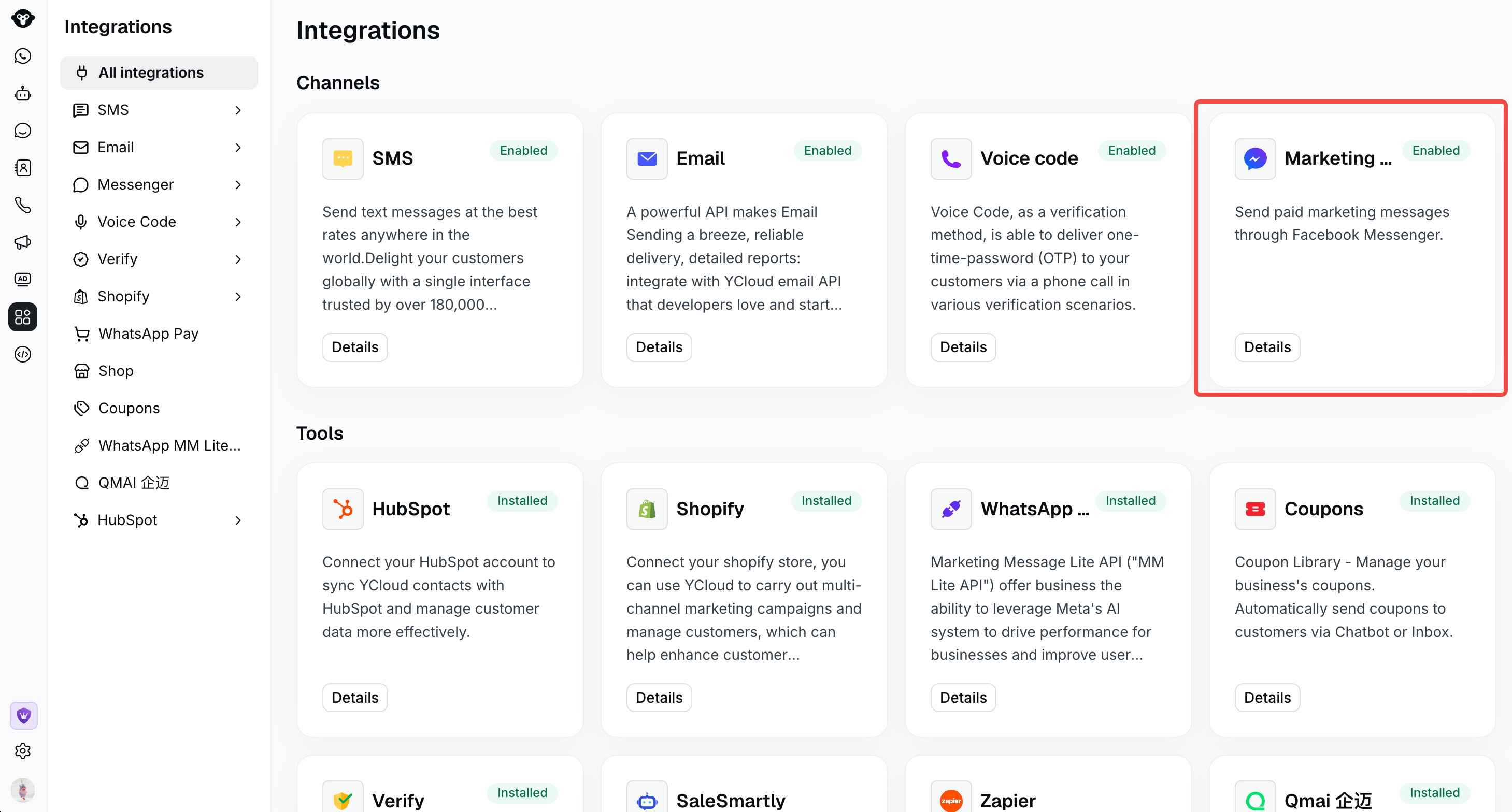 2. En Messenger, abre la **Guía** y haz clic en **Conectar página**.
 También puedes abrir **Páginas de Facebook** y hacer clic en **Conectar página de Facebook**.
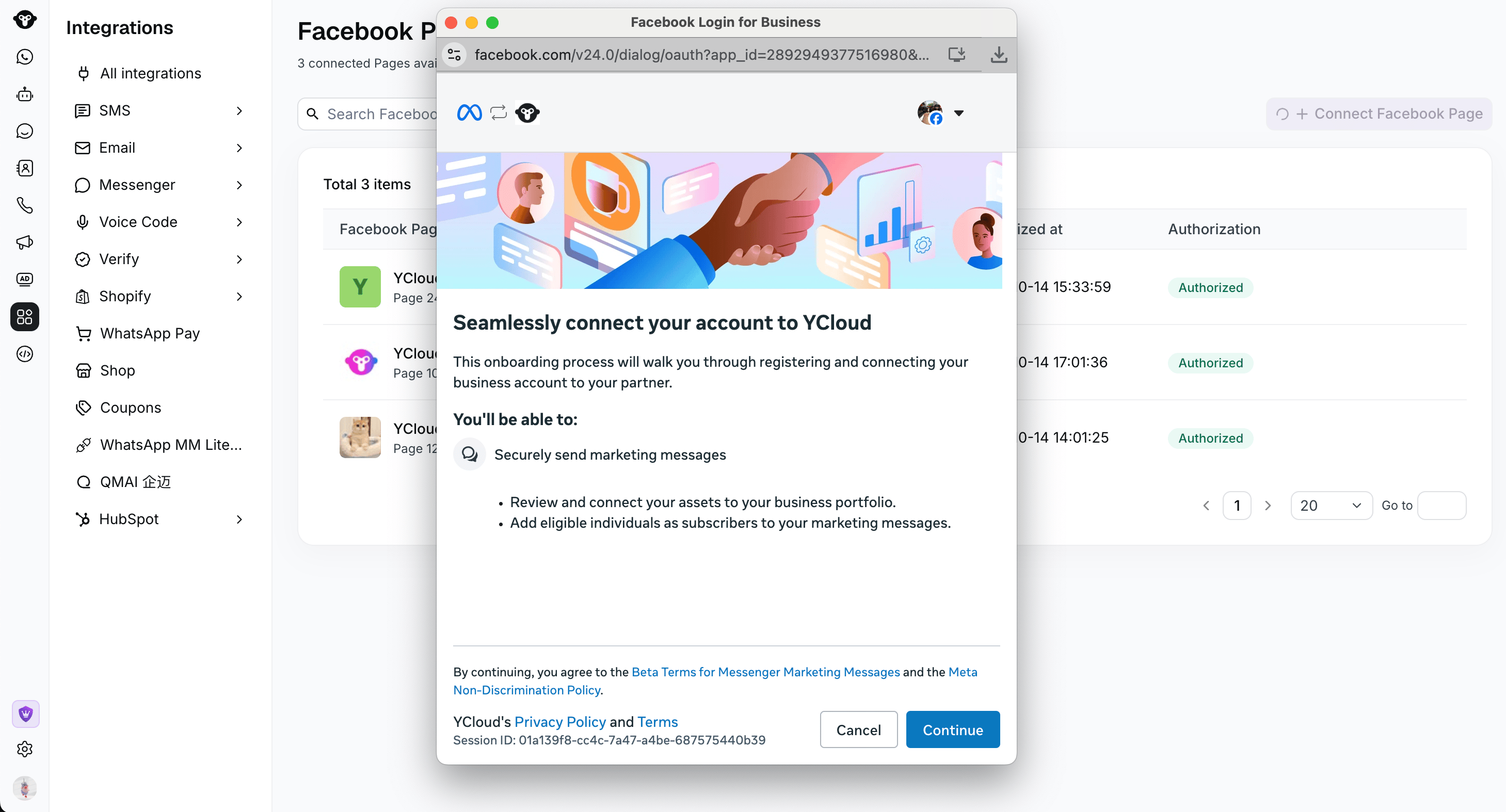
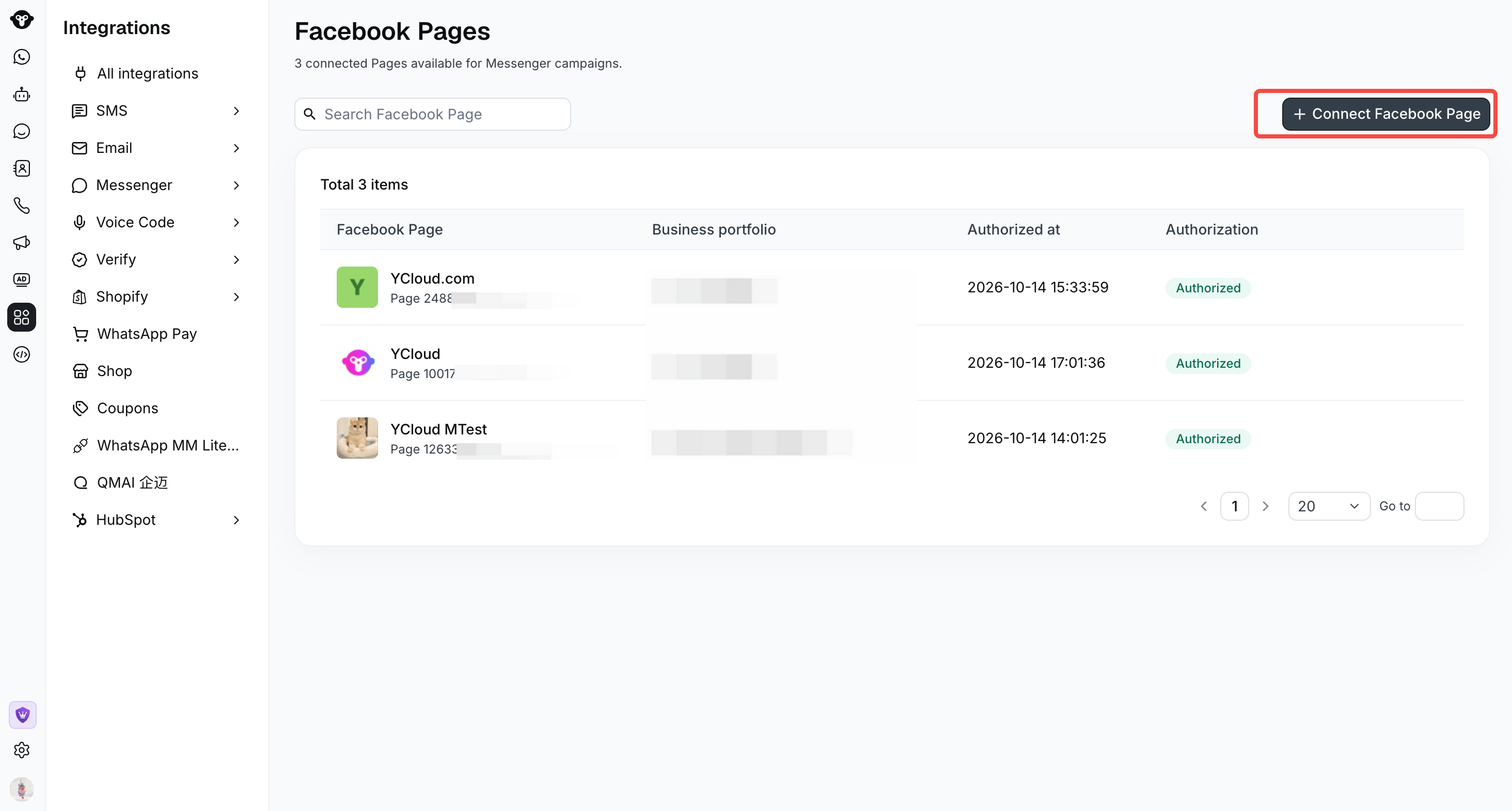 3. Completa el flujo de autorización de Meta. Selecciona la cartera comercial y la página de Facebook que quieras conectar, y concede los permisos solicitados.
 4. Vuelve a YCloud. Comprueba que la página aparezca en **Páginas de Facebook** con su ID de página, cartera comercial y estado **Autorizado** .
Si la autorización falla, revisa tu acceso a la página seleccionada e inténtalo de nuevo.
## 2. Crea y sube una audiencia
Una audiencia personalizada conecta una lista de clientes con una página de Facebook. Meta asocia la información de los clientes subida con personas que podrían ser aptas para recibir tu campaña.
### Crea la audiencia
1. Abre **Listas de audiencias** y haz clic en **Crear audiencia personalizada**.
2. Introduce un **Nombre de la audiencia** y una **Descripción** opcional.
3. Selecciona una **Página de Facebook** conectada.
4. Haz clic en **Crear audiencia** para continuar a **Subir lista de clientes**.
4. Vuelve a YCloud. Comprueba que la página aparezca en **Páginas de Facebook** con su ID de página, cartera comercial y estado **Autorizado** .
Si la autorización falla, revisa tu acceso a la página seleccionada e inténtalo de nuevo.
## 2. Crea y sube una audiencia
Una audiencia personalizada conecta una lista de clientes con una página de Facebook. Meta asocia la información de los clientes subida con personas que podrían ser aptas para recibir tu campaña.
### Crea la audiencia
1. Abre **Listas de audiencias** y haz clic en **Crear audiencia personalizada**.
2. Introduce un **Nombre de la audiencia** y una **Descripción** opcional.
3. Selecciona una **Página de Facebook** conectada.
4. Haz clic en **Crear audiencia** para continuar a **Subir lista de clientes**.
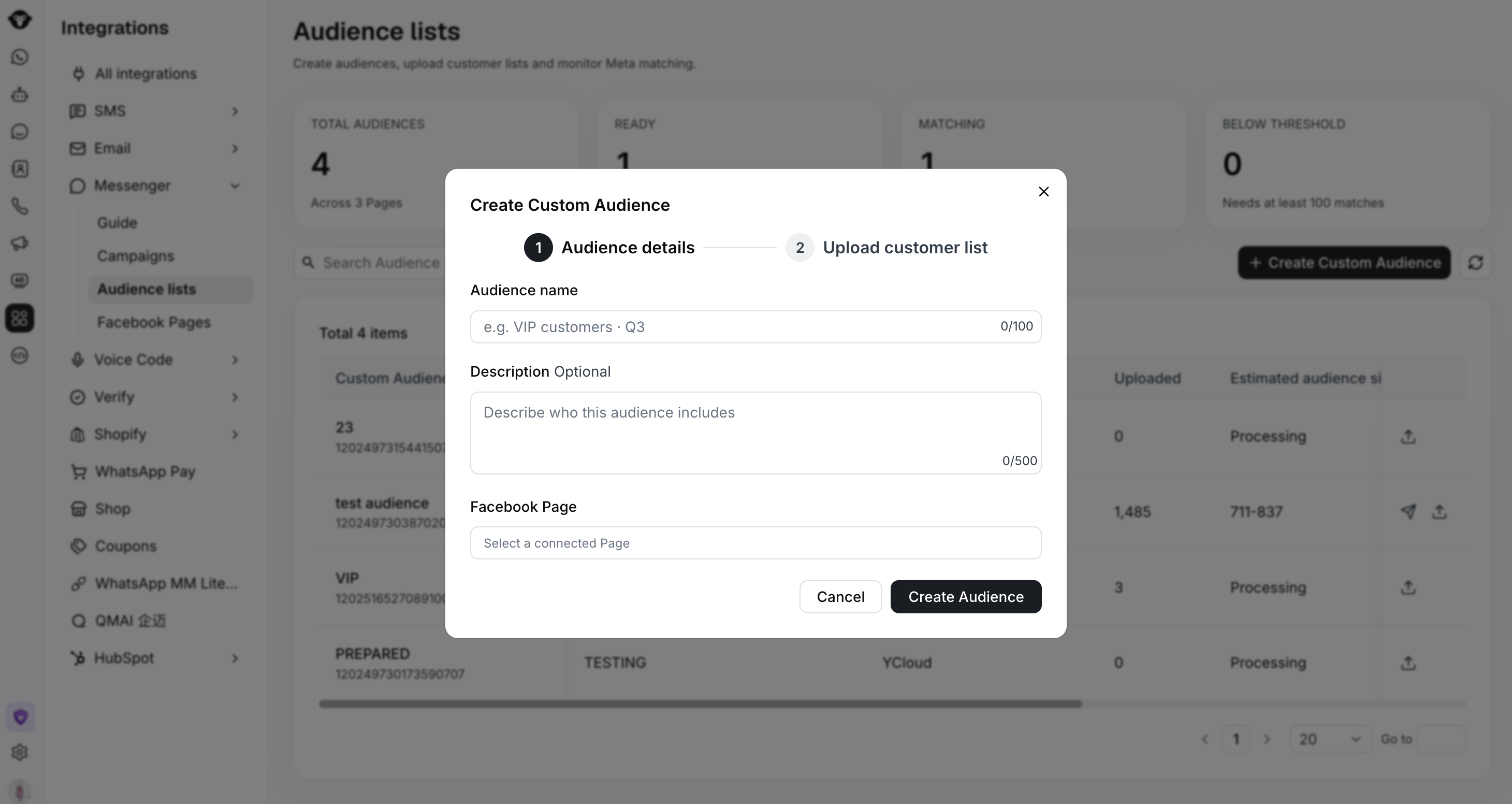 La página de Facebook queda fija una vez que creas la audiencia. Las campañas que usen esta audiencia heredarán la misma página. Si quieres usar otra página, crea otra audiencia.
### Sube tu lista de clientes
Haz clic en **Descargar ejemplo de importación (.xlsx)** en el cuadro de diálogo de subida y úsalo para preparar tu archivo. La plantilla contiene solo dos columnas: `phone` y `email`.
| Columna | Qué incluir |
| - | - |
| `phone` | El número de teléfono del cliente, incluido el código de país. |
| `email` | La dirección de correo electrónico del cliente. |
Cada fila representa a **un cliente**. Puedes proporcionar solo su número de teléfono, solo su dirección de correo electrónico o ambos. Deja la otra celda en blanco si solo tienes un identificador. Si proporcionas ambos, el número de teléfono y el correo electrónico deben pertenecer a **la misma persona**.
Meta utiliza el número de teléfono o la dirección de correo electrónico que proporciones para asociar al cliente con sus usuarios. Se debe completar al menos uno de los dos campos en cada fila.
Elige un archivo `.xlsx` o `.xls` y haz clic en **Confirmar**. Cada archivo puede tener un tamaño de hasta **15 MB** y contener hasta **1.000.000 de filas**. Divide las listas más grandes en archivos más pequeños.
Si la subida falla, corrige el problema y vuelve a intentarlo en el cuadro de diálogo de subida. La audiencia ya tiene un ID, por lo que no necesitas crear otra audiencia.
### Comprueba el estado de coincidencia
La búsqueda de coincidencias puede tardar hasta **6 horas**. Comprueba el estado de la audiencia en **Listas de audiencias**:
| Estado | Significado | Siguiente paso |
| - | - | - |
| **Matching** | Meta está procesando la lista de clientes. | Puedes preparar y enviar una campaña. La entrega esperará hasta que la audiencia esté lista. |
| **Ready** | La audiencia coincidente está disponible para campañas. | Crea una campaña y define su programación. |
| **Below threshold** | La audiencia coincidente es demasiado pequeña para usarse. | Haz clic en **Upload more** y añade más clientes aptos. Esta audiencia aún no se puede seleccionar para una campaña. |
La página de Facebook queda fija una vez que creas la audiencia. Las campañas que usen esta audiencia heredarán la misma página. Si quieres usar otra página, crea otra audiencia.
### Sube tu lista de clientes
Haz clic en **Descargar ejemplo de importación (.xlsx)** en el cuadro de diálogo de subida y úsalo para preparar tu archivo. La plantilla contiene solo dos columnas: `phone` y `email`.
| Columna | Qué incluir |
| - | - |
| `phone` | El número de teléfono del cliente, incluido el código de país. |
| `email` | La dirección de correo electrónico del cliente. |
Cada fila representa a **un cliente**. Puedes proporcionar solo su número de teléfono, solo su dirección de correo electrónico o ambos. Deja la otra celda en blanco si solo tienes un identificador. Si proporcionas ambos, el número de teléfono y el correo electrónico deben pertenecer a **la misma persona**.
Meta utiliza el número de teléfono o la dirección de correo electrónico que proporciones para asociar al cliente con sus usuarios. Se debe completar al menos uno de los dos campos en cada fila.
Elige un archivo `.xlsx` o `.xls` y haz clic en **Confirmar**. Cada archivo puede tener un tamaño de hasta **15 MB** y contener hasta **1.000.000 de filas**. Divide las listas más grandes en archivos más pequeños.
Si la subida falla, corrige el problema y vuelve a intentarlo en el cuadro de diálogo de subida. La audiencia ya tiene un ID, por lo que no necesitas crear otra audiencia.
### Comprueba el estado de coincidencia
La búsqueda de coincidencias puede tardar hasta **6 horas**. Comprueba el estado de la audiencia en **Listas de audiencias**:
| Estado | Significado | Siguiente paso |
| - | - | - |
| **Matching** | Meta está procesando la lista de clientes. | Puedes preparar y enviar una campaña. La entrega esperará hasta que la audiencia esté lista. |
| **Ready** | La audiencia coincidente está disponible para campañas. | Crea una campaña y define su programación. |
| **Below threshold** | La audiencia coincidente es demasiado pequeña para usarse. | Haz clic en **Upload more** y añade más clientes aptos. Esta audiencia aún no se puede seleccionar para una campaña. |
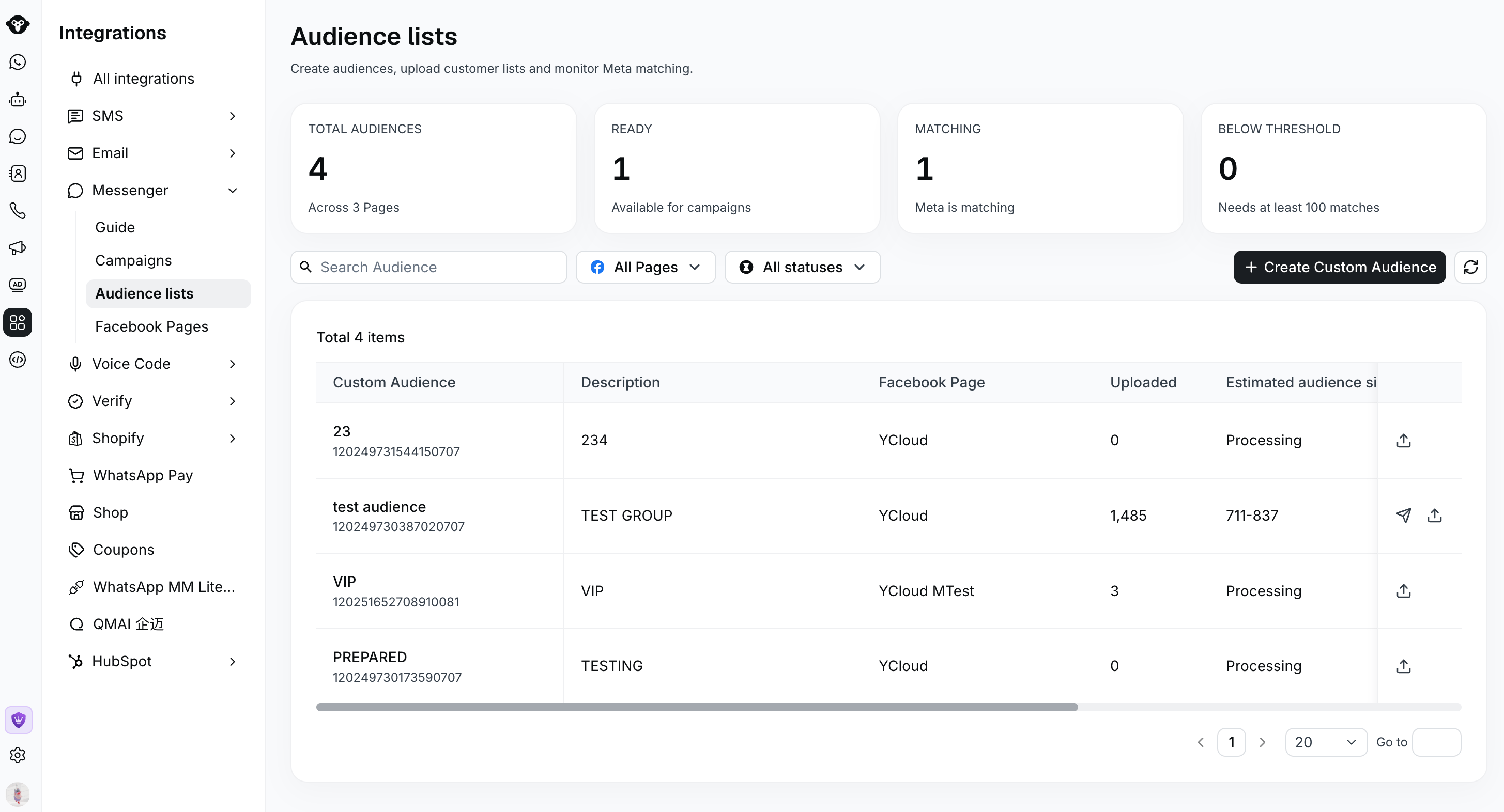 **Uploaded** muestra el número de clientes subidos. **Estimated audience size** muestra la audiencia estimada coincidente como un intervalo. Ninguno de los dos números garantiza cuántos mensajes se entregarán.
Para añadir clientes más tarde, haz clic en **Upload more**. Esto agregará clientes a la audiencia existente. Si alguna campaña **Active** usa la audiencia, pausa todas las campañas activas que la utilicen antes de subir más clientes.
## 3. Configura una campaña
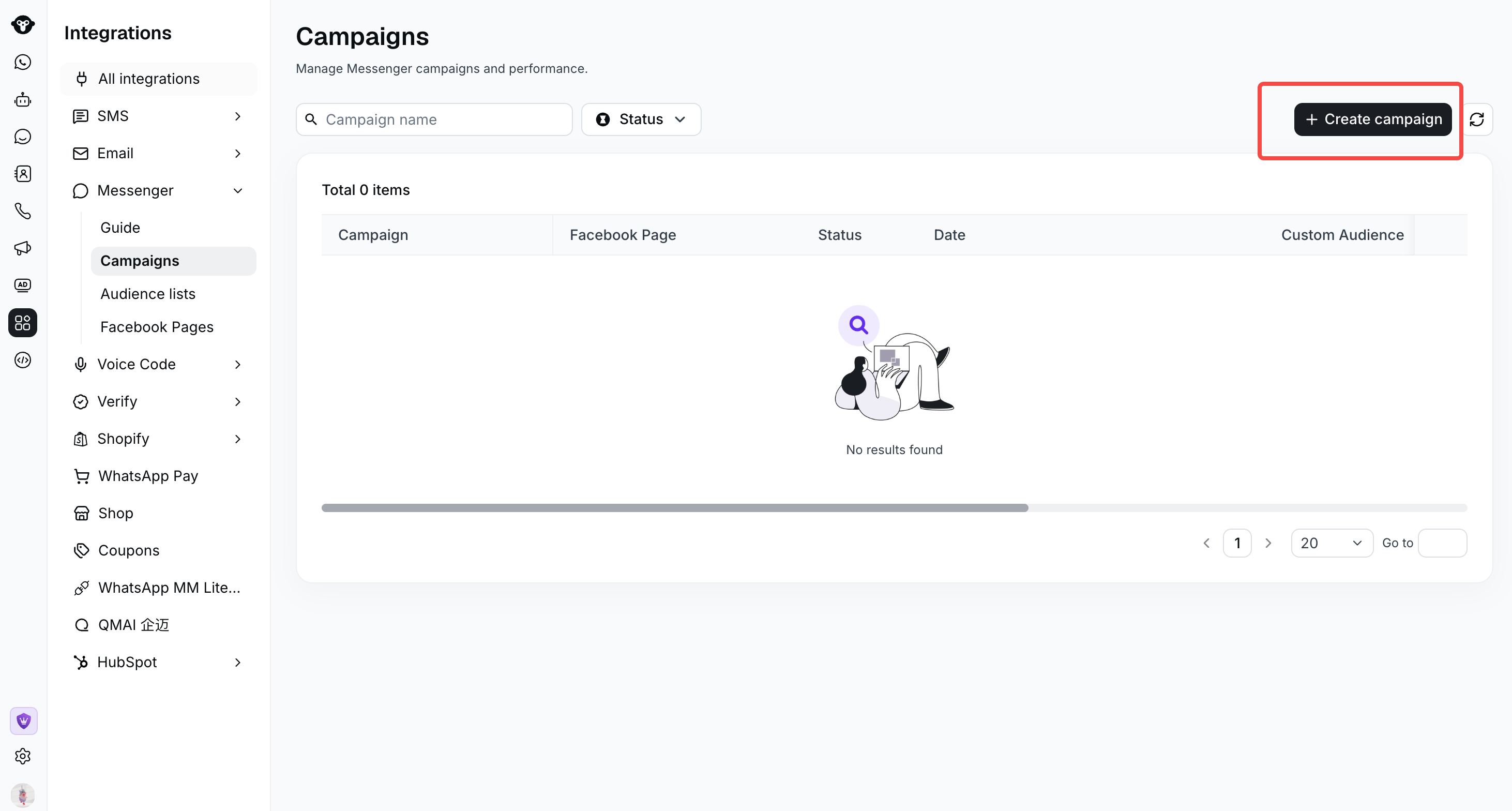
Abre **Campaigns** y haz clic en **Create campaign**. El editor tiene tres pasos: **Campaign setup**, **Message template** y **Review**.
**Uploaded** muestra el número de clientes subidos. **Estimated audience size** muestra la audiencia estimada coincidente como un intervalo. Ninguno de los dos números garantiza cuántos mensajes se entregarán.
Para añadir clientes más tarde, haz clic en **Upload more**. Esto agregará clientes a la audiencia existente. Si alguna campaña **Active** usa la audiencia, pausa todas las campañas activas que la utilicen antes de subir más clientes.
## 3. Configura una campaña
Abre **Campaigns** y haz clic en **Create campaign**. El editor tiene tres pasos: **Campaign setup**, **Message template** y **Review**.
 En **Campaign setup**, completa los siguientes campos:
| Campo | Qué introducir |
| - | - |
| **Campaign name** | Un nombre que puedas reconocer en los informes de campaña. |
| **Custom Audience** | Una audiencia en estado **Ready** o **Matching** . |
| **Facebook Page** | Se completa automáticamente a partir de la audiencia y no se puede modificar aquí. |
| **Start time** y **End time** | La programación de la campaña. La hora de finalización debe ser posterior a la de inicio. Las horas usan la zona horaria local de tu ordenador. |
| **Lifetime budget** | El presupuesto total de la campaña en USD. Obligatorio y mayor que cero. |
| **Daily budget** | Un presupuesto diario promedio opcional en USD. Si se establece, debe ser mayor que cero. |
En **Campaign setup**, completa los siguientes campos:
| Campo | Qué introducir |
| - | - |
| **Campaign name** | Un nombre que puedas reconocer en los informes de campaña. |
| **Custom Audience** | Una audiencia en estado **Ready** o **Matching** . |
| **Facebook Page** | Se completa automáticamente a partir de la audiencia y no se puede modificar aquí. |
| **Start time** y **End time** | La programación de la campaña. La hora de finalización debe ser posterior a la de inicio. Las horas usan la zona horaria local de tu ordenador. |
| **Lifetime budget** | El presupuesto total de la campaña en USD. Obligatorio y mayor que cero. |
| **Daily budget** | Un presupuesto diario promedio opcional en USD. Si se establece, debe ser mayor que cero. |
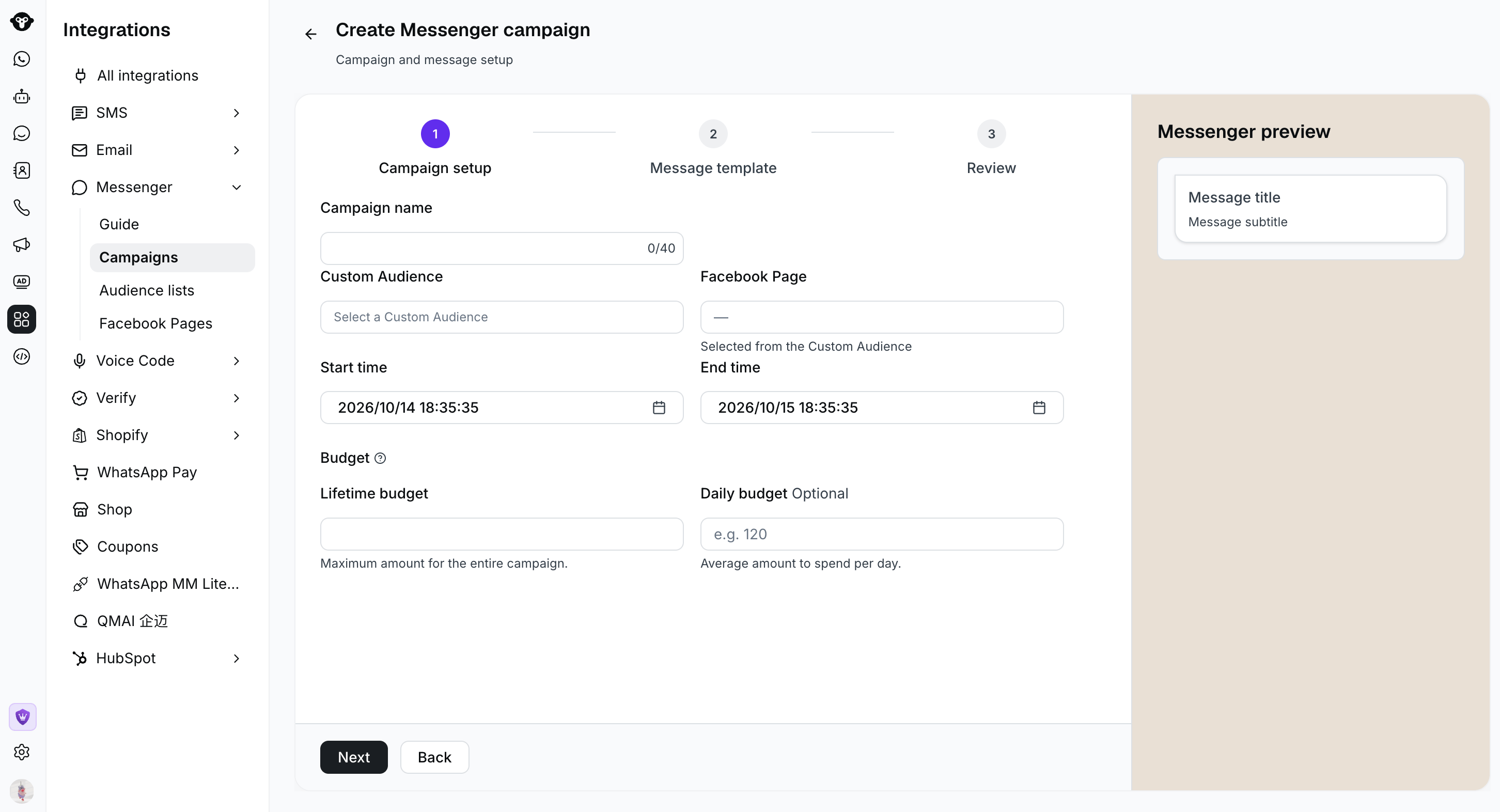 Haz clic en **Next** para redactar tu mensaje.
El presupuesto diario representa el gasto diario promedio; no lo consideres un límite estricto de gasto por día. Utiliza el presupuesto total para planificar el presupuesto global de la campaña.
## 4. Redacta y previsualiza tu mensaje
Usa el **Generic message editor** para redactar el mensaje. La vista previa se actualiza a medida que editas.
| Campo | Cómo usarlo |
| - | - |
| **Greeting** | Texto introductorio opcional. |
| **Title** | Encabezado obligatorio para tu mensaje. |
| **Subtitle** | Texto secundario opcional. |
| **Media** | Selecciona **None**, **Image** o **Video**. |
| **+ Visit website button** | Añade opcionalmente un botón con una etiqueta y una URL de sitio web HTTPS. |
| **Deep link** | Habilita opcionalmente enlaces a la aplicación. Si se habilitan, proporciona enlaces tanto para Android como para iOS. |
Greeting, title y subtitle admiten texto sin formato. No se admiten variables de personalización.
### Añade archivos multimedia
* **None:** Envía el mensaje sin imagen ni vídeo.
* **Image:** Sube **de 1 a 6 imágenes en formato JPG o PNG**, de menos de **2 MB** cada una. Selecciona una imagen como la **main image**. Si subes más de una imagen, los destinatarios podrán explorarlas en un carrusel. Se recomiendan imágenes cuadradas de **450 × 450 píxeles** . Usa las flechas de vista previa para revisar cada imagen.
* **Video:** Sube un archivo **MP4** .
### Ejemplo de mensaje
Para una promoción de temporada, podrías usar:
| Campo | Ejemplo |
| - | - |
| **Greeting** | Nuestra colección de otoño ya está aquí. |
| **Title** | Descubre tus nuevos favoritos para el día a día |
| **Subtítulo** | Descubre colores y estilos frescos para la temporada. |
| **Etiqueta del botón** | Comprar la colección |
| **URL del sitio web** | `https://www.example.com/autumn` |
Mantén el titular centrado en una sola oferta, elige contenido multimedia que la refuerce y haz que el destino del botón coincida con el mensaje. Revisa la vista previa antes de continuar.
## 5. Revisar y enviar
1. Haz clic en **Siguiente** para abrir **Revisión**.
2. Comprueba la página de Facebook, el público, el alcance estimado, la programación y los presupuestos.
3. Revisa la vista previa del mensaje, incluidas todas las imágenes y el destino del botón.
4. Haz clic en **Enviar**.
Tras un envío correcto, la campaña aparecerá en **Campañas**. Una campaña con un público listo se muestra como **Programada**. Si el público aún se está vinculando, la campaña muestra **Esperando la vinculación del público** y continuará automáticamente cuando el público esté listo, según su programación.
Si el envío da un error, los datos introducidos seguirán disponibles. Corrige los campos resaltados o sigue las instrucciones del mensaje de error y, a continuación, vuelve a enviar.
## 6. Administrar campañas y hacer seguimiento de los resultados
Usa la búsqueda por nombre de campaña y el filtro de estado en **Campañas** para encontrar una campaña. Haz clic en su nombre para abrir los detalles o actualiza la lista para obtener los resultados más recientes.
| Estado de la campaña | Acciones disponibles |
| - | - |
| **Programada** | **Editar** o **Cancelar**. |
| **Esperando la vinculación del público** | **Editar** o **Cancelar** mientras finaliza la vinculación. |
| **Activa** | **Pausar** y confirma la acción. |
| **Pausada** | **Activar** para reanudar. Una campaña pausada no se puede editar. |
| **Completada** o **Cancelada** | Consulta la campaña y sus resultados. Una campaña cancelada no se puede reanudar. |
Los detalles de la campaña incluyen la página, el público, la programación, los presupuestos, el importe gastado, la vista previa del mensaje y las métricas de rendimiento.
| Métrica | Cómo interpretarla |
| - | - |
| **Importe gastado** | El gasto de la campaña reportado por Meta. |
| **Entregados** | El número de personas alcanzadas. El porcentaje toma como denominador el extremo inferior del tamaño estimado del público. |
| **Leídos** | Mensajes leídos. El porcentaje se calcula sobre los mensajes entregados. |
| **Clics realizados** | Clics reportados. El porcentaje se calcula sobre los mensajes entregados. |
Los informes de entrega son únicamente agregados. Puedes ver cuántas personas recibieron tu mensaje, pero no puedes identificar qué clientes de tu público subido lo recibieron. No hay registros de entrega individuales disponibles.
Las métricas pueden tardar en actualizarse. Un guion (`—`) significa que el valor no está disponible o que no se puede calcular un porcentaje; no significa necesariamente que no haya actividad.
## Consejos para tu primera campaña
* **Añade un botón para visitar el sitio web en cada campaña.** Enlaza a una página de destino relevante y usa parámetros de seguimiento de campañas, como etiquetas UTM, junto con el seguimiento de conversiones en la analítica de tu sitio web para medir resultados como compras o registros. El botón proporciona un acceso a tu sitio web; añadirlo por sí solo no registra las conversiones automáticamente.
* **Prepara el público con antelación.** Deja un margen de hasta 6 horas para la vinculación antes de la hora de inicio prevista.
* **Empieza con un segmento de clientes definido.** Usa identificadores de clientes precisos y un mensaje relevante para ese grupo.
* **Prueba con un presupuesto moderado.** Revisa la entrega, las lecturas, los clics y el gasto real antes de aumentar la inversión en futuras campañas.
* **Comprueba tu zona horaria.** La programación de las campañas utiliza la zona horaria local de tu ordenador.
* **Revisa el contenido antes de enviarlo.** Es posible editar mientras la campaña esté programada o esperando vinculación. Pausar una campaña activa no permite editarla.
## Resolución de problemas
| Problema | Qué hacer |
| - | - |
| Messenger no aparece en Integraciones. | Pide al administrador de tu espacio de trabajo que compruebe tu permiso de gestión del canal de Messenger. |
| Tu Página no aparece tras la autorización. | Comprueba que hayas seleccionado la Página correcta y otorgado los permisos solicitados de Meta. |
| Se rechaza un archivo de clientes. | Comprueba el tipo de archivo, el tamaño, el número de filas y que cada fila tenga un número de teléfono o una dirección de correo electrónico. |
| La audiencia está por debajo del umbral. | Sube más clientes aptos y espera a que finalice la coincidencia. |
| **Subir más** no está disponible. | Pausa todas las campañas activas que usen esta audiencia y vuelve a intentarlo. |
| La campaña está esperando la coincidencia. | Comprueba el estado de la audiencia. La coincidencia puede tardar hasta 6 horas. |
This documentation is built and hosted on [Mintlify](https://mintlify.com), a developer documentation platform.
Haz clic en **Next** para redactar tu mensaje.
El presupuesto diario representa el gasto diario promedio; no lo consideres un límite estricto de gasto por día. Utiliza el presupuesto total para planificar el presupuesto global de la campaña.
## 4. Redacta y previsualiza tu mensaje
Usa el **Generic message editor** para redactar el mensaje. La vista previa se actualiza a medida que editas.
| Campo | Cómo usarlo |
| - | - |
| **Greeting** | Texto introductorio opcional. |
| **Title** | Encabezado obligatorio para tu mensaje. |
| **Subtitle** | Texto secundario opcional. |
| **Media** | Selecciona **None**, **Image** o **Video**. |
| **+ Visit website button** | Añade opcionalmente un botón con una etiqueta y una URL de sitio web HTTPS. |
| **Deep link** | Habilita opcionalmente enlaces a la aplicación. Si se habilitan, proporciona enlaces tanto para Android como para iOS. |
Greeting, title y subtitle admiten texto sin formato. No se admiten variables de personalización.
### Añade archivos multimedia
* **None:** Envía el mensaje sin imagen ni vídeo.
* **Image:** Sube **de 1 a 6 imágenes en formato JPG o PNG**, de menos de **2 MB** cada una. Selecciona una imagen como la **main image**. Si subes más de una imagen, los destinatarios podrán explorarlas en un carrusel. Se recomiendan imágenes cuadradas de **450 × 450 píxeles** . Usa las flechas de vista previa para revisar cada imagen.
* **Video:** Sube un archivo **MP4** .
### Ejemplo de mensaje
Para una promoción de temporada, podrías usar:
| Campo | Ejemplo |
| - | - |
| **Greeting** | Nuestra colección de otoño ya está aquí. |
| **Title** | Descubre tus nuevos favoritos para el día a día |
| **Subtítulo** | Descubre colores y estilos frescos para la temporada. |
| **Etiqueta del botón** | Comprar la colección |
| **URL del sitio web** | `https://www.example.com/autumn` |
Mantén el titular centrado en una sola oferta, elige contenido multimedia que la refuerce y haz que el destino del botón coincida con el mensaje. Revisa la vista previa antes de continuar.
## 5. Revisar y enviar
1. Haz clic en **Siguiente** para abrir **Revisión**.
2. Comprueba la página de Facebook, el público, el alcance estimado, la programación y los presupuestos.
3. Revisa la vista previa del mensaje, incluidas todas las imágenes y el destino del botón.
4. Haz clic en **Enviar**.
Tras un envío correcto, la campaña aparecerá en **Campañas**. Una campaña con un público listo se muestra como **Programada**. Si el público aún se está vinculando, la campaña muestra **Esperando la vinculación del público** y continuará automáticamente cuando el público esté listo, según su programación.
Si el envío da un error, los datos introducidos seguirán disponibles. Corrige los campos resaltados o sigue las instrucciones del mensaje de error y, a continuación, vuelve a enviar.
## 6. Administrar campañas y hacer seguimiento de los resultados
Usa la búsqueda por nombre de campaña y el filtro de estado en **Campañas** para encontrar una campaña. Haz clic en su nombre para abrir los detalles o actualiza la lista para obtener los resultados más recientes.
| Estado de la campaña | Acciones disponibles |
| - | - |
| **Programada** | **Editar** o **Cancelar**. |
| **Esperando la vinculación del público** | **Editar** o **Cancelar** mientras finaliza la vinculación. |
| **Activa** | **Pausar** y confirma la acción. |
| **Pausada** | **Activar** para reanudar. Una campaña pausada no se puede editar. |
| **Completada** o **Cancelada** | Consulta la campaña y sus resultados. Una campaña cancelada no se puede reanudar. |
Los detalles de la campaña incluyen la página, el público, la programación, los presupuestos, el importe gastado, la vista previa del mensaje y las métricas de rendimiento.
| Métrica | Cómo interpretarla |
| - | - |
| **Importe gastado** | El gasto de la campaña reportado por Meta. |
| **Entregados** | El número de personas alcanzadas. El porcentaje toma como denominador el extremo inferior del tamaño estimado del público. |
| **Leídos** | Mensajes leídos. El porcentaje se calcula sobre los mensajes entregados. |
| **Clics realizados** | Clics reportados. El porcentaje se calcula sobre los mensajes entregados. |
Los informes de entrega son únicamente agregados. Puedes ver cuántas personas recibieron tu mensaje, pero no puedes identificar qué clientes de tu público subido lo recibieron. No hay registros de entrega individuales disponibles.
Las métricas pueden tardar en actualizarse. Un guion (`—`) significa que el valor no está disponible o que no se puede calcular un porcentaje; no significa necesariamente que no haya actividad.
## Consejos para tu primera campaña
* **Añade un botón para visitar el sitio web en cada campaña.** Enlaza a una página de destino relevante y usa parámetros de seguimiento de campañas, como etiquetas UTM, junto con el seguimiento de conversiones en la analítica de tu sitio web para medir resultados como compras o registros. El botón proporciona un acceso a tu sitio web; añadirlo por sí solo no registra las conversiones automáticamente.
* **Prepara el público con antelación.** Deja un margen de hasta 6 horas para la vinculación antes de la hora de inicio prevista.
* **Empieza con un segmento de clientes definido.** Usa identificadores de clientes precisos y un mensaje relevante para ese grupo.
* **Prueba con un presupuesto moderado.** Revisa la entrega, las lecturas, los clics y el gasto real antes de aumentar la inversión en futuras campañas.
* **Comprueba tu zona horaria.** La programación de las campañas utiliza la zona horaria local de tu ordenador.
* **Revisa el contenido antes de enviarlo.** Es posible editar mientras la campaña esté programada o esperando vinculación. Pausar una campaña activa no permite editarla.
## Resolución de problemas
| Problema | Qué hacer |
| - | - |
| Messenger no aparece en Integraciones. | Pide al administrador de tu espacio de trabajo que compruebe tu permiso de gestión del canal de Messenger. |
| Tu Página no aparece tras la autorización. | Comprueba que hayas seleccionado la Página correcta y otorgado los permisos solicitados de Meta. |
| Se rechaza un archivo de clientes. | Comprueba el tipo de archivo, el tamaño, el número de filas y que cada fila tenga un número de teléfono o una dirección de correo electrónico. |
| La audiencia está por debajo del umbral. | Sube más clientes aptos y espera a que finalice la coincidencia. |
| **Subir más** no está disponible. | Pausa todas las campañas activas que usen esta audiencia y vuelve a intentarlo. |
| La campaña está esperando la coincidencia. | Comprueba el estado de la audiencia. La coincidencia puede tardar hasta 6 horas. |
This documentation is built and hosted on [Mintlify](https://mintlify.com), a developer documentation platform.