> ## Documentation Index
> Fetch the complete documentation index at: https://docs.ycloud.com/llms.txt
> Use this file to discover all available pages before exploring further.
# Regla de estado del mensaje
> Enruta a los contactos según si leen o responden a una plantilla de mensaje.
# Regla de estado del mensaje
Usa una **Regla de estado del mensaje** para enrutar a los contactos en función de si han **Leído** o **Respondido** a una plantilla de mensaje enviada anteriormente en el mismo Journey.
Por ejemplo, puedes enviar un mensaje de seguimiento a los contactos que leyeron una plantilla pero no respondieron.
## Antes de empezar
Añade y configura el paso **Enviar plantilla** que deseas evaluar antes de añadir una Regla de estado del mensaje.
Solo puedes seleccionar una plantilla utilizada por un componente **Enviar plantilla** anterior en el Journey actual.
## Configurar la regla
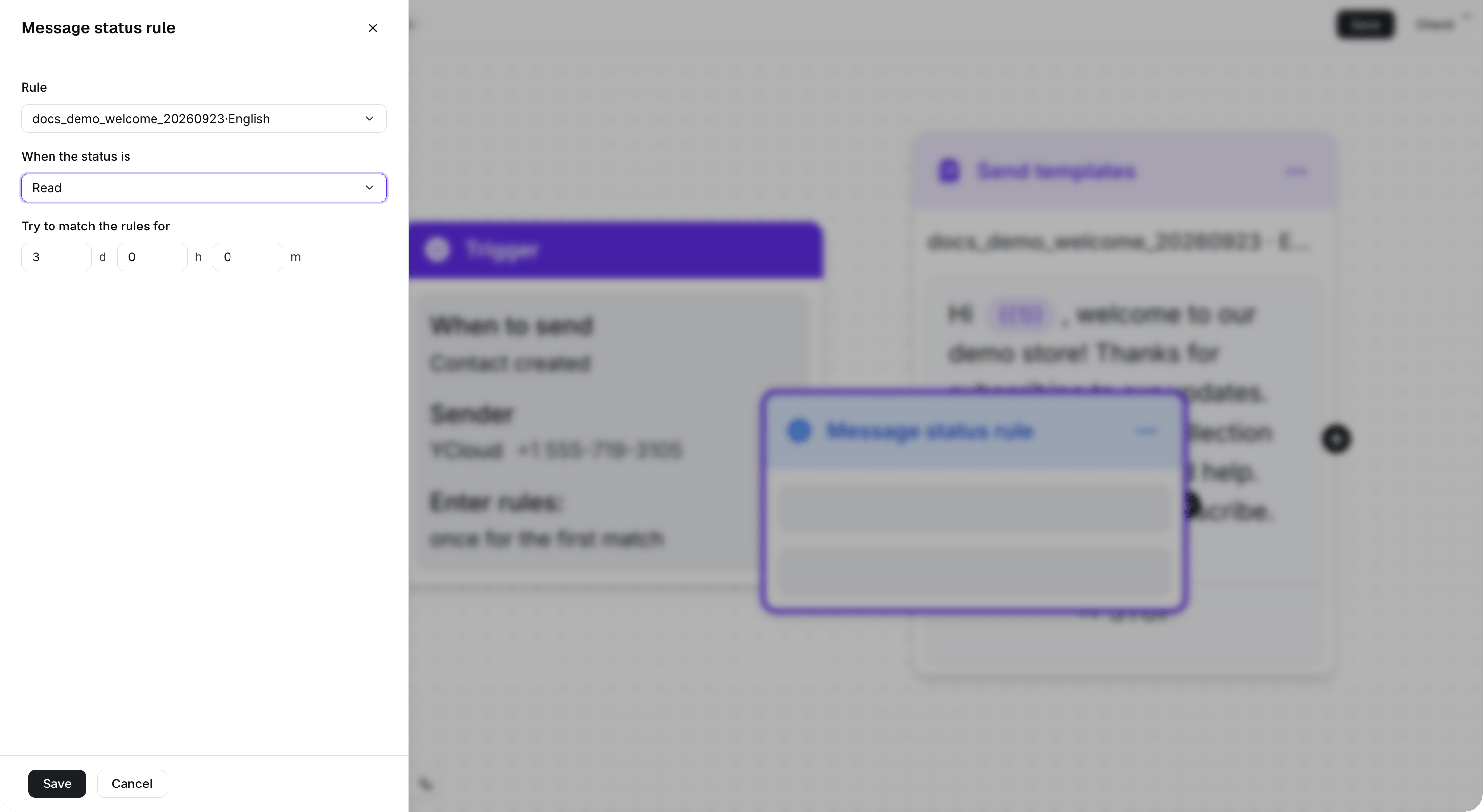
1. Añade una **Regla de estado del mensaje** después de un paso **Enviar plantilla** .
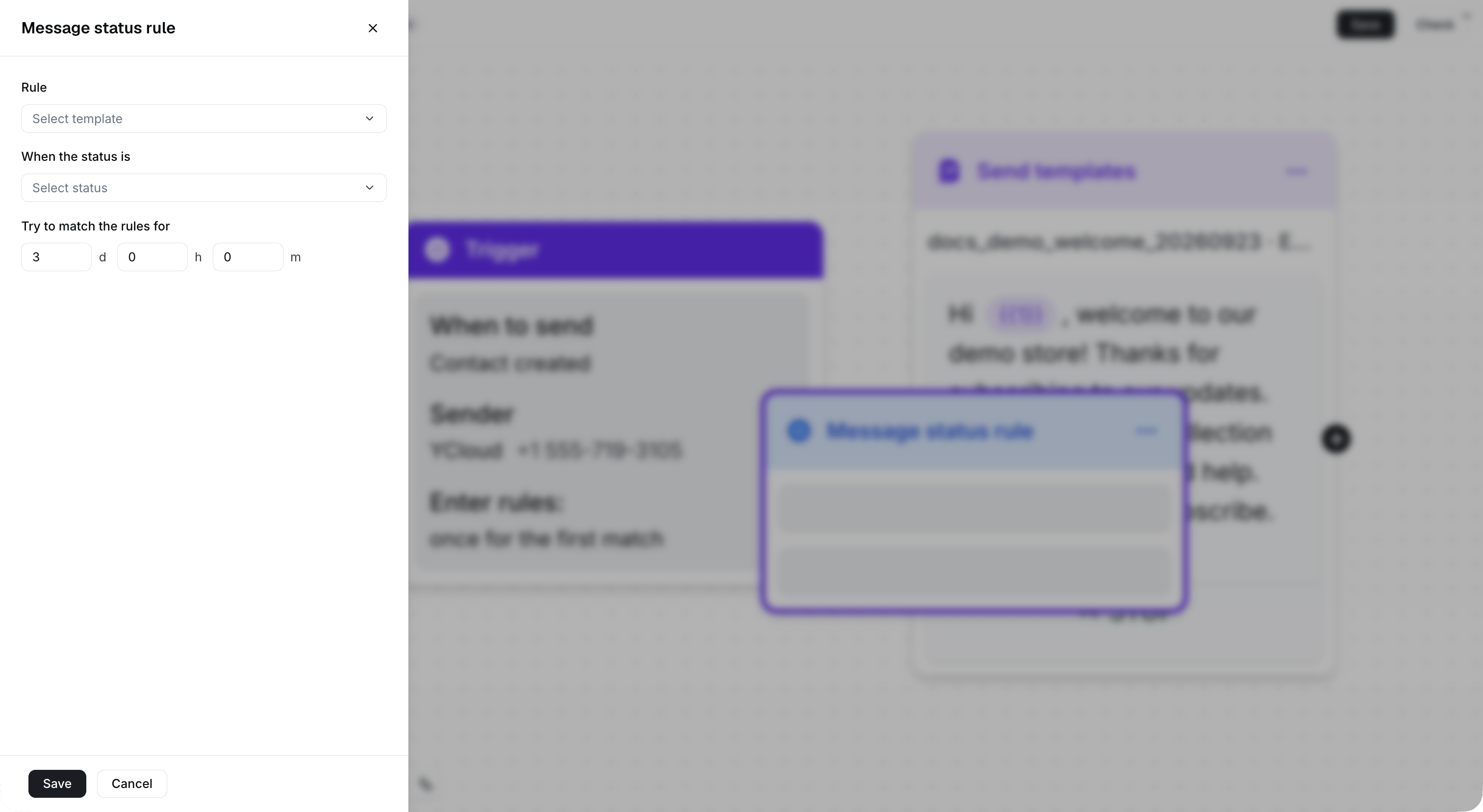
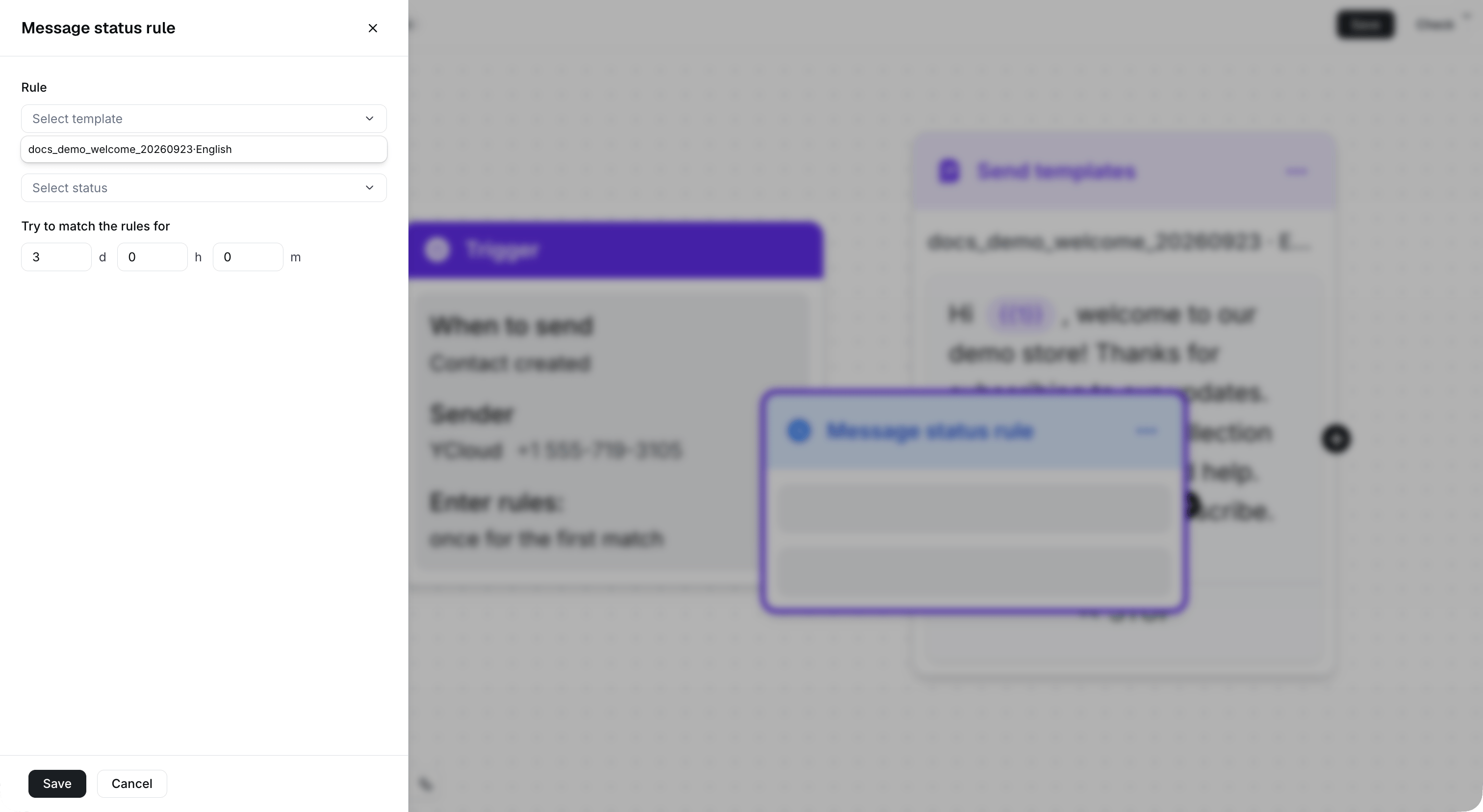
2. Selecciona la plantilla de mensaje que deseas evaluar.
3. Selecciona **Leído** o **Respondido** como el estado que se verificará.
4. Establece el tiempo de espera. Puedes definir un período de 1 minuto a 30 días.
5. Conecta los pasos de seguimiento para ambos resultados.
La regla tiene dos rutas:
* La ruta coincidente se ejecuta cuando se cumple el estado seleccionado durante el período de espera.
* La ruta no coincidente se ejecuta tras finalizar el período de espera sin que se haya cumplido el estado seleccionado.
 ## Añadir una regla desde un paso Enviar plantilla
Pasa el cursor sobre el punto de conexión posterior al componente Enviar plantilla y selecciona la opción disponible para comprobar si el mensaje fue leído o respondido. El Journey añadirá y conectará una nueva Regla de estado del mensaje.
## Añadir una regla desde un paso Enviar plantilla
Pasa el cursor sobre el punto de conexión posterior al componente Enviar plantilla y selecciona la opción disponible para comprobar si el mensaje fue leído o respondido. El Journey añadirá y conectará una nueva Regla de estado del mensaje.
 ## Añadir una regla manualmente
Al añadir una Regla de estado del mensaje manualmente, selecciona la plantilla de mensaje y el estado en los ajustes del componente; luego, conéctala con los pasos anteriores y posteriores correspondientes.
## Añadir una regla manualmente
Al añadir una Regla de estado del mensaje manualmente, selecciona la plantilla de mensaje y el estado en los ajustes del componente; luego, conéctala con los pasos anteriores y posteriores correspondientes.
 ## Próximos pasos
Usa las rutas coincidente y no coincidente para añadir un paso [Enviar plantilla](/es/documentation/journey/components-and-features-introduction/send-template), [Añadir etiqueta](/es/documentation/journey/components-and-features-introduction/add-tag) u otro paso de seguimiento.
This documentation is built and hosted on [Mintlify](https://mintlify.com), a developer documentation platform.
## Próximos pasos
Usa las rutas coincidente y no coincidente para añadir un paso [Enviar plantilla](/es/documentation/journey/components-and-features-introduction/send-template), [Añadir etiqueta](/es/documentation/journey/components-and-features-introduction/add-tag) u otro paso de seguimiento.
This documentation is built and hosted on [Mintlify](https://mintlify.com), a developer documentation platform.