> ## Documentation Index
> Fetch the complete documentation index at: https://docs.ycloud.com/llms.txt
> Use this file to discover all available pages before exploring further.
# Desencadenador
> Define cuándo entran los contactos en un Journey.
# Desencadenador
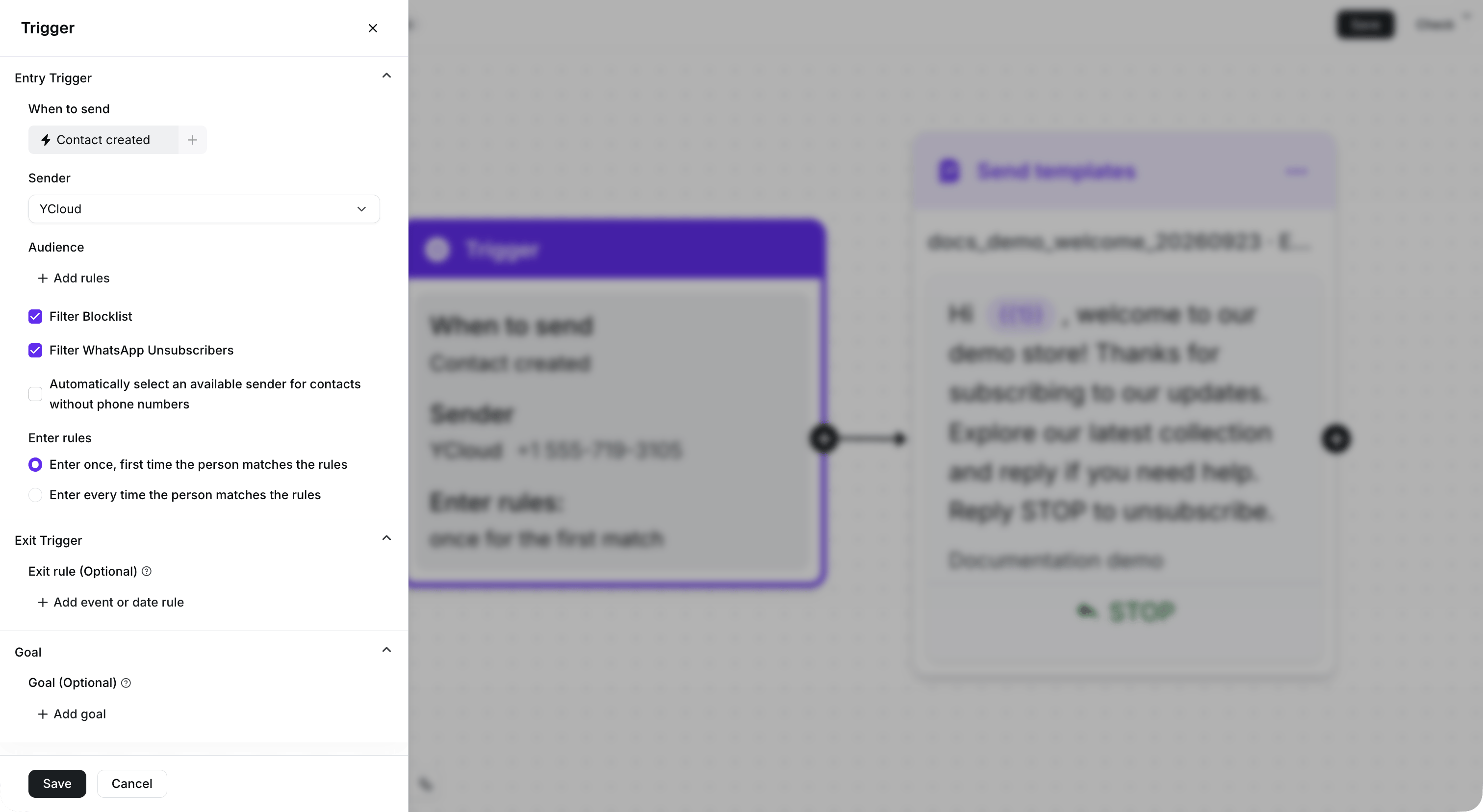
Un desencadenador define cuándo entra un contacto en un Journey. Configura las condiciones de entrada, selecciona el remitente y elige con qué frecuencia un contacto puede entrar en el flujo.
## Configurar las condiciones de entrada
En **Cuándo enviar**, define las condiciones que un contacto debe cumplir para entrar en el Journey.
Opcionalmente, puedes añadir condiciones de **Audiencia** para limitar aún más qué contactos entran. Un contacto entra en el Journey solo cuando se cumplen las condiciones de entrada configuradas y cualquier condición de Audiencia.
## Seleccionar un remitente
Selecciona un **Remitente** para el Journey. El remitente es obligatorio.
Las plantillas que utilices más adelante en el Journey deben estar disponibles para la cuenta de WhatsApp Business del remitente seleccionado.
## Configurar los controles de contacto
Utiliza los controles disponibles para gestionar los contactos en el Journey:
* **Filtrar lista de bloqueo** excluye los contactos de tu lista de bloqueo.
* **Filtrar usuarios con baja en WhatsApp** excluye los contactos que hayan cancelado su suscripción a los mensajes de WhatsApp.
* **Seleccionar automáticamente un remitente disponible para contactos sin número de teléfono**: cuando está activado, YCloud intenta seleccionar un remitente disponible para los contactos aptos sin número de teléfono.
## Elegir una regla de entrada
En **Reglas de entrada**, elige con qué frecuencia un contacto puede entrar en el Journey:
* **Entrar una vez, la primera vez que la persona cumpla las reglas**: un contacto entra solo la primera vez que cumple las condiciones.
* **Entrar cada vez que la persona cumpla las reglas**: un contacto puede volver a entrar cada vez que cumpla las condiciones.
Elige la regla que se adapte a tu caso de uso. Por ejemplo, utiliza la primera opción para un flujo de bienvenida único y la segunda para un flujo de seguimiento recurrente.
 ## Próximos pasos
Después de configurar el desencadenador, añade un paso de [Enviar plantilla](/es/documentation/journey/components-and-features-introduction/send-template) u otro componente para continuar el flujo.
This documentation is built and hosted on [Mintlify](https://mintlify.com), a developer documentation platform.
## Próximos pasos
Después de configurar el desencadenador, añade un paso de [Enviar plantilla](/es/documentation/journey/components-and-features-introduction/send-template) u otro componente para continuar el flujo.
This documentation is built and hosted on [Mintlify](https://mintlify.com), a developer documentation platform.