> ## Documentation Index
> Fetch the complete documentation index at: https://docs.ycloud.com/llms.txt
> Use this file to discover all available pages before exploring further.
# Preparar y comprobar la elegibilidad
> Confirme los requisitos previos de la empresa y compruebe si un número de teléfono de WhatsApp Business puede usar Meta Business Agent.
Complete esta guía antes de crear un agente. El resultado es un número de teléfono de WhatsApp Business elegible y una lista clara de cualquier requisito previo que aún bloquee la incorporación.
## Antes de empezar
| Requisito | Qué confirmar |
| - | - |
| Clave de API de YCloud | La clave pertenece al inquilino que administra el número de teléfono de WhatsApp Business. |
| Identificador del número de teléfono | Use el identificador del número de teléfono de WhatsApp Business como `entityId`, no el número de teléfono visible ni el identificador de la WABA. |
| Acceso a la empresa | Un administrador puede administrar la empresa propietaria de la WABA. |
| Condiciones del producto | La empresa propietaria puede aceptar las Condiciones de Meta AI una vez confirmada la elegibilidad. |
| Preparación para la facturación | La empresa propietaria puede configurar una línea de crédito de cliente para el uso de Meta Business Agent y resolver cualquier problema de facturación antes de la incorporación. |
Compruebe la elegibilidad antes de pedir al propietario de la empresa que complete la configuración. La aceptación de las condiciones y la configuración de la facturación se realizan fuera de la API de YCloud. YCloud no puede completar esas acciones en nombre del propietario de la empresa.
## Almacenar la clave de API y el identificador del número de teléfono
Mantenga la clave de API en su servidor y establezca el identificador del número de teléfono por separado del número de teléfono de cara al cliente.
```bash theme={"theme":{"light":"github-light","dark":"github-dark"}}
export YCLOUD_API_KEY="YOUR_API_KEY"
export PHONE_NUMBER_ID="YOUR_PHONE_NUMBER_ID"
```
## Comprobar la elegibilidad
La elegibilidad se evalúa para el número de teléfono de WhatsApp Business individual.
**Referencia de la API:** [GET Check Eligibility](/api-reference/meta-business-agents/check-eligibility)
```bash theme={"theme":{"light":"github-light","dark":"github-dark"}}
curl "https://api.ycloud.com/v2/metaBusinessAgents/$PHONE_NUMBER_ID/eligibility" \
--header "X-API-Key: $YCLOUD_API_KEY"
```
Una respuesta elegible es:
```json theme={"theme":{"light":"github-light","dark":"github-dark"}}
{
"is_eligible": true
}
```
## Decidir si continuar
| Resultado | Siguiente acción |
| - | - |
| `is_eligible=true` | Continúe con la incorporación. |
| `is_eligible=false` | Deténgase. No cree una anulación local de país o categoría de empresa. |
| `401` | Confirme la clave de API de YCloud y el acceso del inquilino. No envíe un token de acceso de Meta. |
| `403` | Confirme el acceso al producto y que la empresa propietaria aceptó las condiciones requeridas. |
| `500` | Meta puede devolver un error del servidor para un número no elegible o aún no habilitado. Vuelva a intentar la lectura con retroceso antes de escalar. |
## Aceptar las condiciones en el administrador de WhatsApp
Una vez confirmada la elegibilidad, abra el administrador de WhatsApp y seleccione la cuenta de WhatsApp Business propietaria del número de teléfono. En **Herramientas de la cuenta**, abra **Meta Business Agent**.
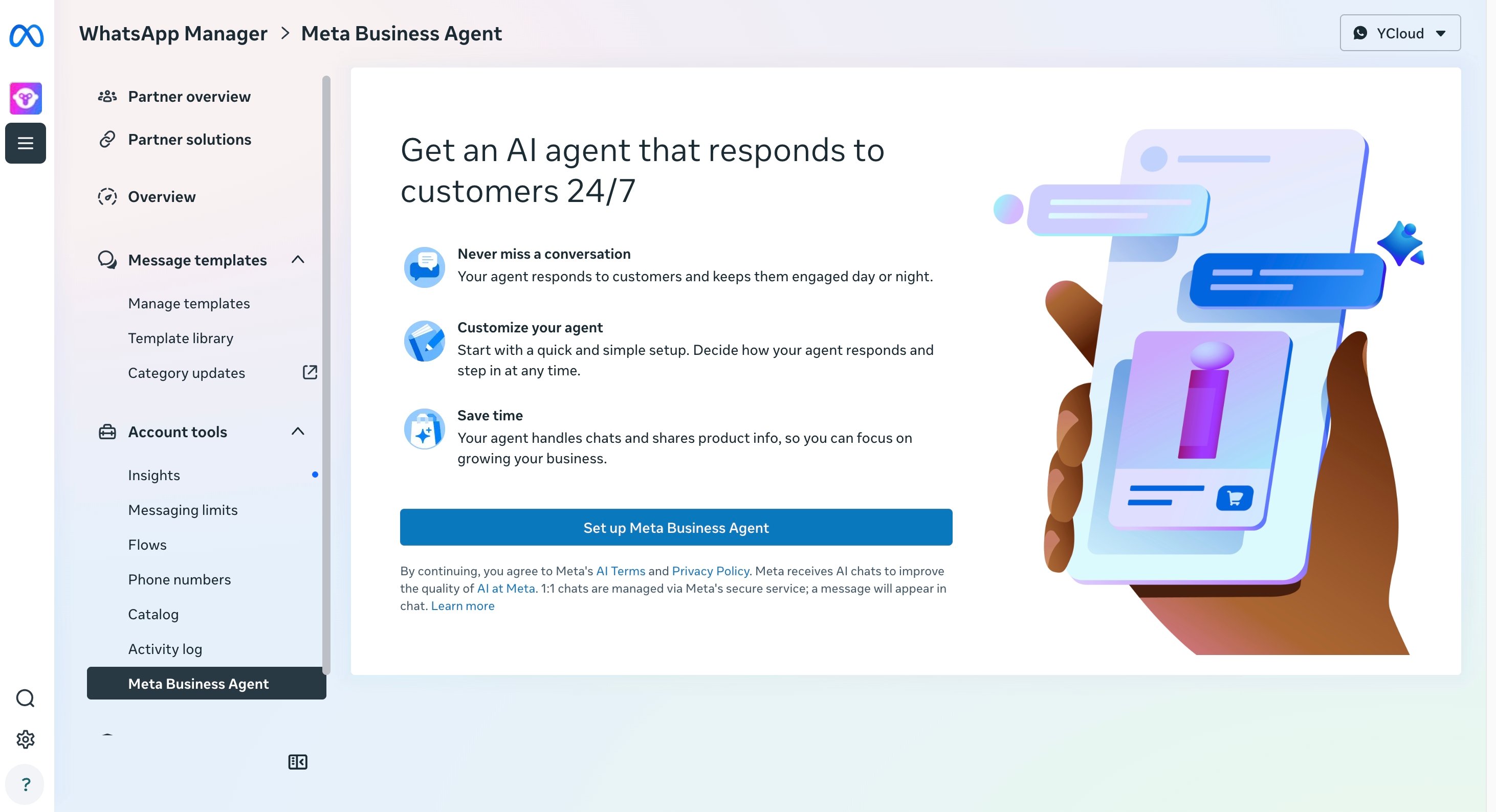 Seleccione **Configurar Meta Business Agent**. Como se indica en la página, continuar significa que la empresa acepta las Condiciones y la Política de privacidad de Meta AI. Una persona con acceso a la empresa propietaria debe completar este paso. Abrir la página desde otra cuenta de WhatsApp Business no otorga autoridad para aceptar las condiciones en nombre del propietario.
Esta acción de aceptación se produce en el administrador de WhatsApp. No la realiza [POST Onboard Agent](/api-reference/meta-business-agents/onboard-agent), y YCloud no puede aceptar las condiciones en nombre del propietario de la empresa. Si una solicitud de incorporación o configuración devuelve `403`, confirme que esta configuración se completó para la WABA propietaria del número de teléfono.
## Añadir un método de pago
Meta requiere una línea de crédito de cliente para el uso de Meta Business Agent. Antes de la incorporación, configúrela en el centro de facturación de la empresa propietaria:
1. Inicie sesión como administrador de la empresa o usuario de finanzas que pueda administrar la facturación de la empresa propietaria de la WABA.
2. Abra el [**Centro de facturación**](https://business.facebook.com/latest/billing_hub/credit_lines/) y, a continuación, abra **Líneas de crédito**.
3. Si la empresa ya tiene una línea de crédito de cliente, añada la cuenta de Meta Business Agent a esa línea de crédito. De lo contrario, solicite una línea de crédito de cliente.
4. Confirme que la línea de crédito está disponible para la cuenta de Meta Business Agent antes de incorporar el número de teléfono.
Es posible que la administración de líneas de crédito aún no esté disponible en el centro de facturación de todas las empresas. Si falta la acción requerida, póngase en contacto con el servicio de asistencia de Meta en lugar de llamar repetidamente a la API de incorporación.
La configuración de la facturación se realiza fuera de la API de YCloud. YCloud no puede crear, aprobar ni asociar una línea de crédito de cliente para la empresa. Si la incorporación sigue bloqueada después de la configuración de la facturación, confirme que la cuenta de Meta Business Agent está asociada a la línea de crédito prevista en la empresa propietaria de la WABA.
## Comprobar la compatibilidad del número del usuario final
Los números de teléfono de los usuarios finales con el código de llamada de país `+86` no son compatibles actualmente con Meta Business Agent. El número puede seguir siendo sintácticamente válido en E.164, pero el agente no responderá a los mensajes de ese usuario final. Use un número que no sea `+86` compatible para las pruebas de la lista de permitidos y la validación en vivo.
No almacene en caché la elegibilidad de forma indefinida. Vuelva a comprobarla al incorporar un número de teléfono diferente o después de que un número que antes no era elegible pase a estar disponible.
Cree el agente, mantenga el lanzamiento restringido y añada su configuración inicial.
This documentation is built and hosted on [Mintlify](https://mintlify.com), a developer documentation platform.
Seleccione **Configurar Meta Business Agent**. Como se indica en la página, continuar significa que la empresa acepta las Condiciones y la Política de privacidad de Meta AI. Una persona con acceso a la empresa propietaria debe completar este paso. Abrir la página desde otra cuenta de WhatsApp Business no otorga autoridad para aceptar las condiciones en nombre del propietario.
Esta acción de aceptación se produce en el administrador de WhatsApp. No la realiza [POST Onboard Agent](/api-reference/meta-business-agents/onboard-agent), y YCloud no puede aceptar las condiciones en nombre del propietario de la empresa. Si una solicitud de incorporación o configuración devuelve `403`, confirme que esta configuración se completó para la WABA propietaria del número de teléfono.
## Añadir un método de pago
Meta requiere una línea de crédito de cliente para el uso de Meta Business Agent. Antes de la incorporación, configúrela en el centro de facturación de la empresa propietaria:
1. Inicie sesión como administrador de la empresa o usuario de finanzas que pueda administrar la facturación de la empresa propietaria de la WABA.
2. Abra el [**Centro de facturación**](https://business.facebook.com/latest/billing_hub/credit_lines/) y, a continuación, abra **Líneas de crédito**.
3. Si la empresa ya tiene una línea de crédito de cliente, añada la cuenta de Meta Business Agent a esa línea de crédito. De lo contrario, solicite una línea de crédito de cliente.
4. Confirme que la línea de crédito está disponible para la cuenta de Meta Business Agent antes de incorporar el número de teléfono.
Es posible que la administración de líneas de crédito aún no esté disponible en el centro de facturación de todas las empresas. Si falta la acción requerida, póngase en contacto con el servicio de asistencia de Meta en lugar de llamar repetidamente a la API de incorporación.
La configuración de la facturación se realiza fuera de la API de YCloud. YCloud no puede crear, aprobar ni asociar una línea de crédito de cliente para la empresa. Si la incorporación sigue bloqueada después de la configuración de la facturación, confirme que la cuenta de Meta Business Agent está asociada a la línea de crédito prevista en la empresa propietaria de la WABA.
## Comprobar la compatibilidad del número del usuario final
Los números de teléfono de los usuarios finales con el código de llamada de país `+86` no son compatibles actualmente con Meta Business Agent. El número puede seguir siendo sintácticamente válido en E.164, pero el agente no responderá a los mensajes de ese usuario final. Use un número que no sea `+86` compatible para las pruebas de la lista de permitidos y la validación en vivo.
No almacene en caché la elegibilidad de forma indefinida. Vuelva a comprobarla al incorporar un número de teléfono diferente o después de que un número que antes no era elegible pase a estar disponible.
Cree el agente, mantenga el lanzamiento restringido y añada su configuración inicial.
This documentation is built and hosted on [Mintlify](https://mintlify.com), a developer documentation platform.