> ## Documentation Index
> Fetch the complete documentation index at: https://docs.ycloud.com/llms.txt
> Use this file to discover all available pages before exploring further.
# Pedido
> Este artículo explica cómo gestionar pedidos en Shop.
# Pedido
## **Antes de vender**
**Configuración obligatoria**
Asegúrate de que tu tienda esté totalmente configurada:
* [**Instalar una tienda**](/es/documentation/shop/install-shop)
* [**Agregar productos**](/es/documentation/shop/product)
* [**Configurar envíos**](/es/documentation/shop/shipping-settings)
* [**Configurar métodos de pago**](/es/documentation/shop/payment-settings)
## **Creación de pedidos**
Al comunicarte con los clientes en **Inbox**, puedes compartir enlaces de productos directamente si muestran interés:
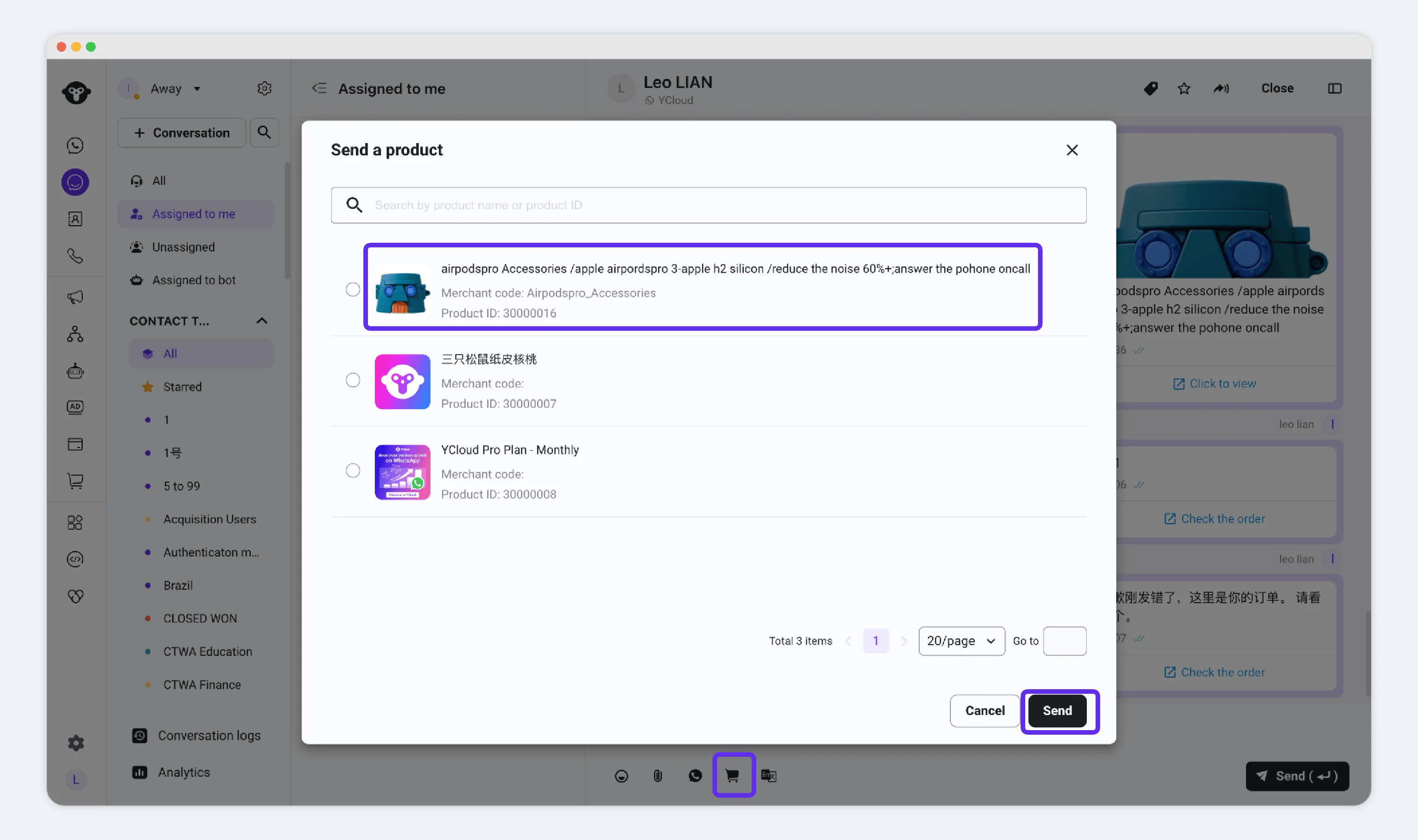 1. Abre el chat con el cliente.
2. Haz clic en el **menú** → Selecciona **"Enviar un producto"** → Elige el producto y envíalo.
**Proceso de compra del cliente:**
* Hace clic en el enlace del producto → Selecciona el SKU → **"Comprar ahora"** → Ingresa la dirección de envío → Realiza el pedido.
**Métodos de pago admitidos actualmente:**
* **COD (Pago contra entrega)**
* **Billetera PayPal**
[obtén más información sobre los pagos](/es/documentation/shop/payment-settings)
## **Operación de pedidos**
Después de recibir un pedido, enfócate en estas tareas clave:
* [Cumplimiento de pedidos (Envío)](./#id-1.-order-fulfillment-shipping)
* [Marcar pedidos como pagados](./#id-2.-marking-orders-as-paid-cod-orders)
* [Cancelación de pedidos](./#id-3.-order-cancellation)
* [Reembolsos y devoluciones](./#id-4.-refunds-and-returns)
### **1. Cumplimiento de pedidos (Envío)**
Los productos se dividen en **dos categorías**: **Físicos** y **Digitales**.
#### **Productos físicos**
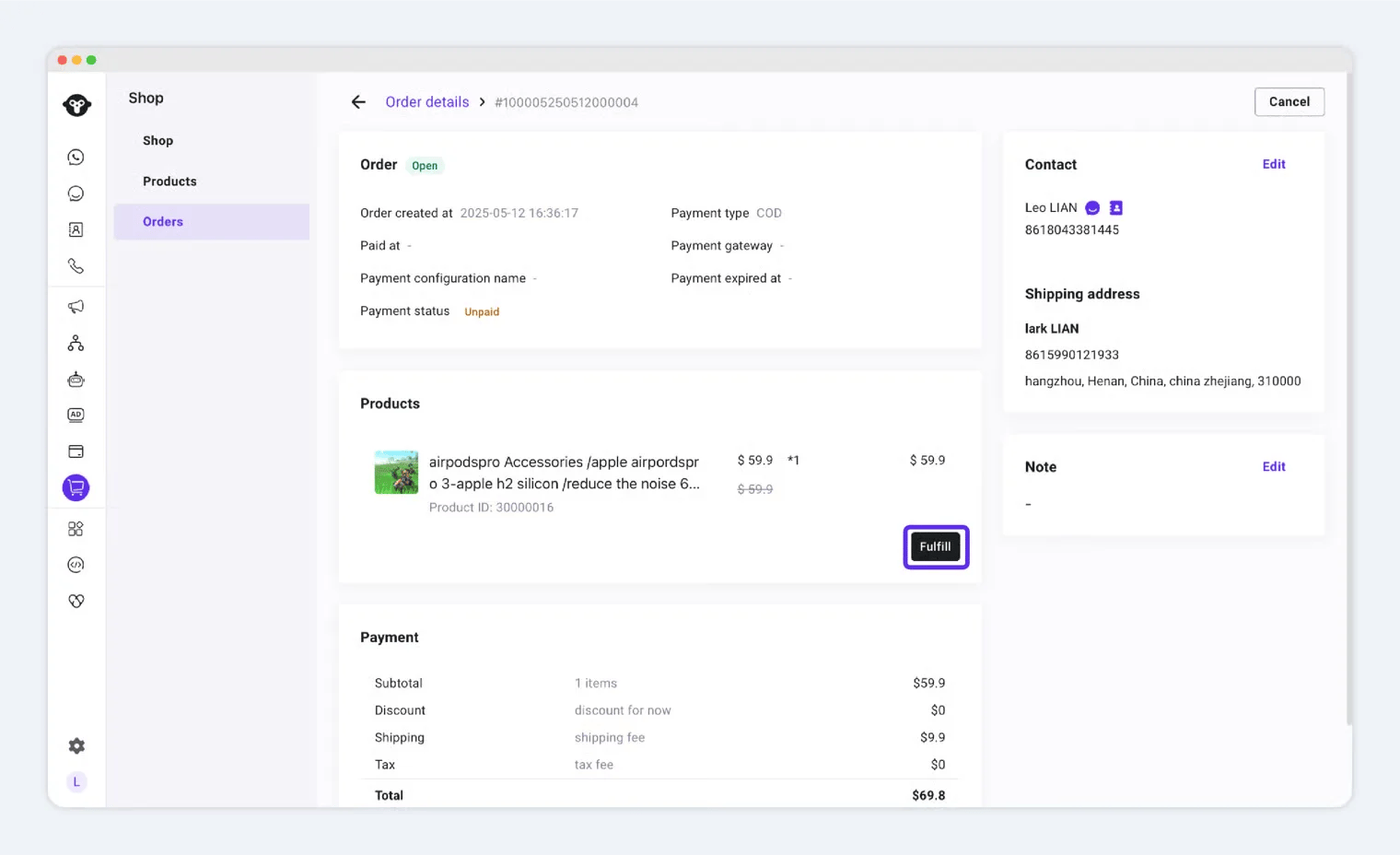
Para enviar un pedido:
1. Localiza el pedido.
2. Haz clic en **"Enviar"** → Ingresa los **detalles de envío**.
1. Abre el chat con el cliente.
2. Haz clic en el **menú** → Selecciona **"Enviar un producto"** → Elige el producto y envíalo.
**Proceso de compra del cliente:**
* Hace clic en el enlace del producto → Selecciona el SKU → **"Comprar ahora"** → Ingresa la dirección de envío → Realiza el pedido.
**Métodos de pago admitidos actualmente:**
* **COD (Pago contra entrega)**
* **Billetera PayPal**
[obtén más información sobre los pagos](/es/documentation/shop/payment-settings)
## **Operación de pedidos**
Después de recibir un pedido, enfócate en estas tareas clave:
* [Cumplimiento de pedidos (Envío)](./#id-1.-order-fulfillment-shipping)
* [Marcar pedidos como pagados](./#id-2.-marking-orders-as-paid-cod-orders)
* [Cancelación de pedidos](./#id-3.-order-cancellation)
* [Reembolsos y devoluciones](./#id-4.-refunds-and-returns)
### **1. Cumplimiento de pedidos (Envío)**
Los productos se dividen en **dos categorías**: **Físicos** y **Digitales**.
#### **Productos físicos**
Para enviar un pedido:
1. Localiza el pedido.
2. Haz clic en **"Enviar"** → Ingresa los **detalles de envío**.
 #### **Productos digitales**
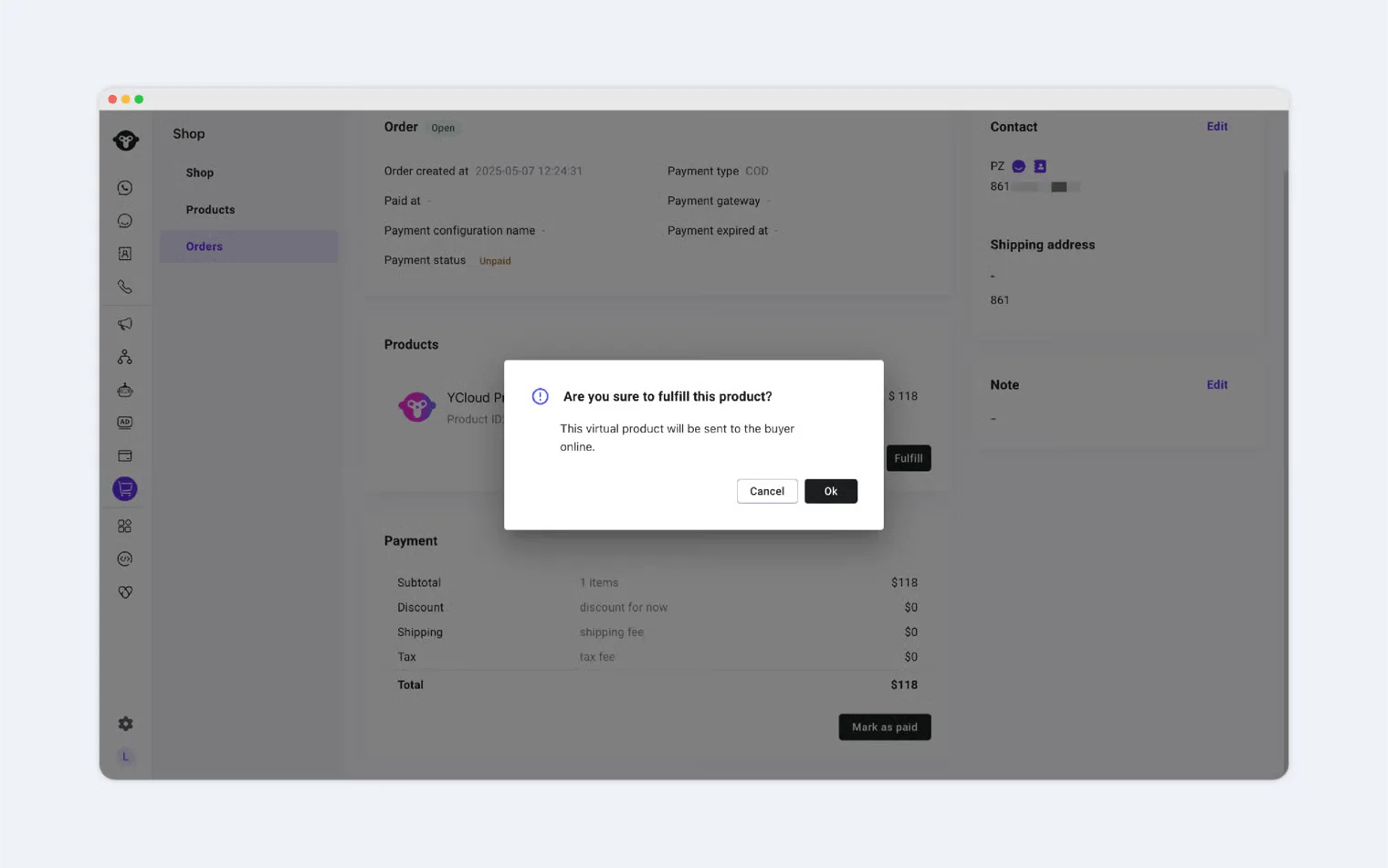 El cumplimiento de productos digitales **no se puede deshacer**. Procede con precaución.
* Una vez que el cliente compre un producto digital, haz clic en **"Aceptar"** para confirmar la entrega.
* El sistema lo marcará automáticamente como **"Enviado"**.
### **2. Marcar pedidos como pagados**
Para el **pago contra entrega (COD)**, el pago se cobra de forma física.
El cumplimiento de productos digitales **no se puede deshacer**. Procede con precaución.
* Una vez que el cliente compre un producto digital, haz clic en **"Aceptar"** para confirmar la entrega.
* El sistema lo marcará automáticamente como **"Enviado"**.
### **2. Marcar pedidos como pagados**
Para el **pago contra entrega (COD)**, el pago se cobra de forma física.
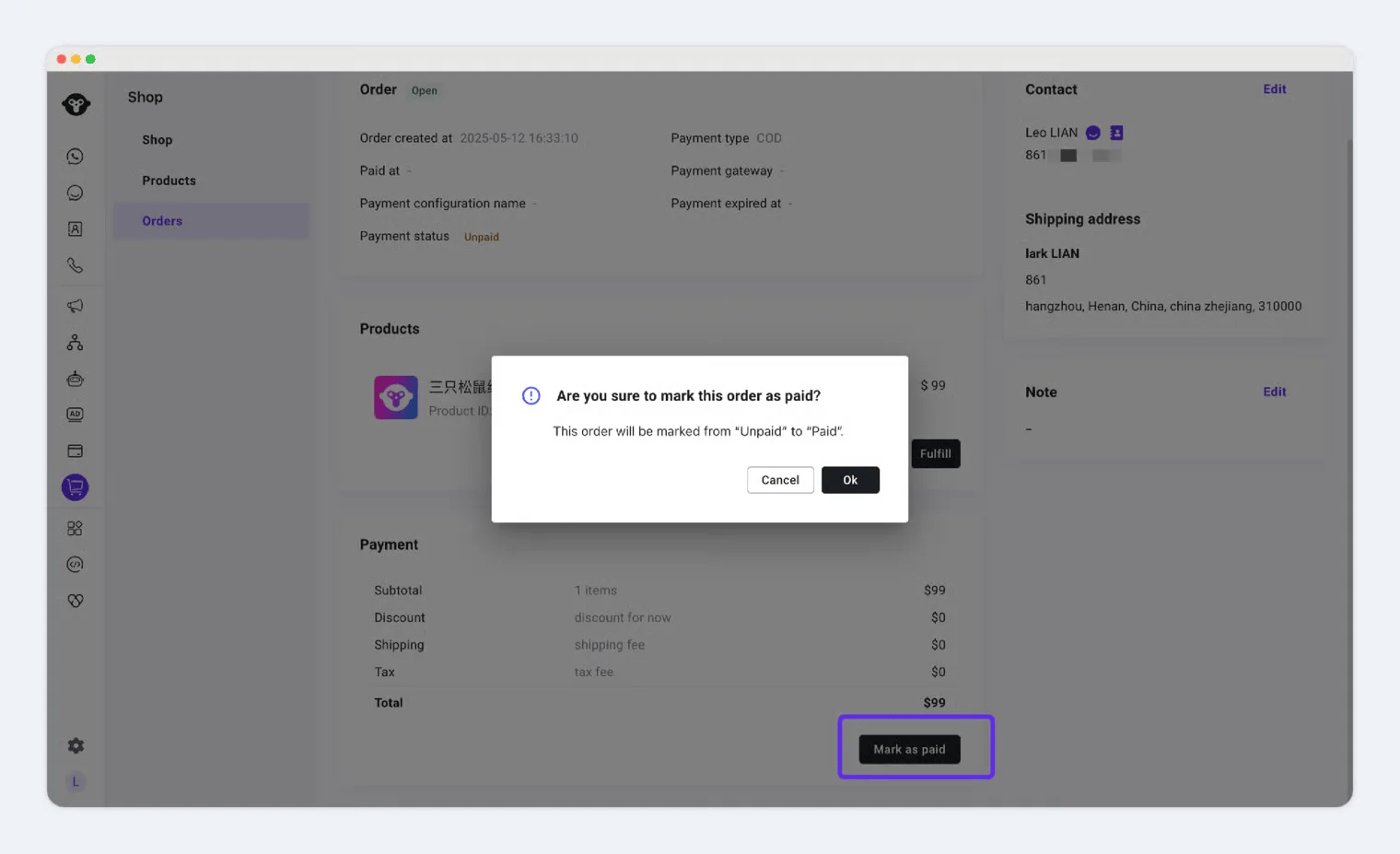 * Una vez que confirmes la recepción del pago, marca manualmente el pedido como **"Pagado"**.
* Haz clic en **"Aceptar"**, y el estado se actualizará de **"Pendiente"** a **"Pagado"**.
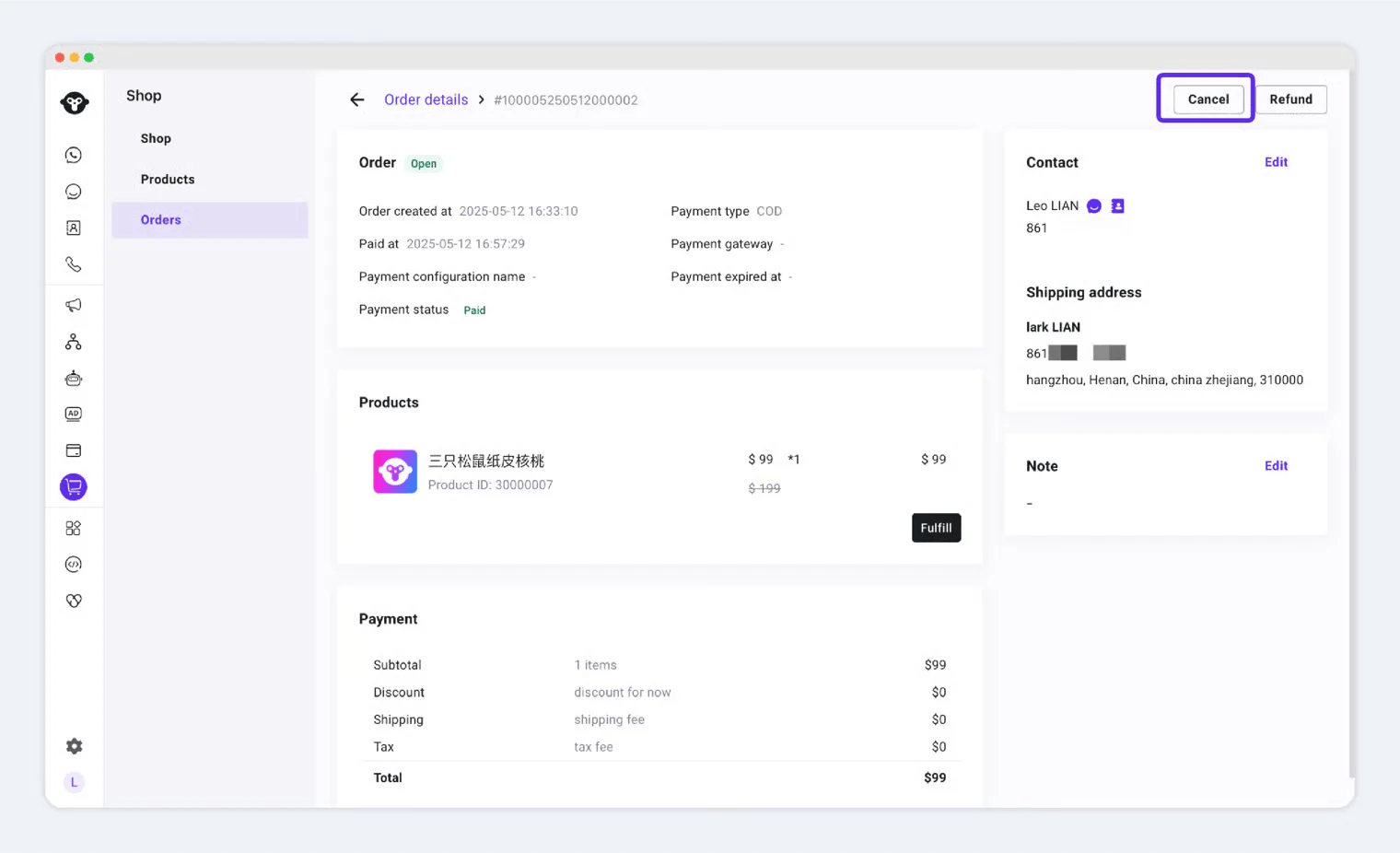
### **3. Cancelación de pedidos**
Si un pedido ya no requiere cumplimiento, puedes **cancelarlo**.
* Una vez que confirmes la recepción del pago, marca manualmente el pedido como **"Pagado"**.
* Haz clic en **"Aceptar"**, y el estado se actualizará de **"Pendiente"** a **"Pagado"**.
### **3. Cancelación de pedidos**
Si un pedido ya no requiere cumplimiento, puedes **cancelarlo**.
 ### **4. Reembolsos y devoluciones**
Para procesar un reembolso o una devolución:
1. Haz clic en **"Reembolsar"** o **"Devolver"**.
2. completa:
* **Monto del reembolso**
* **Motivo**
* **Notas (Opcional, visible solo para ti)**
Consejos
* El **monto del reembolso** y el **motivo** serán visibles para el cliente.
* El campo **"Nota"** es **privado** (el cliente no puede verlo).
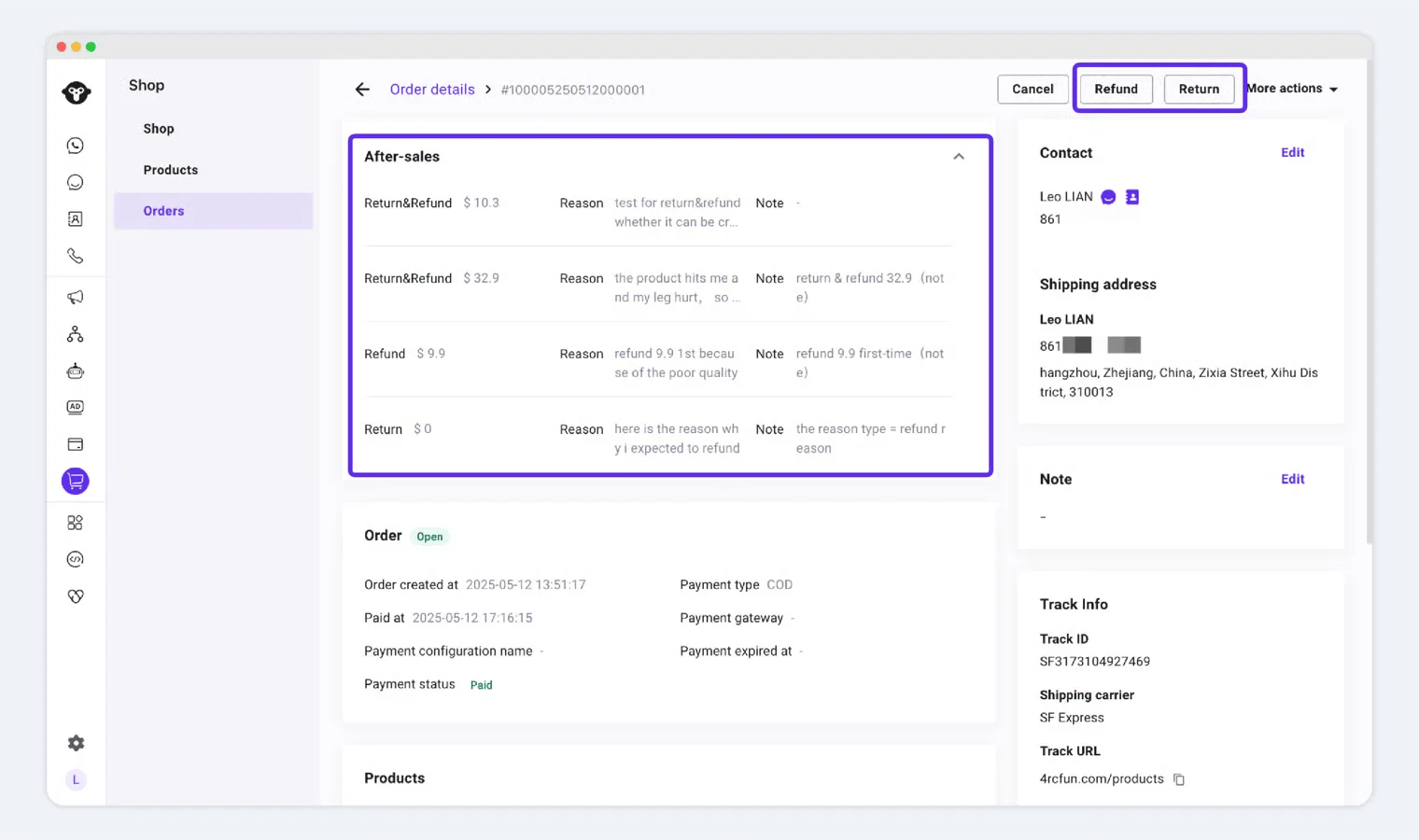
Después de guardar, los detalles de reembolso/devolución aparecerán en el **resumen del pedido** (consulta el ejemplo a continuación).
### **4. Reembolsos y devoluciones**
Para procesar un reembolso o una devolución:
1. Haz clic en **"Reembolsar"** o **"Devolver"**.
2. completa:
* **Monto del reembolso**
* **Motivo**
* **Notas (Opcional, visible solo para ti)**
Consejos
* El **monto del reembolso** y el **motivo** serán visibles para el cliente.
* El campo **"Nota"** es **privado** (el cliente no puede verlo).
Después de guardar, los detalles de reembolso/devolución aparecerán en el **resumen del pedido** (consulta el ejemplo a continuación).
 This documentation is built and hosted on [Mintlify](https://mintlify.com), a developer documentation platform.