> ## Documentation Index
> Fetch the complete documentation index at: https://docs.ycloud.com/llms.txt
> Use this file to discover all available pages before exploring further.
# Importación de envíos
> Este artículo explica cómo usar un archivo CSV en Shop para importar o actualizar de forma masiva la información de envío de pedidos existentes (transportista, número de seguimiento, URL de seguimiento).
# Importación de envíos
## Qué puedes hacer
* Esta función solo se aplica a los **pedidos existentes** en tu tienda y se utiliza para actualizar su estado de envío e información logística. **¡No crea nuevos pedidos para la tienda!**
* Puedes actualizar: el estado de envío, el transportista, el número de seguimiento y la URL de seguimiento.
* Para pedidos de **productos físicos** : una vez completada la importación con éxito, los pedidos se marcarán como **Enviados**, y la información logística será visible para los clientes.
* Para pedidos de **productos virtuales/digitales** : los pedidos simplemente se marcan como **Enviados** sin requerir número de seguimiento ni enlace de seguimiento.
***
## Antes de empezar
Para garantizar un proceso de cumplimiento fluido, completa primero la siguiente configuración:
* Crea tu tienda, añade productos, configura plantillas de envío y métodos de pago (COD / PayPal).
* Se recomienda familiarizarse con el flujo de trabajo **Pedidos → Cumplimiento / Marcar como pagado (COD) / Reembolsos y devoluciones** . [Revisar el flujo de trabajo de pedidos](/es/documentation/shop/orders/index).
***
## Descargar plantilla
En la página **Shop → Pedidos** , haz clic en **Importar información de envío** para abrir el modal, luego haz clic en **Plantilla**.

 **Notas para completar la plantilla:**
* Solo se admite el formato CSV.
* Tamaño máximo de archivo: **15 MB**, máximo **1.000 filas**.
* Solo se permite **un archivo por subida** .
***
## Campos en la plantilla de importación de envíos
| Columna | Descripción | Ejemplo físico | Ejemplo virtual |
| - | - | - | - |
| `Order_ID` | Identificador único de pedido generado por el sistema. **Obligatorio** | 100001250814000155 | 100001250814000153 |
| `Shipping_Carrier` | Nombre del transportista como SF, J\&T, DHL, etc. Obligatorio para pedidos físicos; dejar en blanco para pedidos virtuales | FedEx | (dejar en blanco) |
| `Tracking_Number` | Número de seguimiento. Obligatorio para pedidos físicos; ignorar para pedidos virtuales | 1234 5678 9012 | (dejar en blanco) |
| `Tracking_Url` | Enlace de seguimiento en el que los clientes hacen clic para ver la logística. Obligatorio para pedidos físicos; dejar en blanco para virtuales | [https://www.fedex.com/wtrk/track/?trknbr=123456789012](https://www.fedex.com/wtrk/track/?trknbr=123456789012) | (dejar en blanco) |
***
## Subida y procesamiento
**1. Preparar para subir**
Haz clic en **Subir**, lo que abrirá un selector de archivos.
**Notas para completar la plantilla:**
* Solo se admite el formato CSV.
* Tamaño máximo de archivo: **15 MB**, máximo **1.000 filas**.
* Solo se permite **un archivo por subida** .
***
## Campos en la plantilla de importación de envíos
| Columna | Descripción | Ejemplo físico | Ejemplo virtual |
| - | - | - | - |
| `Order_ID` | Identificador único de pedido generado por el sistema. **Obligatorio** | 100001250814000155 | 100001250814000153 |
| `Shipping_Carrier` | Nombre del transportista como SF, J\&T, DHL, etc. Obligatorio para pedidos físicos; dejar en blanco para pedidos virtuales | FedEx | (dejar en blanco) |
| `Tracking_Number` | Número de seguimiento. Obligatorio para pedidos físicos; ignorar para pedidos virtuales | 1234 5678 9012 | (dejar en blanco) |
| `Tracking_Url` | Enlace de seguimiento en el que los clientes hacen clic para ver la logística. Obligatorio para pedidos físicos; dejar en blanco para virtuales | [https://www.fedex.com/wtrk/track/?trknbr=123456789012](https://www.fedex.com/wtrk/track/?trknbr=123456789012) | (dejar en blanco) |
***
## Subida y procesamiento
**1. Preparar para subir**
Haz clic en **Subir**, lo que abrirá un selector de archivos.
 Ten en cuenta los requisitos del modal de subida:
* Formato CSV
* Hasta **15 MB** y **1.000 filas**
* Solo **un archivo por subida**
***
**2. Seleccionar archivo, iniciar subida**
Elige un archivo CSV y haz clic en **Abrir**.
Ten en cuenta los requisitos del modal de subida:
* Formato CSV
* Hasta **15 MB** y **1.000 filas**
* Solo **un archivo por subida**
***
**2. Seleccionar archivo, iniciar subida**
Elige un archivo CSV y haz clic en **Abrir**.
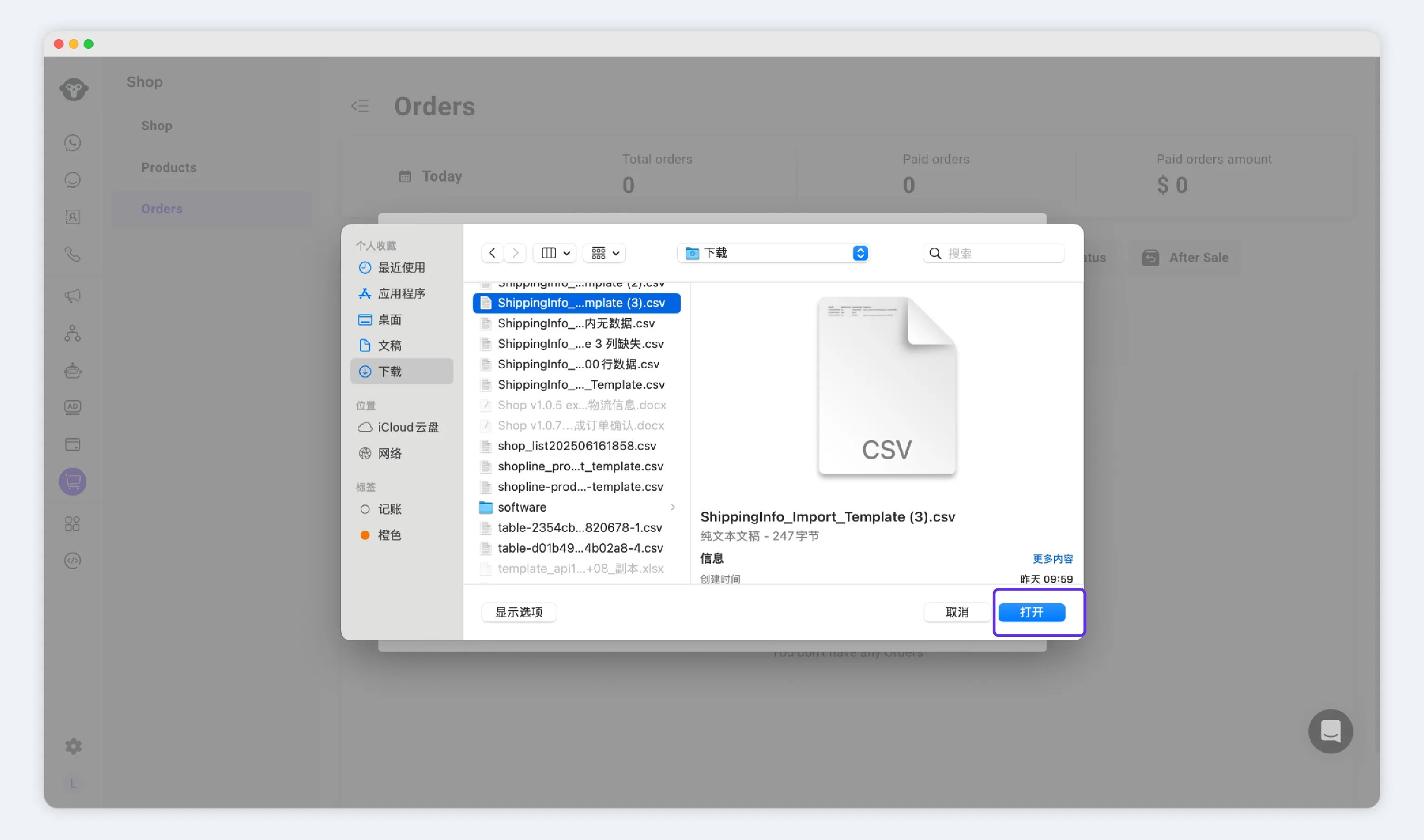 Una vez que la plantilla pase la validación, la importación de datos comenzará automáticamente y aparecerá la pantalla de resultados (consulta el paso 4). Si la validación falla, aparecerá un mensaje de error y la importación no continuará.
***
**3. Error de validación del archivo**
Si el archivo CSV no cumple los requisitos de importación, no se importará ningún dato.\
Recibirás un mensaje de error claro y deberás corregir el archivo.
Una vez que la plantilla pase la validación, la importación de datos comenzará automáticamente y aparecerá la pantalla de resultados (consulta el paso 4). Si la validación falla, aparecerá un mensaje de error y la importación no continuará.
***
**3. Error de validación del archivo**
Si el archivo CSV no cumple los requisitos de importación, no se importará ningún dato.\
Recibirás un mensaje de error claro y deberás corregir el archivo.
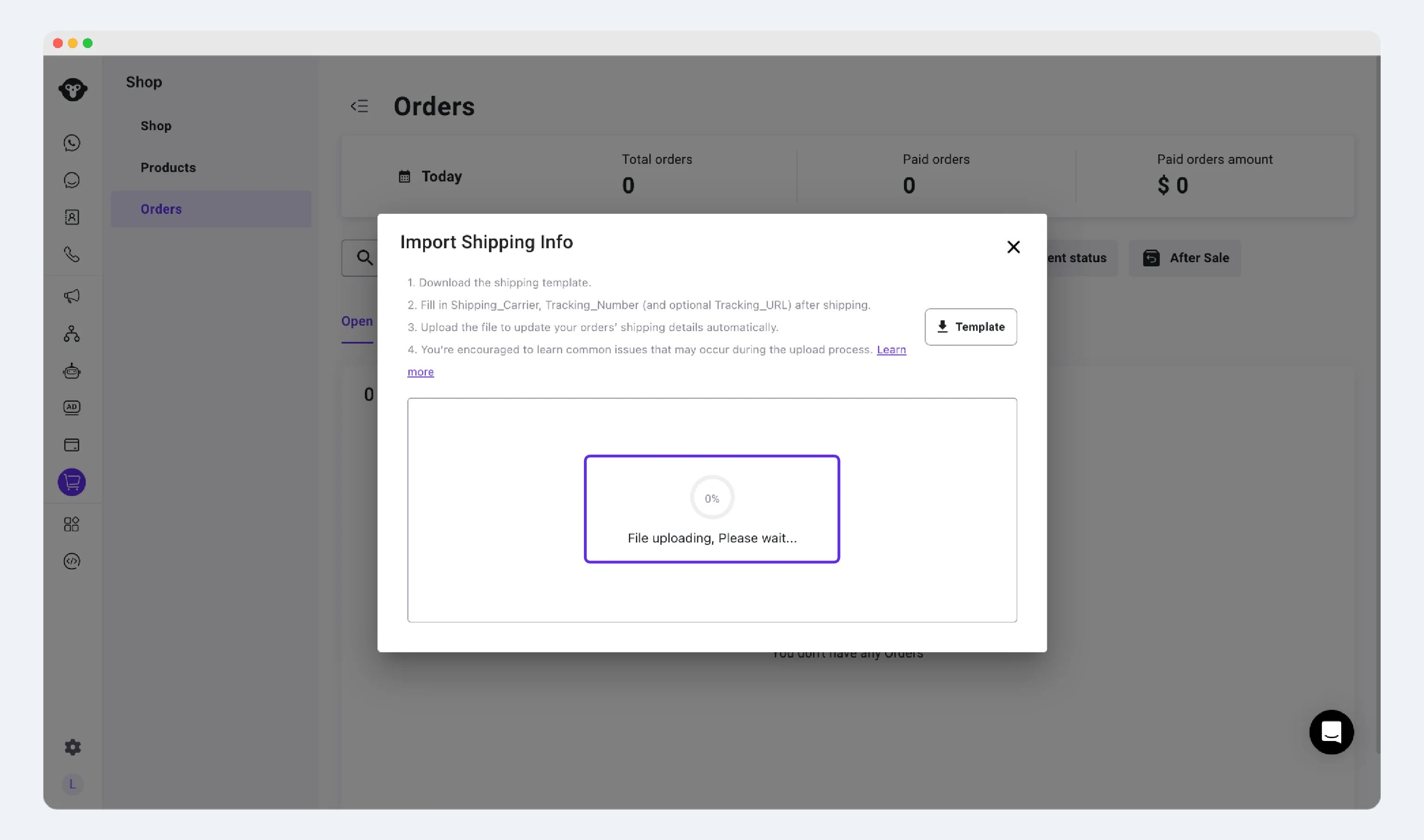
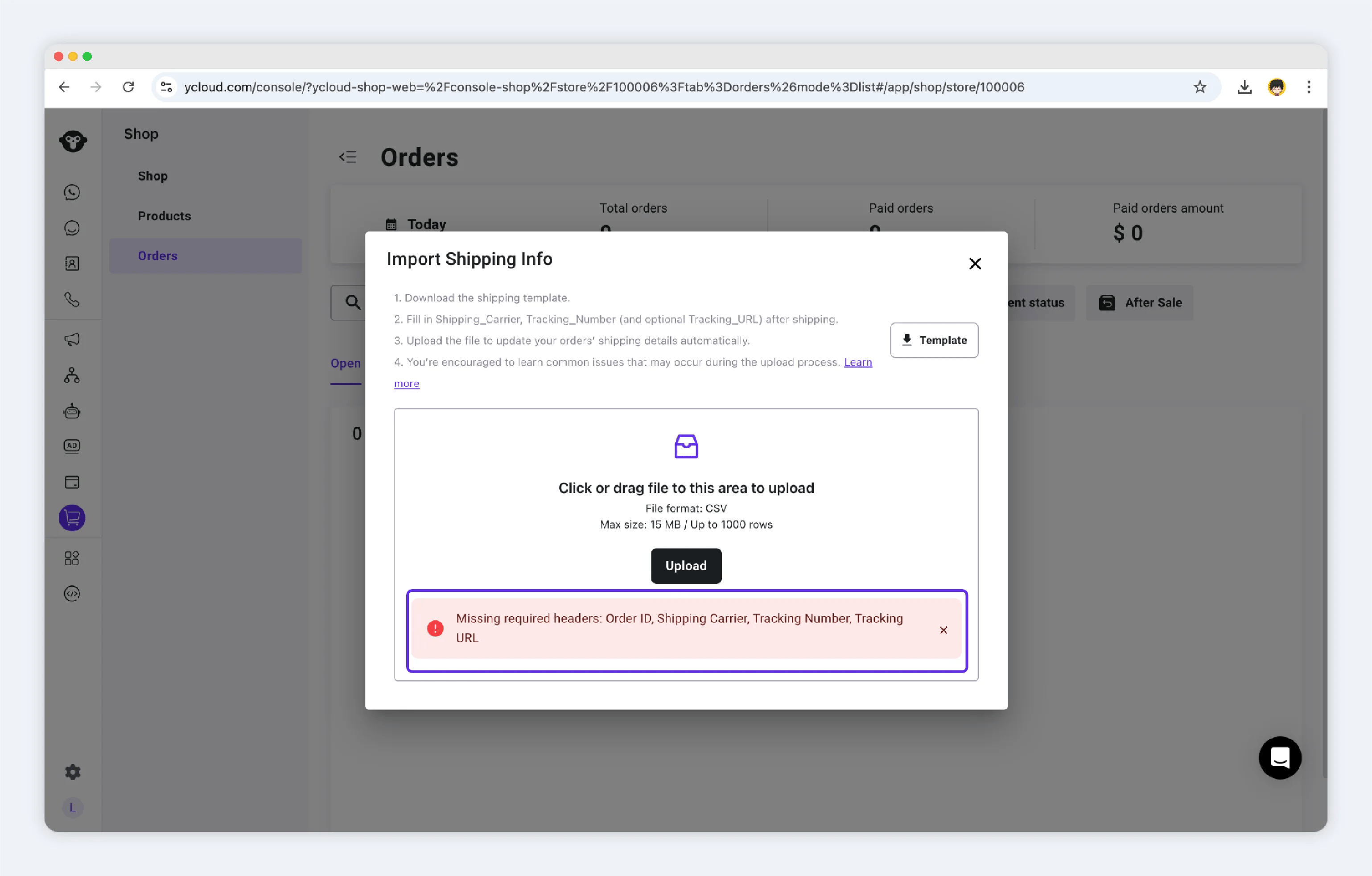 Consulta las **reglas de validación a nivel de archivo** a continuación. Si se superan las comprobaciones, comenzará la importación de datos (puede tardar más en archivos grandes; por favor, espera).
 ***
**4. Archivo importado con éxito**
Una vez finalizada la importación, el sistema muestra:
* Número de filas correctas
* Número de filas fallidas
Haz clic en **Descargar informe de errores** para obtener un CSV que contenga únicamente las filas con errores, incluidos los motivos del error.
***
## Descripciones de campos (columnas de la plantilla)
| Columna | Descripción |
| - | - |
| `Order_ID` | Identificador único de pedido generado por el sistema, utilizado para hacer coincidir pedidos existentes. |
| `Shipping_Carrier` | Nombre del transportista como SF, J\&T, DHL, etc. |
| `Tracking_Number` | Número de seguimiento. Obligatorio para pedidos de productos físicos; se ignora para productos digitales. |
| `Tracking_Url` | Enlace de seguimiento en el que los clientes hacen clic para ver la logística. |
| `import status` | `failed` (predeterminado) significa que esta fila no se importó. |
| `error message` | Proporciona el motivo específico del fallo de importación; por ejemplo, “Order ID not found”. |
***
## Validación e informe de errores
El sistema realiza validaciones tanto a nivel de archivo como a nivel de fila:
**Validación a nivel de archivo**
* Falta el encabezado o no coincide → `Invalid template header`
* Tipo de archivo no CSV → `Unsupported file type`
* El archivo está vacío o no tiene filas válidas → `No valid entries found`
* El archivo supera los límites de tamaño o de filas → `Maximum allowed size is 15 MB and 1,000 rows`
* Subir varios archivos a la vez → `Please upload only one file at a time`
**Validación a nivel de fila**
* `Order_ID` vacío, no encontrado o no coincidente → `Order not found`
* `Order_ID` duplicado en el archivo → `Duplicate Order ID; skipped`
* `Tracking_Number` faltante o con formato incorrecto para artículos físicos → `Invalid Tracking Number`
* Para pedidos digitales, los campos de logística se omiten y el pedido se marca como enviado
**Ejemplo de informe de fallos (CSV):**
```csv theme={"theme":{"light":"github-light","dark":"github-dark"}}
Order_ID,Shipping_Carrier,Tracking_Number,Tracking_Url,Result,Reason
412341234,,,,Failed,"Missing shipping data"
634563456354635,,,,Failed,"Order not found"
```
> Si ocurren errores de red o del sistema, es posible que el sistema muestre un mensaje de error genérico; vuelva a intentarlo unos minutos más tarde.
***
## Preguntas frecuentes
Sí. Puede volver a subir el pedido en una importación posterior para actualizar su información logística.
No. Estos pedidos se marcan como enviados y los campos de logística se ignoran.
Shop admite **Pago contra entrega (COD)** y **Billetera PayPal**.
Establezca la columna `Order_ID` en **Texto**, o anteponga un apóstrofo (`'`) en Excel para conservar el valor correctamente.
Estas filas se omiten y se genera un informe de fallos con los motivos de error específicos. Corrija las filas y vuelva a subirlas.
Las filas duplicadas se omiten. Conserve una fila por `Order_ID`. Para actualizar la información logística de un pedido que ya está marcado como **Enviado**, vuelva a subirlo en una importación posterior utilizando una sola fila.
This documentation is built and hosted on [Mintlify](https://mintlify.com), a developer documentation platform.
***
**4. Archivo importado con éxito**
Una vez finalizada la importación, el sistema muestra:
* Número de filas correctas
* Número de filas fallidas
Haz clic en **Descargar informe de errores** para obtener un CSV que contenga únicamente las filas con errores, incluidos los motivos del error.
***
## Descripciones de campos (columnas de la plantilla)
| Columna | Descripción |
| - | - |
| `Order_ID` | Identificador único de pedido generado por el sistema, utilizado para hacer coincidir pedidos existentes. |
| `Shipping_Carrier` | Nombre del transportista como SF, J\&T, DHL, etc. |
| `Tracking_Number` | Número de seguimiento. Obligatorio para pedidos de productos físicos; se ignora para productos digitales. |
| `Tracking_Url` | Enlace de seguimiento en el que los clientes hacen clic para ver la logística. |
| `import status` | `failed` (predeterminado) significa que esta fila no se importó. |
| `error message` | Proporciona el motivo específico del fallo de importación; por ejemplo, “Order ID not found”. |
***
## Validación e informe de errores
El sistema realiza validaciones tanto a nivel de archivo como a nivel de fila:
**Validación a nivel de archivo**
* Falta el encabezado o no coincide → `Invalid template header`
* Tipo de archivo no CSV → `Unsupported file type`
* El archivo está vacío o no tiene filas válidas → `No valid entries found`
* El archivo supera los límites de tamaño o de filas → `Maximum allowed size is 15 MB and 1,000 rows`
* Subir varios archivos a la vez → `Please upload only one file at a time`
**Validación a nivel de fila**
* `Order_ID` vacío, no encontrado o no coincidente → `Order not found`
* `Order_ID` duplicado en el archivo → `Duplicate Order ID; skipped`
* `Tracking_Number` faltante o con formato incorrecto para artículos físicos → `Invalid Tracking Number`
* Para pedidos digitales, los campos de logística se omiten y el pedido se marca como enviado
**Ejemplo de informe de fallos (CSV):**
```csv theme={"theme":{"light":"github-light","dark":"github-dark"}}
Order_ID,Shipping_Carrier,Tracking_Number,Tracking_Url,Result,Reason
412341234,,,,Failed,"Missing shipping data"
634563456354635,,,,Failed,"Order not found"
```
> Si ocurren errores de red o del sistema, es posible que el sistema muestre un mensaje de error genérico; vuelva a intentarlo unos minutos más tarde.
***
## Preguntas frecuentes
Sí. Puede volver a subir el pedido en una importación posterior para actualizar su información logística.
No. Estos pedidos se marcan como enviados y los campos de logística se ignoran.
Shop admite **Pago contra entrega (COD)** y **Billetera PayPal**.
Establezca la columna `Order_ID` en **Texto**, o anteponga un apóstrofo (`'`) en Excel para conservar el valor correctamente.
Estas filas se omiten y se genera un informe de fallos con los motivos de error específicos. Corrija las filas y vuelva a subirlas.
Las filas duplicadas se omiten. Conserve una fila por `Order_ID`. Para actualizar la información logística de un pedido que ya está marcado como **Enviado**, vuelva a subirlo en una importación posterior utilizando una sola fila.
This documentation is built and hosted on [Mintlify](https://mintlify.com), a developer documentation platform.