> ## Documentation Index
> Fetch the complete documentation index at: https://docs.ycloud.com/llms.txt
> Use this file to discover all available pages before exploring further.
# Configuración de pagos
> Aprende a configurar los métodos de pago en tu Shop.
# Configuración de pagos
Actualmente, Shop admite las siguientes opciones de pago:
* **Pago contra entrega (COD)**
* **PayPal Wallet**
***
Cuando tu Shop se activa por primera vez, todas las opciones de pago están desactivadas de forma predeterminada.
Puedes activarlas según sea necesario.
## Agregar un método de pago
* Ve a **Integrations > Shop**, luego haz clic en **Add** en la sección **Payments** .
* Elige el método de pago que deseas activar.
 Selecciona **Add**, luego elige el método de pago que deseas activar.
 ## Pago contra entrega (COD)
**Pasos de activación:**
1. Selecciona **Cash on Delivery**.
2. En el cuadro de diálogo, selecciona **Activate**.
## Pago contra entrega (COD)
**Pasos de activación:**
1. Selecciona **Cash on Delivery**.
2. En el cuadro de diálogo, selecciona **Activate**.
 * Una vez activado:
* COD aparecerá como una opción de pago disponible durante el proceso de compra.
* Los clientes pueden realizar pedidos sin pagar por adelantado.
* Tú envías el producto; ellos pagan al recibirlo.
Para desactivar COD, selecciona **Deactivate**.
* Una vez activado:
* COD aparecerá como una opción de pago disponible durante el proceso de compra.
* Los clientes pueden realizar pedidos sin pagar por adelantado.
* Tú envías el producto; ellos pagan al recibirlo.
Para desactivar COD, selecciona **Deactivate**.
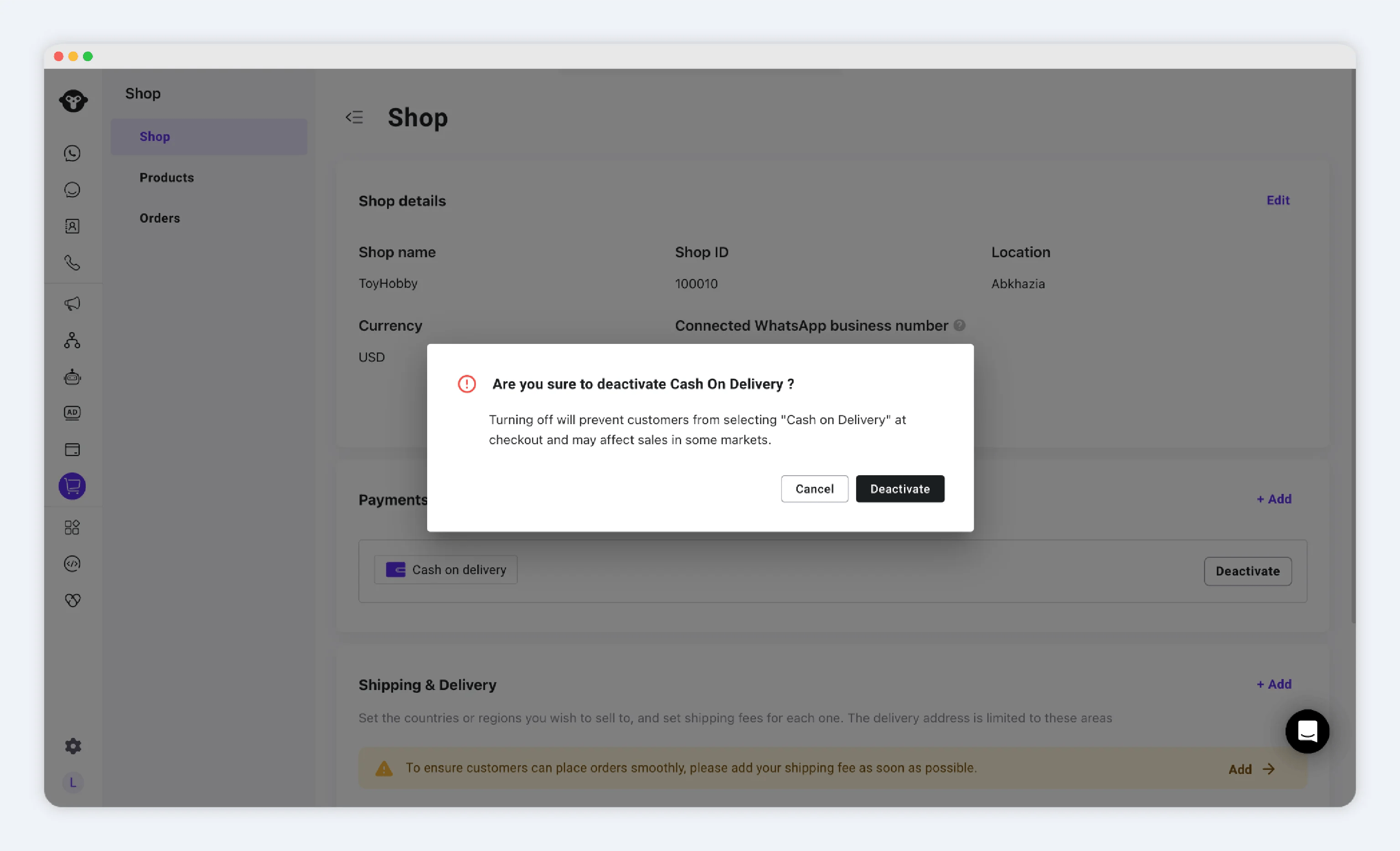 COD ya no aparecerá en el proceso de compra.
## PayPal Wallet
**Pasos de activación:**
1. Selecciona **PayPal**.
2. Selecciona **Activate**.
3. Se te redirigirá a PayPal para iniciar sesión y autorizar la conexión:
* Debes utilizar una cuenta de PayPal **Business** (las cuentas personales no se pueden conectar).
COD ya no aparecerá en el proceso de compra.
## PayPal Wallet
**Pasos de activación:**
1. Selecciona **PayPal**.
2. Selecciona **Activate**.
3. Se te redirigirá a PayPal para iniciar sesión y autorizar la conexión:
* Debes utilizar una cuenta de PayPal **Business** (las cuentas personales no se pueden conectar).
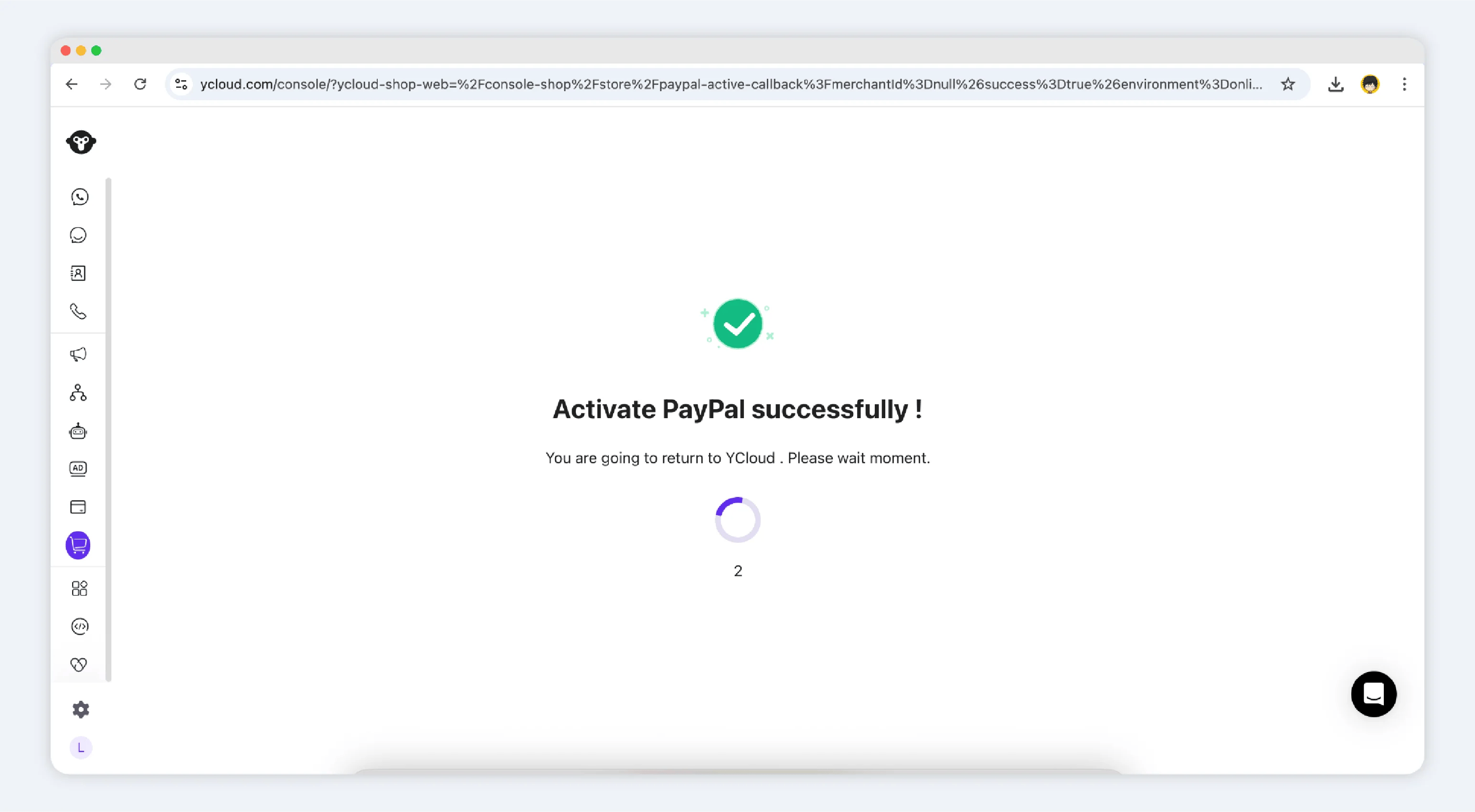
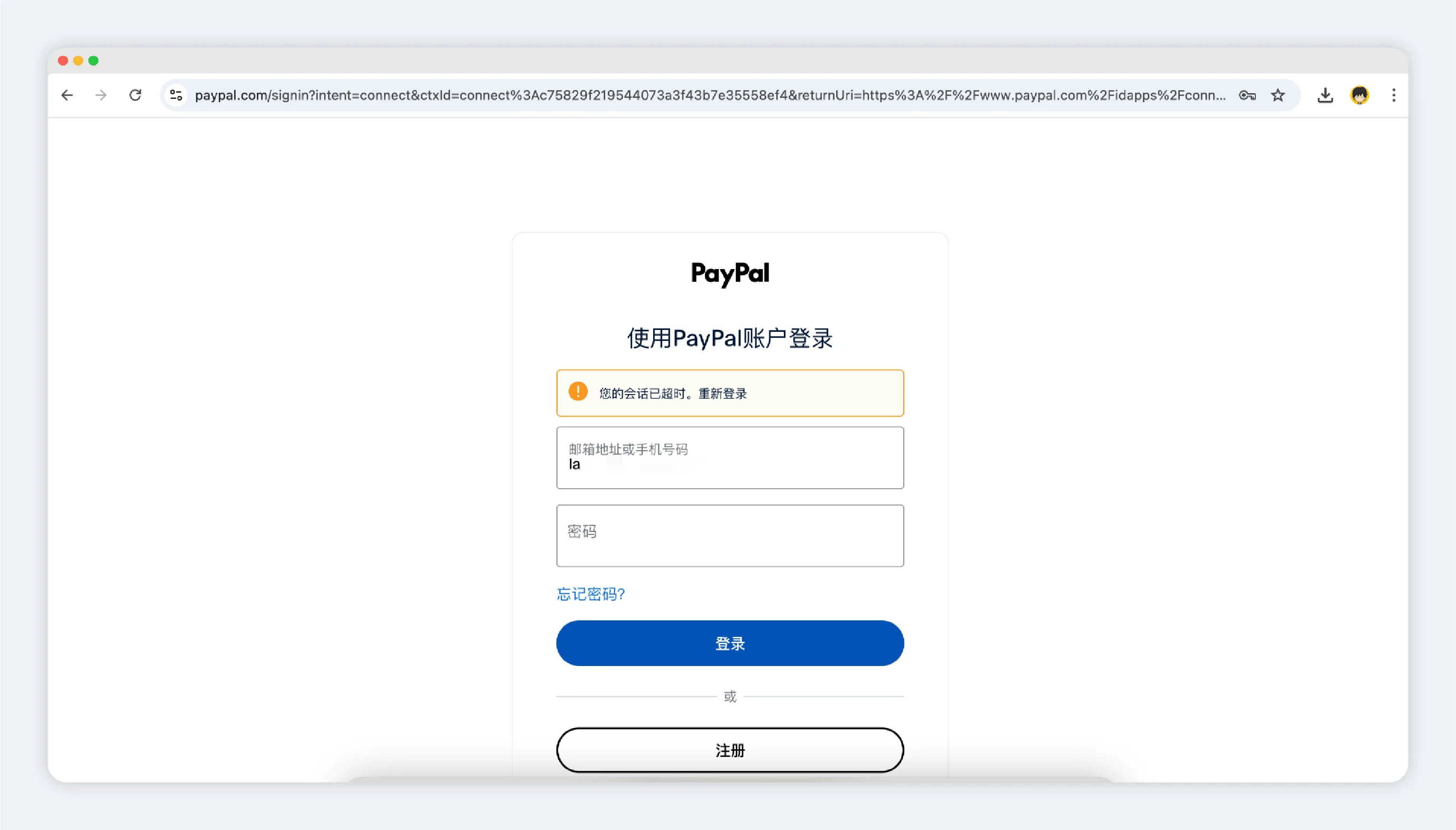 4. Después de la autorización, volverás al panel de Shop con una confirmación de vinculación exitosa.
 5. Verás la cuenta de PayPal Business listada en la sección de pagos.
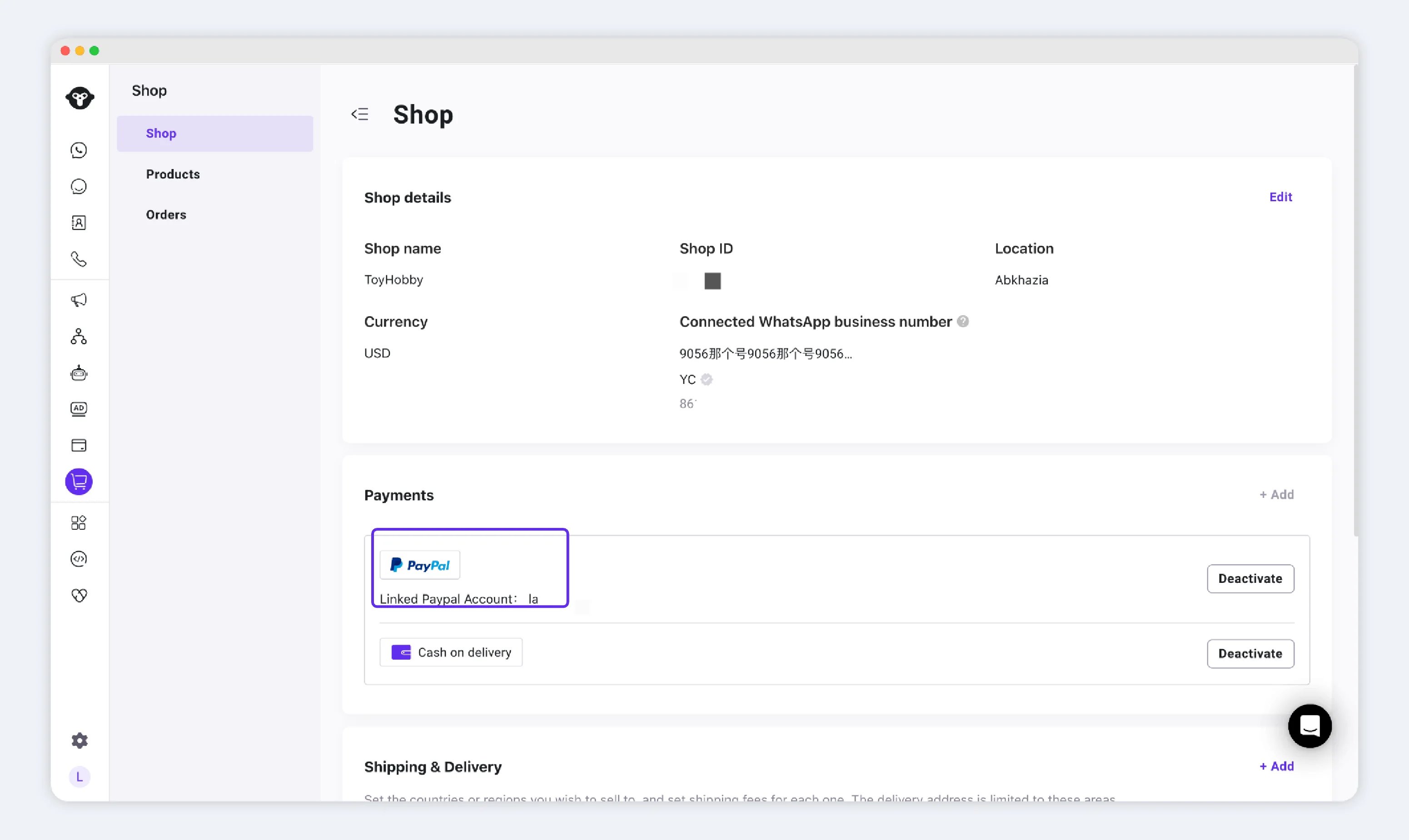 6. Una vez activo, PayPal aparecerá como una opción de pago disponible durante el proceso de compra.
Para desactivarlo, simplemente haz clic en **Deactivate**, y PayPal se eliminará de las opciones de pago para los clientes.
Una vez que hayas completado la configuración de pagos, puedes continuar con:
* [**Administrar productos**](/es/documentation/shop/product)
* [**Administrar pedidos**](/es/documentation/shop/orders/index)
This documentation is built and hosted on [Mintlify](https://mintlify.com), a developer documentation platform.
6. Una vez activo, PayPal aparecerá como una opción de pago disponible durante el proceso de compra.
Para desactivarlo, simplemente haz clic en **Deactivate**, y PayPal se eliminará de las opciones de pago para los clientes.
Una vez que hayas completado la configuración de pagos, puedes continuar con:
* [**Administrar productos**](/es/documentation/shop/product)
* [**Administrar pedidos**](/es/documentation/shop/orders/index)
This documentation is built and hosted on [Mintlify](https://mintlify.com), a developer documentation platform.