> ## Documentation Index
> Fetch the complete documentation index at: https://docs.ycloud.com/llms.txt
> Use this file to discover all available pages before exploring further.
# Producto
> Este artículo explica cómo agregar y actualizar productos en tu Tienda.
# Producto
Antes de agregar productos, asegúrate de haber creado tu tienda. Aprende [cómo instalar una tienda](/es/documentation/shop/install-shop).
Utiliza esta página para agregar productos, previsualizarlos y publicarlos, compartir enlaces de productos, y archivar o eliminar productos.
## Agregar un producto
1. Ve a **Integraciones > Tienda > Productos**.
2. Selecciona **Agregar nuevo producto**.
 3. Ingresa la información del producto.
 Completa las siguientes secciones.
### Título y descripción
Los clientes ven el título y la descripción en la página del producto y en los mensajes relacionados con el pedido.
* **Título**: Usa un nombre de producto claro que incluya el uso clave, el escenario, las palabras clave y las especificaciones.
* **Descripción**: Agrega un resumen detallado con texto enriquecido e imágenes. Si eres revendedor, escribe una descripción original en lugar de copiar el texto del fabricante.
### Imágenes del producto
Los clientes ven las imágenes del producto en la página de detalles del producto y en las confirmaciones de pedidos.
* Selecciona **Subir** para agregar imágenes que aparecerán en la página del producto.
* Utiliza archivos JPG, JPEG o PNG de menos de 1 MB.
* Utiliza una imagen cuadrada, como de 450 × 450 px.
* Puedes agregar hasta 10 imágenes. Elimina una imagen existente antes de agregar una undécima imagen.
* Usa **Vista previa** para comprobar cómo ven las imágenes los clientes.
### Precios e inventario
La moneda de tu tienda se define cuando creas la tienda. [Más información sobre la moneda de liquidación](/es/documentation/shop/install-shop).
* **Precio de comparación**: Un precio de referencia que se muestra tachado. Es solo para visualización.
* **Precio de venta**: El precio que pagan los clientes.
#### Productos de SKU único
Completa las siguientes secciones.
### Título y descripción
Los clientes ven el título y la descripción en la página del producto y en los mensajes relacionados con el pedido.
* **Título**: Usa un nombre de producto claro que incluya el uso clave, el escenario, las palabras clave y las especificaciones.
* **Descripción**: Agrega un resumen detallado con texto enriquecido e imágenes. Si eres revendedor, escribe una descripción original en lugar de copiar el texto del fabricante.
### Imágenes del producto
Los clientes ven las imágenes del producto en la página de detalles del producto y en las confirmaciones de pedidos.
* Selecciona **Subir** para agregar imágenes que aparecerán en la página del producto.
* Utiliza archivos JPG, JPEG o PNG de menos de 1 MB.
* Utiliza una imagen cuadrada, como de 450 × 450 px.
* Puedes agregar hasta 10 imágenes. Elimina una imagen existente antes de agregar una undécima imagen.
* Usa **Vista previa** para comprobar cómo ven las imágenes los clientes.
### Precios e inventario
La moneda de tu tienda se define cuando creas la tienda. [Más información sobre la moneda de liquidación](/es/documentation/shop/install-shop).
* **Precio de comparación**: Un precio de referencia que se muestra tachado. Es solo para visualización.
* **Precio de venta**: El precio que pagan los clientes.
#### Productos de SKU único
 Ingresa el nivel de stock, el precio de comparación y el precio de venta, luego publica el producto.
#### Productos con múltiples SKU
Ingresa el nivel de stock, el precio de comparación y el precio de venta, luego publica el producto.
#### Productos con múltiples SKU
 Agrega cada variante e ingresa sus atributos, incluyendo nombre, precio de venta y stock.
 * **Habilitado**: El SKU es visible y se puede comprar.
* **Deshabilitado**: El SKU está oculto y no se puede ordenar.
### Categoría
Selecciona **Físico** o **Virtual**.
* **Producto físico**: Requiere envío.
* **Producto virtual**: No requiere envío, como una membresía o licencia digital.
Este campo es obligatorio para integraciones de catálogo.
### Tipo de producto
Para publicidad en Meta o Google Catalog, selecciona una de estas opciones:
* **Nuevo**
* **Reacondicionado**
* **Usado**
Este campo es obligatorio para integraciones de catálogo.
## Previsualizar y publicar productos
Solo los productos publicados son visibles para los clientes.
1. Usa **Vista previa** para comprobar los detalles del producto.
2. Selecciona **Publicar** para activar el producto y compartir su enlace con los clientes.
### Previsualizar un producto
* **Habilitado**: El SKU es visible y se puede comprar.
* **Deshabilitado**: El SKU está oculto y no se puede ordenar.
### Categoría
Selecciona **Físico** o **Virtual**.
* **Producto físico**: Requiere envío.
* **Producto virtual**: No requiere envío, como una membresía o licencia digital.
Este campo es obligatorio para integraciones de catálogo.
### Tipo de producto
Para publicidad en Meta o Google Catalog, selecciona una de estas opciones:
* **Nuevo**
* **Reacondicionado**
* **Usado**
Este campo es obligatorio para integraciones de catálogo.
## Previsualizar y publicar productos
Solo los productos publicados son visibles para los clientes.
1. Usa **Vista previa** para comprobar los detalles del producto.
2. Selecciona **Publicar** para activar el producto y compartir su enlace con los clientes.
### Previsualizar un producto
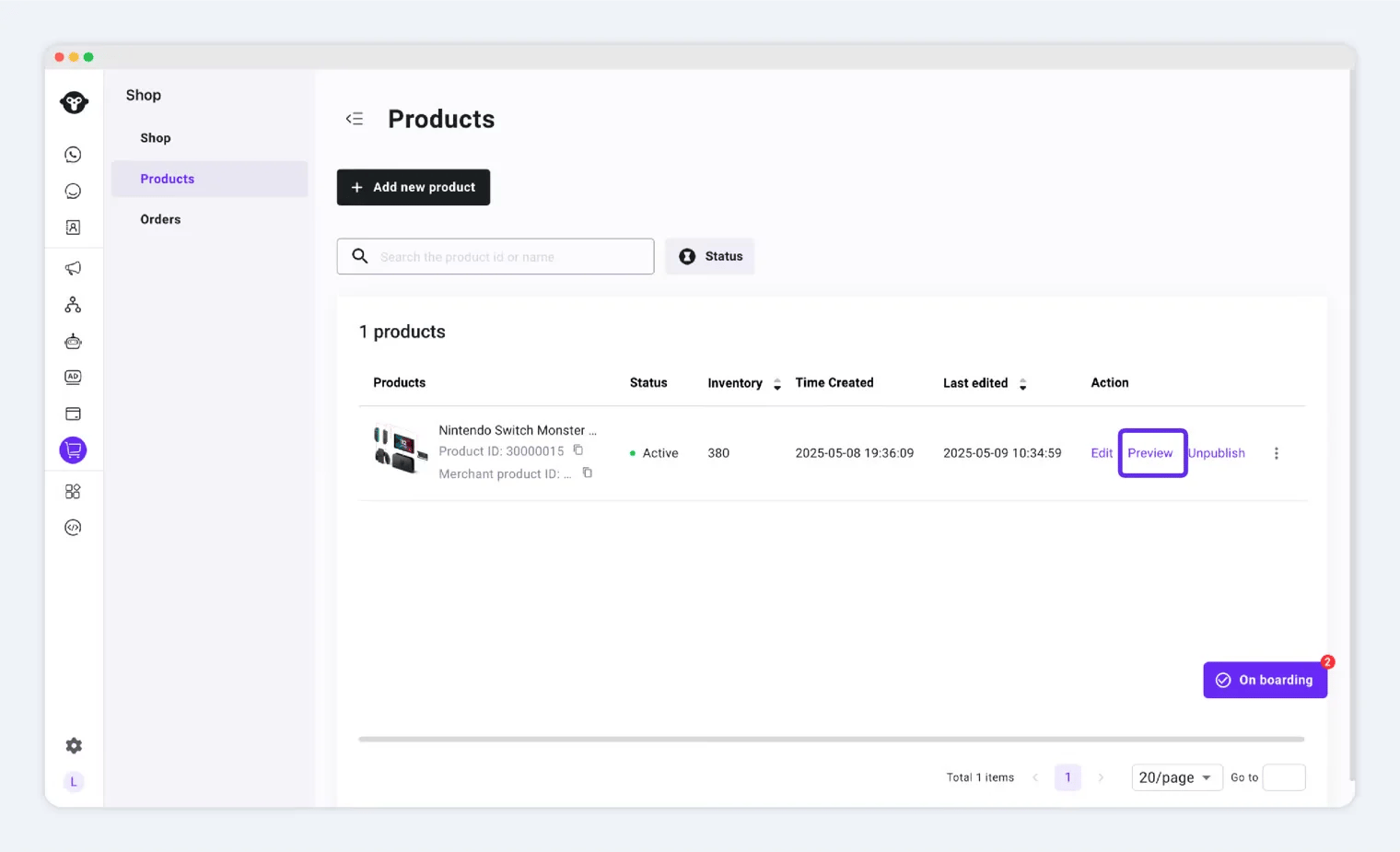 ### Estado del producto y acciones disponibles
Los productos nuevos comienzan como **Inactivo (Borrador)**.
| Estado del producto | Acción disponible | Resultado |
| - | - | - |
| Inactivo | Publicar | El producto pasa a estar **Activo**, visible para los clientes y disponible para comprar. |
| Activo | Despublicar | El producto pasa a estar **Inactivo**, oculto para los clientes y no disponible para comprar. |
| Inactivo o Activo | Editar, Eliminar, Archivar | **Editar** actualiza la información del producto. **Eliminar** elimina el producto permanentemente. **Archivar** oculta el producto a los clientes mientras lo mantiene disponible para su gestión posterior. |
### Publicar un producto
Selecciona **Publicar** para que el producto esté disponible. La operación tiene éxito cuando el estado cambia a **Activo**.
### Estado del producto y acciones disponibles
Los productos nuevos comienzan como **Inactivo (Borrador)**.
| Estado del producto | Acción disponible | Resultado |
| - | - | - |
| Inactivo | Publicar | El producto pasa a estar **Activo**, visible para los clientes y disponible para comprar. |
| Activo | Despublicar | El producto pasa a estar **Inactivo**, oculto para los clientes y no disponible para comprar. |
| Inactivo o Activo | Editar, Eliminar, Archivar | **Editar** actualiza la información del producto. **Eliminar** elimina el producto permanentemente. **Archivar** oculta el producto a los clientes mientras lo mantiene disponible para su gestión posterior. |
### Publicar un producto
Selecciona **Publicar** para que el producto esté disponible. La operación tiene éxito cuando el estado cambia a **Activo**.
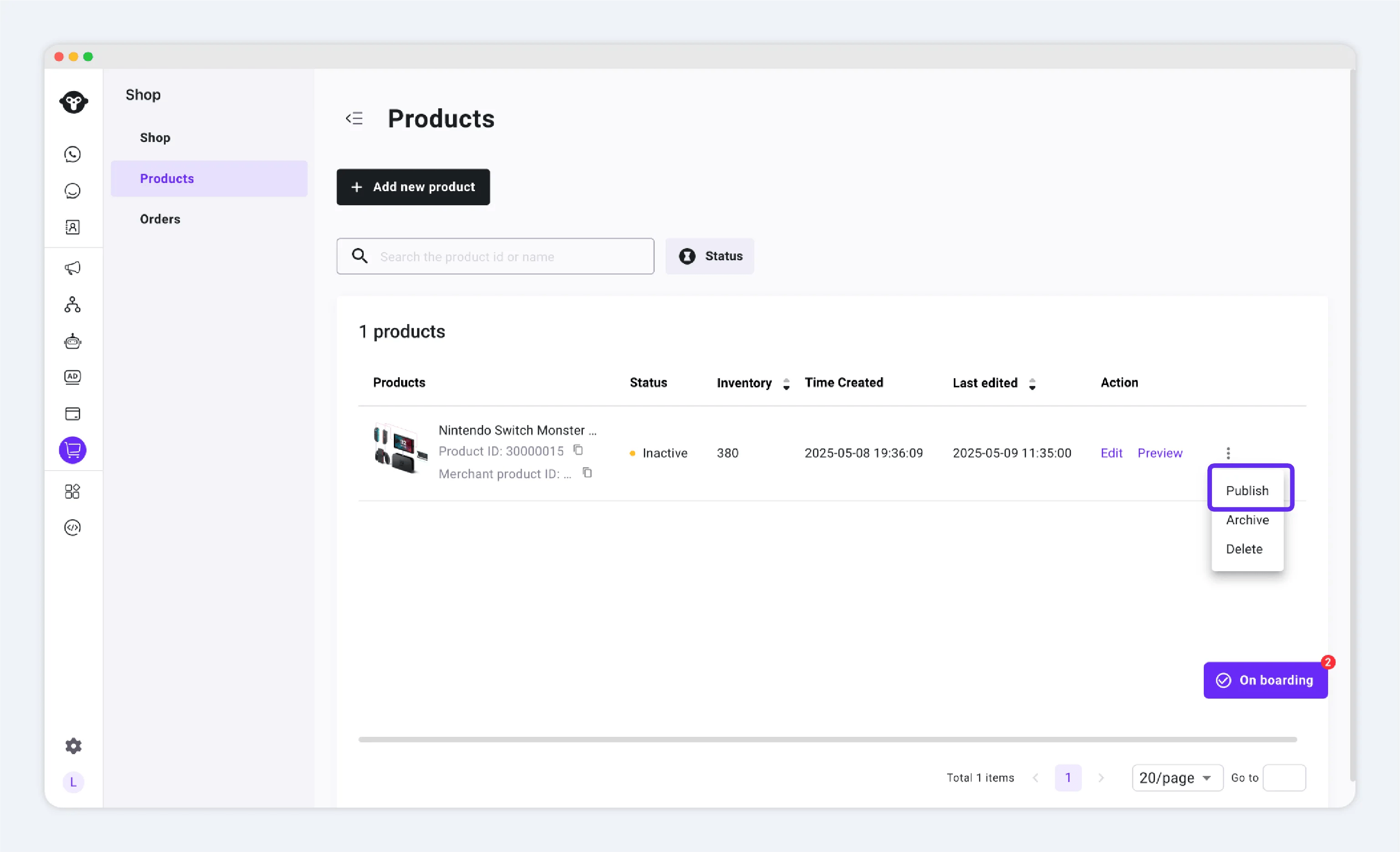 ### Despublicar un producto
Cuando despublicas un producto, los clientes ya no pueden verlo ni comprarlo.
Si un producto está **Activo**, selecciona **Despublicar** para retirarlo de la venta.
### Despublicar un producto
Cuando despublicas un producto, los clientes ya no pueden verlo ni comprarlo.
Si un producto está **Activo**, selecciona **Despublicar** para retirarlo de la venta.
 ## Compartir un enlace de producto en WhatsApp
Después de publicar un producto, comparte su enlace en **WhatsApp** para que los clientes puedan explorarlo y comprarlo.
1. En **Bandeja de entrada**, abre la conversación con el cliente.
2. Abre el menú, selecciona **Enviar un producto**, luego elige el producto a enviar.
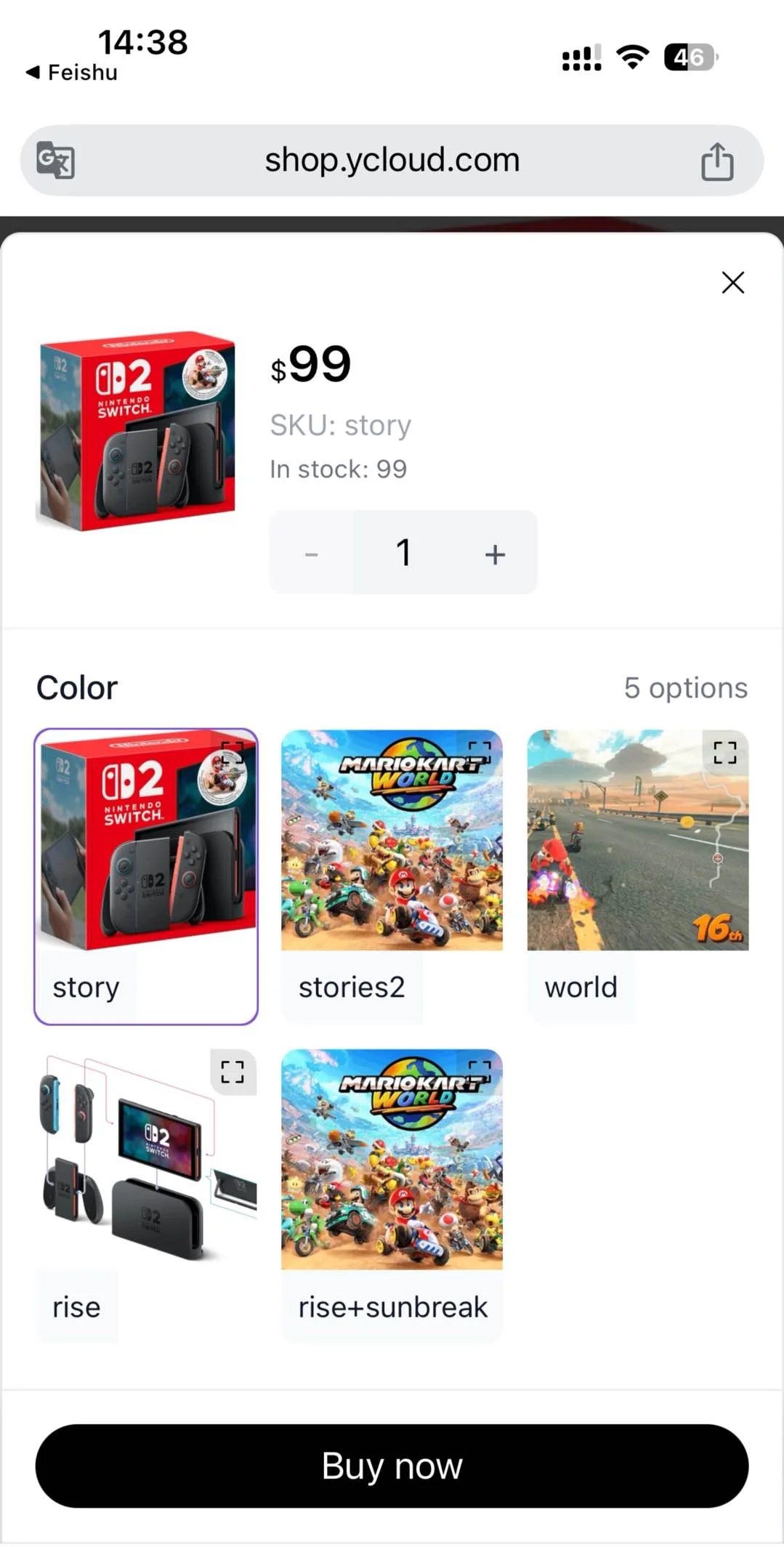
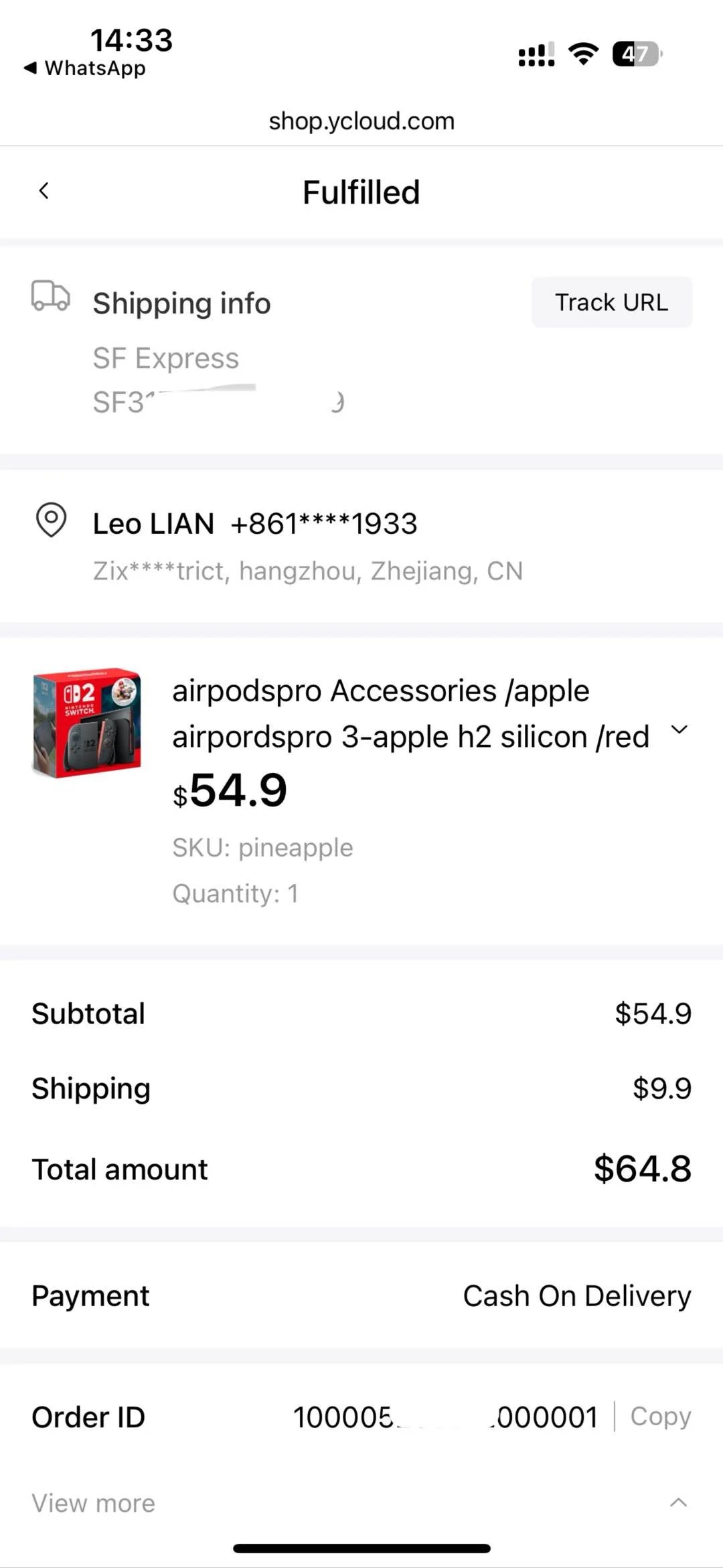
3. El cliente selecciona un SKU y completa el pago. Utilice [Pedidos](/es/documentation/shop/orders/index) para procesar el pedido una vez realizado.
### Enviar un producto desde la Bandeja de entrada
## Compartir un enlace de producto en WhatsApp
Después de publicar un producto, comparte su enlace en **WhatsApp** para que los clientes puedan explorarlo y comprarlo.
1. En **Bandeja de entrada**, abre la conversación con el cliente.
2. Abre el menú, selecciona **Enviar un producto**, luego elige el producto a enviar.
3. El cliente selecciona un SKU y completa el pago. Utilice [Pedidos](/es/documentation/shop/orders/index) para procesar el pedido una vez realizado.
### Enviar un producto desde la Bandeja de entrada
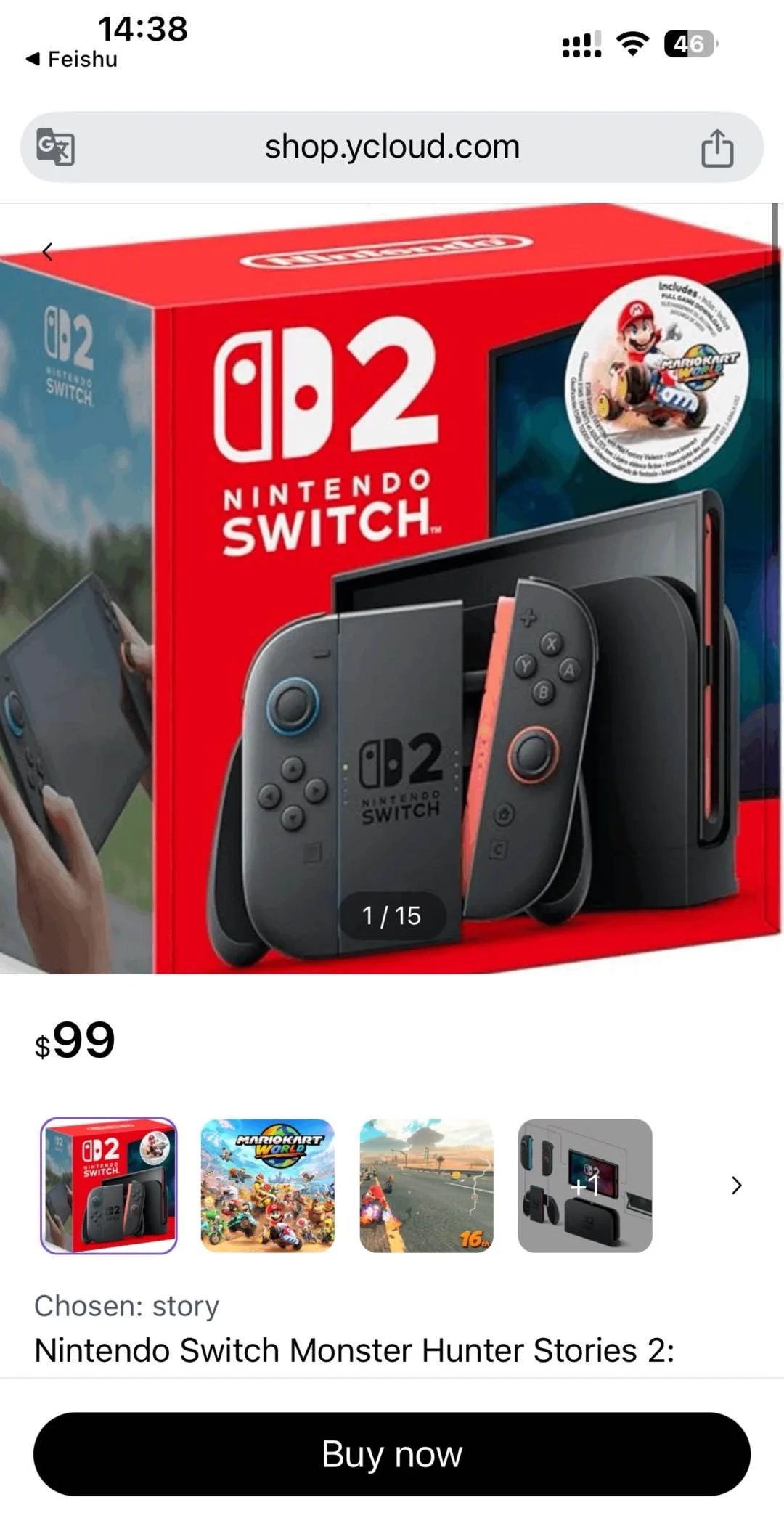
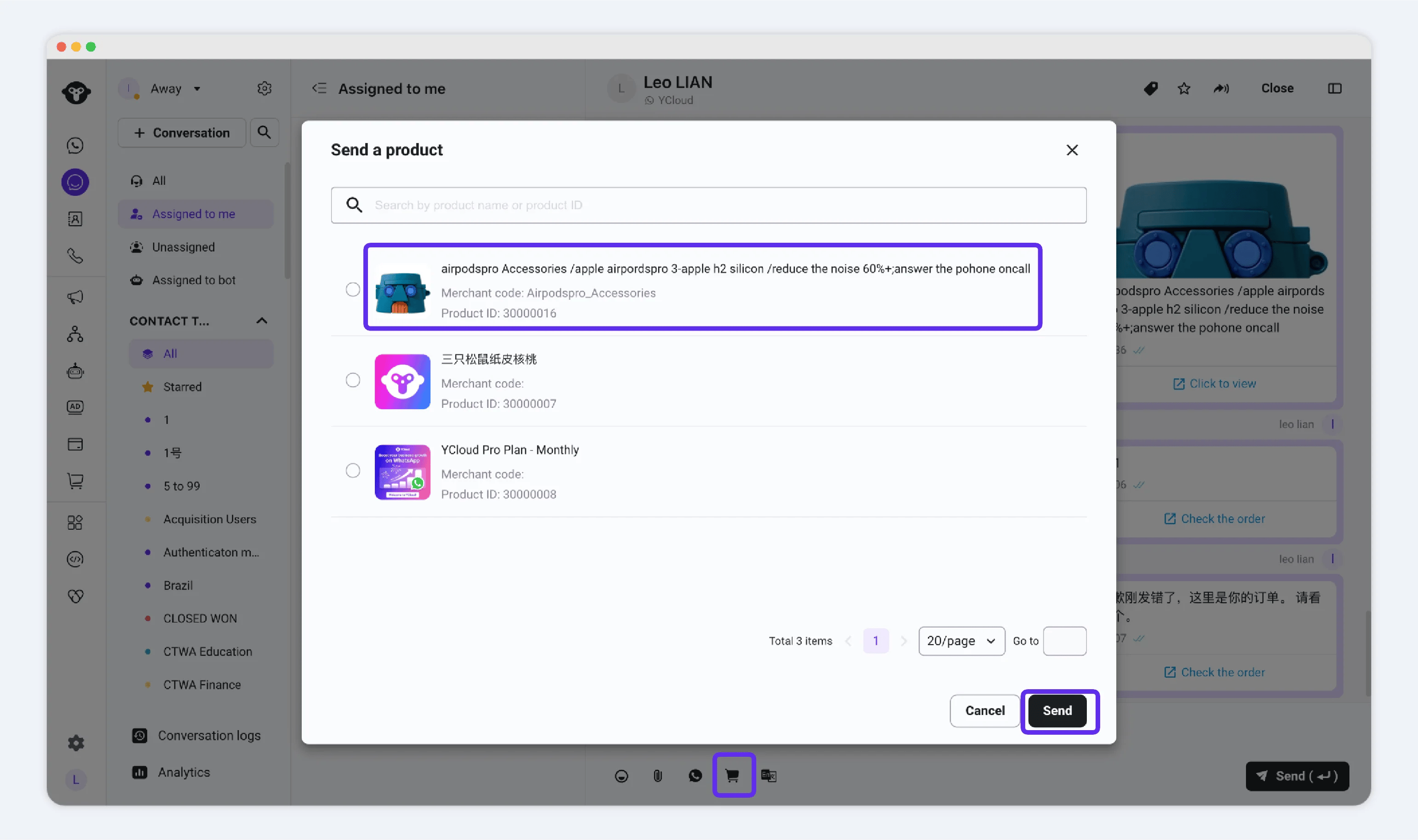 ### Experiencia de navegación del cliente
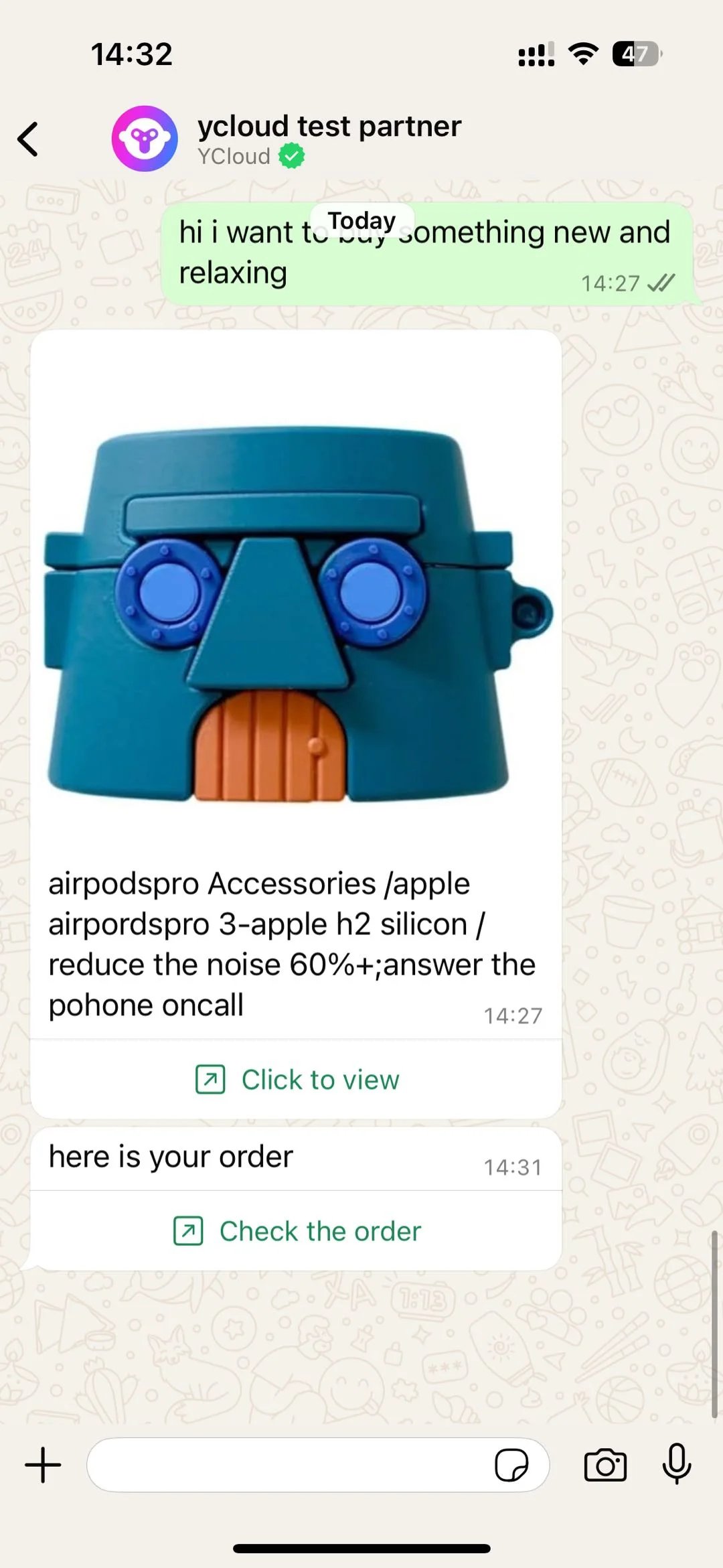
 ### Experiencia de compra del cliente
 ## Archivar o eliminar un producto
Si ya no desea vender un producto, puede archivarlo o eliminarlo.
| Característica | Eliminar | Archivar |
| - | - | - |
| Eliminado permanentemente | Sí | No |
| Recuperable | No | Sí |
| Aún gestionable | No | Sí |
| Visible para los clientes | No | No |
This documentation is built and hosted on [Mintlify](https://mintlify.com), a developer documentation platform.
## Archivar o eliminar un producto
Si ya no desea vender un producto, puede archivarlo o eliminarlo.
| Característica | Eliminar | Archivar |
| - | - | - |
| Eliminado permanentemente | Sí | No |
| Recuperable | No | Sí |
| Aún gestionable | No | Sí |
| Visible para los clientes | No | No |
This documentation is built and hosted on [Mintlify](https://mintlify.com), a developer documentation platform.