> ## Documentation Index
> Fetch the complete documentation index at: https://docs.ycloud.com/llms.txt
> Use this file to discover all available pages before exploring further.
# Coexistencia con la aplicación WhatsApp Business
> Decida si desea conectar un número existente de la aplicación WhatsApp Business a la API mientras continúa usando la aplicación.
La coexistencia le permite conectar un número elegible de la aplicación WhatsApp Business a WhatsApp Business Platform mientras continúa usando la aplicación.
Conserva un único número de atención al cliente y añade flujos de trabajo basados en la API.
## Cuándo conviene la coexistencia
Considere la coexistencia cuando su equipo ya utilice la aplicación WhatsApp Business y desee añadir Inbox de YCloud, automatizaciones o integraciones de API sin trasladar de inmediato todo el trabajo fuera de la aplicación.
## Qué esperar de la sincronización
Los mensajes individuales admitidos se pueden duplicar entre la aplicación y la plataforma. Compartir el historial es una opción independiente durante la incorporación; no garantiza que todos los mensajes históricos, archivos multimedia o funciones de la aplicación aparezcan en YCloud.
La documentación de coexistencia de Meta distingue los chats individuales de las funciones exclusivas de la aplicación. Los chats grupales existentes en la aplicación no se sincronizan como conversaciones grupales de la API. Las llamadas desde la aplicación no son la misma integración que [WhatsApp Calling](/es/documentation/whatsapp-business-platform/more-whatsapp-features/whatsapp-calling).
Revise la [comparación de funciones actual](https://developers.facebook.com/docs/whatsapp/embedded-signup/custom-flows/onboarding-business-app-users/) de Meta antes de depender de listas de difusión, dispositivos vinculados, mensajes temporales u otras funciones de la aplicación.
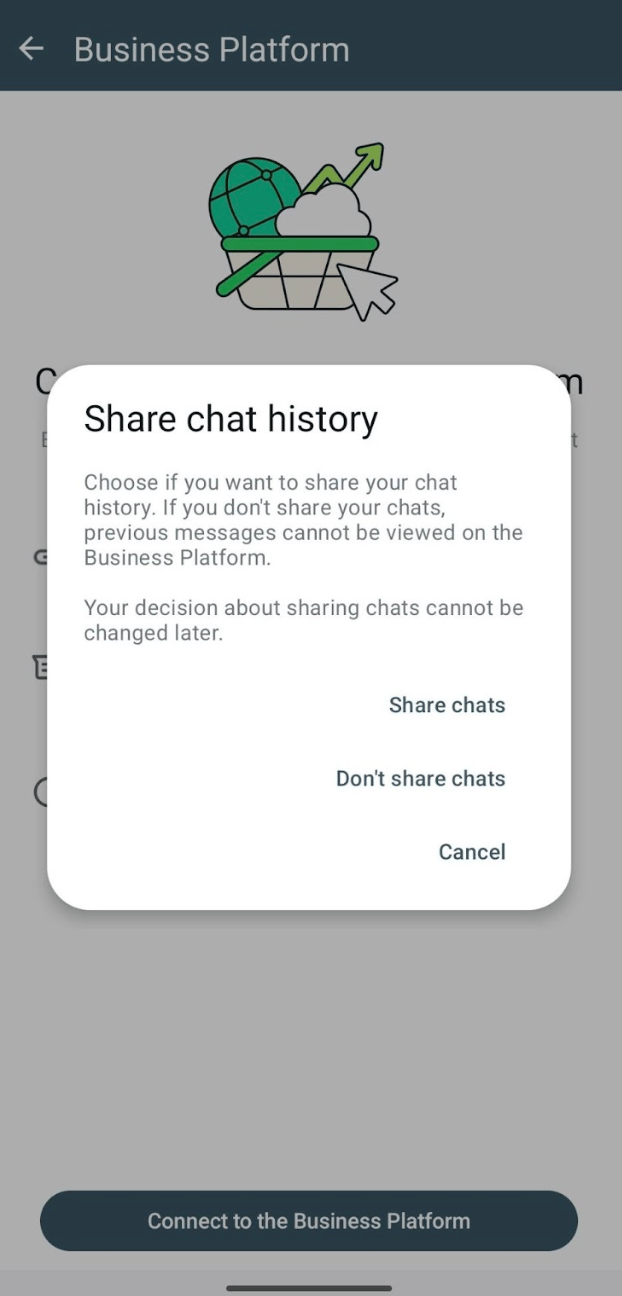
Fuente: [ejemplo oficial de Meta](https://developers.facebook.com/documentation/business-messaging/whatsapp/embedded-signup/onboarding-business-app-users).
## Las reglas de mensajería de la API siguen vigentes
Usar la aplicación no elimina los requisitos de plantilla, consentimiento, precios ni ventana de atención al cliente de la API.
Un mensaje de empresa enviado desde la aplicación no abre ni amplía la ventana de atención al cliente de la API. Los chats históricos importados durante la incorporación tampoco crean una ventana de la API. Un mensaje de cliente recibido después de la incorporación a la API abre la ventana normalmente.
Consulte [Mensajes de servicio](/es/documentation/whatsapp-business-platform/messaging/service-messages) para ver las reglas completas sobre la ventana y [Precios de WhatsApp](/es/documentation/whatsapp-business-platform/pricing-limits-and-quality/whatsapp-pricing) para conocer las tarifas de mensajes de la API.
No asuma que un número de coexistencia tiene el mismo rendimiento o las mismas capacidades que un número estándar de Cloud API. Confirme sus límites actuales antes de programar una campaña grande.
## Prepare a su equipo
Antes de conectar:
* Confirme que el número utilice la **aplicación WhatsApp Business**, no la aplicación personal de WhatsApp.
* Mantenga el acceso al teléfono principal y a los activos comerciales de Meta utilizados para la incorporación.
* Revise las opciones para compartir el historial y el impacto en los dispositivos vinculados.
* Decida quién responde en la aplicación y quién responde en YCloud.
* Compruebe cómo se pausará la automatización cuando una persona tome el control.
* Pruebe mensajes de clientes, respuestas desde la aplicación, respuestas de la API y reportes de entrega.
Este plan de traspaso ayuda a evitar respuestas duplicadas cuando un compañero de equipo y un flujo de trabajo automatizado responden al mismo cliente.
## Conectar a través de YCloud
Siga [Conectar un número de la aplicación WhatsApp Business](/es/documentation/channels/whatsapp-accounts-management/coexistence/onboard-whatsapp-business-app) para el procedimiento de incorporación en YCloud.
Utilice las indicaciones actuales que se muestran en la aplicación y en el flujo de incorporación. No elimine la cuenta existente de la aplicación como un paso rutinario de coexistencia. Si el flujo no ofrece la opción de conexión esperada, deténgase y confirme la elegibilidad con soporte antes de cambiar el registro del número.
### La secuencia de conexión de un vistazo
1. En YCloud, seleccione **Crear canales** y elija **WhatsApp Business APP Coexistence**.
2. Elija la ruta **WhatsApp Business App Number** e introduzca el número existente de la aplicación.
3. Utilice la aplicación Business en el teléfono principal para completar las instrucciones de conexión mediante código QR.
4. Decida si desea compartir el historial de chat disponible. Esto es independiente de autorizar futuros mensajes por API.
5. Complete las solicitudes de autorización comercial de Meta, verifique los detalles de la empresa y finalice.
6. Permita que YCloud regrese a la lista de cuentas. Si se autorizó la sincronización del historial, mantenga abierta la aplicación Business y espere a que se complete la sincronización.
La guía actual de YCloud señala que los mensajes nuevos aparecen en Inbox después de que se completa la sincronización inicial. También excluye de la sincronización los archivos multimedia con más de **14 días** . No prometa un archivo histórico multimedia completo.
### Comprenda las ventajas y desventajas operativas
| Área | Qué planificar |
| - | - |
| Rendimiento | YCloud actualmente documenta un límite fijo de **5 mensajes por segundo** para números en coexistencia. Un nivel de límite de mensajería más alto no elimina esta restricción de rendimiento. |
| Historial individual | Verifique qué se sincronizó realmente antes de confiar en Inbox como registro histórico. |
| Grupos de la aplicación | No espere que los grupos existentes de la aplicación se conviertan en conversaciones grupales de la API o de Inbox de YCloud. |
| Respuestas | Decida qué agente o automatización se encarga de la siguiente respuesta para que los usuarios de la aplicación y de Inbox no respondan ambos. |
| Costo | Los mensajes originados en la aplicación y los originados en la API reciben un tratamiento diferente; los envíos por API siguen aplicando los precios correspondientes de la Plataforma. |
| Elegibilidad | Actualiza la aplicación y comprueba el resultado real de la incorporación. No asumas que todos los números de aplicaciones existentes pueden conectarse. |
### Prueba de aceptación antes de entregar al equipo
Haz que un cliente de prueba envíe un mensaje al número conectado. Confirma que el mensaje entrante aparezca en las herramientas esperadas tras la sincronización. Responde una vez desde la aplicación y otra a través de YCloud, comprobando qué se refleja y si la automatización permanece en silencio durante una respuesta humana.
Luego prueba una plantilla aprobada, un mensaje multimedia y una conversación cuya ventana de servicio haya caducado. Mantén la prueba reducida y documenta cualquier comportamiento no compatible antes de lanzar campañas.
La [guía de coexistencia de YCloud](/es/documentation/channels/whatsapp-accounts-management/coexistence/onboard-whatsapp-business-app) es la referencia para la secuencia de la consola y el comportamiento de sincronización de YCloud.
## Antes de desconectar
Revisa qué flujos de trabajo dependen de la conexión API, cómo gestionará tu equipo los mensajes después y qué registros necesitas conservar. Desconectar es un cambio operativo; no debe utilizarse como un intento de solución de problemas rutinario.
## Preguntas frecuentes
El historial visible no es prueba de una ventana de servicio de la API abierta. Meta documenta que un mensaje enviado antes de que la empresa se incorpore a la Cloud API no establece esa ventana. Comprueba si hay un nuevo mensaje de cliente válido tras la incorporación; de lo contrario, utiliza una plantilla de mensaje aprobada adecuada. Una respuesta originada en la aplicación tampoco amplía la ventana de la API.
No cuentes con ello. Los grupos de la aplicación no se importan como grupos de la API ni de Inbox, y la sincronización admitida depende del mensaje, el cliente y la conexión. Prueba los dispositivos exactos que utiliza tu equipo y revisa el comportamiento ante mensajes no compatibles. Una visualización parcial del historial no demuestra que todos los datos de la aplicación se hayan migrado.
No como un paso para solucionar problemas de coexistencia. La eliminación va en contra del objetivo de conservar la cuenta de la aplicación y puede destruir el historial. Comprueba primero la versión admitida de la aplicación, la elegibilidad, la titularidad y el error real de incorporación; ponte en contacto con el soporte con el contexto redactado antes de modificar la cuenta.
This documentation is built and hosted on [Mintlify](https://mintlify.com), a developer documentation platform.