> ## Documentation Index
> Fetch the complete documentation index at: https://docs.ycloud.com/llms.txt
> Use this file to discover all available pages before exploring further.
# Plantillas multiproducto
> Muestra un conjunto seleccionado de productos del catálogo en una plantilla de marketing.
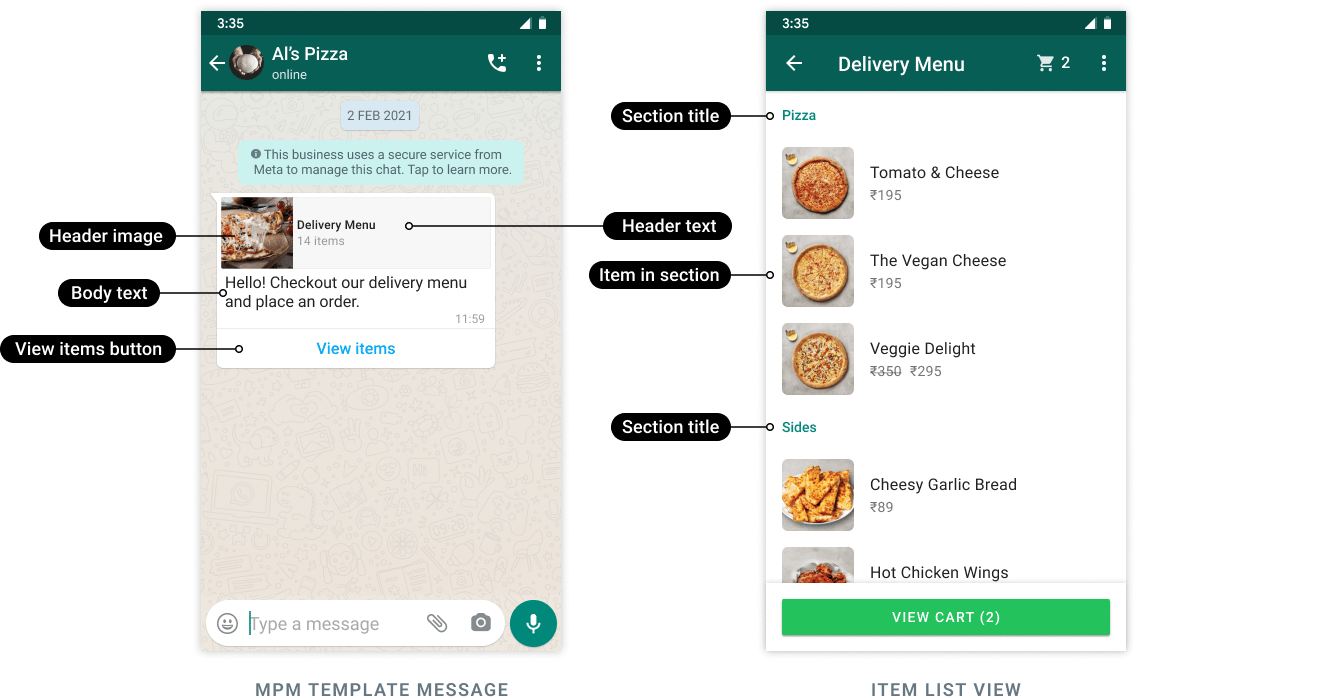
Utiliza una plantilla multiproducto para presentar un conjunto seleccionado de artículos del catálogo en un mensaje de marketing. Los clientes abren **Ver artículos** para explorar los productos y secciones que proporciones.
Fuente: [Ejemplo oficial de Meta](https://developers.facebook.com/documentation/business-messaging/whatsapp/catalogs/mpm-template-messages/).
## Preparar el catálogo
Conecta el catálogo correcto a los activos de WhatsApp correspondientes. Verifica la disponibilidad del producto, la elegibilidad según las políticas de comercio y el ID de minorista de cada producto.
En el Administrador de ventas, el identificador del minorista se etiqueta como **ID de contenido**. Utiliza ese valor, no el nombre del producto, la URL de la imagen ni un ID de artículo interno no relacionado.
El flujo de trabajo actual de YCloud utiliza la creación y el envío mediante API. No asumas que esta plantilla aparece en todos los editores de la consola.
## Estructurar la selección
El contrato de envío actual de YCloud documenta:
| Elemento | Límite o requisito |
| - | - |
| Secciones | Hasta 10. |
| Título de la sección | Hasta 24 caracteres; sin Markdown. |
| Productos por sección | Al menos uno. |
| Productos en todas las secciones | No más de 30 en total. |
| Identificador del producto | Cada artículo proporciona `product_retailer_id`. |
El límite de 30 productos se aplica a todo el mensaje, no por separado a cada sección.
Por ejemplo, una tienda de viajes podría usar **Excursiones de un día** con cuatro artículos y **Kits de fin de semana** con seis. Diez productos distribuidos en dos secciones claras es más fácil de revisar que alcanzar el límite máximo solo porque está disponible.
## Crear una vez, suministrar productos al enviar
1. Crea una plantilla de marketing con el botón `MPM` admitido y los ejemplos de cuerpo requeridos.
2. Espera la aprobación y confirma el idioma de envío.
3. Crea las secciones de productos en vivo para esa campaña.
4. Proporciona el subtipo de botón `mpm` y la acción que contiene esas secciones.
5. Envía una prueba controlada antes de realizar el envío a la audiencia.
La miniatura se puede seleccionar con `thumbnail_product_retailer_id`. La selección en sí utiliza las `sections` de la acción y sus `product_items`.
Ejemplo del **objeto de acción únicamente**, utilizando identificadores de catálogo ficticios:
```json theme={"theme":{"light":"github-light","dark":"github-dark"}}
{
"thumbnail_product_retailer_id": "SKU-DAYPACK",
"sections": [
{
"title": "Day trips",
"product_items": [
{ "product_retailer_id": "SKU-DAYPACK" },
{ "product_retailer_id": "SKU-BOTTLE" }
]
}
]
}
```
Este fragmento no es una solicitud de envío completa. Colócalo en el parámetro de botón de plantilla adecuado e incluye los demás valores requeridos de la plantilla. Consulta [Administrar plantillas](/es/api-reference/guides/whatsapp-platform/manage-whatsapp-templates) y [Enviar mensajes de WhatsApp](/es/api-reference/guides/whatsapp-platform/send-whatsapp-message) para ver el flujo de trabajo completo.
## Probar los artículos seleccionados
Comprueba que aparezca cada sección, que todos los identificadores se resuelvan en el catálogo conectado, que los precios estén actualizados y que se cargue la miniatura deseada. Un producto disponible en otro catálogo no es accesible automáticamente para este remitente.
Si una campaña necesita una variedad diferente, valida la nueva selección al momento del envío. No asumas que la aprobación de la plantilla valida el contenido futuro del catálogo.
## Gestionar la respuesta del cliente
Una selección enviada es una solicitud de pedido, no un comprobante de pago. Vuelve a verificar el stock, la cantidad, el precio, los detalles de entrega y el total final a pagar. Confirma el pago a través de tu sistema de pago antes de considerar el pedido como pagado.
Para una consulta activa de un cliente, los mensajes interactivos de servicio con listas de productos utilizan un formato independiente y requieren la [ventana de servicio](/es/documentation/whatsapp-business-platform/messaging/service-messages) adecuada. Consulta [Catálogos y comercio](/es/documentation/whatsapp-business-platform/more-whatsapp-features/catalogs-and-commerce) para conocer el límite de transacción de extremo a extremo.
This documentation is built and hosted on [Mintlify](https://mintlify.com), a developer documentation platform.