> ## Documentation Index
> Fetch the complete documentation index at: https://docs.ycloud.com/llms.txt
> Use this file to discover all available pages before exploring further.
# Mensajes de servicio
> Comprende la ventana de atención al cliente y elige un tipo de mensaje de WhatsApp de formato libre para tu respuesta.
Los mensajes de servicio son mensajes de formato libre que puedes enviar mientras una ventana de atención al cliente esté abierta. A diferencia de los mensajes de plantilla, su contenido no requiere la aprobación de una plantilla antes de cada uso.
Utilízalos para responder una pregunta, compartir un documento, ofrecer opciones o continuar una interacción con el cliente.
## Ventana de atención al cliente
La ventana de atención al cliente dura 24 horas. Según las reglas actuales de mensajes de servicio de Meta, un mensaje o llamada de un usuario de WhatsApp inicia la ventana. Otro mensaje o llamada del usuario la renueva.
Tu propio mensaje saliente no renueva la ventana por sí solo. Por lo tanto, enviar una plantilla no equivale a recibir una respuesta del cliente.
Consulta la [documentación de mensajes de servicio](https://developers.facebook.com/docs/whatsapp/conversation-types/) de Meta para conocer las reglas de la plataforma. Para una [configuración de coexistencia con la app Business](/es/documentation/whatsapp-business-platform/accounts-and-business-identity/whatsapp-business-app-coexistence), revisa también el comportamiento de la app y de la API descrito en esa guía.
### Cronología de ejemplo
Todas las horas que aparecen a continuación utilizan la misma zona horaria.
| Evento | Efecto en la ventana |
| - | - |
| Lunes, 09:00: el cliente envía una pregunta. | Se abre una ventana hasta el martes a las 09:00. |
| Lunes, 09:15: tu equipo responde. | La hora de vencimiento se mantiene el martes a las 09:00. |
| Lunes, 14:00: el cliente envía otro mensaje. | La ventana se renueva hasta el martes a las 14:00. |
| Martes, después de las 14:00: el cliente no se ha vuelto a comunicar. | Usa una plantilla aprobada adecuada si necesitas hacer un seguimiento. |
| El cliente responde a esa plantilla. | Se abre una nueva ventana a partir de la respuesta del cliente. |
### Elegir qué enviar
| Situación | Opción de envío |
| - | - |
| La ventana está abierta. | Usa un mensaje de servicio compatible o una plantilla aprobada disponible, sujeto a las políticas aplicables. |
| La ventana ha vencido. | Usa una plantilla aprobada adecuada. |
| No has recibido una interacción del cliente que abra una ventana. | No asumas que la ventana está abierta solo por tener un número de teléfono o el consentimiento del cliente. |
| Enviaste una plantilla pero el cliente no ha respondido. | El solo hecho de enviar la plantilla no abre una nueva ventana de servicio. |
La ventana de servicio determina si puedes enviar mensajes de formato libre. Los precios y las reglas de puntos de entrada gratuitos son independientes. Consulta los [precios de WhatsApp](/es/documentation/whatsapp-business-platform/pricing-limits-and-quality/whatsapp-pricing) actuales en lugar de tratar cada ventana abierta como la misma situación de facturación.
## Tipos de mensajes de formato libre
La Messages API de YCloud admite los siguientes tipos de contenido saliente además de las plantillas.
| Tipo | Úsalo para |
| - | - |
| Texto | Una respuesta directa, explicación o enlace. |
| Imagen | Una foto de producto, instrucción visual u otra imagen. |
| Video | Una demostración o una breve explicación visual. |
| Audio | Una respuesta de audio. |
| Documento | Un recibo, guía u otro archivo. |
| Sticker | Un sticker compatible. |
| Ubicación | Un lugar específico, como una tienda o punto de recogida. |
| Contactos | Datos de contacto estructurados. |
| Reacción | Una respuesta con emoji a un mensaje existente. |
| Interactivo | Botones, listas y otras interacciones guiadas compatibles. |
Estas son capacidades de la API. Los controles disponibles en Inbox u otro producto de YCloud pueden ser un subconjunto. Consulta la guía correspondiente al flujo de trabajo que estés utilizando.
### Mensajes interactivos
Elige una interacción según la siguiente acción que desees que realice el cliente.
| Interacción | Uso habitual |
| - | - |
| Botones de respuesta | Elegir entre un conjunto reducido de respuestas. |
| Lista | Seleccionar un elemento de un conjunto organizado de opciones. |
| Botón de URL | Abrir una página web relevante. |
| Solicitud de ubicación | Pedir al cliente que comparta una ubicación. |
| Mensaje de producto o catálogo | Mostrar artículos configurados del catálogo. |
| Flow | Recopilar información estructurada, como detalles de citas. |
| Botón de llamada | Ofrecer una acción de llamada de WhatsApp compatible. |
| Carrusel | Presentar varias tarjetas multimedia. |
| Detalles o estado del pedido | Admitir un flujo de trabajo de comercio o pago elegible. |
Los tipos interactivos tienen sus propios requisitos previos, campos obligatorios y disponibilidad en la plataforma. Que un tipo aparezca en la API no significa que todos los números, regiones o flujos de trabajo de la consola puedan utilizarlo.
Consulta [Enviar un mensaje de WhatsApp](/es/api-reference/guides/whatsapp-platform/send-whatsapp-message), [WhatsApp Flows](/es/documentation/whatsapp-business-platform/more-whatsapp-features/whatsapp-flows/index) y [Llamadas de WhatsApp](/es/documentation/whatsapp-business-platform/more-whatsapp-features/whatsapp-calling) para el siguiente paso correspondiente.
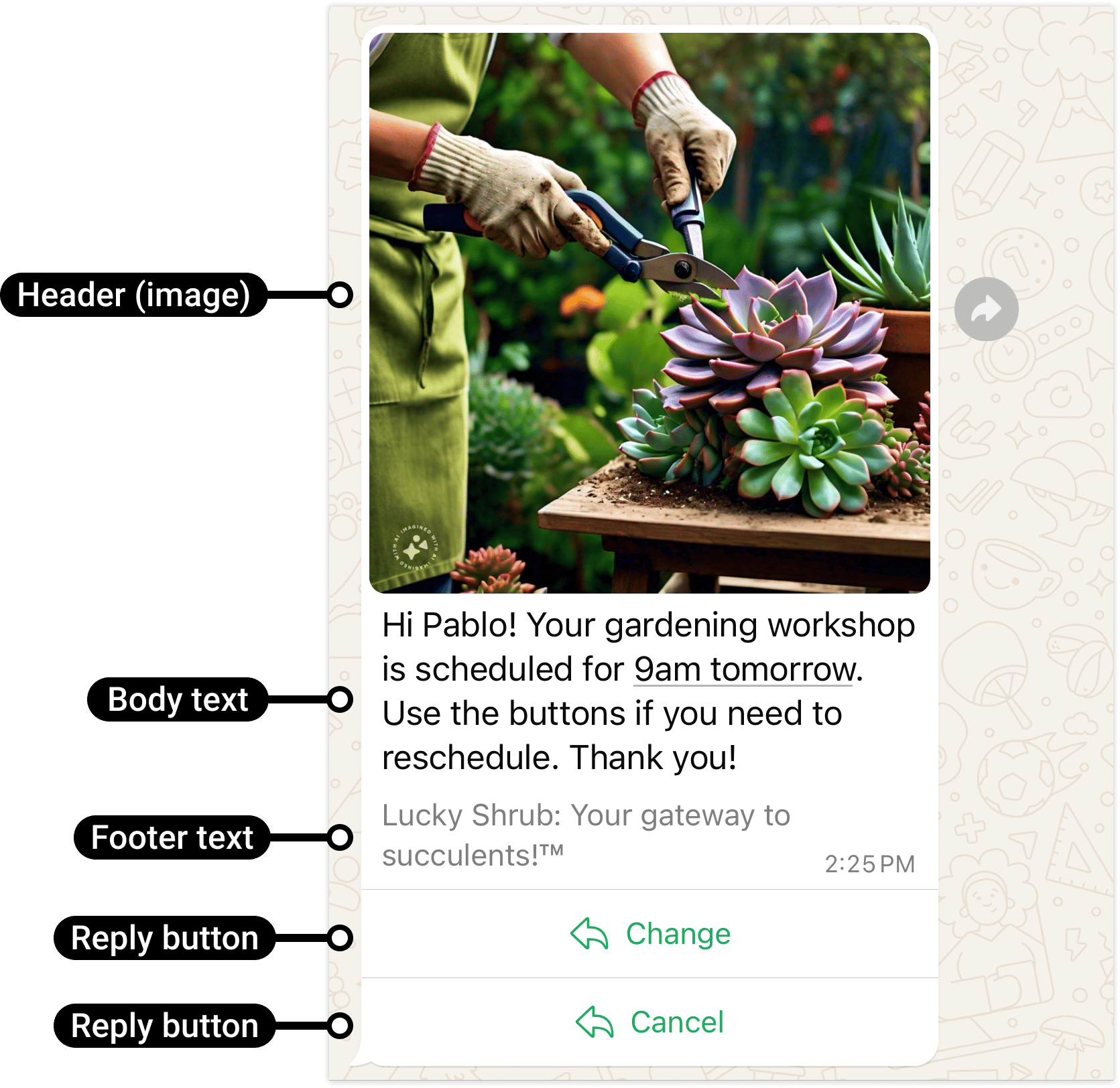
Fuente: [Ejemplo oficial de Meta](https://developers.facebook.com/documentation/business-messaging/whatsapp/messages/interactive-reply-buttons-messages/).
## Límites prácticos para mensajes de formato libre comunes
Estas son restricciones de la API de YCloud para el tipo de mensaje especificado, no los límites para los botones de plantilla.
| Contenido | Restricción |
| - | - |
| Cuerpo del texto | Hasta **4.096 caracteres**. |
| Botones de respuesta interactivos | Hasta **3 botones**; títulos de botones de hasta **20 caracteres**. |
| Mensaje de lista | Hasta **10 filas en total entre todas las secciones**, no 10 por sección. |
| Fila de lista | Título de hasta **24 caracteres**; descripción opcional de hasta **72 caracteres**. |
| Botón para abrir la lista | Hasta **20 caracteres**. |
| Referencia de archivo multimedia | Proporciona un `id` de medios o una `link` HTTP/HTTPS, no ambos. |
| Nombre de archivo del documento | Utiliza el campo `filename` del documento; no lo coloques en un campo de mensaje no relacionado. |
Para botones de respuesta y listas, utiliza IDs estables que se correspondan con tu flujo de trabajo. Por ejemplo, `track_order` es un identificador de acción; **Rastrear mi pedido** es el texto que ve el cliente. Procesa el ID devuelto en lugar de depender únicamente de la etiqueta mostrada, que puede variar según el idioma.
### Ejemplo: un menú de servicio breve
Mientras la ventana esté abierta, una empresa de entregas podría preguntar:
```text theme={"theme":{"light":"github-light","dark":"github-dark"}}
How can we help with your delivery?
[Track my order] [Change address] [Talk to a person]
```
Tres botones de respuesta se adaptan bien a esta opción. Para siete ubicaciones de tiendas, una lista suele ser más clara. Para un formulario de citas de varias pantallas, utiliza un Flow. Más botones no necesariamente mejoran la interacción.
### Comprobaciones de archivos multimedia para evitar fallos prevenibles
* Confirma que el remitente pueda usar la referencia del archivo multimedia y que el servicio pueda recuperar cualquier enlace.
* Haz coincidir el tipo de mensaje con el formato real del archivo. Cambiar el nombre de la extensión de un archivo no lo convierte.
* Utiliza el tipo MIME y el tamaño admitidos para ese tipo de archivo multimedia.
* Previsualiza el texto de las imágenes y los documentos en un teléfono, no solo en un ordenador de sobremesa.
* Mantén los enlaces a archivos multimedia disponibles para la entrega; no dependas de una sesión de navegador autenticada que expire.
* No utilices el pie de foto o descripción de un archivo multimedia como sustituto de los parámetros del cuerpo o del encabezado de una plantilla.
### Formatos multimedia comunes y límites de tamaño
| Mensaje | Tipos de archivo admitidos habitualmente | Tamaño máximo de archivo |
| - | - | - |
| Imagen | JPEG o PNG | 5 MB |
| Vídeo | MP4 o 3GPP | 16 MB |
| Audio | AAC, AMR, MP3, audio MP4 o OGG compatible | 16 MB |
| Documento | PDF; otros tipos de documentos dependen de la superficie de envío | 100 MB para la ruta de PDF compatible |
| Sticker estático | WebP | 100 KB |
| Sticker animado | WebP | 500 KB |
Para imágenes, utiliza RGB o RGBA de 8 bits. Para vídeo, Meta admite vídeo H.264 con audio AAC, con una única pista de audio o sin audio. Para audio OGG, utiliza el códec OPUS y entrada mono; cambiar la extensión no es suficiente.
Estos límites de la plataforma no hacen que todos los formatos estén disponibles en todos los editores de YCloud. Por ejemplo, el contrato de medios de muestra para plantillas acepta un conjunto más reducido que los archivos multimedia de mensajes de servicio generales.
Fuentes: [Formatos multimedia de Meta](https://developers.facebook.com/docs/whatsapp/cloud-api/reference/media/), [requisitos de imágenes](https://developers.facebook.com/docs/whatsapp/cloud-api/messages/image-messages/), [límites de stickers](https://developers.facebook.com/docs/whatsapp/cloud-api/messages/sticker-messages/) y la [OpenAPI de YCloud](https://newdocs.ycloud.com/openapi/endpoints/ycloud-api-v2.yaml).
## Cuando una respuesta en cola cruza el límite de la ventana
Una respuesta redactada a las 08:59 puede enviarse después de que la ventana expire a las 09:00. Comprueba la elegibilidad al momento del envío, no solo cuando un agente abre la conversación o se inicia una automatización.
Si ha expirado, selecciona una plantilla aprobada que coincida con el propósito del seguimiento. No envíes una plantilla y asumas de inmediato que puedes añadir detalles de formato libre: la plantilla no reabre la ventana de servicio por sí sola.
Una **ventana de punto de entrada gratuito de 72 horas relacionada con anuncios es una regla de precios**, no 72 horas de respuestas ilimitadas en formato libre. Sigue aplicando la regla de mensajes de servicio de 24 horas.
## Mantén la respuesta útil
* Elige el formato más sencillo que permita al cliente comprender o actuar.
* Evita solicitar información que ya tengas.
* Mantén claros los botones y las opciones de lista.
* Verifica la ventana cuando se envía el mensaje, no solo cuando se redacta.
* Respeta las [solicitudes de exclusión](/es/documentation/whatsapp-business-platform/consent-policies-and-account-health/customer-opt-out).
Si Inbox no puede mostrar un mensaje entrante, sigue [Mensajes no admitidos en Inbox](/es/documentation/inbox/unsupported-messages-in-inbox). No deduzcas el contenido original a partir de un marcador de posición.
## Próximos pasos
* [Responder a través de Inbox](/es/documentation/inbox/inbox-introduction).
* [Enviar a través de la API](/es/api-reference/guides/whatsapp-platform/send-whatsapp-message).
* [Usar una plantilla fuera de la ventana](/es/documentation/whatsapp-business-platform/messaging/message-templates/index).
* [Comprobar los estados de entrega de los mensajes](/es/documentation/whatsapp-business-platform/messaging/message-delivery-statuses).
## Preguntas frecuentes
La interacción válida del cliente inicia la ventana, no el momento en que se asigna un agente o se abre Inbox. Utiliza la marca de tiempo de la última interacción válida del cliente y compruébala de nuevo en el momento del envío. Si la ventana ha finalizado, envía una plantilla aprobada adecuada y espera una respuesta válida del cliente antes de volver a la mensajería de formato libre.
Abrir un sitio web no es en sí un mensaje entrante de WhatsApp. No reinicies la ventana basándote en un informe de clics en enlaces. Utiliza actividad entrante válida real; una respuesta rápida que devuelve un mensaje es diferente de un botón que solo abre una URL.
No como alternativa de formato libre. Las listas y los mensajes ordinarios con botones de respuesta son formatos de mensajes de servicio y requieren una ventana abierta. Fuera de ella, utiliza una plantilla aprobada con componentes compatibles y un propósito que el cliente espere.
This documentation is built and hosted on [Mintlify](https://mintlify.com), a developer documentation platform.