> ## Documentation Index
> Fetch the complete documentation index at: https://docs.ycloud.com/llms.txt
> Use this file to discover all available pages before exploring further.
# Vincular su cuenta de pago
YCloud ahora admite pagos nativos dentro de WhatsApp. Sin embargo, esta función actualmente solo está disponible para empresas y usuarios en India, y requiere la integración con plataformas de pago de terceros específicas: BillDesk, Razorpay, PayU y Zaakpay.
Tenga en cuenta: Los siguientes pasos requieren que el administrador de BM colabore con el administrador de pagos de terceros para completar todo el proceso de integración.
## Paso 1:
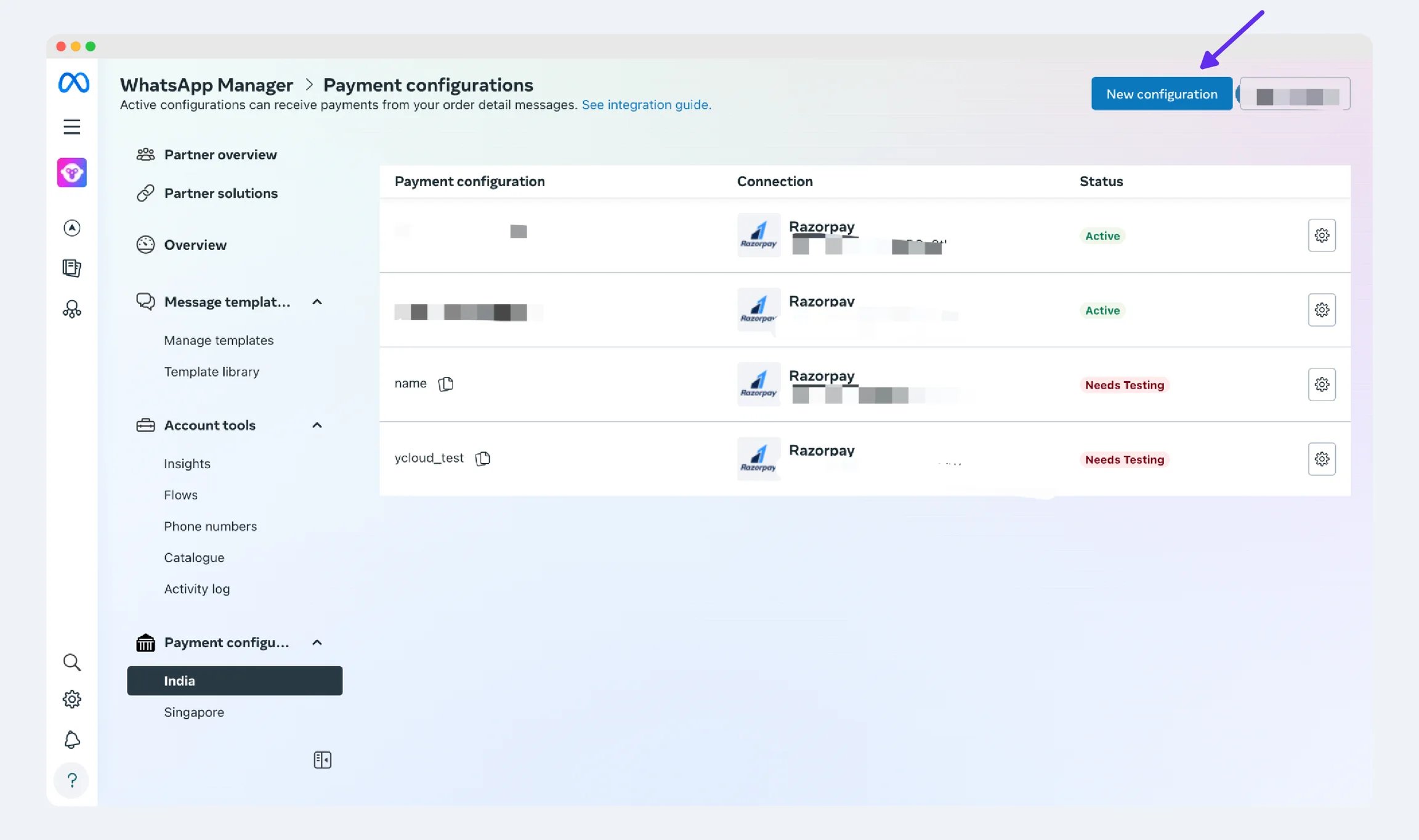
Inicia sesión en tu cuenta de BM, haz clic en Configuraciones de pago > Nueva configuración
 ## Paso 2:
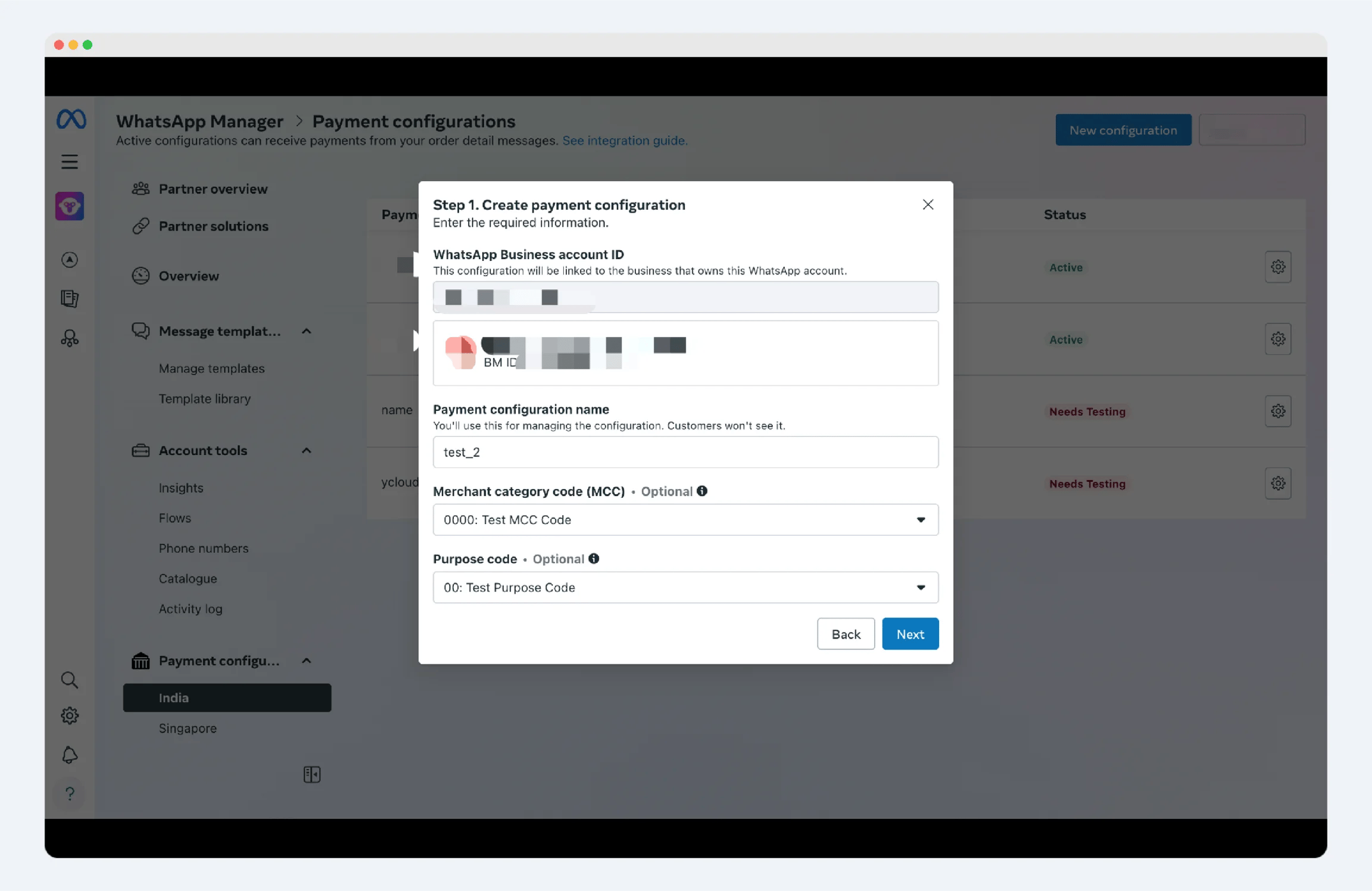
Configure su método de pago. A continuación se muestra un ejemplo de Razorpay como una cuenta de pago de terceros específica.
2.1 Introduzca el nombre de la configuración de pago
## Paso 2:
Configure su método de pago. A continuación se muestra un ejemplo de Razorpay como una cuenta de pago de terceros específica.
2.1 Introduzca el nombre de la configuración de pago
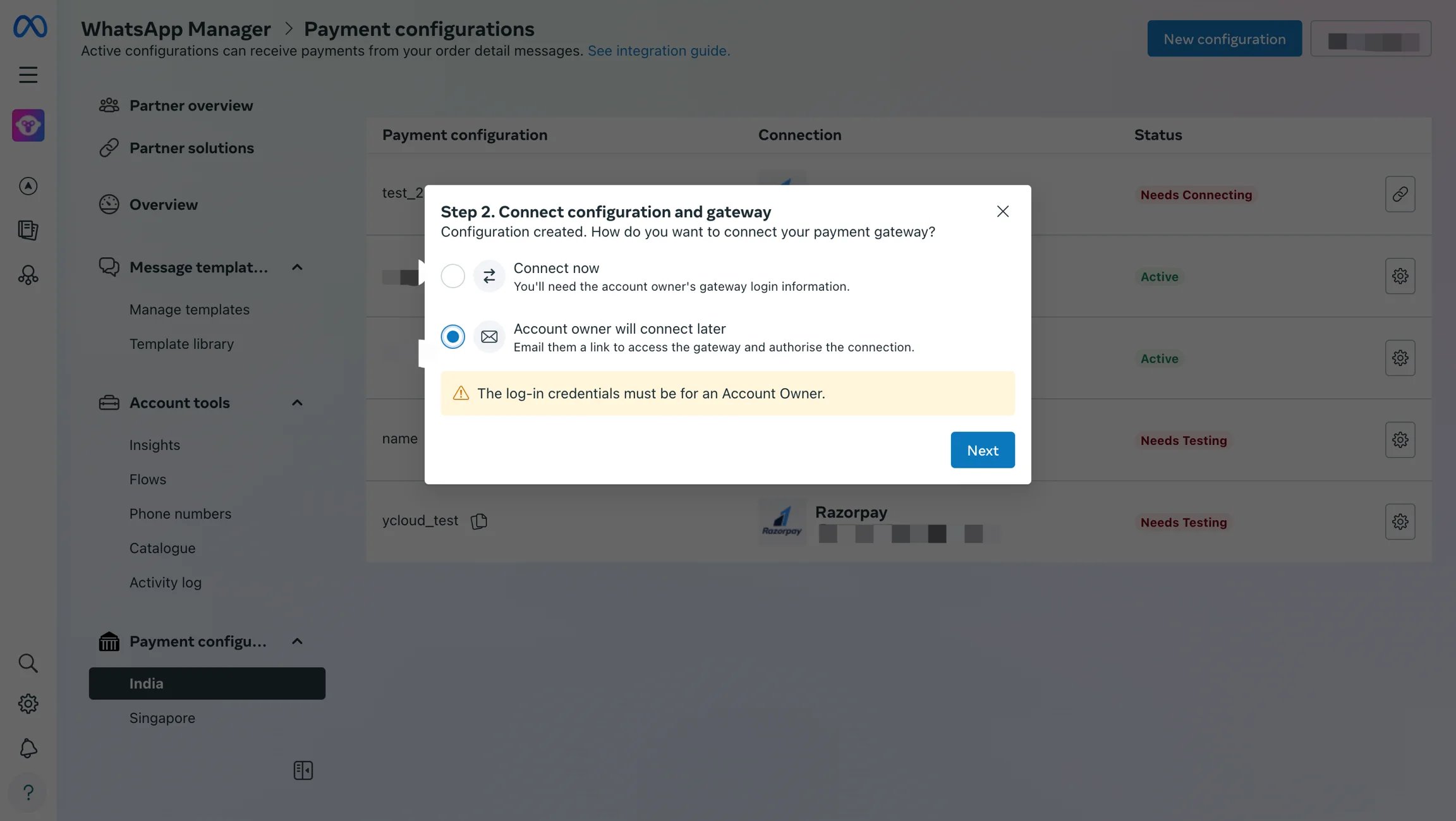
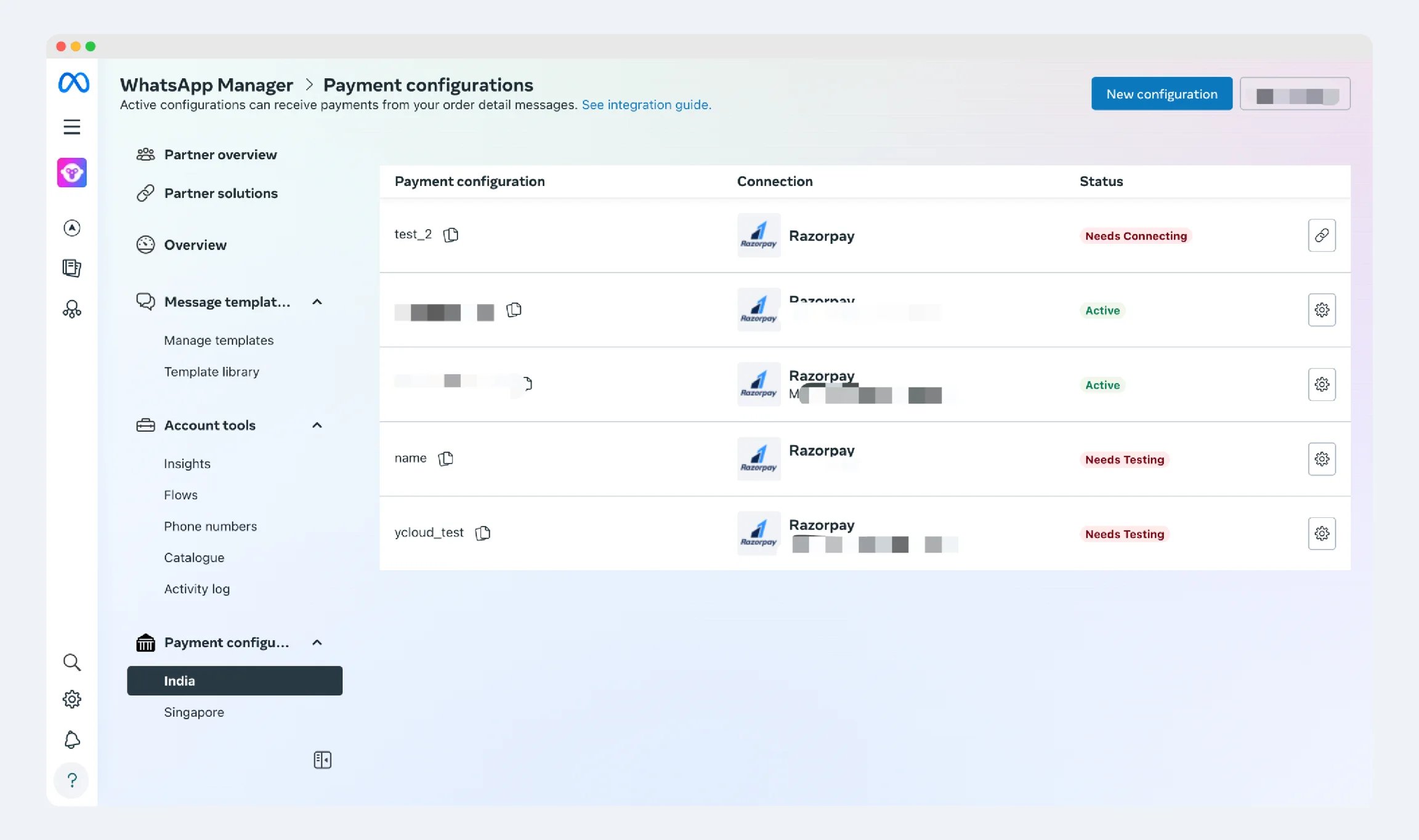
 2.2 Conecte la configuración y la pasarela. En este paso, si es el administrador de la cuenta de pago de terceros, seleccione "Conectar ahora"; si no es el administrador de la cuenta de pago de terceros, seleccione "El propietario de la cuenta se conectará más tarde".
 2.3 Introduzca el correo electrónico del administrador de pago de terceros para enviar un correo electrónico de verificación, o haga clic en "Copiar enlace" para enviarlo manualmente al administrador de la cuenta de pago de terceros para su verificación. Una vez completado, haga clic en "Listo".
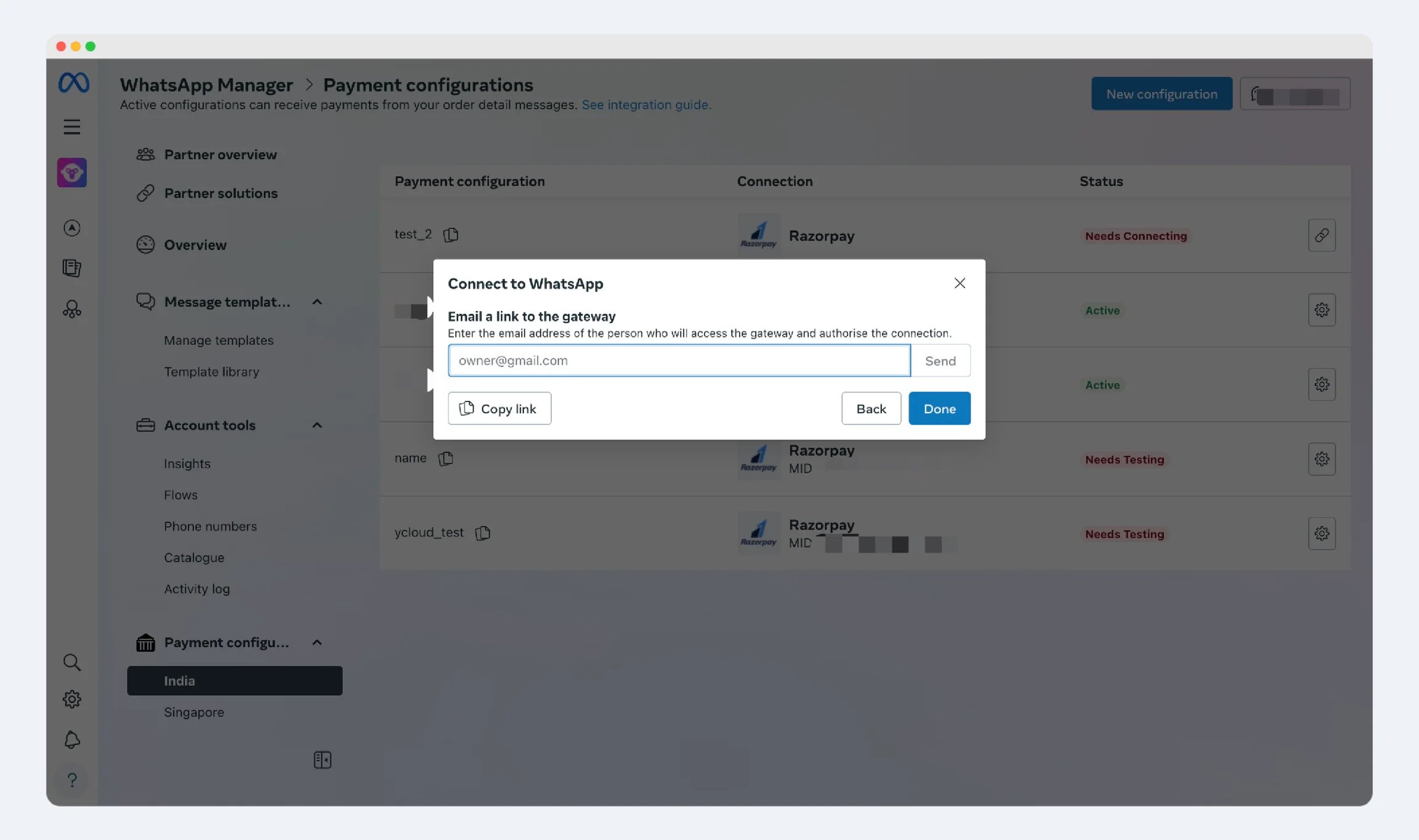 2.4 Una vez que el administrador de pago de terceros complete la verificación, el estado cambiará a "Necesita prueba".
 ## Paso 3:
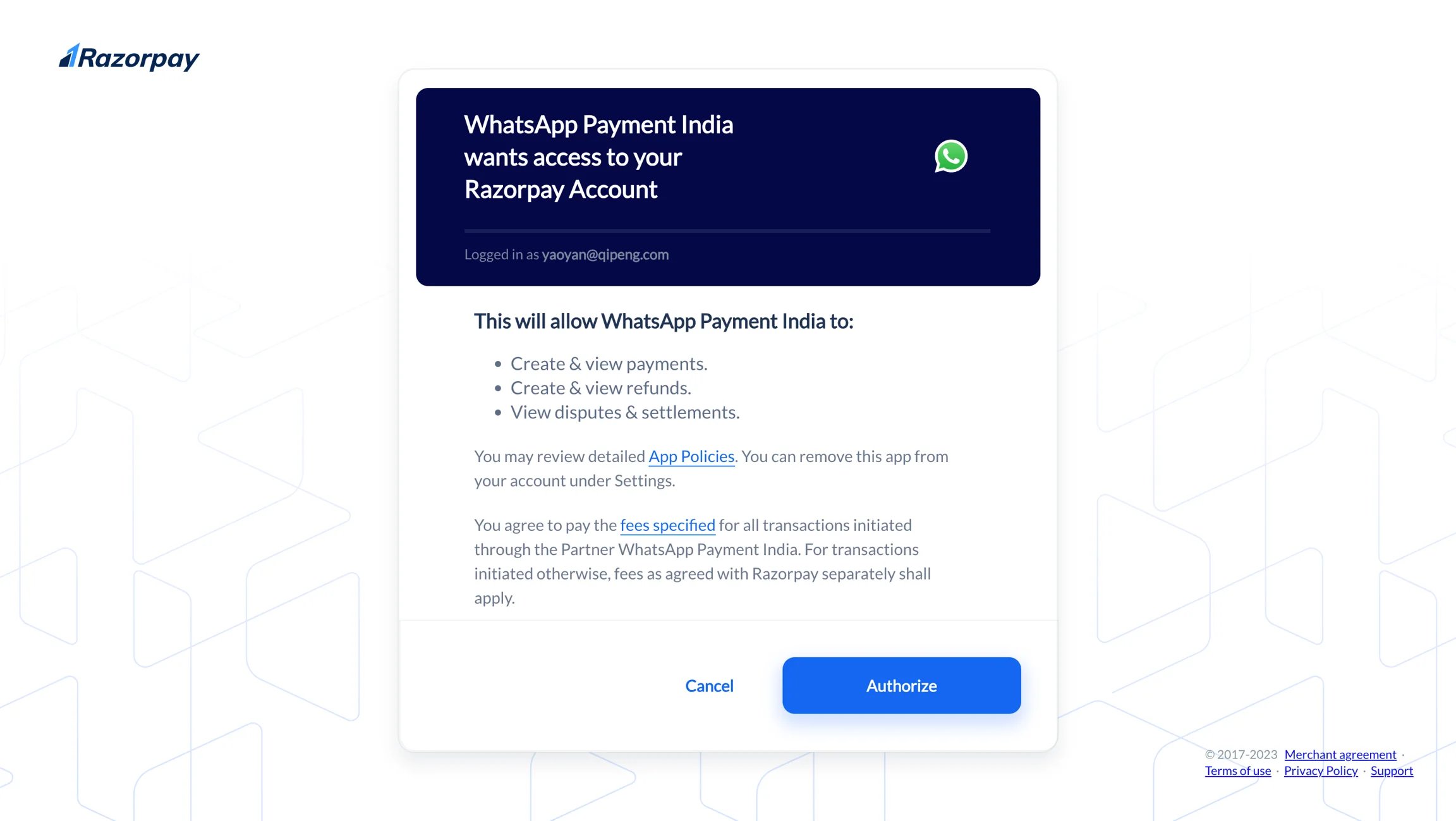
Copie el enlace y envíelo al correo electrónico del administrador de la cuenta de pago de terceros. Una vez que el administrador haga clic en el enlace, será redirigido a la página de autorización. Haga clic en "Autorizar" para completar la autorización.
## Paso 3:
Copie el enlace y envíelo al correo electrónico del administrador de la cuenta de pago de terceros. Una vez que el administrador haga clic en el enlace, será redirigido a la página de autorización. Haga clic en "Autorizar" para completar la autorización.
 ## Paso 4:
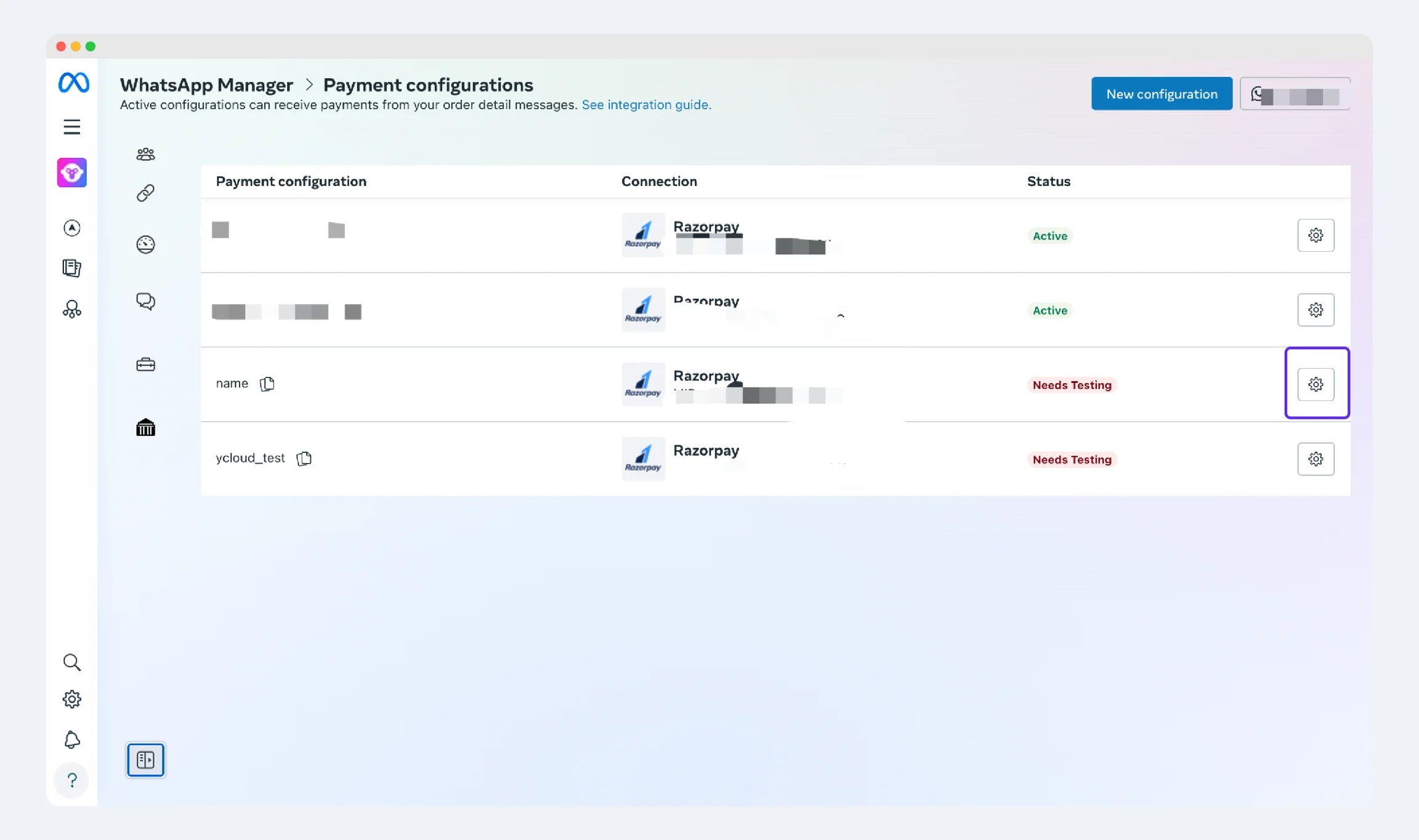
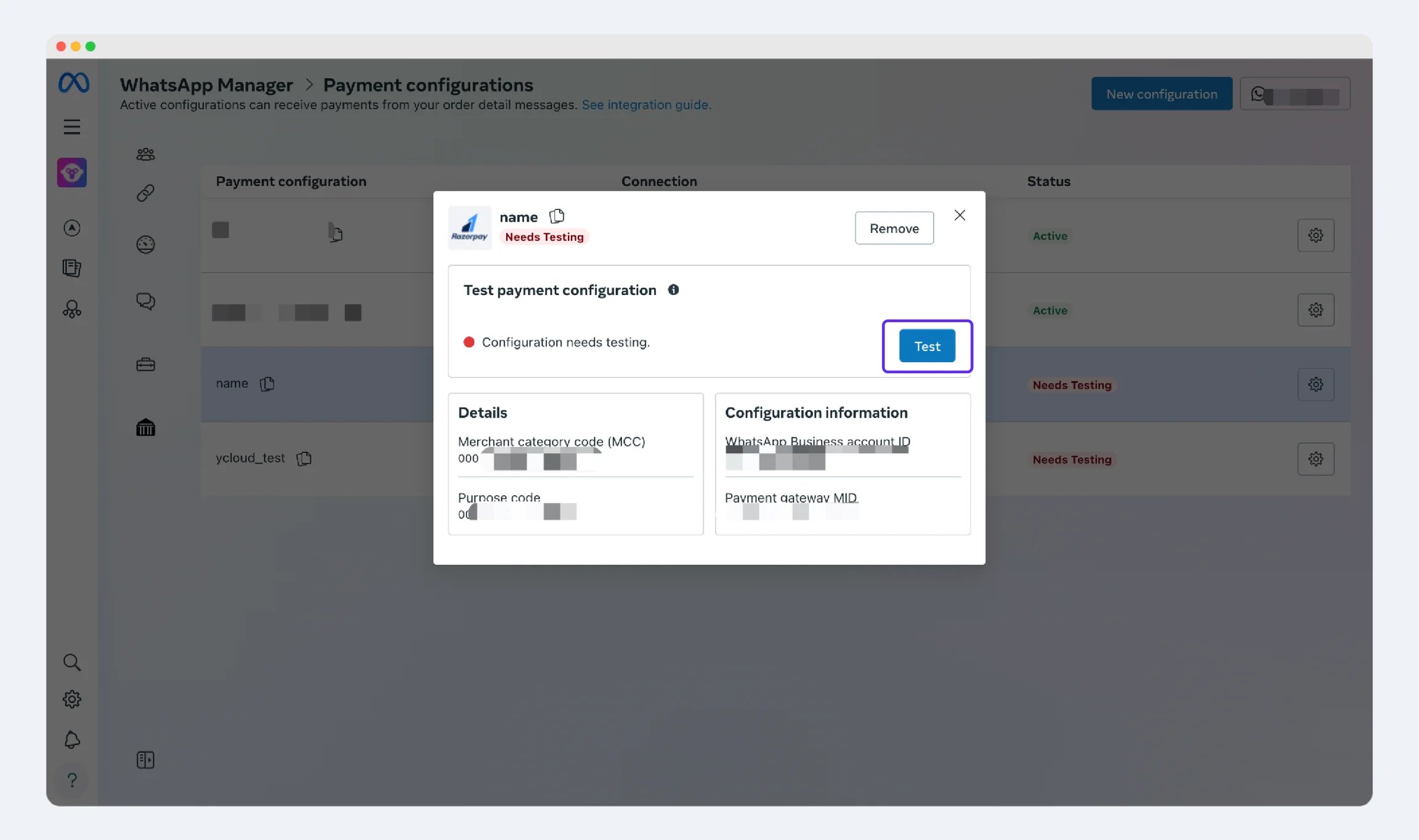
4.1 Una vez completada la autorización, el estado mostrará "Need Testing". En este punto, el administrador de la cuenta de BM debe probar si la conexión es exitosa. Una vez que la prueba sea exitosa, el estado cambiará a "Active". Cuando el estado cambie a "Active", todo el proceso de conexión habrá finalizado.
## Paso 4:
4.1 Una vez completada la autorización, el estado mostrará "Need Testing". En este punto, el administrador de la cuenta de BM debe probar si la conexión es exitosa. Una vez que la prueba sea exitosa, el estado cambiará a "Active". Cuando el estado cambie a "Active", todo el proceso de conexión habrá finalizado.
 This documentation is built and hosted on [Mintlify](https://mintlify.com), a developer documentation platform.