> ## Documentation Index
> Fetch the complete documentation index at: https://docs.ycloud.com/llms.txt
> Use this file to discover all available pages before exploring further.
# ¿Cómo reciben los pagos los socios de la alianza?
1. Inicia sesión en tu cuenta de PayPal
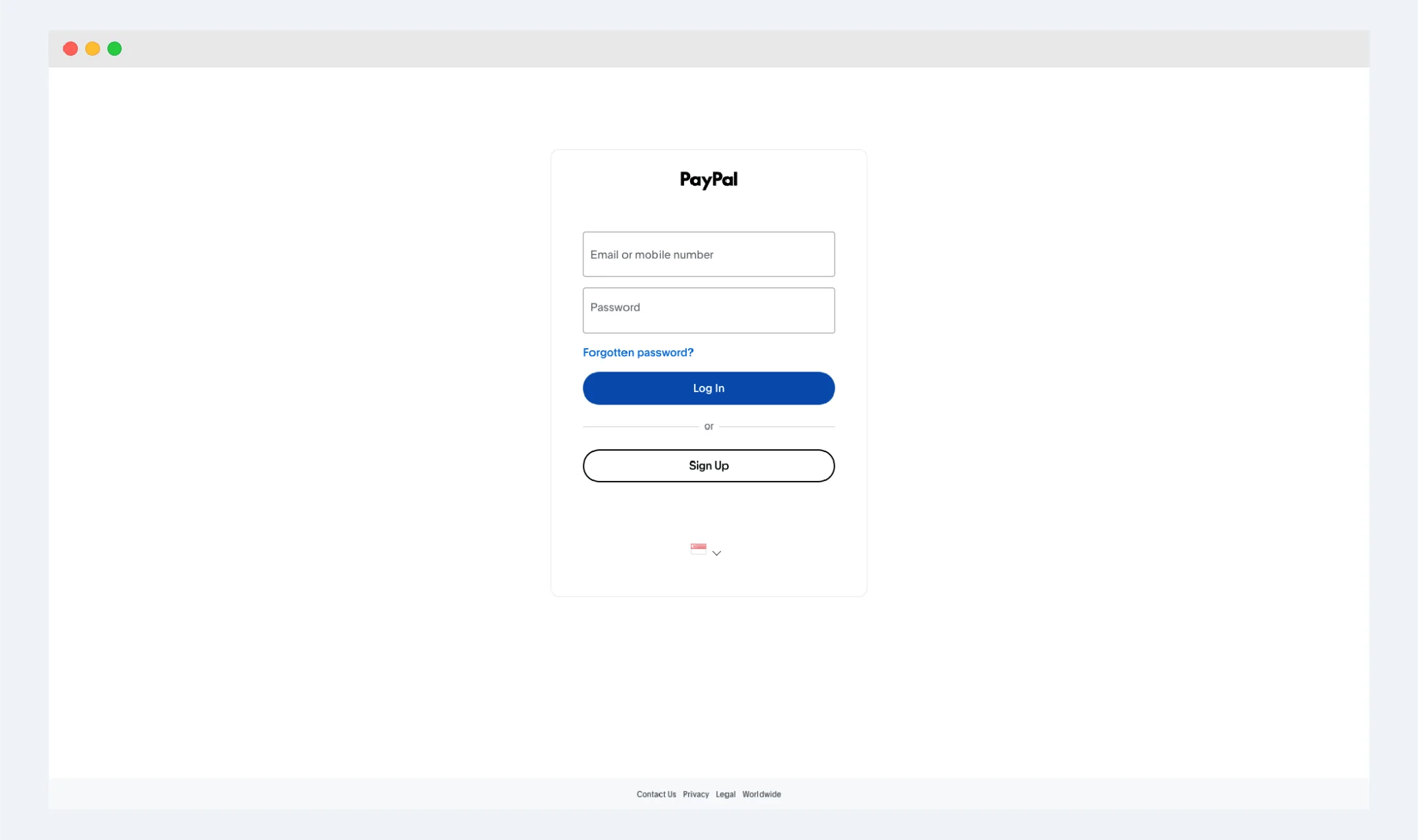 2. Haz clic en el botón 【crear una factura】 en el lado derecho, o accede a la creación de facturas desde la barra de navegación de 【enviar y solicitar】 arriba
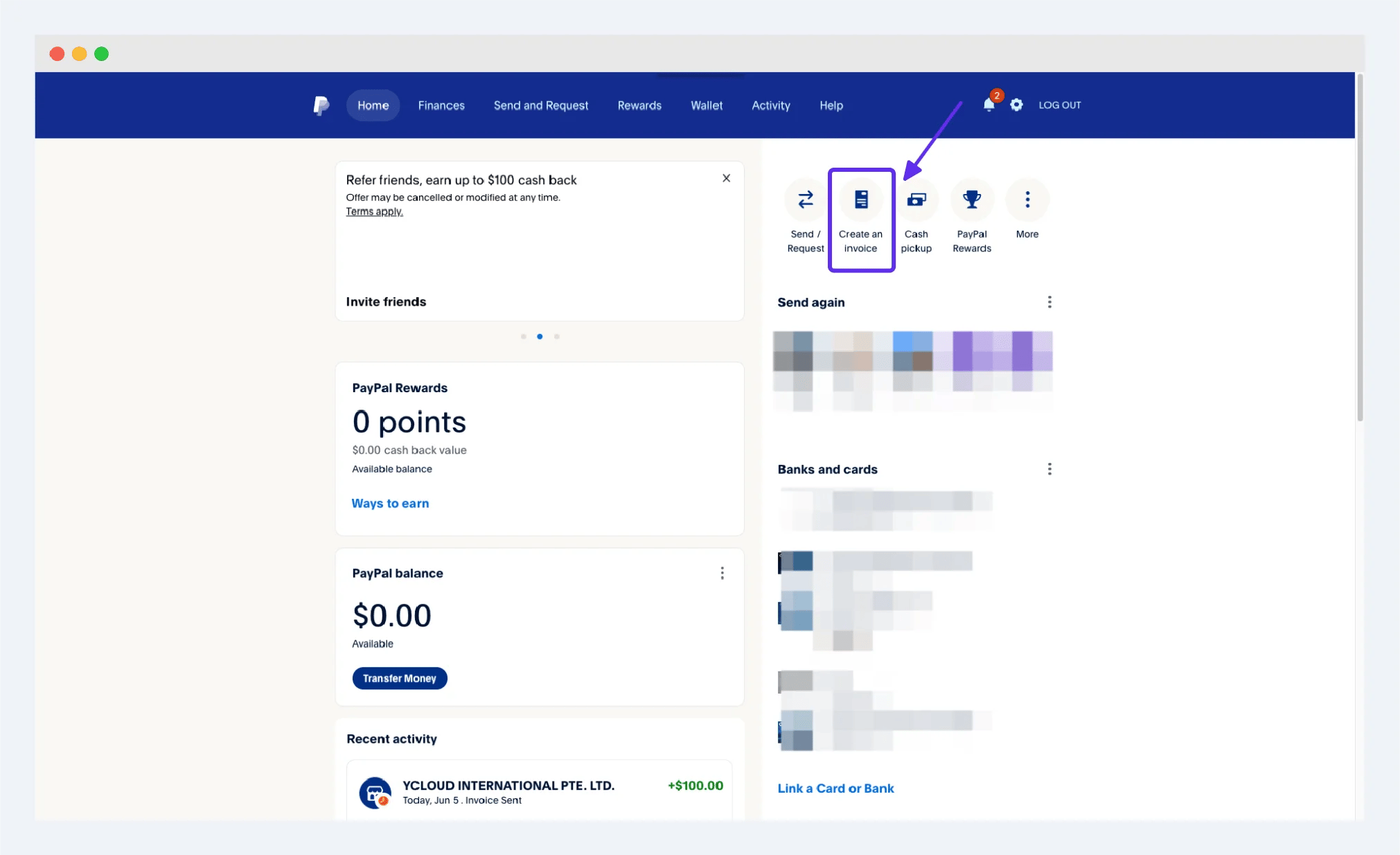 3. Completa la información de YCloud en la interfaz de creación de facturas
**\[¡¡¡IMPORTANTE!!! Se recomienda copiar y pegar la siguiente información]**
\*\*\[Nombre] Por favor, completa el nombre completo (incluye el punto '.' al final): ****YCLOUD INTERNATIONAL PTE. LTD.****\[Correo electrónico] Por favor, completa: \*\***[pay@ycloud.com](mailto:pay@ycloud.com)**
**Completar los datos de forma incorrecta impedirá realizar los pagos y retrasará tu proceso de cobro. Por favor, revisa cuidadosamente el contenido para asegurarte de que sea coherente con lo anterior**
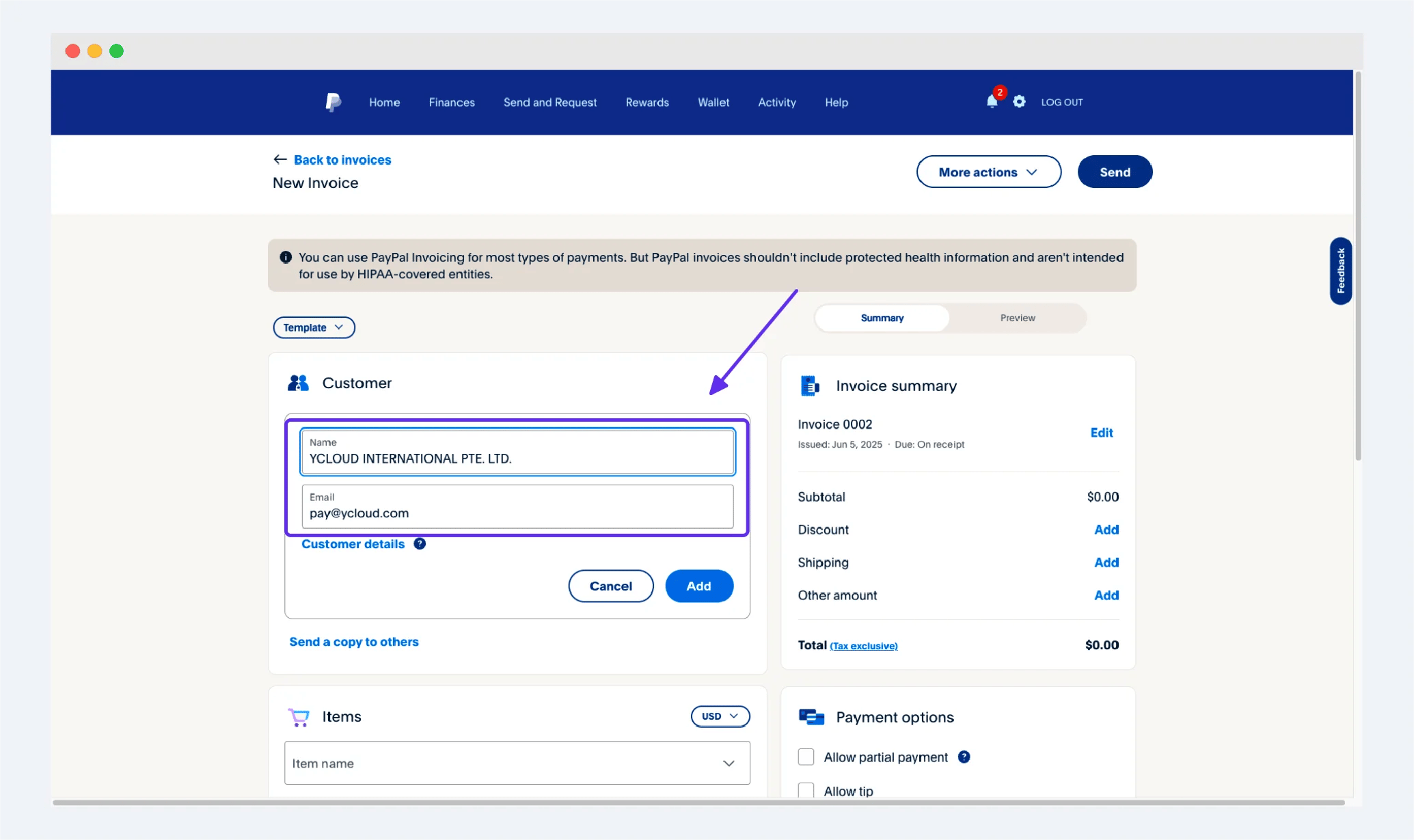
3. Completa la información de YCloud en la interfaz de creación de facturas
**\[¡¡¡IMPORTANTE!!! Se recomienda copiar y pegar la siguiente información]**
\*\*\[Nombre] Por favor, completa el nombre completo (incluye el punto '.' al final): ****YCLOUD INTERNATIONAL PTE. LTD.****\[Correo electrónico] Por favor, completa: \*\***[pay@ycloud.com](mailto:pay@ycloud.com)**
**Completar los datos de forma incorrecta impedirá realizar los pagos y retrasará tu proceso de cobro. Por favor, revisa cuidadosamente el contenido para asegurarte de que sea coherente con lo anterior**
 4. Crea un artículo llamado "Affiliate Partner Commission" en la sección Artículos e introduce el importe de tu comisión en dólares estadounidenses
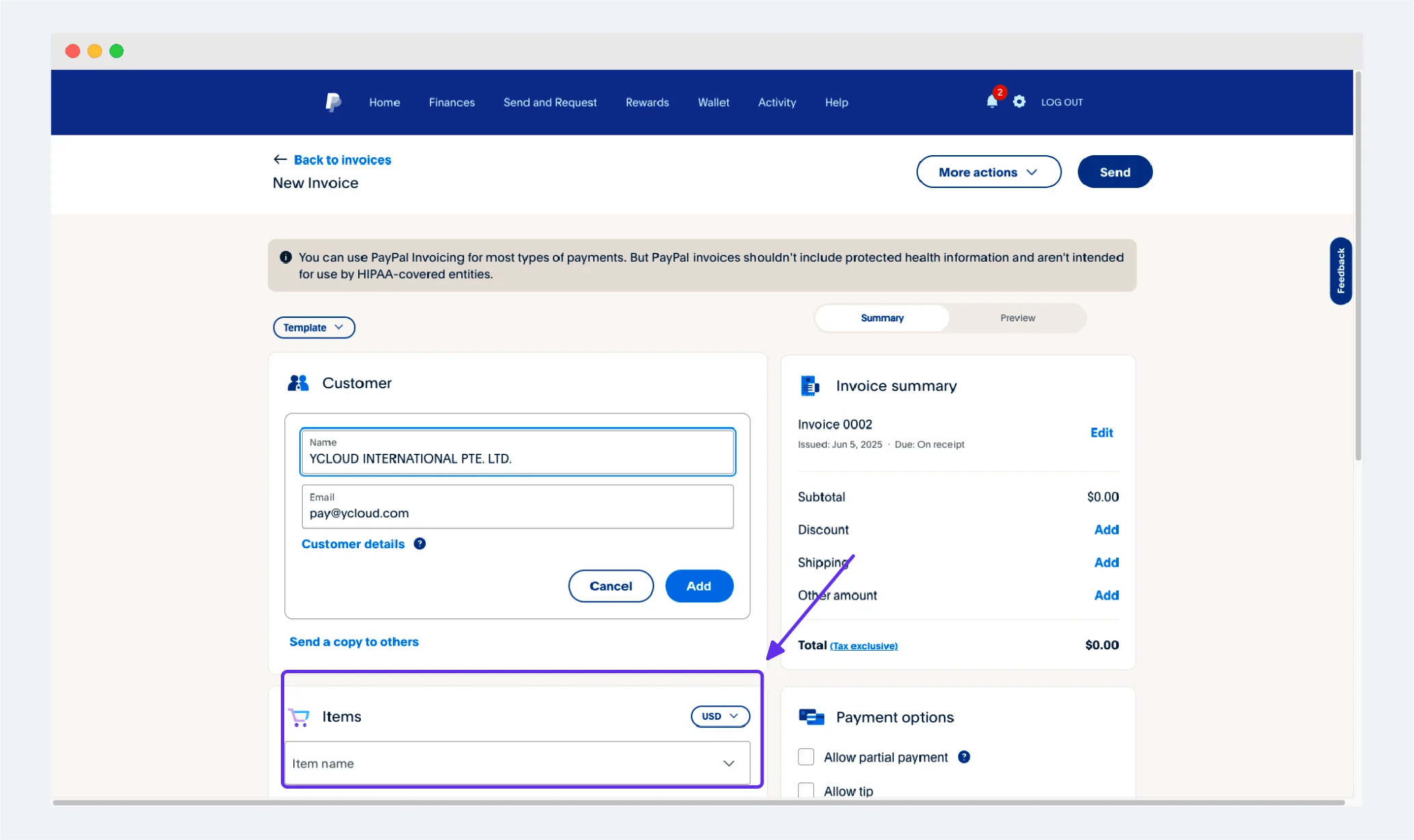 5. Haz clic en la pestaña \[vista previa] a la derecha para obtener una vista previa y revisarla
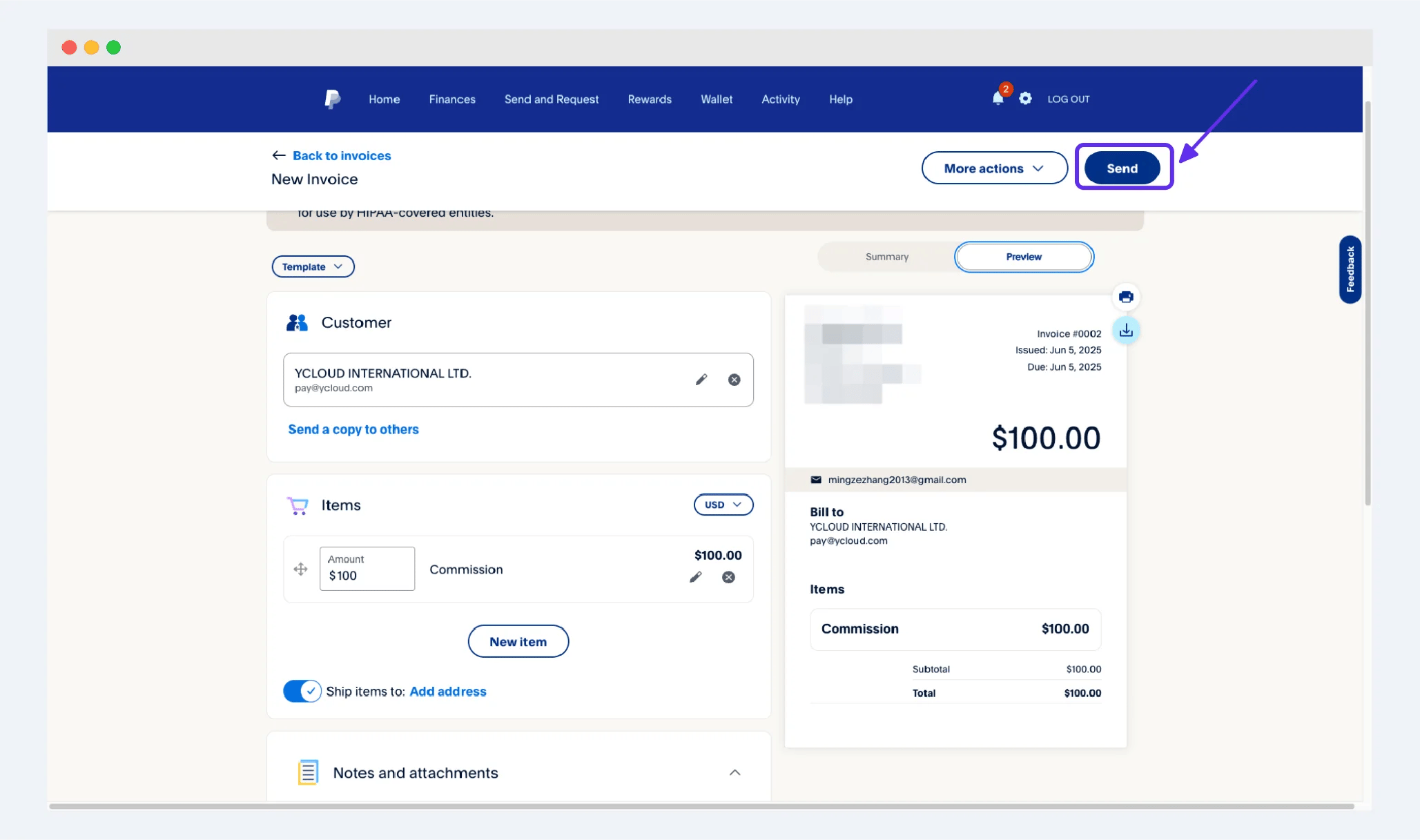
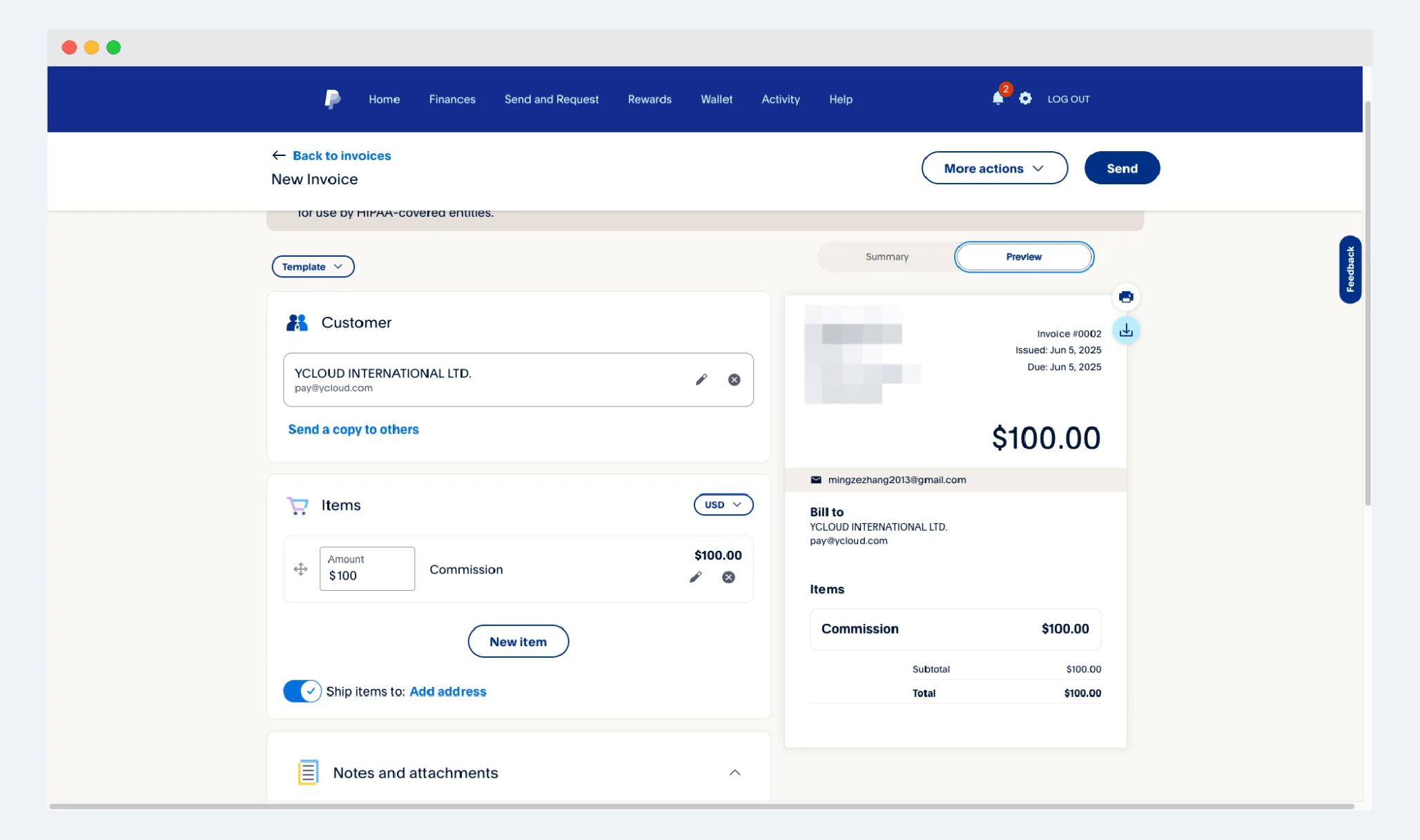 6. Una vez que confirmes que la información que completaste, el monto de la comisión y otros datos importantes son correctos, puedes hacer clic directamente en el botón \[enviar] en la esquina superior derecha para enviar la factura a nuestra dirección de correo electrónico. Verificaremos la información de tu comisión tras recibir tu factura y realizaremos el pago
 This documentation is built and hosted on [Mintlify](https://mintlify.com), a developer documentation platform.