> ## Documentation Index
> Fetch the complete documentation index at: https://docs.ycloud.com/llms.txt
> Use this file to discover all available pages before exploring further.
# Configurações de preferências pessoais
As configurações de preferências pessoais abrangem aspectos como perfil pessoal, segurança e notificações, permitindo que você personalize de acordo com suas necessidades para uma experiência mais confortável e conveniente.
## Perfil pessoal
Em "Configurações pessoais > [Perfil](https://www.ycloud.com/console/#/app/userSettings/myProfile)", você pode definir suas informações pessoais, incluindo seu nome, avatar, e-mail e número de telefone, com a opção de alterar sua senha.
 ### Imagem de perfil
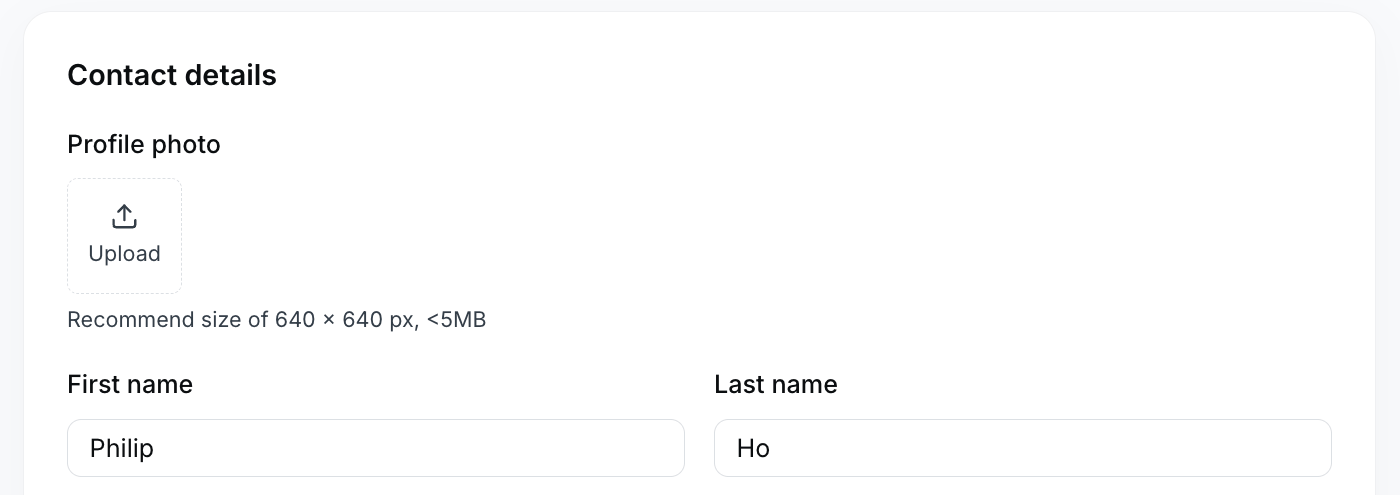
Você pode escolher ou fazer upload da sua imagem de perfil preferida nas configurações de preferências pessoais, facilitando a distinção durante sessões de transferência posteriores. Passar o mouse sobre a imagem permite uma visualização maior e a operação de exclusão. O tamanho de avatar recomendado é de 640 x 640 px, menor que 5 MB.
Clique no botão salvar na parte inferior da área após concluir a operação para que as alterações tenham efeito.
### Nome
Defina seu nome aqui para identificar sua identidade de forma clara e precisa no sistema.
### E-mail
Seu endereço de e-mail cadastrado é exibido aqui. Se você continuar usando a conta e quiser apenas entrar com um endereço de e-mail diferente, edite seu e-mail de login nesta página de Perfil. Após a alteração, use o novo endereço de e-mail para fazer login.
### Número de telefone
Preencha seu número de telefone para a verificação 2FA necessária para garantir a segurança da conta. Você pode clicar no botão modificar para alterar seu número de telefone.
A alteração do número de telefone requer a verificação do número de telefone anterior. Clique em "Obter código" na janela pop-up para verificar o número de telefone.
### Alterar idioma
Alterne para o idioma do sistema de sua escolha.
### Imagem de perfil
Você pode escolher ou fazer upload da sua imagem de perfil preferida nas configurações de preferências pessoais, facilitando a distinção durante sessões de transferência posteriores. Passar o mouse sobre a imagem permite uma visualização maior e a operação de exclusão. O tamanho de avatar recomendado é de 640 x 640 px, menor que 5 MB.
Clique no botão salvar na parte inferior da área após concluir a operação para que as alterações tenham efeito.
### Nome
Defina seu nome aqui para identificar sua identidade de forma clara e precisa no sistema.
### E-mail
Seu endereço de e-mail cadastrado é exibido aqui. Se você continuar usando a conta e quiser apenas entrar com um endereço de e-mail diferente, edite seu e-mail de login nesta página de Perfil. Após a alteração, use o novo endereço de e-mail para fazer login.
### Número de telefone
Preencha seu número de telefone para a verificação 2FA necessária para garantir a segurança da conta. Você pode clicar no botão modificar para alterar seu número de telefone.
A alteração do número de telefone requer a verificação do número de telefone anterior. Clique em "Obter código" na janela pop-up para verificar o número de telefone.
### Alterar idioma
Alterne para o idioma do sistema de sua escolha.
 ### Alterar senha
Use este recurso para atualizar sua senha e reforçar a segurança da conta.
## Segurança da conta pessoal
A autenticação de dois fatores (2FA) adiciona uma camada extra de proteção quando você faz login ou realiza operações confidenciais.
Caminho de configuração: clique no seu avatar no canto inferior esquerdo e acesse **Configurações pessoais > [Segurança](https://www.ycloud.com/console/#/app/userSettings/security)**.
### Métodos de verificação
A YCloud suporta os seguintes métodos de verificação:
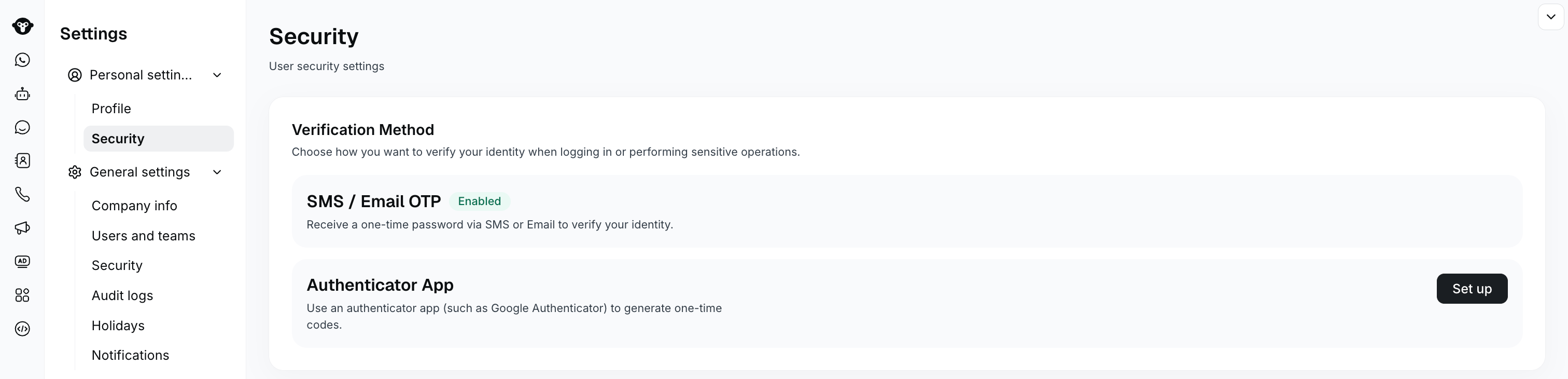
* **Aplicativo autenticador (recomendado):** use um aplicativo autenticador, como o Google Authenticator, para gerar códigos únicos temporários. Recomendamos o uso deste método sempre que possível, pois ele não depende da entrega de um SMS ou e-mail.
* **OTP por SMS / E-mail:** receba uma senha de uso único pelo número de telefone ou endereço de e-mail cadastrado na sua conta.
Após ativar um aplicativo autenticador, guarde os códigos de recuperação em um local seguro. Você pode usar um código de recuperação para acessar sua conta caso perca o acesso ao aplicativo autenticador. Os códigos de recuperação também podem ser gerados novamente na página de Segurança.
### Alterar senha
Use este recurso para atualizar sua senha e reforçar a segurança da conta.
## Segurança da conta pessoal
A autenticação de dois fatores (2FA) adiciona uma camada extra de proteção quando você faz login ou realiza operações confidenciais.
Caminho de configuração: clique no seu avatar no canto inferior esquerdo e acesse **Configurações pessoais > [Segurança](https://www.ycloud.com/console/#/app/userSettings/security)**.
### Métodos de verificação
A YCloud suporta os seguintes métodos de verificação:
* **Aplicativo autenticador (recomendado):** use um aplicativo autenticador, como o Google Authenticator, para gerar códigos únicos temporários. Recomendamos o uso deste método sempre que possível, pois ele não depende da entrega de um SMS ou e-mail.
* **OTP por SMS / E-mail:** receba uma senha de uso único pelo número de telefone ou endereço de e-mail cadastrado na sua conta.
Após ativar um aplicativo autenticador, guarde os códigos de recuperação em um local seguro. Você pode usar um código de recuperação para acessar sua conta caso perca o acesso ao aplicativo autenticador. Os códigos de recuperação também podem ser gerados novamente na página de Segurança.
 ### Dispositivos recentes e confiáveis
A página de Segurança registra os dispositivos que fizeram login na sua conta recentemente. A lista de dispositivos inclui informações como tipo de dispositivo, navegador, endereço IP e horário da última atividade.
Revise esta lista regularmente. Se você encontrar um dispositivo ou atividade de login que não reconhece, remova o dispositivo imediatamente e atualize a senha da sua conta.
Dispositivos confiáveis podem ignorar a autenticação multifator. Mantenha apenas dispositivos que você reconhece e controla.
This documentation is built and hosted on [Mintlify](https://mintlify.com), a developer documentation platform.
### Dispositivos recentes e confiáveis
A página de Segurança registra os dispositivos que fizeram login na sua conta recentemente. A lista de dispositivos inclui informações como tipo de dispositivo, navegador, endereço IP e horário da última atividade.
Revise esta lista regularmente. Se você encontrar um dispositivo ou atividade de login que não reconhece, remova o dispositivo imediatamente e atualize a senha da sua conta.
Dispositivos confiáveis podem ignorar a autenticação multifator. Mantenha apenas dispositivos que você reconhece e controla.
This documentation is built and hosted on [Mintlify](https://mintlify.com), a developer documentation platform.