> ## Documentation Index
> Fetch the complete documentation index at: https://docs.ycloud.com/llms.txt
> Use this file to discover all available pages before exploring further.
# Usuários e Equipes
Gerencie usuários. Convide membros da equipe, atribua funções e controle as permissões de usuários.
Acesso: Configurações>[ Usuários e equipes](https://www.ycloud.com/console/#/app/globalSettings/general/usersAndTeams)
## Funções padrão
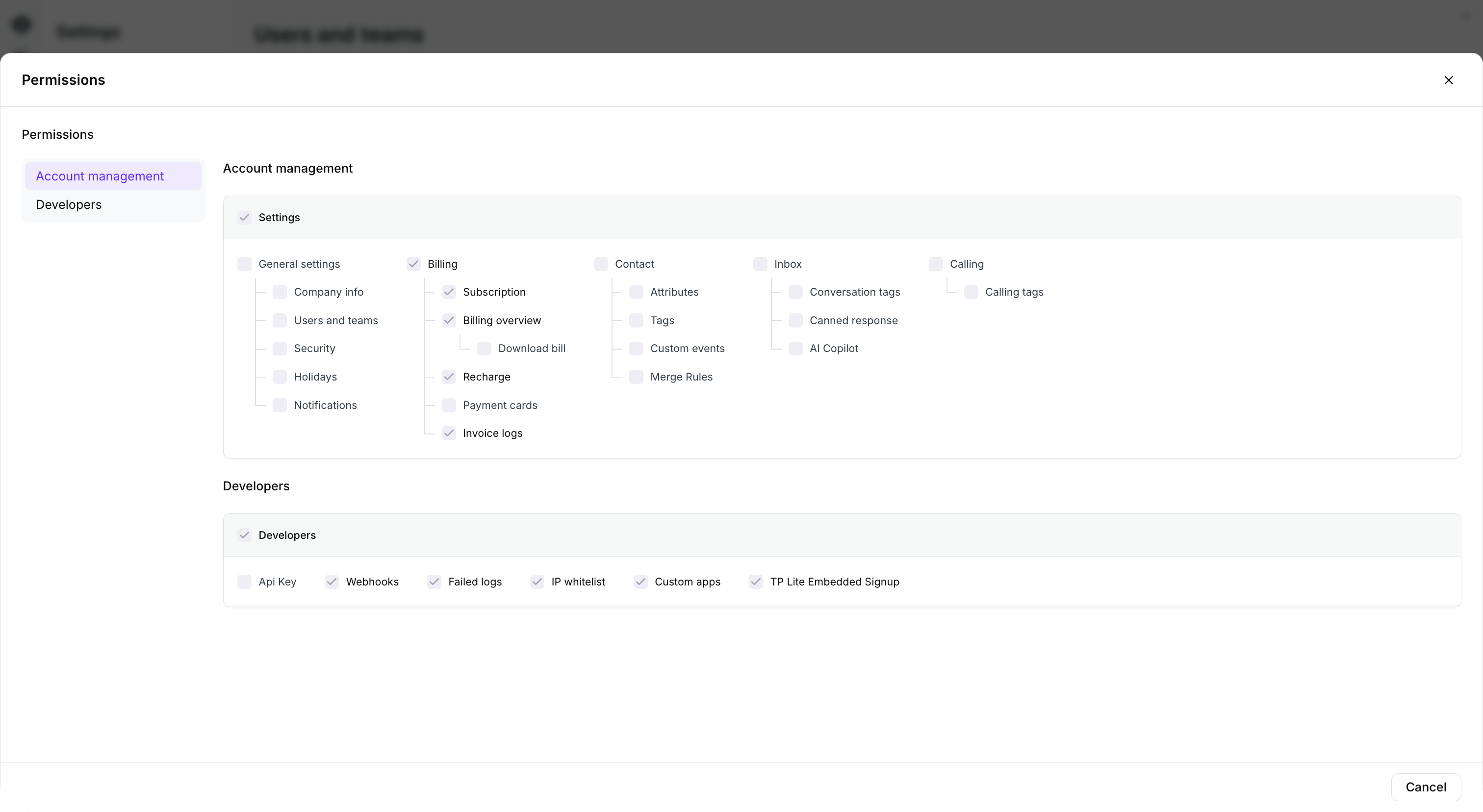
A YCloud fornece 6 funções do sistema: Administrador, Operador, Desenvolvedor, Gerente da Caixa de Entrada, Atendimento e Vendas.
As permissões das funções padrão podem ser visualizadas clicando em Verificar permissões ao convidar usuários, e as permissões das funções do sistema não podem ser editadas. Caso precise de permissões personalizadas, crie uma função personalizada.
 ## Funções personalizadas
As funções personalizadas estão disponíveis apenas para versões Pro ou superiores.
Você pode criar suas funções e configurar diferentes permissões para elas. Tutorial de criação:
1. Acesse [Usuários e equipes](https://www.ycloud.com/console/#/app/globalSettings/general/usersAndTeams) e clique em Adicionar funções.
## Funções personalizadas
As funções personalizadas estão disponíveis apenas para versões Pro ou superiores.
Você pode criar suas funções e configurar diferentes permissões para elas. Tutorial de criação:
1. Acesse [Usuários e equipes](https://www.ycloud.com/console/#/app/globalSettings/general/usersAndTeams) e clique em Adicionar funções.
 2. Configure as informações da função, incluindo Nome da função, Descrição e Permissões. Você pode escolher uma função do sistema para configuração rápida e fazer alterações de permissão com base nela. Salve após concluir as configurações.
 ### Supervisores de equipe
Em Equipes, o sistema permite definir Supervisores de equipe para cada Equipe. Usuários com essa função podem supervisionar as conversas dos membros da equipe na Caixa de Entrada e chamadas em Chamadas.
### Convidar Usuários
Para adicionar usuários à sua conta, siga estes passos:
1. Acesse [Usuários e equipes](https://www.ycloud.com/console/#/app/globalSettings/general/usersAndTeams) e clique no botão "Convidar usuário" na página.
### Supervisores de equipe
Em Equipes, o sistema permite definir Supervisores de equipe para cada Equipe. Usuários com essa função podem supervisionar as conversas dos membros da equipe na Caixa de Entrada e chamadas em Chamadas.
### Convidar Usuários
Para adicionar usuários à sua conta, siga estes passos:
1. Acesse [Usuários e equipes](https://www.ycloud.com/console/#/app/globalSettings/general/usersAndTeams) e clique no botão "Convidar usuário" na página.
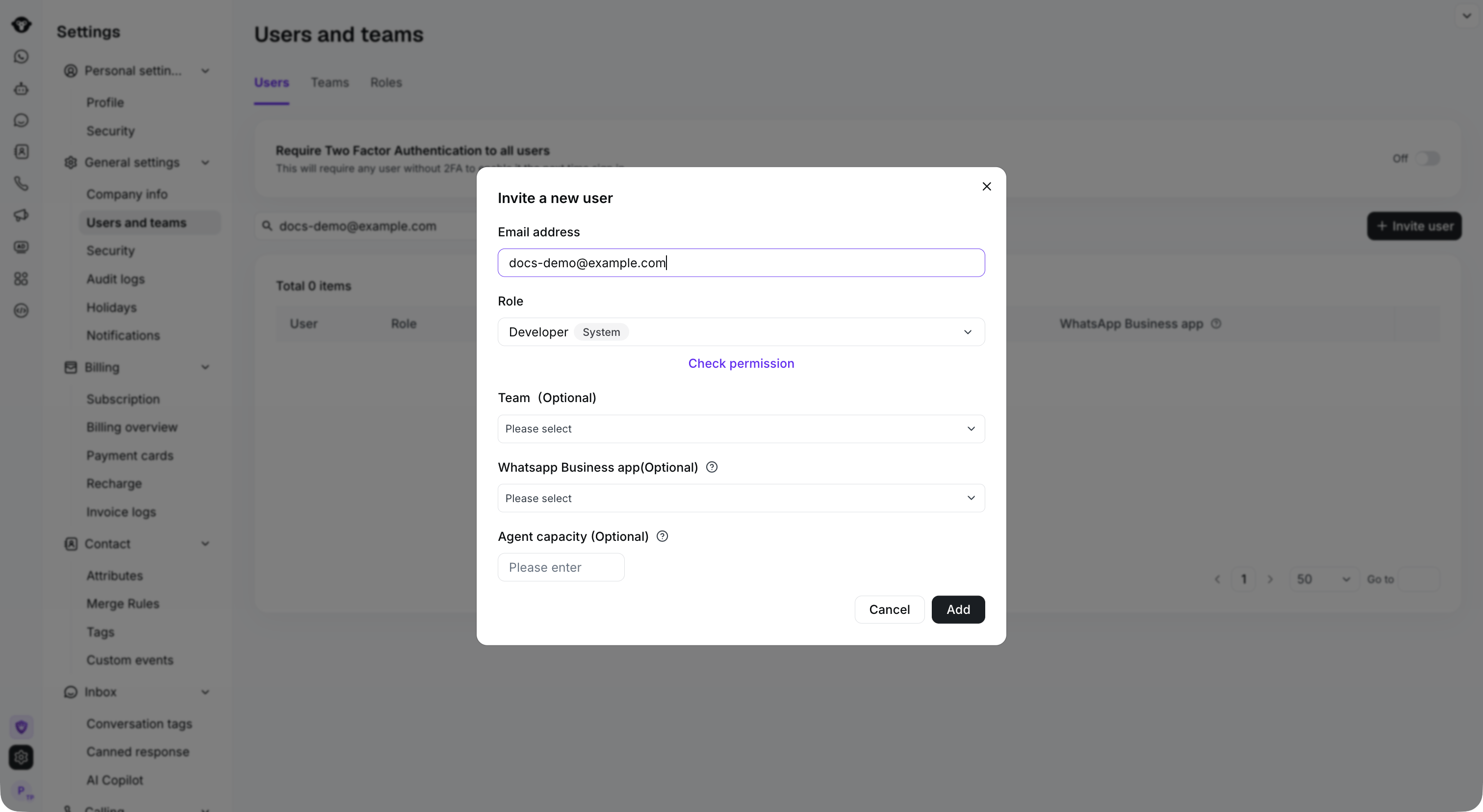
 2. Preencha as informações básicas do membro a ser convidado e clique no botão "Adicionar". O sistema enviará um e-mail de ativação para o e-mail do membro.
 3. Membros da equipe aceitam o convite
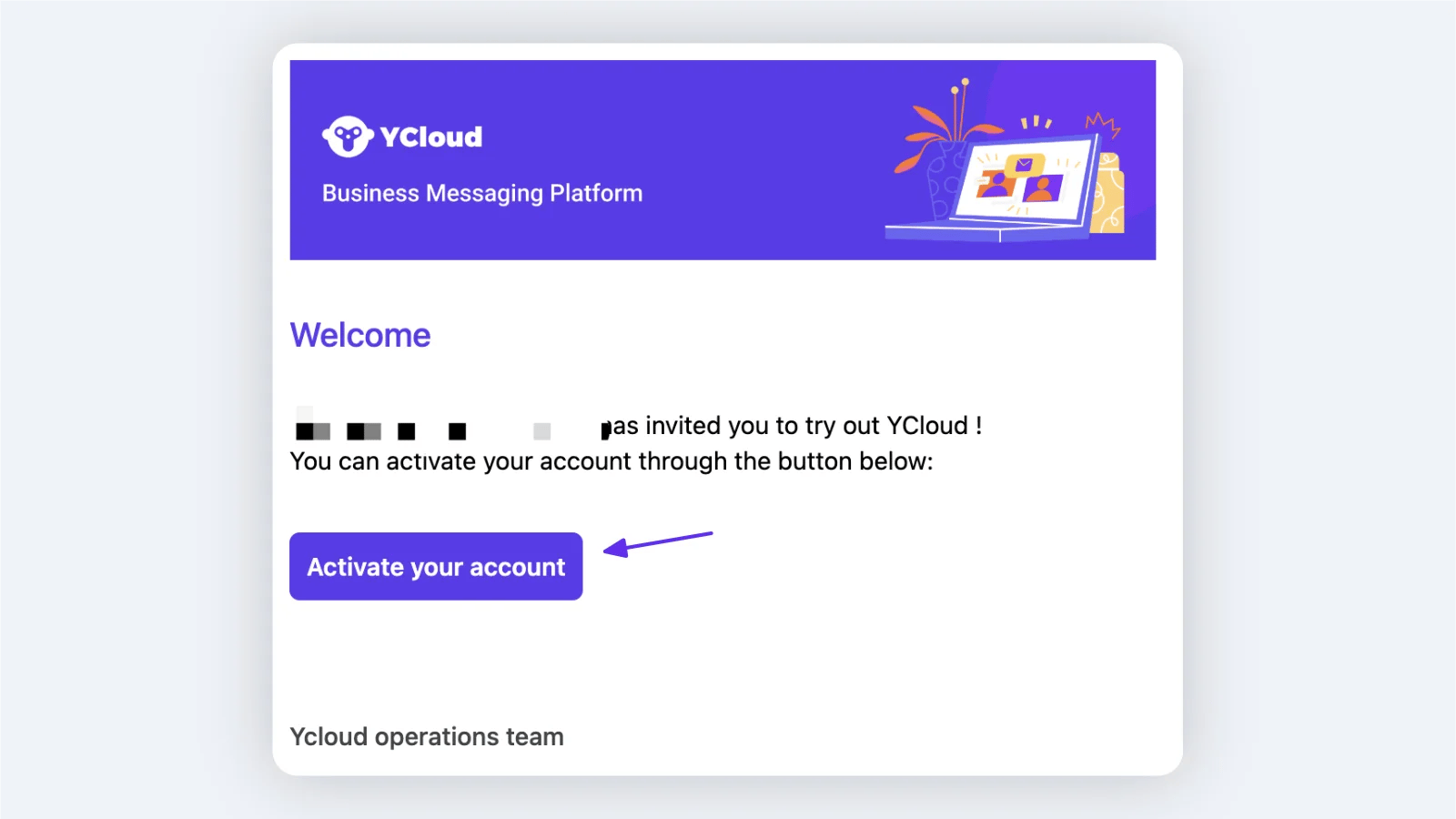
Os membros localizam o e-mail de ativação correspondente e clicam no botão "Ativar conta" para aceitar o convite e concluir a ativação da conta.
3. Membros da equipe aceitam o convite
Os membros localizam o e-mail de ativação correspondente e clicam no botão "Ativar conta" para aceitar o convite e concluir a ativação da conta.
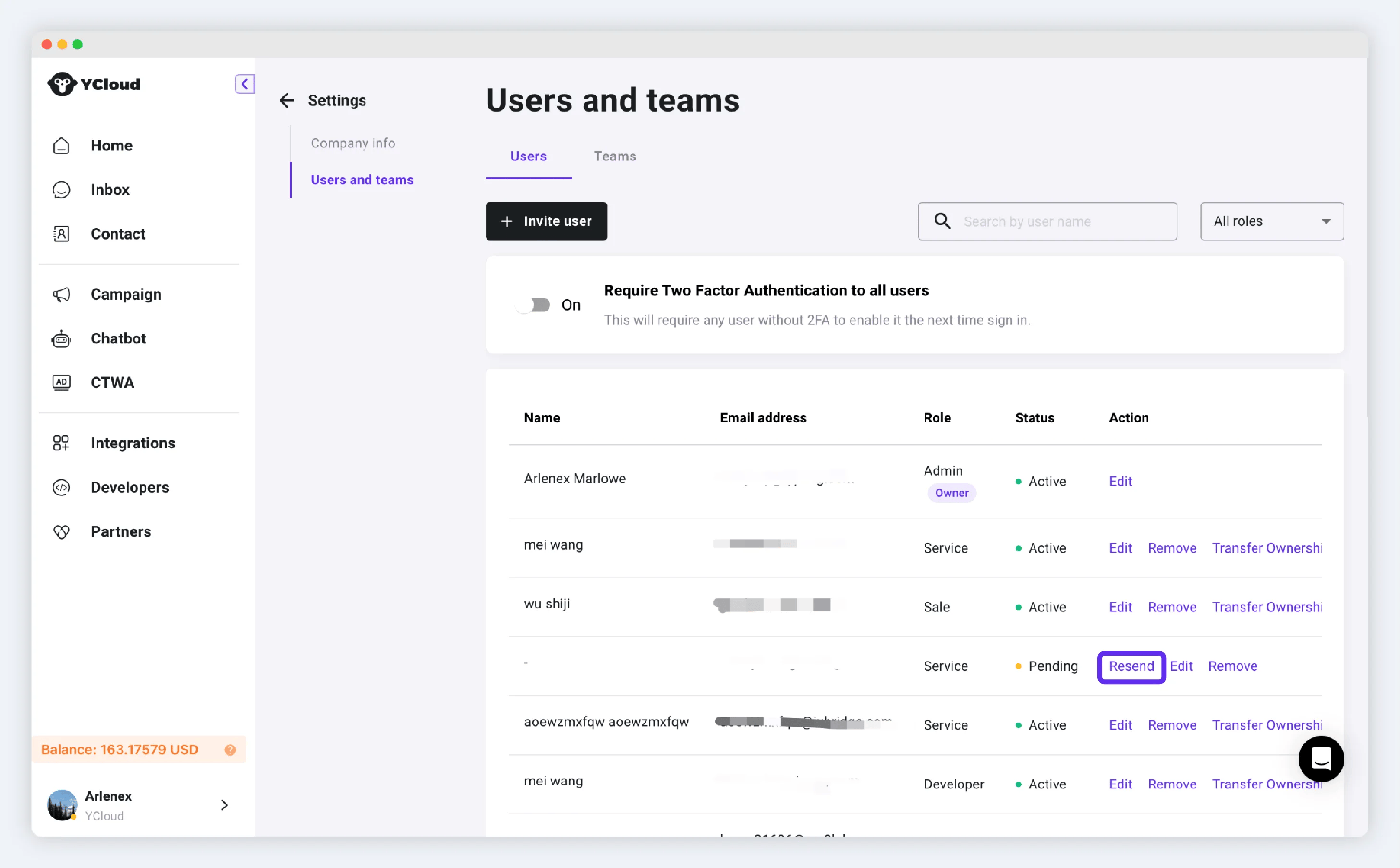
 OBS: Se o status do membro permanecer pendente por muito tempo ou se ele não tiver recebido o e-mail de convite, você pode clicar no botão "Reenviar".
 ### Excluir Usuários
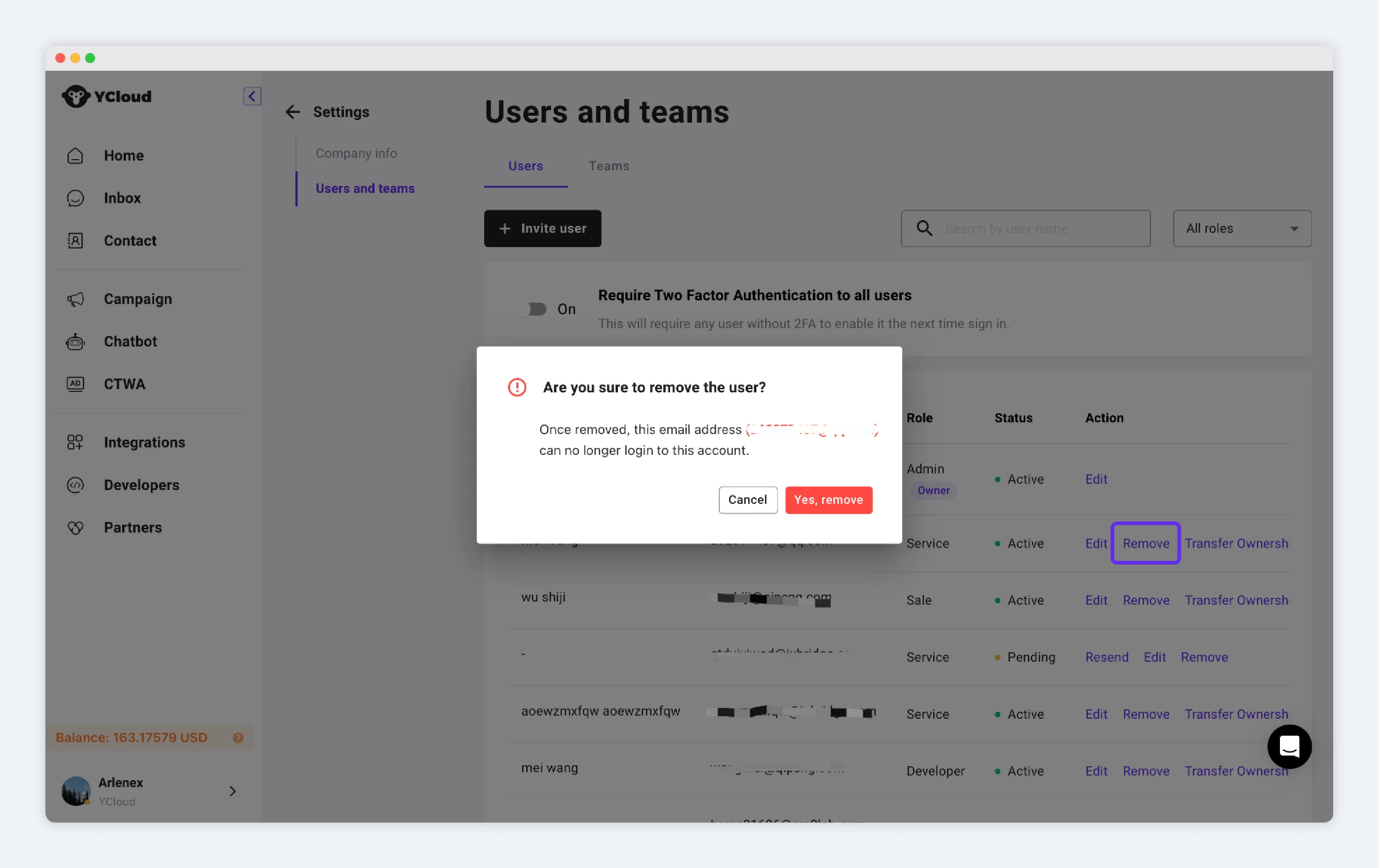
Clique no botão "Remover" correspondente à linha do usuário para removê-lo permanentemente.
### Excluir Usuários
Clique no botão "Remover" correspondente à linha do usuário para removê-lo permanentemente.
 ### Editar Usuários
#### Modificar função do usuário
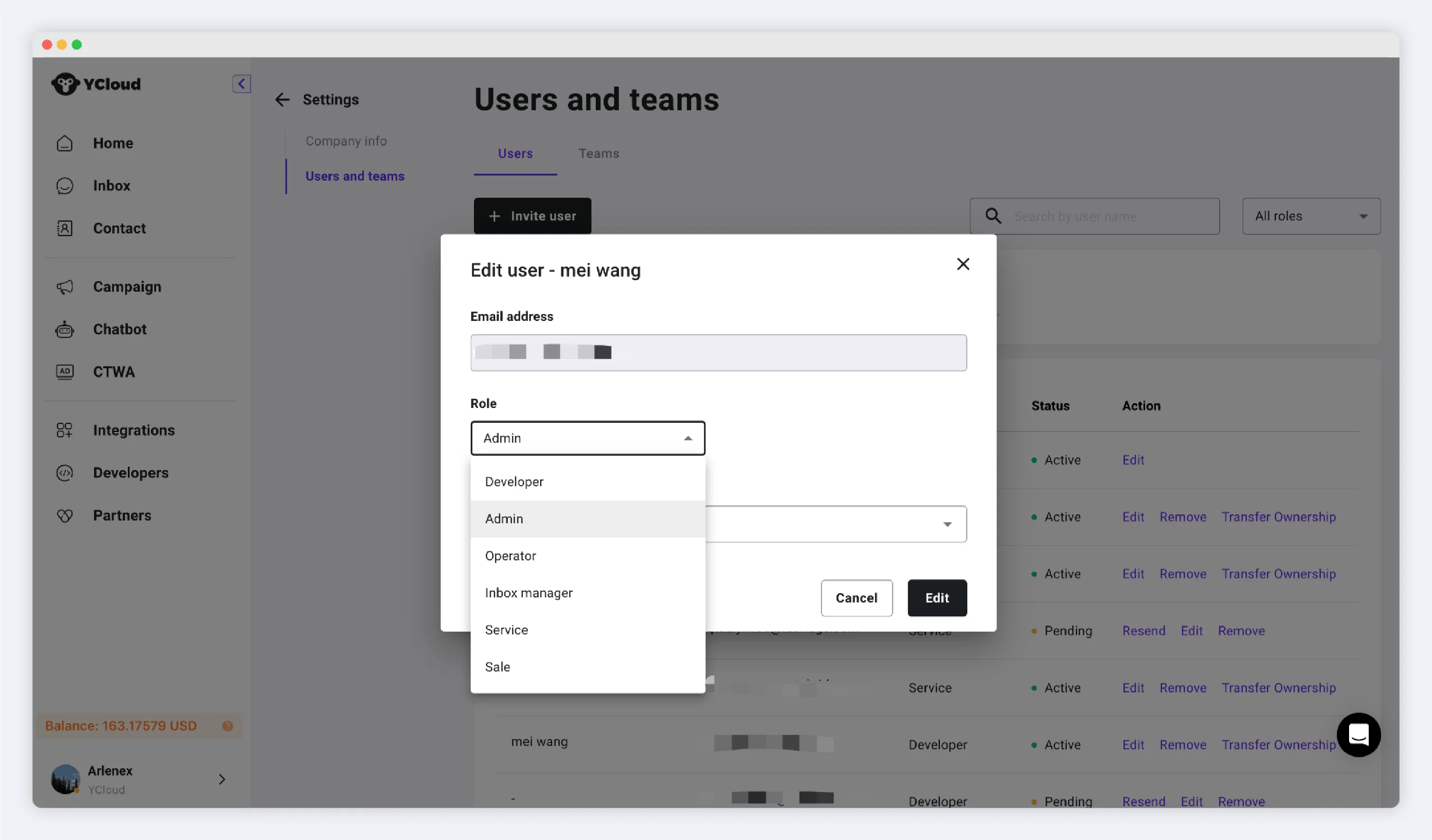
Clique no botão de edição na área de operações e, na janela suspensa, modifique a função e a equipe correspondentes ao usuário. O e-mail do usuário não pode ser alterado. Após fazer as alterações, clique em Editar.
### Editar Usuários
#### Modificar função do usuário
Clique no botão de edição na área de operações e, na janela suspensa, modifique a função e a equipe correspondentes ao usuário. O e-mail do usuário não pode ser alterado. Após fazer as alterações, clique em Editar.
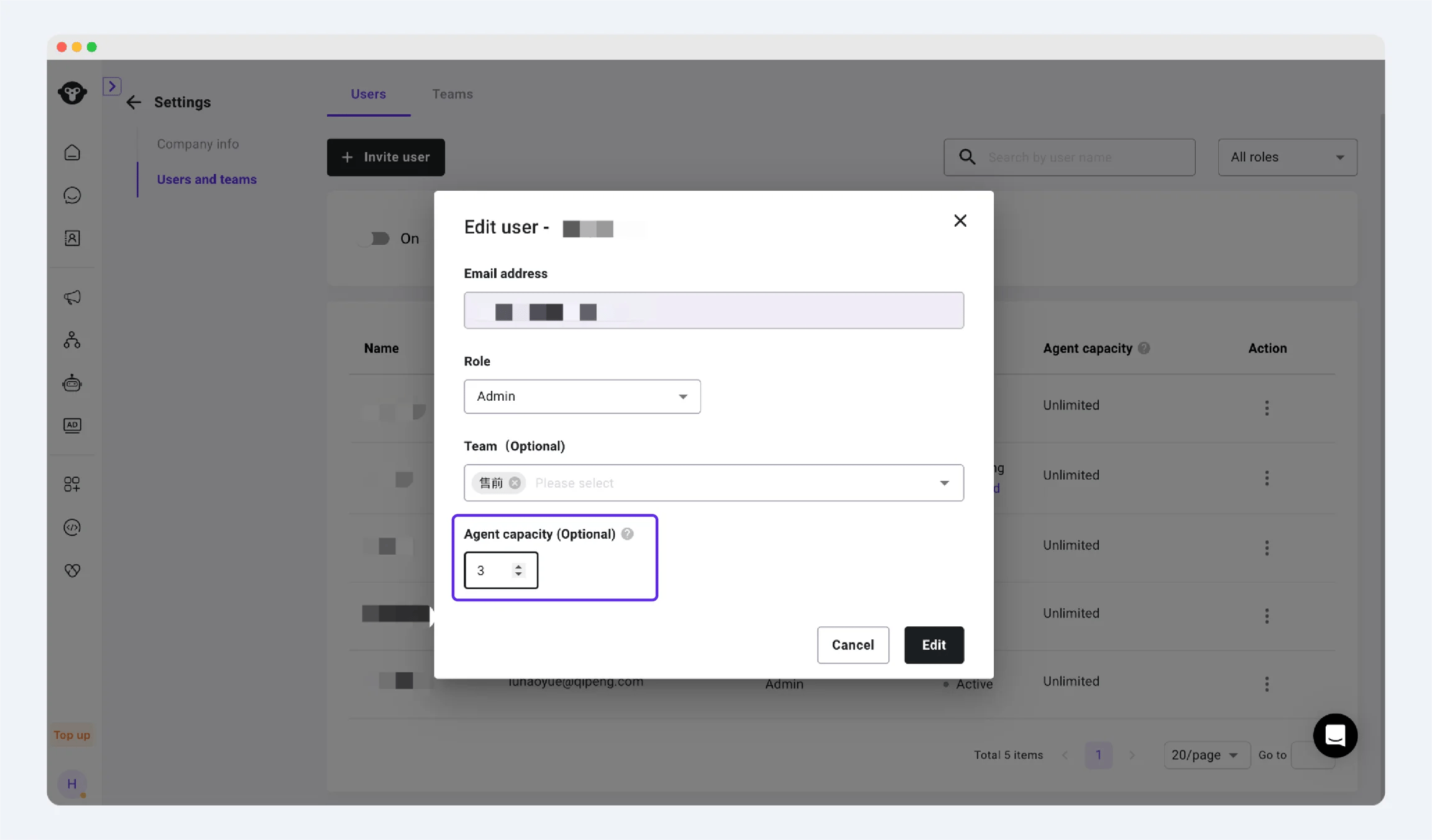
 **Definir Capacidade de Atendimento**
Na coluna Ações, selecione **Capacidade do agente** para definir o número máximo de conversas em andamento que um usuário pode receber por meio da atribuição de equipe.
A capacidade do agente só se aplica quando o usuário pertence a uma equipe e as conversas são distribuídas para esse usuário por meio da regra de atribuição da equipe. Quando o usuário atinge sua capacidade, as conversas adicionais aguardam na fila da equipe até que o usuário tenha capacidade disponível.
A capacidade do agente não se aplica quando uma regra de atribuição encaminha uma conversa diretamente a um usuário específico. Nesse caso, a conversa é atribuída imediatamente e aparece na visualização **Atribuído a mim** desse usuário, mesmo que ele já tenha atingido sua capacidade configurada.
 ### Transferir Propriedade
O Proprietário da conta não pode ser removido enquanto ainda mantiver a função de Proprietário. Apenas o **Proprietário atual** pode transferir a propriedade da conta; ter apenas a função de Administrador não é suficiente.
A propriedade pode ser transferida de uma das seguintes maneiras:
* **Selecionar um usuário existente:** Transfira a propriedade para um usuário que já seja membro da conta.
* **Convidar um novo usuário:** Insira um endereço de e-mail para convidar alguém que não seja atualmente membro da conta e torná-lo o novo Proprietário.
Para transferir a propriedade:
1. Como Proprietário atual, acesse **Configurações > Usuários e equipes > Usuários**.
2. Abra o menu Ação do Proprietário atual e selecione **Transferir Proprietário**.
3. Escolha **Selecionar usuários existentes** ou **Convidar novo usuário**.
4. Selecione o usuário existente ou insira o endereço de e-mail do novo usuário.
5. Revise a alteração e confirme a transferência.
Após a transferência, o usuário selecionado ou convidado se torna o Proprietário e recebe acesso total à conta. O Proprietário anterior perde imediatamente as permissões de Proprietário.
**Verifique seus assentos de usuário disponíveis antes de convidar um novo Proprietário.** Se a conta não tiver um assento disponível para o novo usuário, a YCloud removerá o Proprietário anterior da conta para abrir espaço para o novo Proprietário. Adquira um assento adicional antes da transferência se o Proprietário anterior precisar manter o acesso.
Se a conta tiver assentos suficientes, o Proprietário anterior permanecerá na conta com permissões de **Admin** , mas não será mais o Proprietário.
### Ativar a 2FA para todos os membros
Para proteger melhor a segurança da conta, caso os usuários não tenham ativado a 2FA, o administrador da conta pode configurar o botão de verificação 2FA para exigir que todos os membros realizem a verificação em duas etapas ao fazer login na conta corporativa.
### Transferir Propriedade
O Proprietário da conta não pode ser removido enquanto ainda mantiver a função de Proprietário. Apenas o **Proprietário atual** pode transferir a propriedade da conta; ter apenas a função de Administrador não é suficiente.
A propriedade pode ser transferida de uma das seguintes maneiras:
* **Selecionar um usuário existente:** Transfira a propriedade para um usuário que já seja membro da conta.
* **Convidar um novo usuário:** Insira um endereço de e-mail para convidar alguém que não seja atualmente membro da conta e torná-lo o novo Proprietário.
Para transferir a propriedade:
1. Como Proprietário atual, acesse **Configurações > Usuários e equipes > Usuários**.
2. Abra o menu Ação do Proprietário atual e selecione **Transferir Proprietário**.
3. Escolha **Selecionar usuários existentes** ou **Convidar novo usuário**.
4. Selecione o usuário existente ou insira o endereço de e-mail do novo usuário.
5. Revise a alteração e confirme a transferência.
Após a transferência, o usuário selecionado ou convidado se torna o Proprietário e recebe acesso total à conta. O Proprietário anterior perde imediatamente as permissões de Proprietário.
**Verifique seus assentos de usuário disponíveis antes de convidar um novo Proprietário.** Se a conta não tiver um assento disponível para o novo usuário, a YCloud removerá o Proprietário anterior da conta para abrir espaço para o novo Proprietário. Adquira um assento adicional antes da transferência se o Proprietário anterior precisar manter o acesso.
Se a conta tiver assentos suficientes, o Proprietário anterior permanecerá na conta com permissões de **Admin** , mas não será mais o Proprietário.
### Ativar a 2FA para todos os membros
Para proteger melhor a segurança da conta, caso os usuários não tenham ativado a 2FA, o administrador da conta pode configurar o botão de verificação 2FA para exigir que todos os membros realizem a verificação em duas etapas ao fazer login na conta corporativa.
 ## Criar e gerenciar equipes
Uma equipe agrupa agentes que lidam com o mesmo tipo de conversas de clientes, como Vendas, Suporte ao Cliente ou uma equipe de atendimento regional. Ao criar uma equipe, o YCloud também cria uma respectiva **Caixa de entrada da equipe** na Caixa de entrada.
Ao configurar a atribuição de conversas, você pode encaminhar uma conversa para uma equipe específica. O YCloud usará a regra de atribuição da equipe para decidir se e como atribuir a conversa a um membro da equipe.
Para criar uma equipe, siga estes passos:
1. Acesse [Usuários e equipes](https://www.ycloud.com/console/#/app/globalSettings/general/usersAndTeams) e clique no botão "Adicionar equipe" na página.
2. Insira o nome da equipe e adicione os agentes que devem fazer parte dela.
3. Se necessário, selecione um ou mais supervisores de equipe dentre os agentes da equipe. Os supervisores de equipe podem monitorar as conversas de seus membros na Caixa de entrada e as chamadas em Chamadas.
4. Selecione uma **Regra de Atribuição da Caixa de Entrada da Equipe**:
* **Não atribuído:** As conversas encaminhadas para a equipe não são atribuídas automaticamente. Elas permanecem não atribuídas até que um agente ou supervisor as atribua ou aceite.
* **Distribuído uniformemente:** As conversas são atribuídas aos membros da equipe em sequência, independentemente de um membro estar disponível ou ausente.
* **Distribuição alternada (Round Robin):** As conversas são atribuídas em sequência entre os membros da equipe que estão disponíveis no momento.
* **Balanceado:** As conversas são atribuídas ao membro da equipe disponível que tiver o menor número de conversas abertas.
5. Salve a equipe. Mais tarde, você poderá editar o nome da equipe, membros, supervisores e a regra de atribuição, ou excluir a equipe na coluna Ações.
## Criar e gerenciar equipes
Uma equipe agrupa agentes que lidam com o mesmo tipo de conversas de clientes, como Vendas, Suporte ao Cliente ou uma equipe de atendimento regional. Ao criar uma equipe, o YCloud também cria uma respectiva **Caixa de entrada da equipe** na Caixa de entrada.
Ao configurar a atribuição de conversas, você pode encaminhar uma conversa para uma equipe específica. O YCloud usará a regra de atribuição da equipe para decidir se e como atribuir a conversa a um membro da equipe.
Para criar uma equipe, siga estes passos:
1. Acesse [Usuários e equipes](https://www.ycloud.com/console/#/app/globalSettings/general/usersAndTeams) e clique no botão "Adicionar equipe" na página.
2. Insira o nome da equipe e adicione os agentes que devem fazer parte dela.
3. Se necessário, selecione um ou mais supervisores de equipe dentre os agentes da equipe. Os supervisores de equipe podem monitorar as conversas de seus membros na Caixa de entrada e as chamadas em Chamadas.
4. Selecione uma **Regra de Atribuição da Caixa de Entrada da Equipe**:
* **Não atribuído:** As conversas encaminhadas para a equipe não são atribuídas automaticamente. Elas permanecem não atribuídas até que um agente ou supervisor as atribua ou aceite.
* **Distribuído uniformemente:** As conversas são atribuídas aos membros da equipe em sequência, independentemente de um membro estar disponível ou ausente.
* **Distribuição alternada (Round Robin):** As conversas são atribuídas em sequência entre os membros da equipe que estão disponíveis no momento.
* **Balanceado:** As conversas são atribuídas ao membro da equipe disponível que tiver o menor número de conversas abertas.
5. Salve a equipe. Mais tarde, você poderá editar o nome da equipe, membros, supervisores e a regra de atribuição, ou excluir a equipe na coluna Ações.

 ## Perguntas frequentes
Primeiro, determine se a mesma pessoa continuará usando a conta ou se o acesso precisa ser transferido para outro colega.
* **A mesma pessoa continuará usando o YCloud:** Acesse sua página de Perfil e altere seu próprio e-mail de login. Consulte [Configurações de Preferências Pessoais](/pt/documentation/account-management/personal-preferences-settings). Alterar apenas seu e-mail pessoal não altera sua senha de login existente.
* **Um colega diferente usará o YCloud:** Acesse **Configurações > Usuários e equipes** e convide o colega para a conta do YCloud. Se o colega também precisar se tornar o Proprietário da conta, use a opção **Transferir Proprietário**. O colega convidado ativará sua própria conta e definirá sua própria senha.
Não altere seu e-mail de login pessoal apenas para permitir que outra pessoa use as mesmas credenciais. Convide essa pessoa como um usuário separado para que o acesso e as permissões possam ser gerenciados corretamente.
Não. O YCloud atualmente não oferece suporte à restrição de um usuário individual para que ele gerencie apenas contas do WhatsApp Business (WABAs) específicas.
Se sua empresa exigir um isolamento rigoroso de gerenciamento entre WABAs, crie uma conta de empresa do YCloud separada para as WABAs que devem ser gerenciadas de forma independente.
This documentation is built and hosted on [Mintlify](https://mintlify.com), a developer documentation platform.
## Perguntas frequentes
Primeiro, determine se a mesma pessoa continuará usando a conta ou se o acesso precisa ser transferido para outro colega.
* **A mesma pessoa continuará usando o YCloud:** Acesse sua página de Perfil e altere seu próprio e-mail de login. Consulte [Configurações de Preferências Pessoais](/pt/documentation/account-management/personal-preferences-settings). Alterar apenas seu e-mail pessoal não altera sua senha de login existente.
* **Um colega diferente usará o YCloud:** Acesse **Configurações > Usuários e equipes** e convide o colega para a conta do YCloud. Se o colega também precisar se tornar o Proprietário da conta, use a opção **Transferir Proprietário**. O colega convidado ativará sua própria conta e definirá sua própria senha.
Não altere seu e-mail de login pessoal apenas para permitir que outra pessoa use as mesmas credenciais. Convide essa pessoa como um usuário separado para que o acesso e as permissões possam ser gerenciados corretamente.
Não. O YCloud atualmente não oferece suporte à restrição de um usuário individual para que ele gerencie apenas contas do WhatsApp Business (WABAs) específicas.
Se sua empresa exigir um isolamento rigoroso de gerenciamento entre WABAs, crie uma conta de empresa do YCloud separada para as WABAs que devem ser gerenciadas de forma independente.
This documentation is built and hosted on [Mintlify](https://mintlify.com), a developer documentation platform.