> ## Documentation Index
> Fetch the complete documentation index at: https://docs.ycloud.com/llms.txt
> Use this file to discover all available pages before exploring further.
# Virtual Agent
### O que é um Virtual Agent?
O Virtual Agent é um recurso que permite gerenciar conversas do WhatsApp com maior flexibilidade.
Ele permite que um único atendente gerencie conversas em várias contas do WhatsApp Business simultaneamente, garantindo que as mensagens e os dados dos clientes possam ser visualizados e acompanhados corretamente em diferentes cenários de uso.
### Por que os Virtual Agents são necessários?
Nas operações práticas do seu negócio, você pode se deparar com as seguintes situações:
#### Cenário 1: Uso híbrido entre dispositivos móveis e a plataforma
* O cliente ultrapassou a janela de atendimento gratuito de 24 horas do WhatsApp.
* A equipe de vendas entra em contato proativamente com os clientes pelo aplicativo WhatsApp Business em seus dispositivos móveis.
* Depois que o cliente responde, deseja-se retornar à caixa de entrada (Inbox) da plataforma para continuar gerenciando a conversa de forma centralizada.
👉 Sem o Virtual Agent, alguns atendentes podem não conseguir visualizar essas sessões.
#### Cenário 2: Um atendente gerencia várias contas do WhatsApp
* Operações multimarca
* Diferentes países / mercados / canais
* Um atendente precisa gerenciar dúvidas e solicitações de múltiplos números simultaneamente.
👉 Sem uma vinculação unificada, problemas como sessões fragmentadas e permissões restritas tendem a ocorrer.
### Como o Virtual Agent resolve esses problemas?
Por meio do Virtual Agent, você pode:
* Vincular um único atendente a várias contas do WhatsApp Business.
* Garantir que os atendentes possam visualizar e gerenciar conversas relevantes dentro da Inbox.
* Garantir a consistência de dados como Analytics e registros de conversa (Conversation Logs).
* Sem afetar números existentes ou configurações automatizadas.
### Como configurar o Virtual Agent?
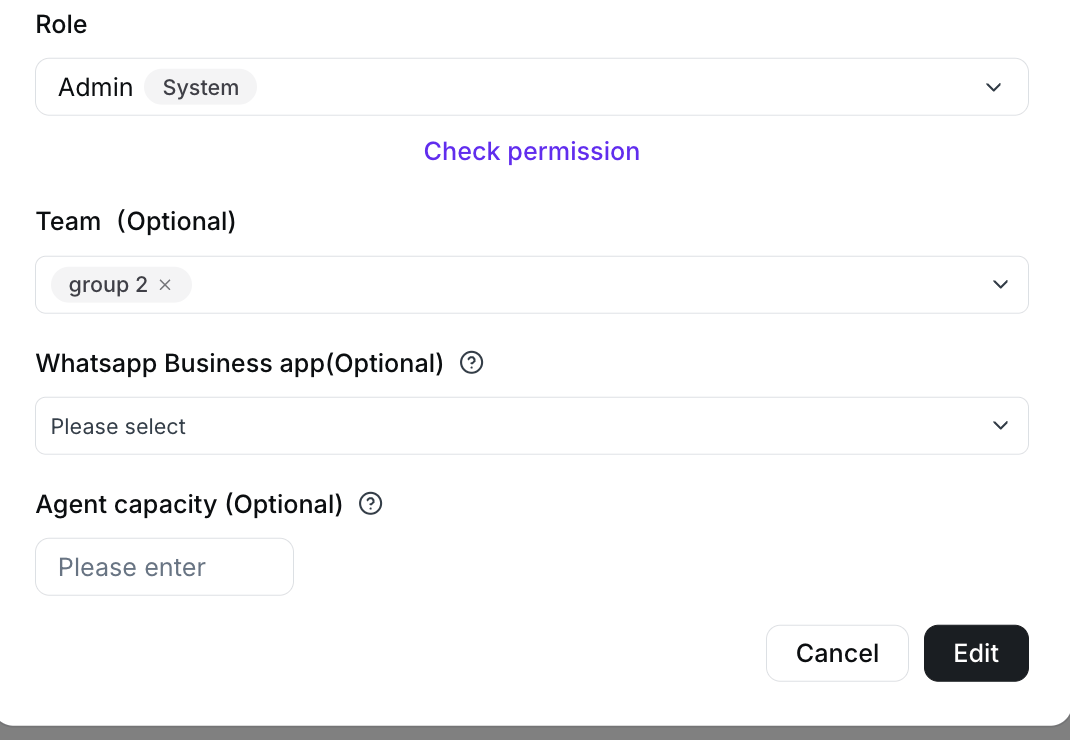 1. Acesse o console da YCloud e vincule sua conta do WhatsApp Business em Users and Teams.
2. Ao convidar usuários ou editar usuários:
1. Localize WhatsApp Business app.
2. Selecione uma ou mais contas do WhatsApp Business na lista suspensa.
3. Salve as configurações.
> Este campo é usado para controlar:
>
> Quais conversas de contas do WhatsApp Business esse atendente pode gerenciar.
This documentation is built and hosted on [Mintlify](https://mintlify.com), a developer documentation platform.
1. Acesse o console da YCloud e vincule sua conta do WhatsApp Business em Users and Teams.
2. Ao convidar usuários ou editar usuários:
1. Localize WhatsApp Business app.
2. Selecione uma ou mais contas do WhatsApp Business na lista suspensa.
3. Salve as configurações.
> Este campo é usado para controlar:
>
> Quais conversas de contas do WhatsApp Business esse atendente pode gerenciar.
This documentation is built and hosted on [Mintlify](https://mintlify.com), a developer documentation platform.