> ## Documentation Index
> Fetch the complete documentation index at: https://docs.ycloud.com/llms.txt
> Use this file to discover all available pages before exploring further.
# Desempenho de IA
> Monitore como seu Agente de IA gerencia conversas, utiliza recursos e transfere clientes.
Use **Performance** para entender como seu Agente de IA gerencia conversas e onde os clientes podem precisar de suporte humano.
## Abrir o Desempenho de IA
1. Abra o Agente de IA que você deseja analisar.
2. Selecione **Performance** na barra lateral esquerda.
3. Escolha um **Intervalo de tempo** e, se necessário, um ou mais **números comerciais do WhatsApp**.
Todas as métricas na página usam os filtros selecionados. As alterações percentuais comparam o período selecionado com o período anterior de mesma duração. Um valor de `--` significa que os dados de comparação não estão disponíveis.
 ## Analisar os sinais
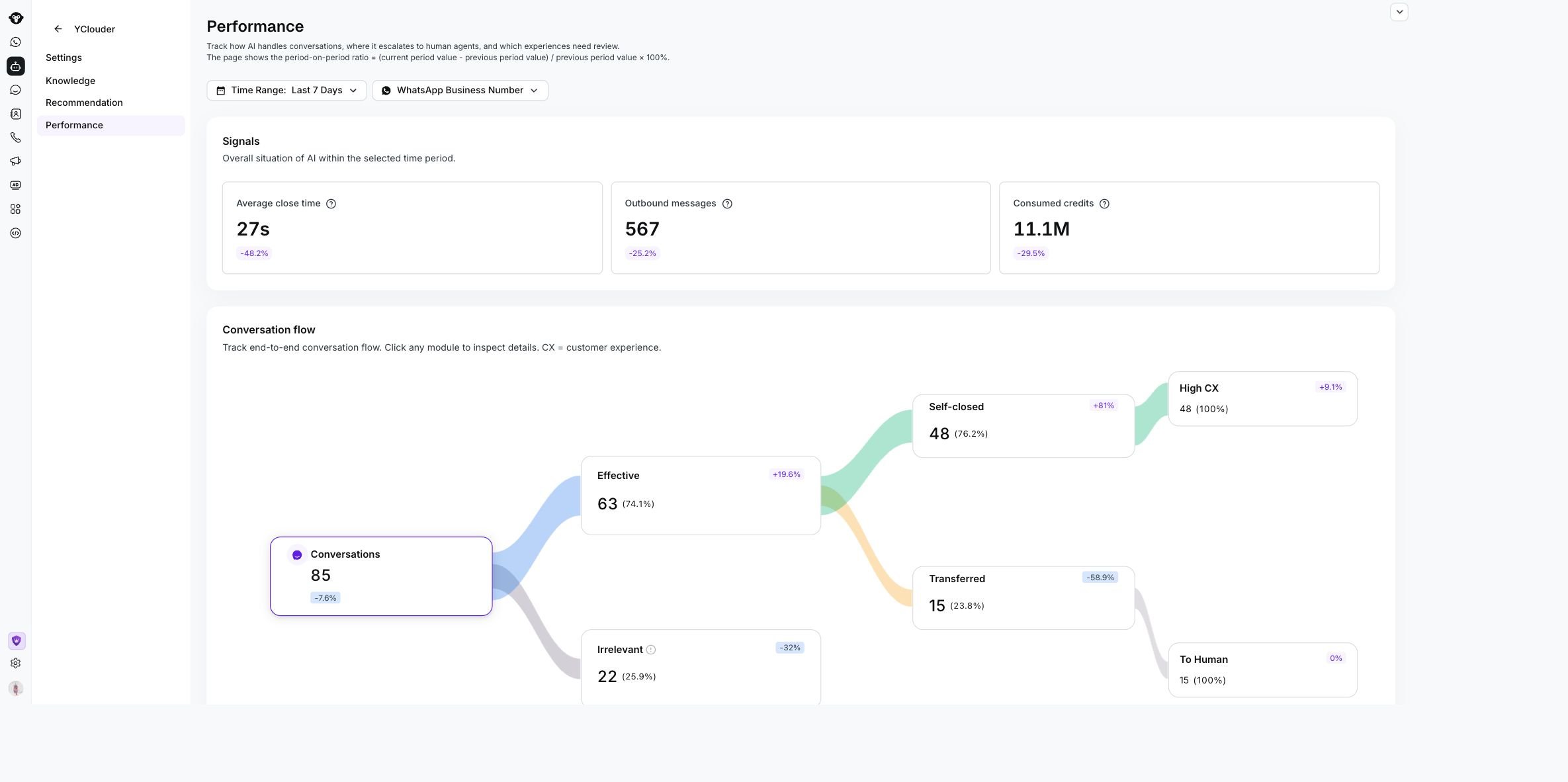
**Signals** resume a atividade e o uso de recursos do Agente de IA.
| Métrica | O que mostra |
| - | - |
| **Tempo médio de encerramento** | Tempo médio desde a primeira mensagem até o Agente de IA encerrar a conversa |
| **Mensagens enviadas** | Mensagens enviadas pelo Agente de IA durante o período selecionado |
| **Créditos consumidos** | Total de créditos de IA usados para gerenciar conversas |
## Acompanhar os resultados das conversas
**Fluxo de conversa** mostra como as conversas avançam pelo Agente de IA. Inclui a contagem total de conversas e os resultados disponíveis para os dados selecionados, como **Efetivo**, **Irrelevante**, **Autoencerrado**, **Transferido**, **Alto CX** e **Para Humano**.
Clique em qualquer nó de conversa para abrir a lista de conversas correspondente. Use a lista para revisar o contato, o resumo da conversa e a data; depois, abra uma conversa para ver o histórico completo.
## Analisar os sinais
**Signals** resume a atividade e o uso de recursos do Agente de IA.
| Métrica | O que mostra |
| - | - |
| **Tempo médio de encerramento** | Tempo médio desde a primeira mensagem até o Agente de IA encerrar a conversa |
| **Mensagens enviadas** | Mensagens enviadas pelo Agente de IA durante o período selecionado |
| **Créditos consumidos** | Total de créditos de IA usados para gerenciar conversas |
## Acompanhar os resultados das conversas
**Fluxo de conversa** mostra como as conversas avançam pelo Agente de IA. Inclui a contagem total de conversas e os resultados disponíveis para os dados selecionados, como **Efetivo**, **Irrelevante**, **Autoencerrado**, **Transferido**, **Alto CX** e **Para Humano**.
Clique em qualquer nó de conversa para abrir a lista de conversas correspondente. Use a lista para revisar o contato, o resumo da conversa e a data; depois, abra uma conversa para ver o histórico completo.
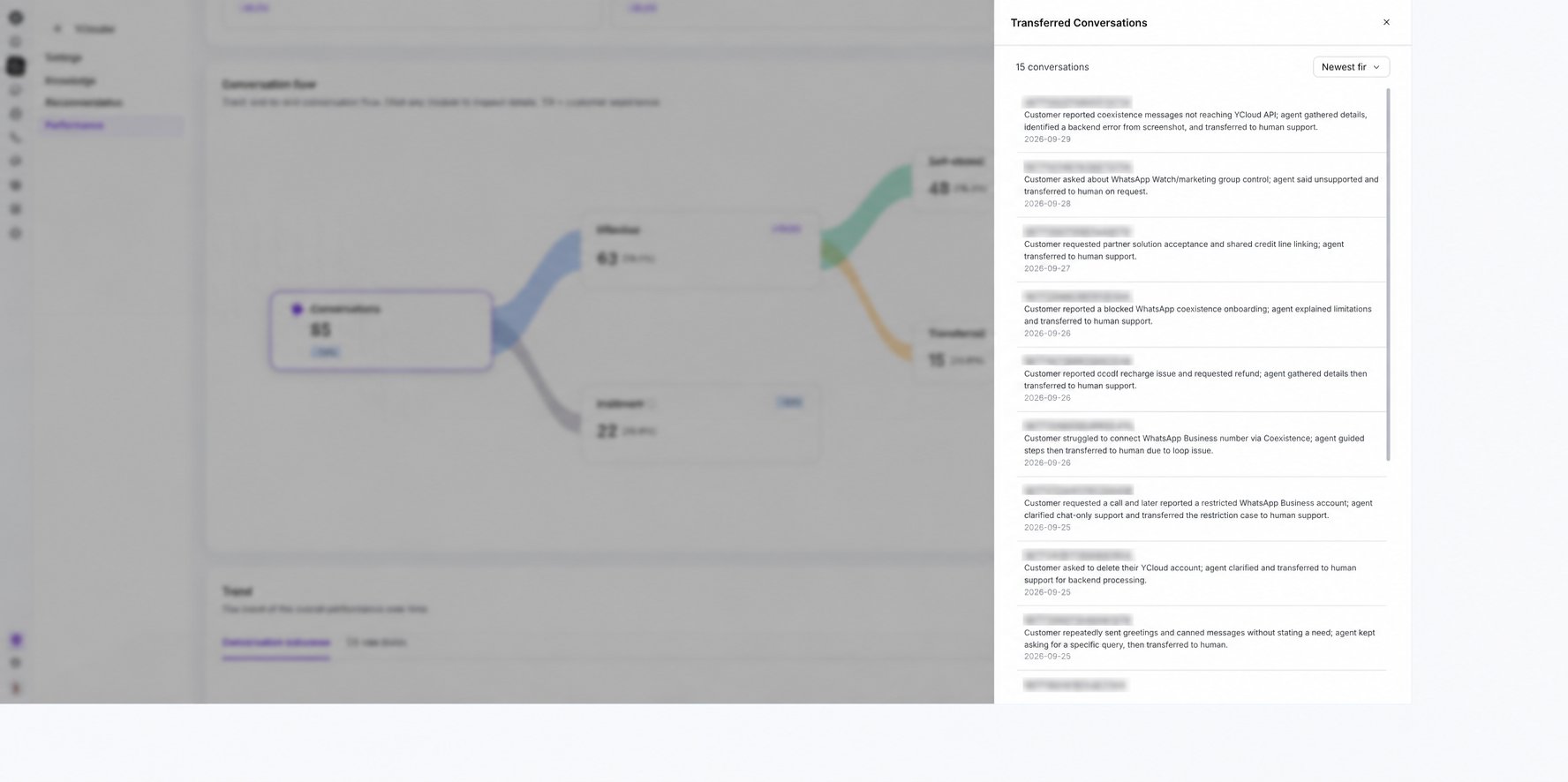 Comece com conversas **Transferidas** e **Irrelevantes** . Elas geralmente mostram onde a Base de Conhecimento ou as Habilidades do Agente de IA precisam de melhorias.
## Comparar tendências
Use **Tendência** para ver como os resultados mudam ao longo do tempo.
* Alterne entre **Taxa** e **Volume**.
* Use **Resultados da conversa** para comparar taxas de autoencerramento e transferência.
* Use **Níveis de taxa de CX** para analisar as tendências de experiência do cliente.
Comece com conversas **Transferidas** e **Irrelevantes** . Elas geralmente mostram onde a Base de Conhecimento ou as Habilidades do Agente de IA precisam de melhorias.
## Comparar tendências
Use **Tendência** para ver como os resultados mudam ao longo do tempo.
* Alterne entre **Taxa** e **Volume**.
* Use **Resultados da conversa** para comparar taxas de autoencerramento e transferência.
* Use **Níveis de taxa de CX** para analisar as tendências de experiência do cliente.
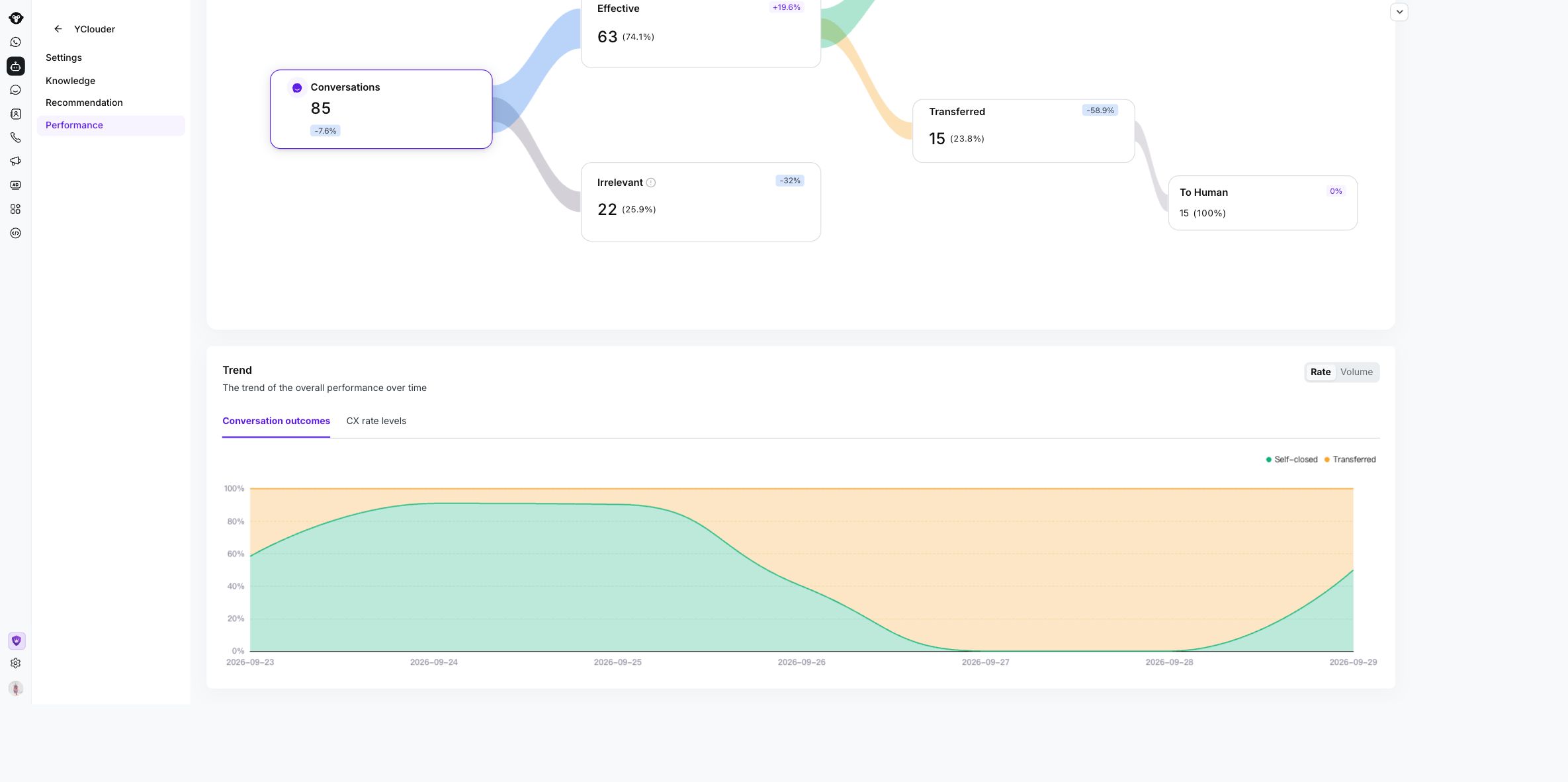 Alterar o intervalo de tempo ou o número comercial do WhatsApp atualiza a página com a nova seleção.
This documentation is built and hosted on [Mintlify](https://mintlify.com), a developer documentation platform.
Alterar o intervalo de tempo ou o número comercial do WhatsApp atualiza a página com a nova seleção.
This documentation is built and hosted on [Mintlify](https://mintlify.com), a developer documentation platform.