> ## Documentation Index
> Fetch the complete documentation index at: https://docs.ycloud.com/llms.txt
> Use this file to discover all available pages before exploring further.
# Conectar conteúdo de aplicativos externos
> Conecte conteúdo do Feishu ou Notion à base de conhecimento do seu AI Agent.
Além de criar ou enviar conhecimento diretamente no YCloud, você pode conectar conteúdo de um aplicativo externo. Atualmente, o YCloud é compatível com Feishu e Notion.
## Abrir conexões de aplicativos externos
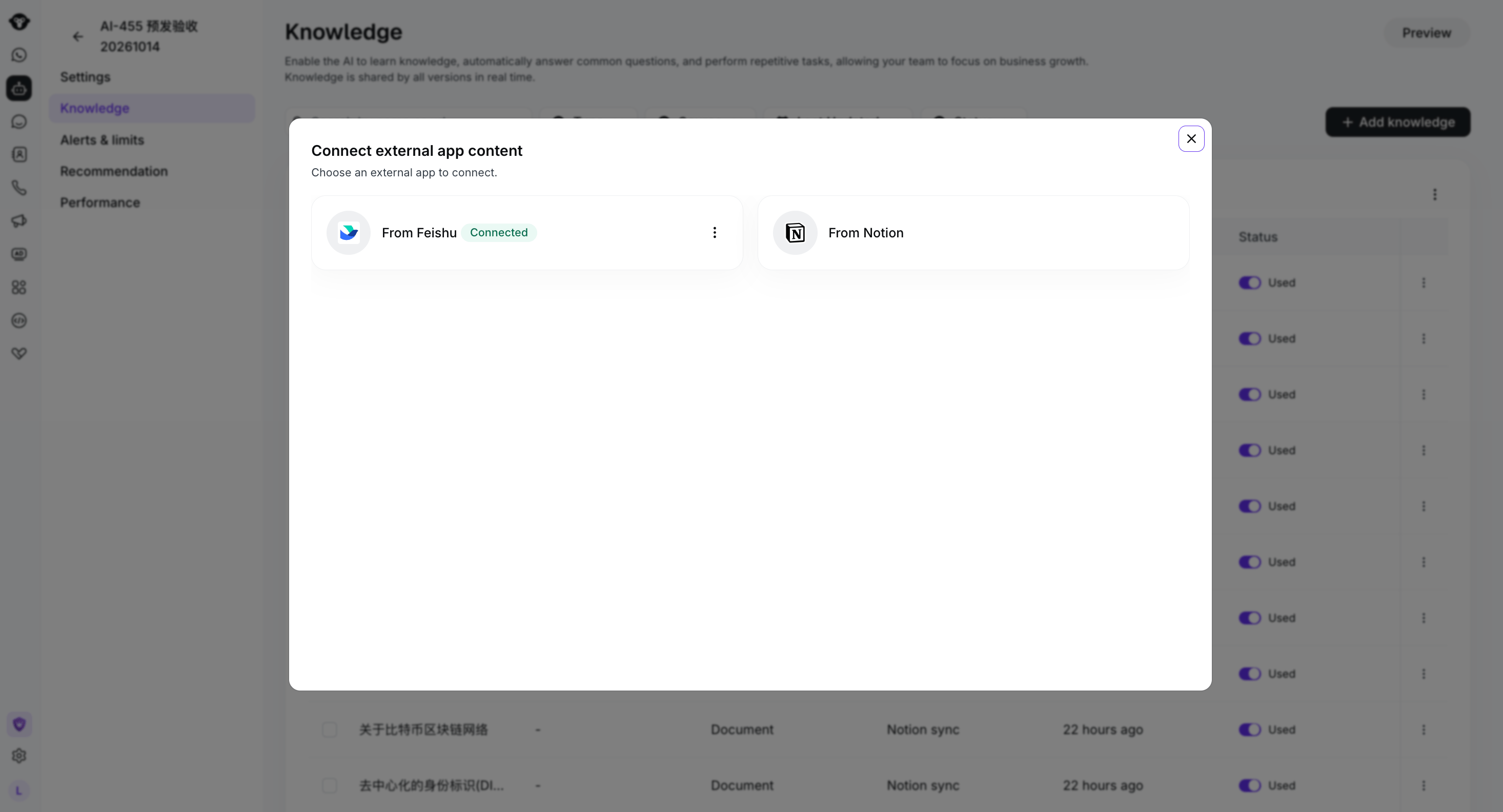
1. Abra seu AI Agent e selecione **Knowledge**.
2. Clique em **Add knowledge**.
3. Selecione **Connect external app content**.
4. Escolha **From Feishu** ou **From Notion**.
 ## Autorizar o Feishu
Antes de conectar conteúdo do Feishu, conceda ao bot do Feishu acesso de Viewer a cada espaço wiki que você deseja usar com o AI Agent. Verifique se o bot já foi criado e anote o nome dele.
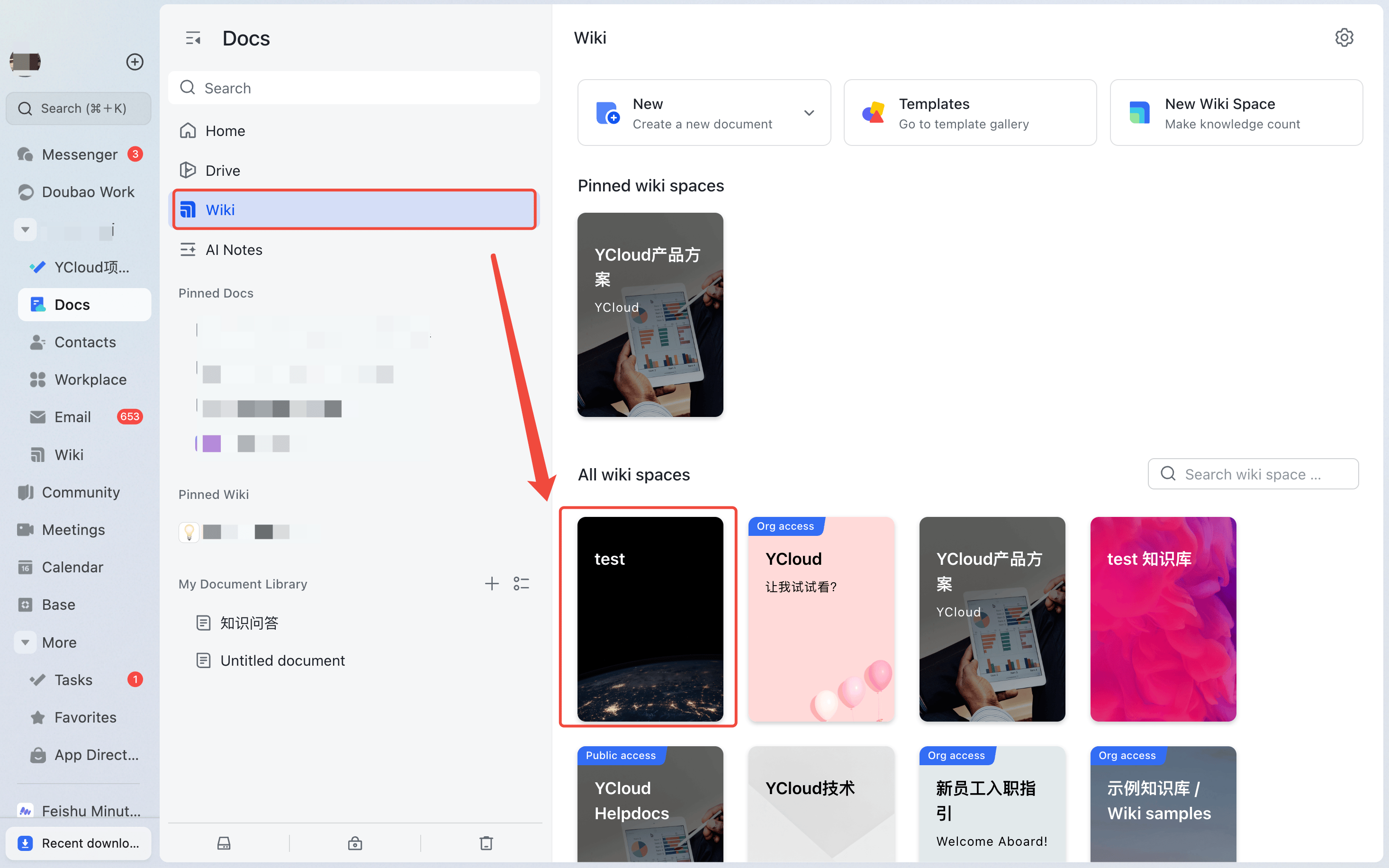
1. No Feishu Docs, abra **Wiki** e depois o espaço wiki que você deseja autorizar.
## Autorizar o Feishu
Antes de conectar conteúdo do Feishu, conceda ao bot do Feishu acesso de Viewer a cada espaço wiki que você deseja usar com o AI Agent. Verifique se o bot já foi criado e anote o nome dele.
1. No Feishu Docs, abra **Wiki** e depois o espaço wiki que você deseja autorizar.
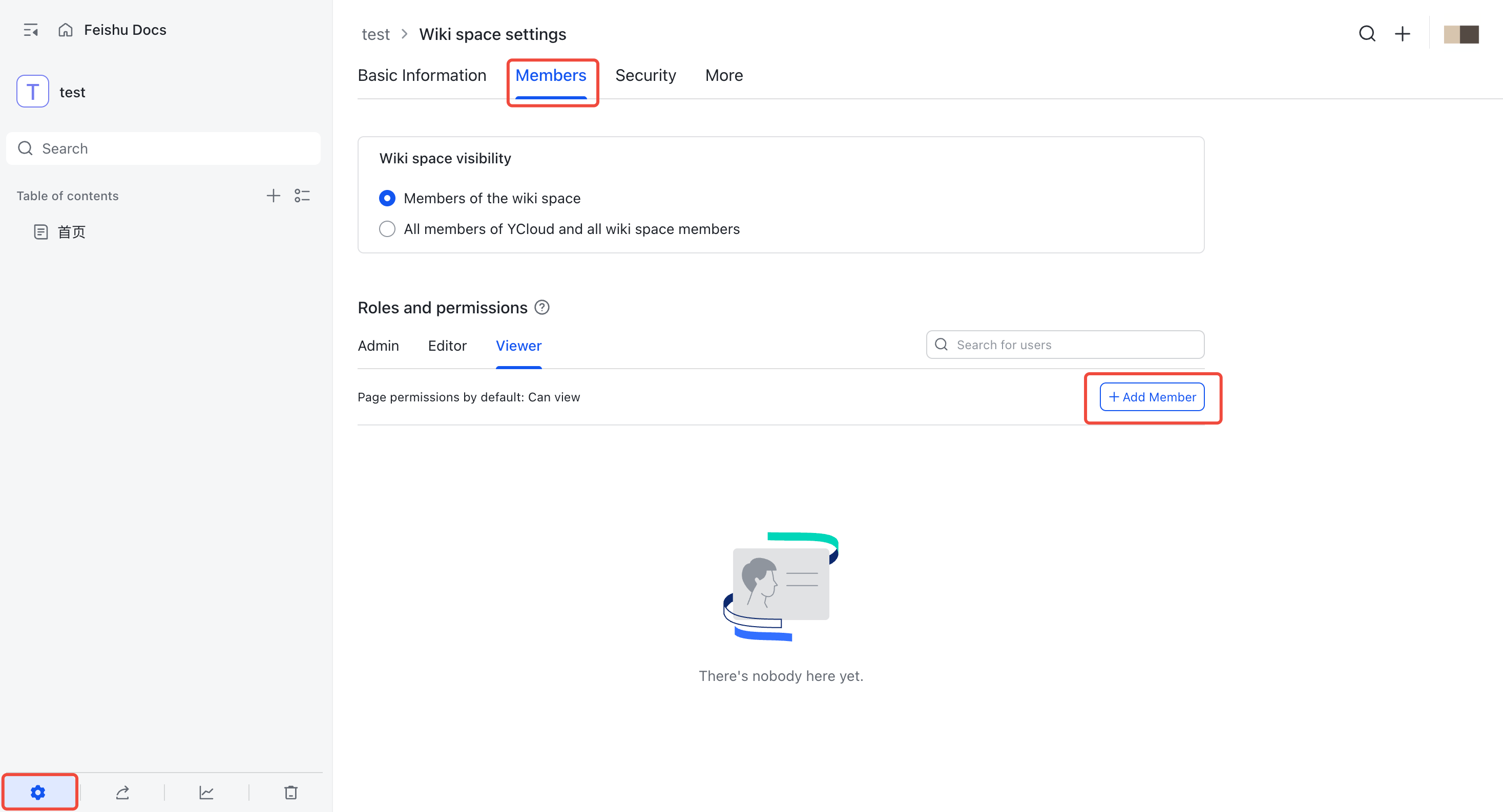
 2. Clique em **Settings** no canto inferior esquerdo.
3. Abra a guia **Members**.
4. Em **Roles and permissions**, selecione **Viewer** e clique em **Add Member**.
2. Clique em **Settings** no canto inferior esquerdo.
3. Abra a guia **Members**.
4. Em **Roles and permissions**, selecione **Viewer** e clique em **Add Member**.
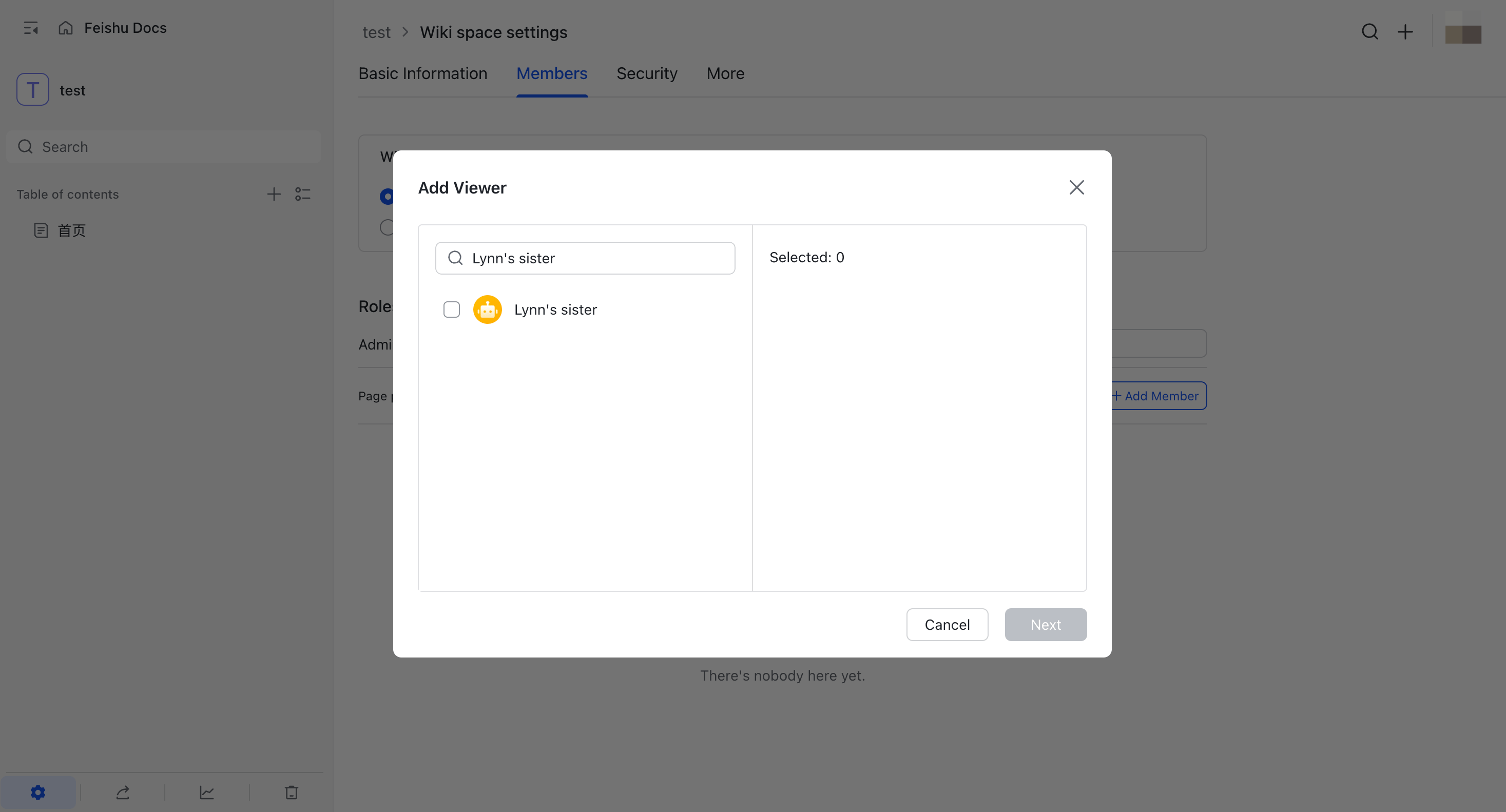
 5. Pesquise o bot do Feishu pelo nome e selecione-o.
 6. Conclua a adição e confirme que o bot aparece em **Viewer**.
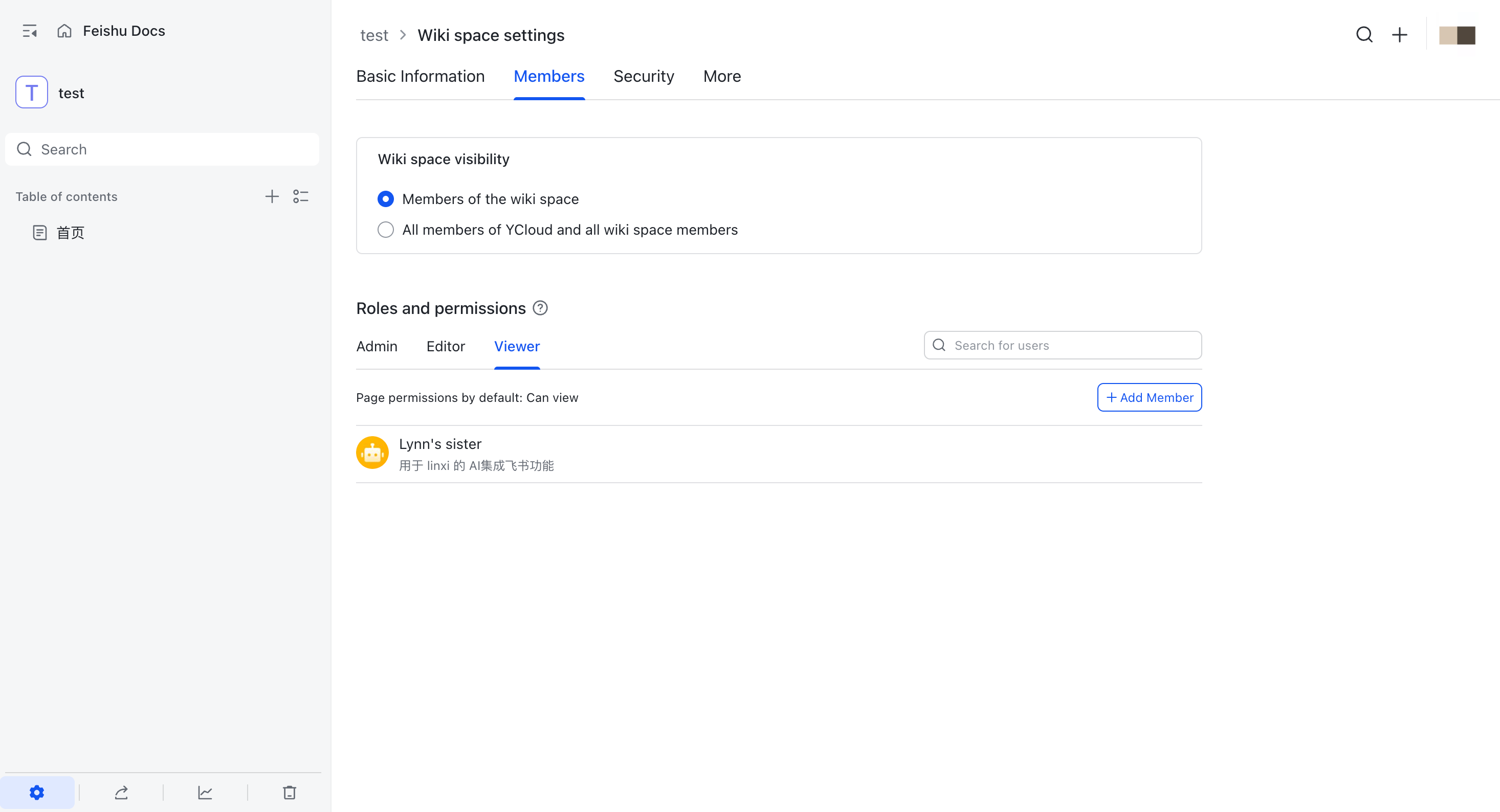 Depois que o bot tiver acesso de leitura, volte ao YCloud e selecione **From Feishu** para continuar conectando o conteúdo externo. Se já houver uma conexão do Feishu disponível para o AI Agent, a opção exibirá **Connected**.
## Autorizar o Notion
### Autorizar o Notion pela primeira vez
1. No YCloud, selecione **From Notion**.
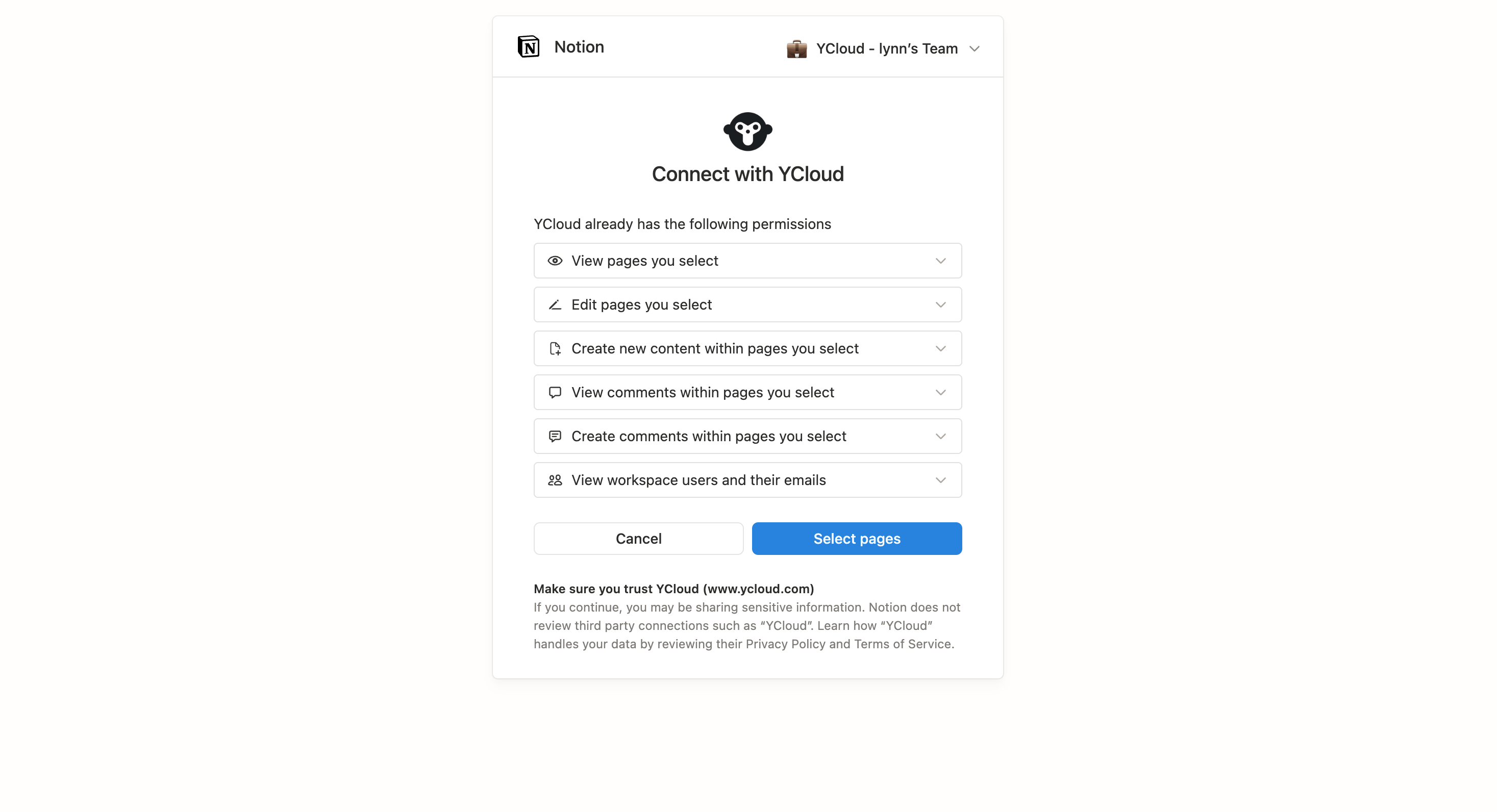
2. Na página de autorização do Notion, confirme o espaço de trabalho e revise as permissões solicitadas pelo YCloud.
3. Clique em **Select pages**, escolha as páginas que deseja autorizar e conclua a autorização.
Depois que o bot tiver acesso de leitura, volte ao YCloud e selecione **From Feishu** para continuar conectando o conteúdo externo. Se já houver uma conexão do Feishu disponível para o AI Agent, a opção exibirá **Connected**.
## Autorizar o Notion
### Autorizar o Notion pela primeira vez
1. No YCloud, selecione **From Notion**.
2. Na página de autorização do Notion, confirme o espaço de trabalho e revise as permissões solicitadas pelo YCloud.
3. Clique em **Select pages**, escolha as páginas que deseja autorizar e conclua a autorização.
 ### Atualizar a autorização posteriormente
Para revisar ou alterar a conexão do YCloud para conteúdo existente do Notion:
1. Abra a página ou o banco de dados do Notion.
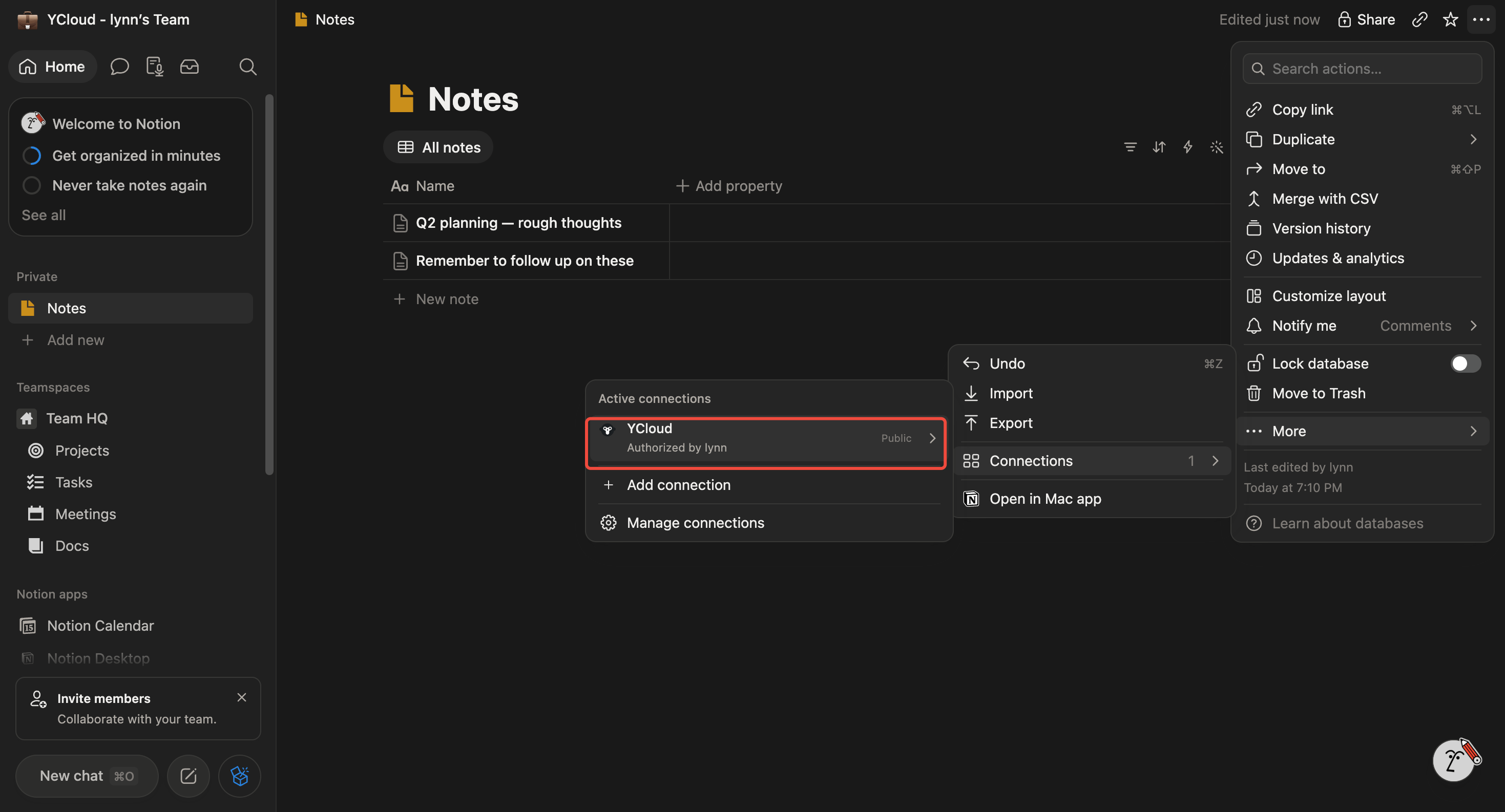
2. Clique no menu de três pontos no canto superior direito.
3. Selecione **More** > **Connections** > **YCloud**.
4. Selecione **YCloud** e atualize a autorização conforme necessário.
### Atualizar a autorização posteriormente
Para revisar ou alterar a conexão do YCloud para conteúdo existente do Notion:
1. Abra a página ou o banco de dados do Notion.
2. Clique no menu de três pontos no canto superior direito.
3. Selecione **More** > **Connections** > **YCloud**.
4. Selecione **YCloud** e atualize a autorização conforme necessário.
 This documentation is built and hosted on [Mintlify](https://mintlify.com), a developer documentation platform.