> ## Documentation Index
> Fetch the complete documentation index at: https://docs.ycloud.com/llms.txt
> Use this file to discover all available pages before exploring further.
# Adicionar clientes automaticamente à lista de cancelamento de inscrição
Use um Rule-based Agent da YCloud para confirmar solicitações de cancelamento de inscrição e adicionar clientes à sua lista de cancelamento de inscrição.
Exemplo:
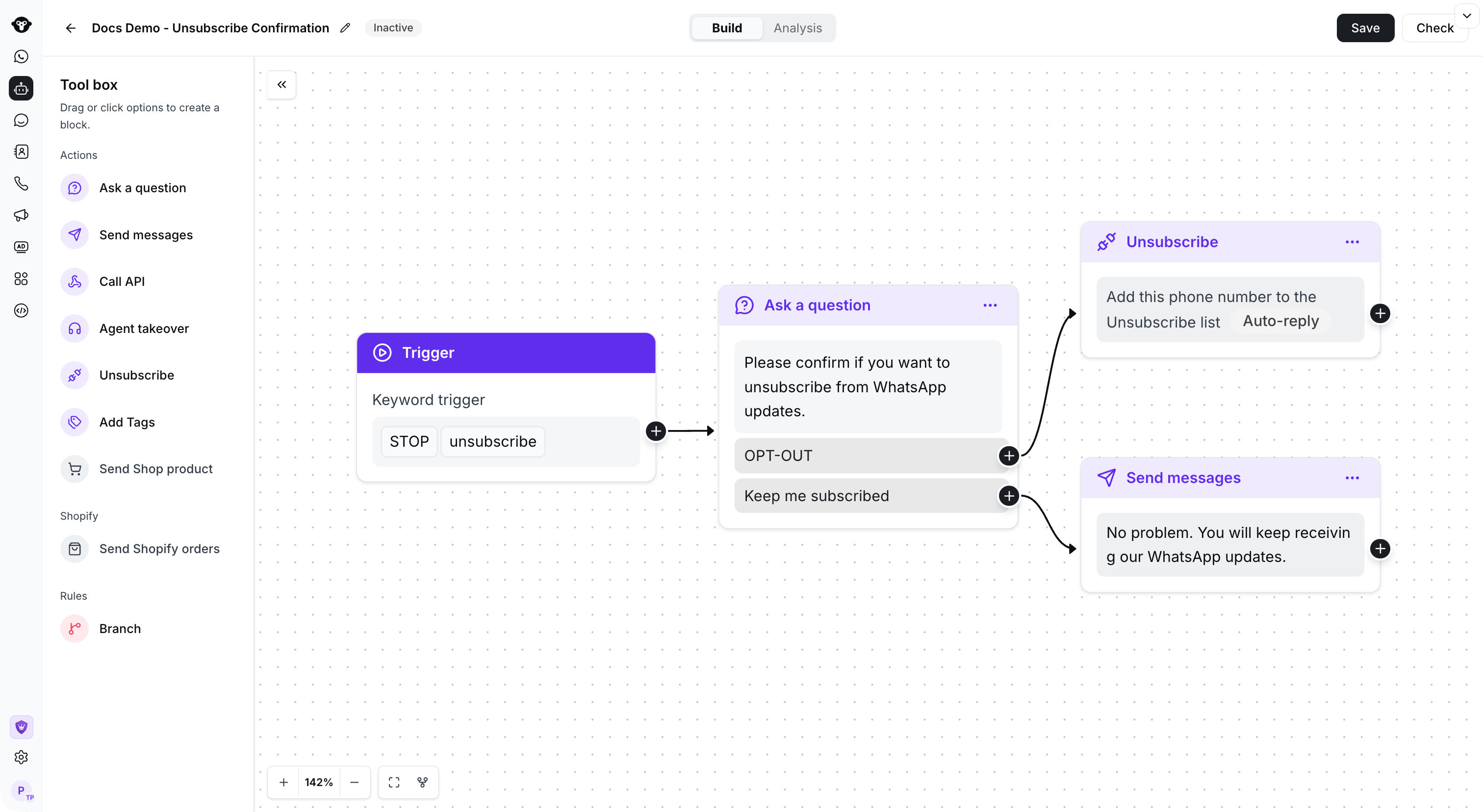
Quando a mensagem de cancelamento de inscrição de um cliente é recebida, o Rule-based Agent pergunta automaticamente ao cliente se ele confirma que deseja cancelar a inscrição e, para aqueles que confirmarem uma segunda vez, adiciona-os à lista de cancelamento de inscrição.
 ## Etapa 1: Criar um fluxo de Rule-based Agent
 ## Etapa 2: Adicionar palavras-chave de gatilho para cancelamento de inscrição
Recomendação: defina várias palavras-chave de cancelamento de inscrição e escolha "Contendo" em vez de "Correspondência exata". Dessa forma, qualquer palavra-chave da lista acionará o Rule-based Agent. Após a configuração, clique no botão salvar.
## Etapa 2: Adicionar palavras-chave de gatilho para cancelamento de inscrição
Recomendação: defina várias palavras-chave de cancelamento de inscrição e escolha "Contendo" em vez de "Correspondência exata". Dessa forma, qualquer palavra-chave da lista acionará o Rule-based Agent. Após a configuração, clique no botão salvar.
 ## Etapa 3: Confirmar a intenção de cancelamento de inscrição do cliente (opcional)
Recomendamos fortemente adicionar esta etapa para evitar que clientes entrem por engano na lista de cancelamento de inscrição. Você pode optar por usar o componente "Fazer uma pergunta" para perguntar ao cliente: "Por favor, confirme se você deseja cancelar o recebimento de mensagens?"
Passo a passo detalhado:
1. Selecione o componente "Fazer uma pergunta"
2. Escolha o formato de mensagem Botões
## Etapa 3: Confirmar a intenção de cancelamento de inscrição do cliente (opcional)
Recomendamos fortemente adicionar esta etapa para evitar que clientes entrem por engano na lista de cancelamento de inscrição. Você pode optar por usar o componente "Fazer uma pergunta" para perguntar ao cliente: "Por favor, confirme se você deseja cancelar o recebimento de mensagens?"
Passo a passo detalhado:
1. Selecione o componente "Fazer uma pergunta"
2. Escolha o formato de mensagem Botões
 3. Defina o conteúdo da consulta: "Por favor, confirme se você deseja cancelar a inscrição do WhatsApp?"
* Defina duas opções para o Botão
* CANCELAR INSCRIÇÃO
* Manter minha inscrição
* Após a configuração, clique em Salvar
3. Defina o conteúdo da consulta: "Por favor, confirme se você deseja cancelar a inscrição do WhatsApp?"
* Defina duas opções para o Botão
* CANCELAR INSCRIÇÃO
* Manter minha inscrição
* Após a configuração, clique em Salvar
 4. Conecte o gatilho por palavra-chave ao componente Fazer uma pergunta após a configuração
## Etapa 4: Adicionar à lista de cancelamento de inscrição
1. Adicione o componente Cancelar inscrição
2. Você pode escolher se deseja responder automaticamente com uma mensagem de cancelamento de inscrição realizado com sucesso. Se necessário, clique no interruptor **Resposta automática** e insira o conteúdo da resposta automática abaixo; em seguida, selecione Salvar para salvar.
4. Conecte o gatilho por palavra-chave ao componente Fazer uma pergunta após a configuração
## Etapa 4: Adicionar à lista de cancelamento de inscrição
1. Adicione o componente Cancelar inscrição
2. Você pode escolher se deseja responder automaticamente com uma mensagem de cancelamento de inscrição realizado com sucesso. Se necessário, clique no interruptor **Resposta automática** e insira o conteúdo da resposta automática abaixo; em seguida, selecione Salvar para salvar.
 3. Conecte o botão "CANCELAR INSCRIÇÃO" do componente Fazer uma pergunta ao componente Cancelar inscrição
 ## Etapa 5: Adicionar um texto de Enviar mensagens (opcional)
Adicione um componente de texto Enviar mensagens e conecte-o ao botão **Manter minha inscrição**
## Etapa 5: Adicionar um texto de Enviar mensagens (opcional)
Adicione um componente de texto Enviar mensagens e conecte-o ao botão **Manter minha inscrição**
 ## Etapa 6: Salvar e ativar o Rule-based Agent
Depois de editar o fluxo, selecione **Salvar**, escolha **Ativo** e salve novamente. Quando um cliente conclui o fluxo de cancelamento de inscrição, a YCloud adiciona o número de telefone a **Contatos > Lista de cancelamento de inscrição**.
## Etapa 6: Salvar e ativar o Rule-based Agent
Depois de editar o fluxo, selecione **Salvar**, escolha **Ativo** e salve novamente. Quando um cliente conclui o fluxo de cancelamento de inscrição, a YCloud adiciona o número de telefone a **Contatos > Lista de cancelamento de inscrição**.
 This documentation is built and hosted on [Mintlify](https://mintlify.com), a developer documentation platform.