> ## Documentation Index
> Fetch the complete documentation index at: https://docs.ycloud.com/llms.txt
> Use this file to discover all available pages before exploring further.
# Fazer uma pergunta
## O que é Fazer uma pergunta?
Fazer uma pergunta representa uma iniciativa da empresa para formular uma dúvida, e esse componente aguarda a resposta do usuário antes de prosseguir com outras ações com base nela.
## Tipos de Fazer uma pergunta
 * #### Texto (formato textual)
* Uma pergunta apresentada em formato de texto. Depois que o usuário responde, as informações fornecidas podem ser armazenadas como uma variável para respostas posteriores ao cliente.
* *Exemplo: você pode perguntar o nome do cliente e salvar a resposta no perfil dele. Mais tarde, ao conversar com o cliente, você pode inserir esse nome na conversa.*
* #### Botão: Botões de resposta rápida (é possível definir até três)
* Você pode apresentar ao cliente várias opções de escolha na sua pergunta. Quando o cliente clica em uma opção, ela é enviada automaticamente como resposta, permitindo diferentes direcionamentos de acordo com a seleção do cliente.
* *Exemplo: você pode perguntar se o cliente deseja informações sobre preços ou produtos. Se ele responder preços, envie automaticamente um documento com a tabela de preços. Se clicar em produtos, envie uma apresentação automática dos produtos.*
* #### Texto (formato textual)
* Uma pergunta apresentada em formato de texto. Depois que o usuário responde, as informações fornecidas podem ser armazenadas como uma variável para respostas posteriores ao cliente.
* *Exemplo: você pode perguntar o nome do cliente e salvar a resposta no perfil dele. Mais tarde, ao conversar com o cliente, você pode inserir esse nome na conversa.*
* #### Botão: Botões de resposta rápida (é possível definir até três)
* Você pode apresentar ao cliente várias opções de escolha na sua pergunta. Quando o cliente clica em uma opção, ela é enviada automaticamente como resposta, permitindo diferentes direcionamentos de acordo com a seleção do cliente.
* *Exemplo: você pode perguntar se o cliente deseja informações sobre preços ou produtos. Se ele responder preços, envie automaticamente um documento com a tabela de preços. Se clicar em produtos, envie uma apresentação automática dos produtos.*
 * #### Lista: Barra de menu
* Podem ser definidas até 10 opções de resposta. Indicado para empresas que desejam oferecer respostas rápidas, mas têm restrições quanto ao limite de botões de resposta rápida. Também permite segmentar e responder melhor às dúvidas e necessidades do usuário.
## Outras configurações relacionadas
### **Configurar para coletar apenas uma resposta do usuário**
Instruções:\
Faça login na sua conta YCloud > Agente baseado em regras > Fluxo > Fazer uma pergunta (selecione o formato de lista/botão) > Ative o botão "Limitar usuário a responder apenas uma vez".
Quando ativado, o Agente baseado em regras coletará apenas uma resposta do usuário para a pergunta atual. O usuário não poderá escolher duas opções diferentes para a mesma pergunta. O fluxo continuará com base na primeira opção selecionada pelo usuário.
* #### Lista: Barra de menu
* Podem ser definidas até 10 opções de resposta. Indicado para empresas que desejam oferecer respostas rápidas, mas têm restrições quanto ao limite de botões de resposta rápida. Também permite segmentar e responder melhor às dúvidas e necessidades do usuário.
## Outras configurações relacionadas
### **Configurar para coletar apenas uma resposta do usuário**
Instruções:\
Faça login na sua conta YCloud > Agente baseado em regras > Fluxo > Fazer uma pergunta (selecione o formato de lista/botão) > Ative o botão "Limitar usuário a responder apenas uma vez".
Quando ativado, o Agente baseado em regras coletará apenas uma resposta do usuário para a pergunta atual. O usuário não poderá escolher duas opções diferentes para a mesma pergunta. O fluxo continuará com base na primeira opção selecionada pelo usuário.
 ### **Adicionar uma descrição à mensagem de lista**
Instruções:\
Faça login no painel da YCloud > Agente baseado em regras > Fluxo > Fazer uma pergunta > Selecione o formato de Lista > Clique em "Adicionar descrição" para incluir uma descrição.
Observação: a descrição é limitada a 72 caracteres.
### **Adicionar uma descrição à mensagem de lista**
Instruções:\
Faça login no painel da YCloud > Agente baseado em regras > Fluxo > Fazer uma pergunta > Selecione o formato de Lista > Clique em "Adicionar descrição" para incluir uma descrição.
Observação: a descrição é limitada a 72 caracteres.
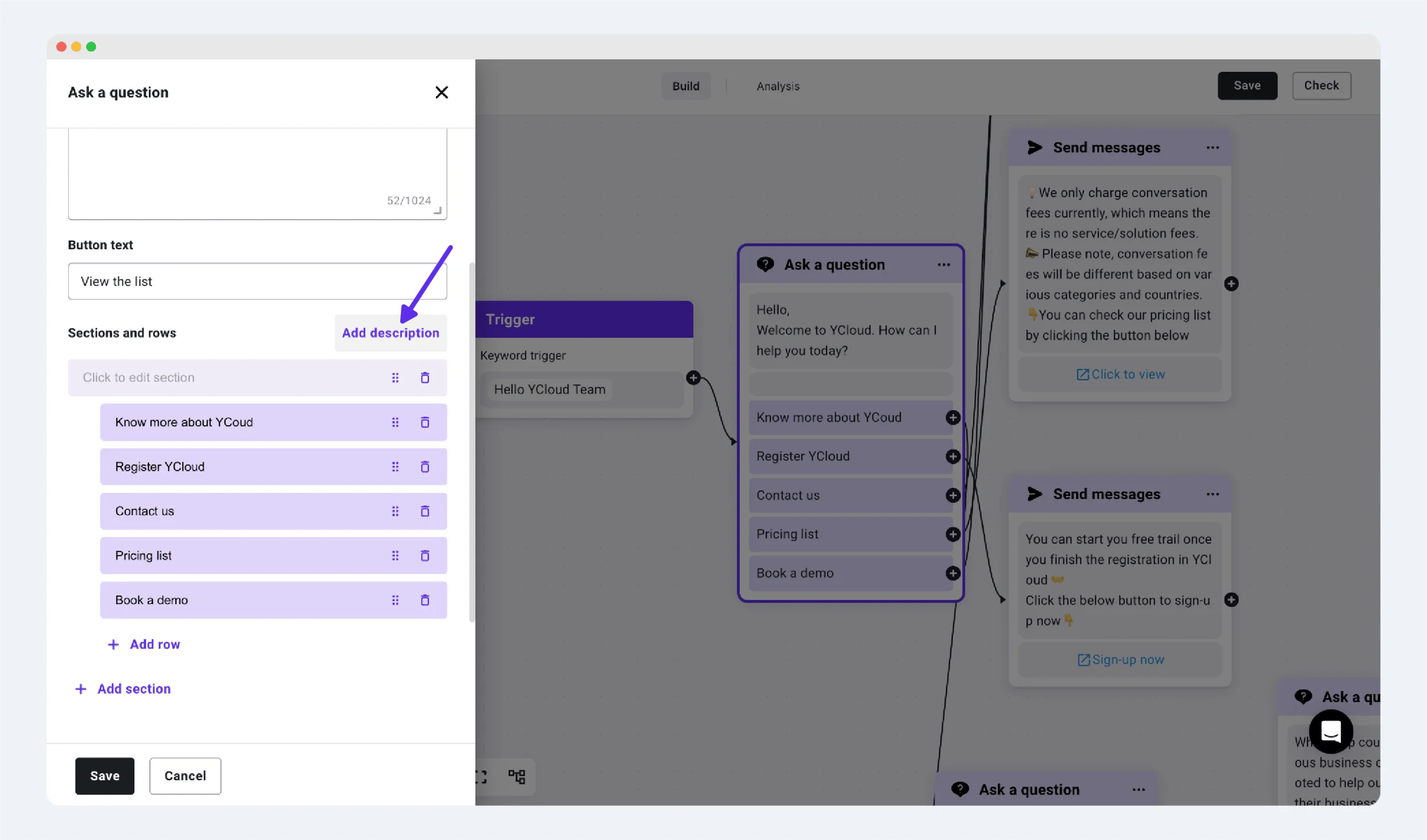
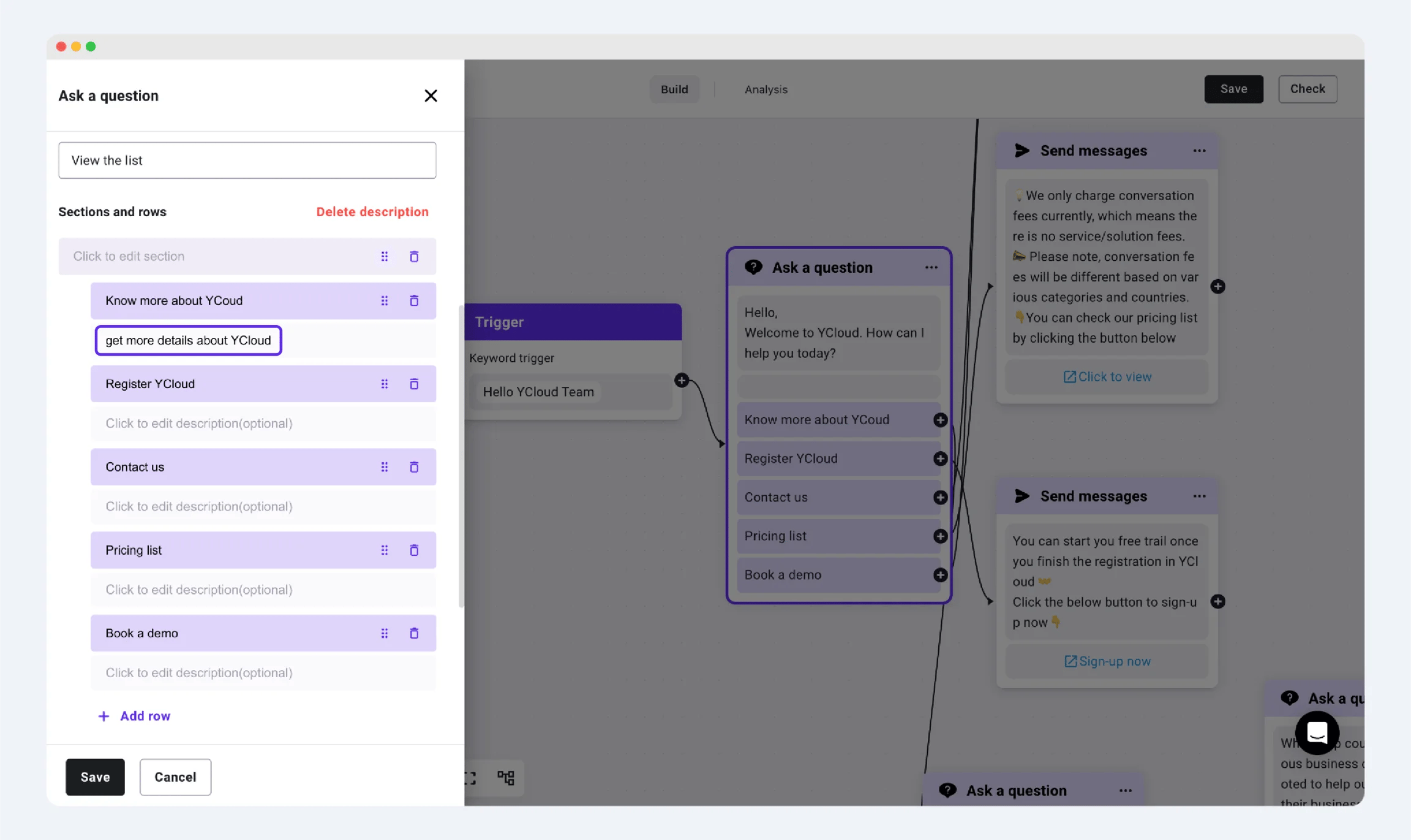 *Adicionar uma descrição abaixo do botão de lista*
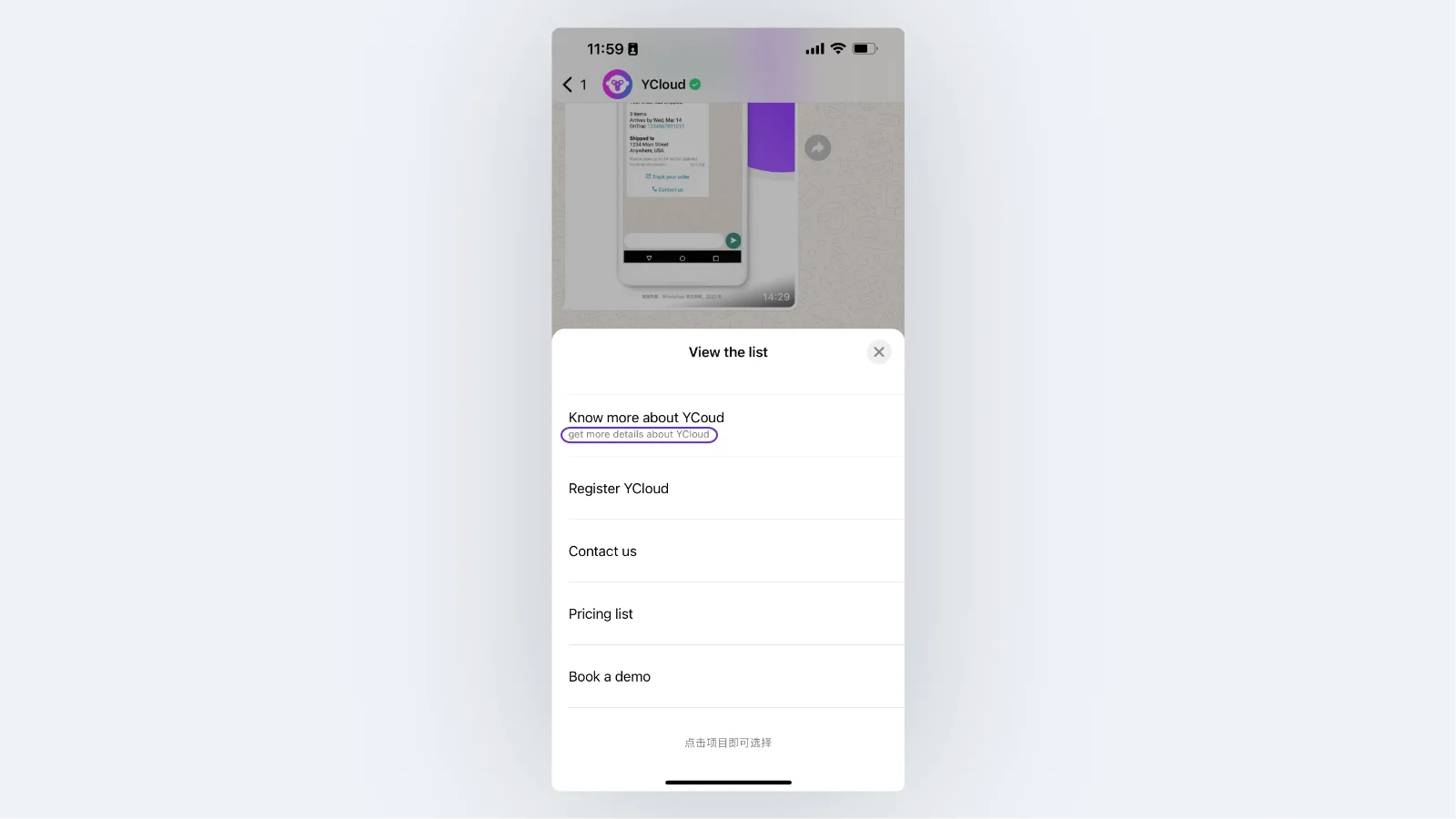 *Efeito de exibição final*
This documentation is built and hosted on [Mintlify](https://mintlify.com), a developer documentation platform.
*Efeito de exibição final*
This documentation is built and hosted on [Mintlify](https://mintlify.com), a developer documentation platform.