> ## Documentation Index
> Fetch the complete documentation index at: https://docs.ycloud.com/llms.txt
> Use this file to discover all available pages before exploring further.
# Guia de chamadas ativas
> Solicite a permissão do cliente e realize chamadas ativas do WhatsApp em conformidade.
## Requisitos
Para usar o recurso de chamadas ativas do WhatsApp, sua conta comercial deve atender às seguintes condições:
1. O limite de mensagens do Business Portfolio atingiu o nível de 2.000 clientes.
2. O país ou região registrado do número comercial não é:
* Estados Unidos
* Canadá
* Turquia
* Egito
* Vietnã
* Nigéria
## Regras de chamadas
1. O cliente deve conceder permissão antes que a empresa inicie uma chamada ativa.
2. Você pode enviar no máximo duas mensagens de solicitação de permissão de chamada em um período de 72 horas.
3. Você pode iniciar no máximo 100 chamadas de voz ativas em um período de 24 horas.
A permissão do cliente tem limite de tempo. Confirme se a permissão ainda é válida antes de fazer uma chamada. O WhatsApp ou a YCloud podem aplicar limites adicionais de qualificação, qualidade e taxa.
## Solicitar permissão do cliente
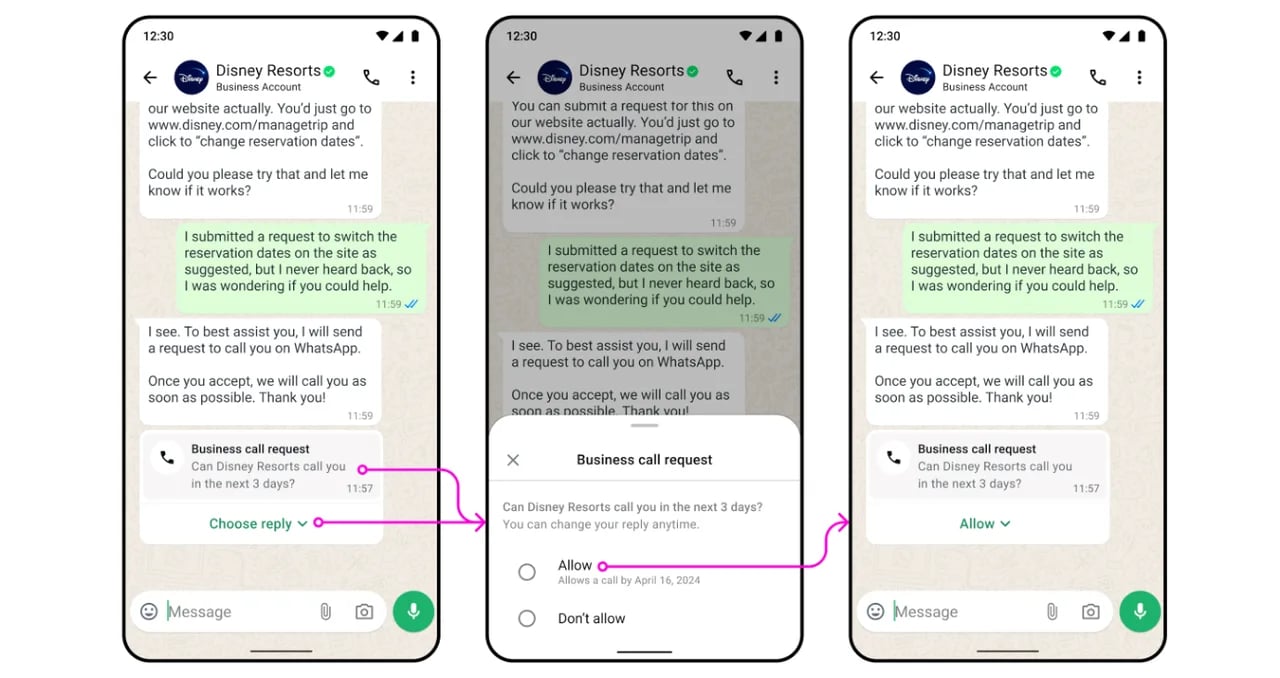
Envie uma mensagem de modelo de **Calling Request** . O cliente pode permitir ou rejeitar a solicitação.
 ### Criar um modelo de Calling Request
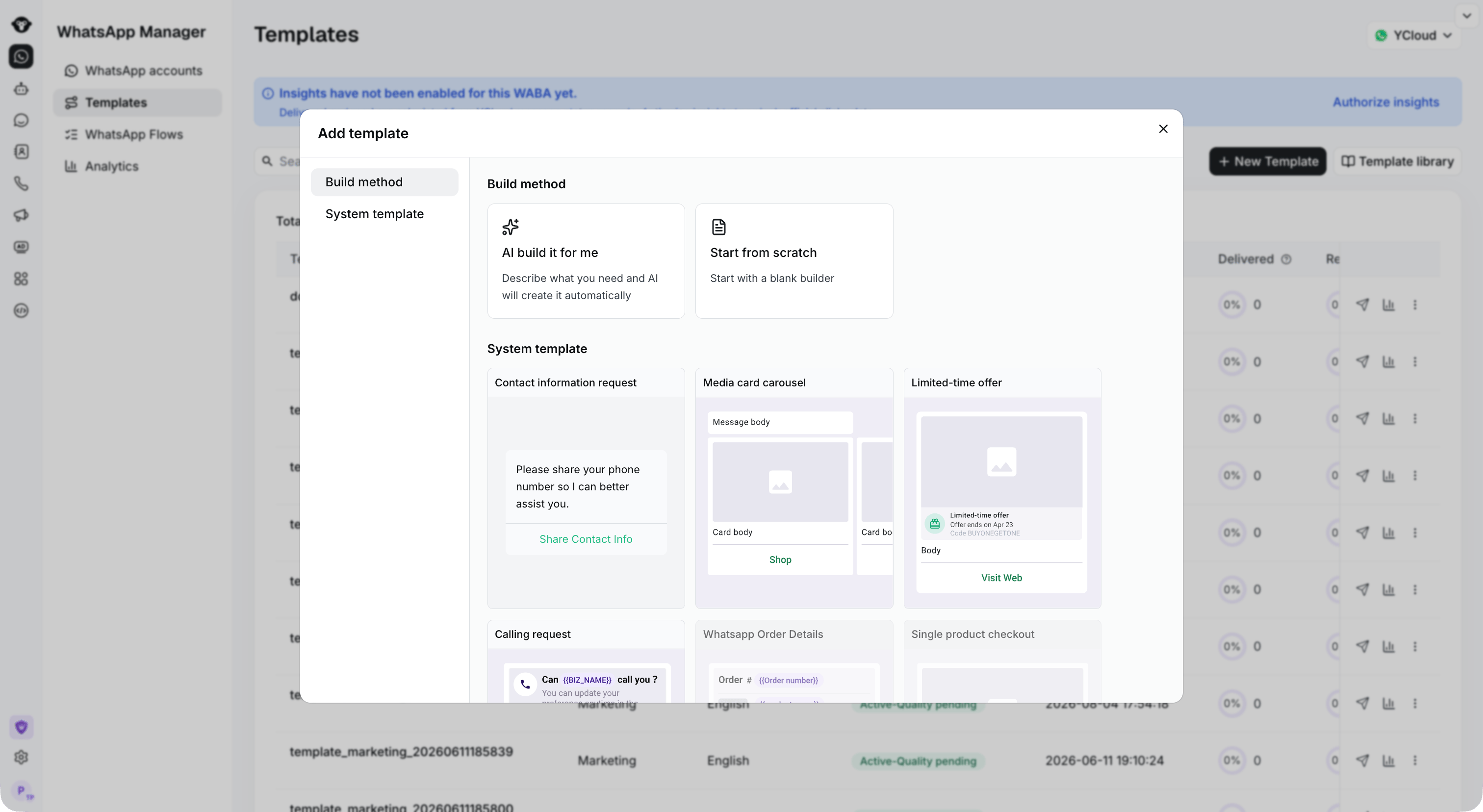
1. Acesse **Templates**.
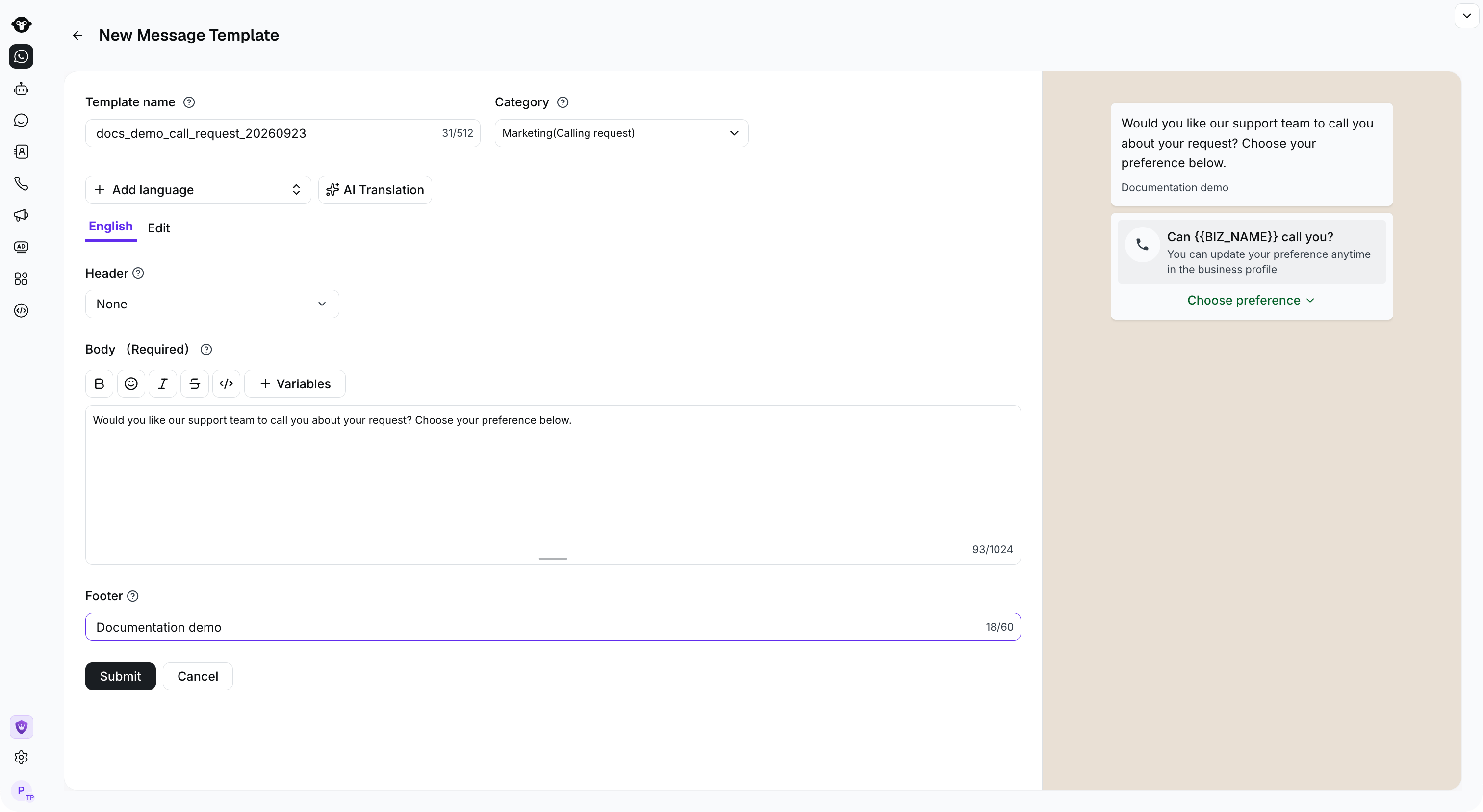
2. Crie um modelo com o botão **Calling Request** .
3. Insira o conteúdo da mensagem e envie o modelo para análise.
### Criar um modelo de Calling Request
1. Acesse **Templates**.
2. Crie um modelo com o botão **Calling Request** .
3. Insira o conteúdo da mensagem e envie o modelo para análise.
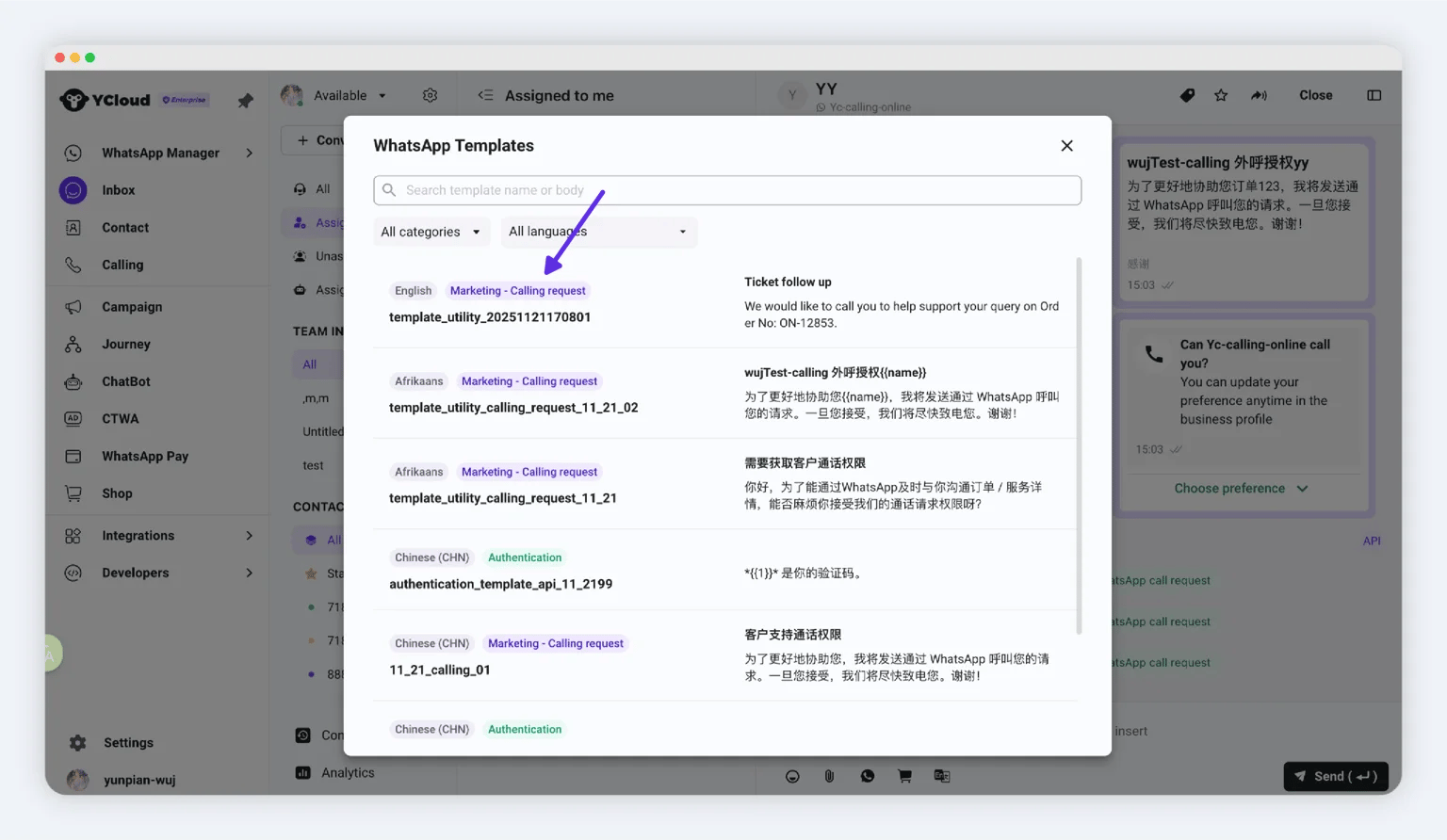
 ### Enviar a solicitação a partir do Inbox
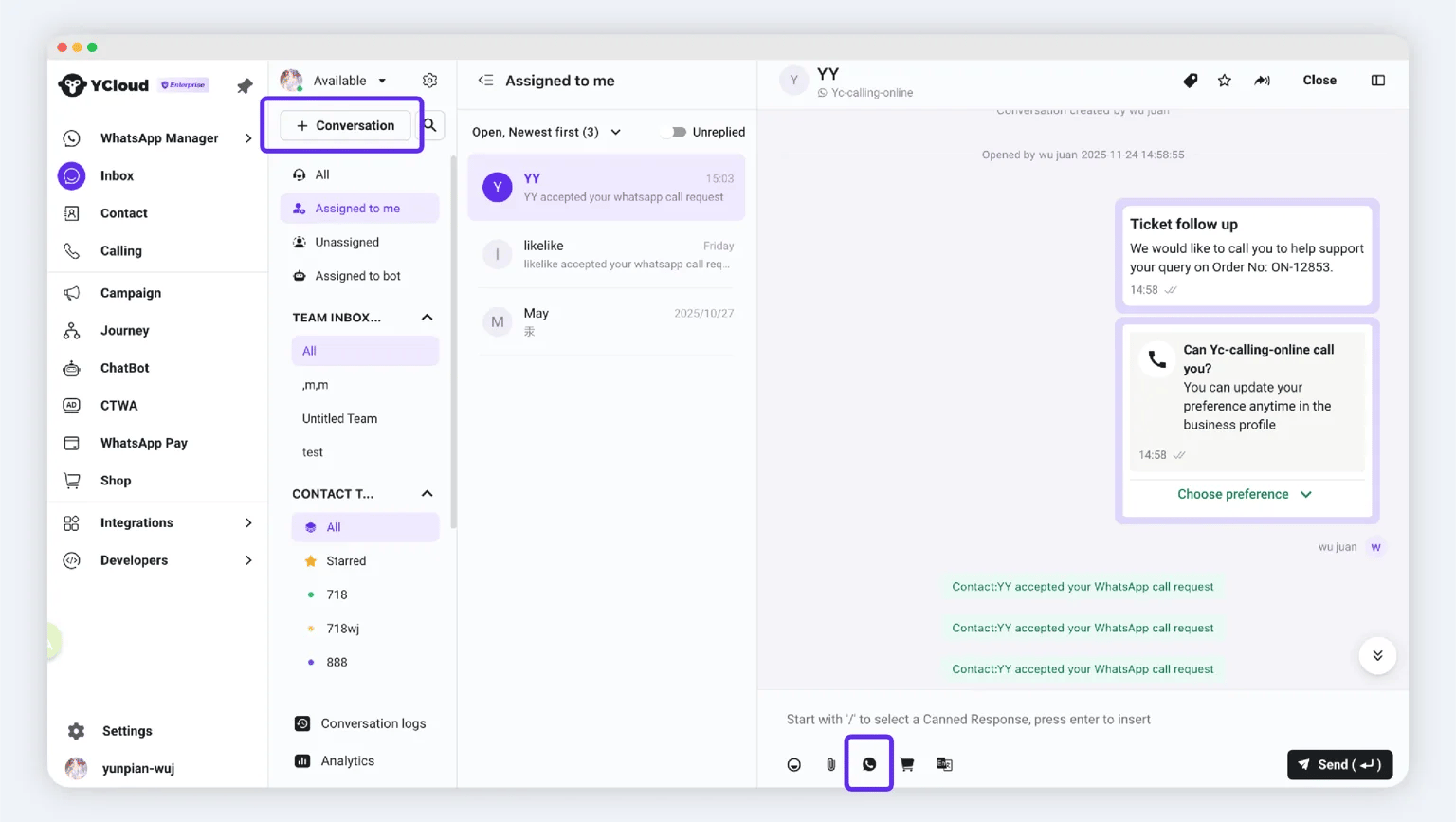
Após a aprovação do modelo:
1. Abra o **Inbox**.
2. Inicie uma conversa para um novo contato ou abra uma conversa existente.
3. Selecione o modelo aprovado de Calling Request e envie-o.
### Enviar a solicitação a partir do Inbox
Após a aprovação do modelo:
1. Abra o **Inbox**.
2. Inicie uma conversa para um novo contato ou abra uma conversa existente.
3. Selecione o modelo aprovado de Calling Request e envie-o.
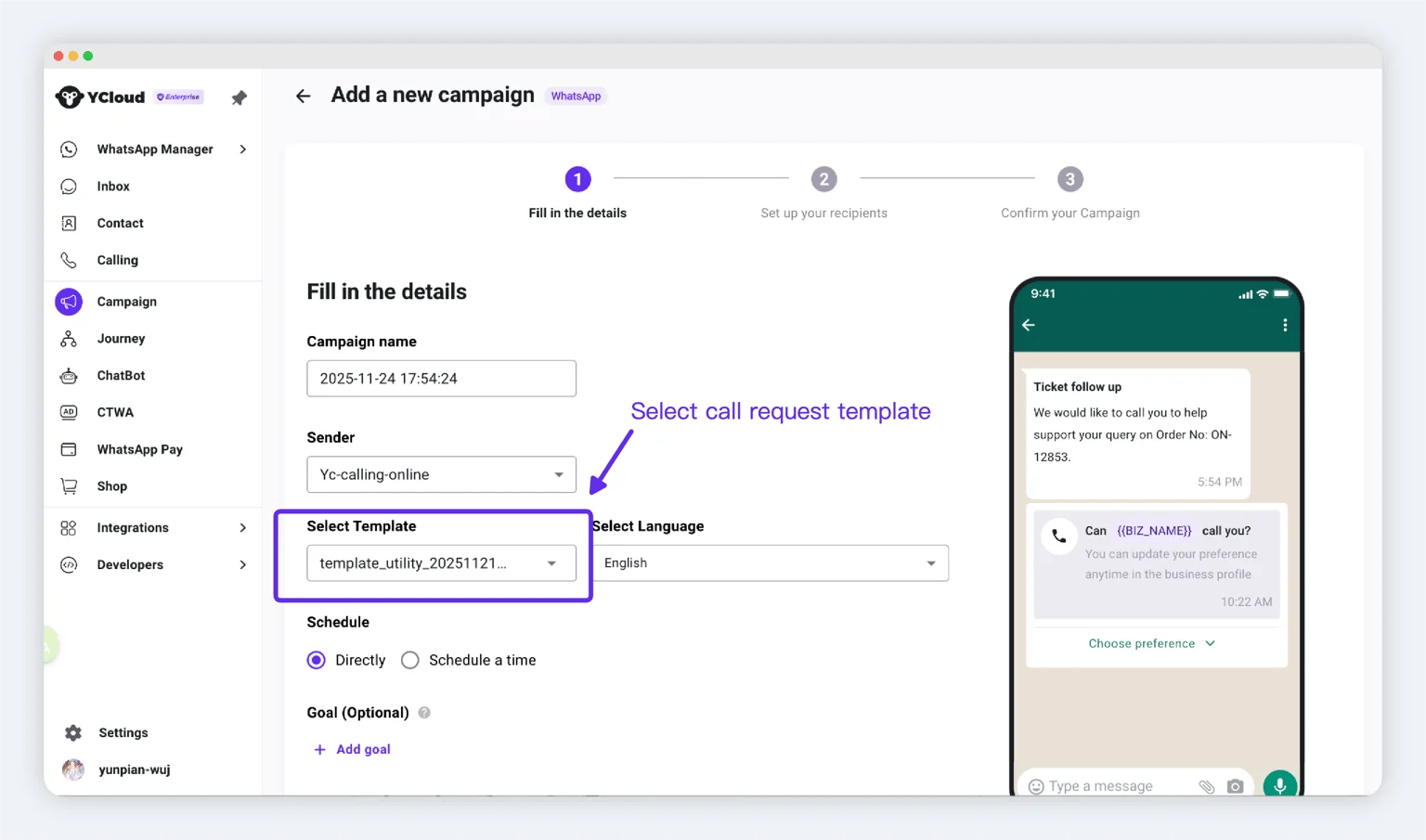
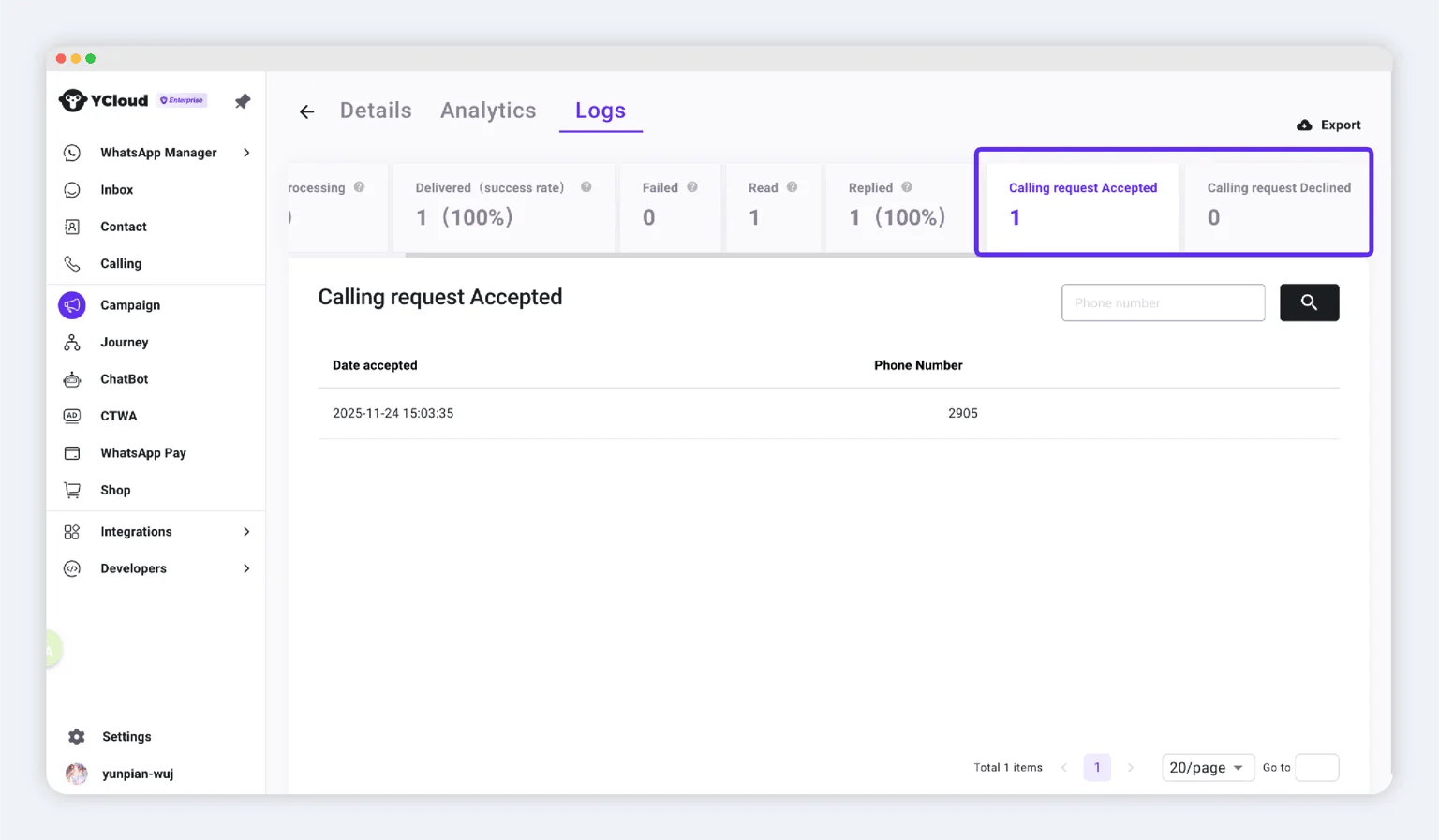
 ### Enviar a solicitação com Campaign
Para um público maior, crie uma Campanha e selecione o modelo aprovado de Calling Request. Após o envio, use as estatísticas da campanha para analisar os resultados e o histórico de permissões.
### Enviar a solicitação com Campaign
Para um público maior, crie uma Campanha e selecione o modelo aprovado de Calling Request. Após o envio, use as estatísticas da campanha para analisar os resultados e o histórico de permissões.
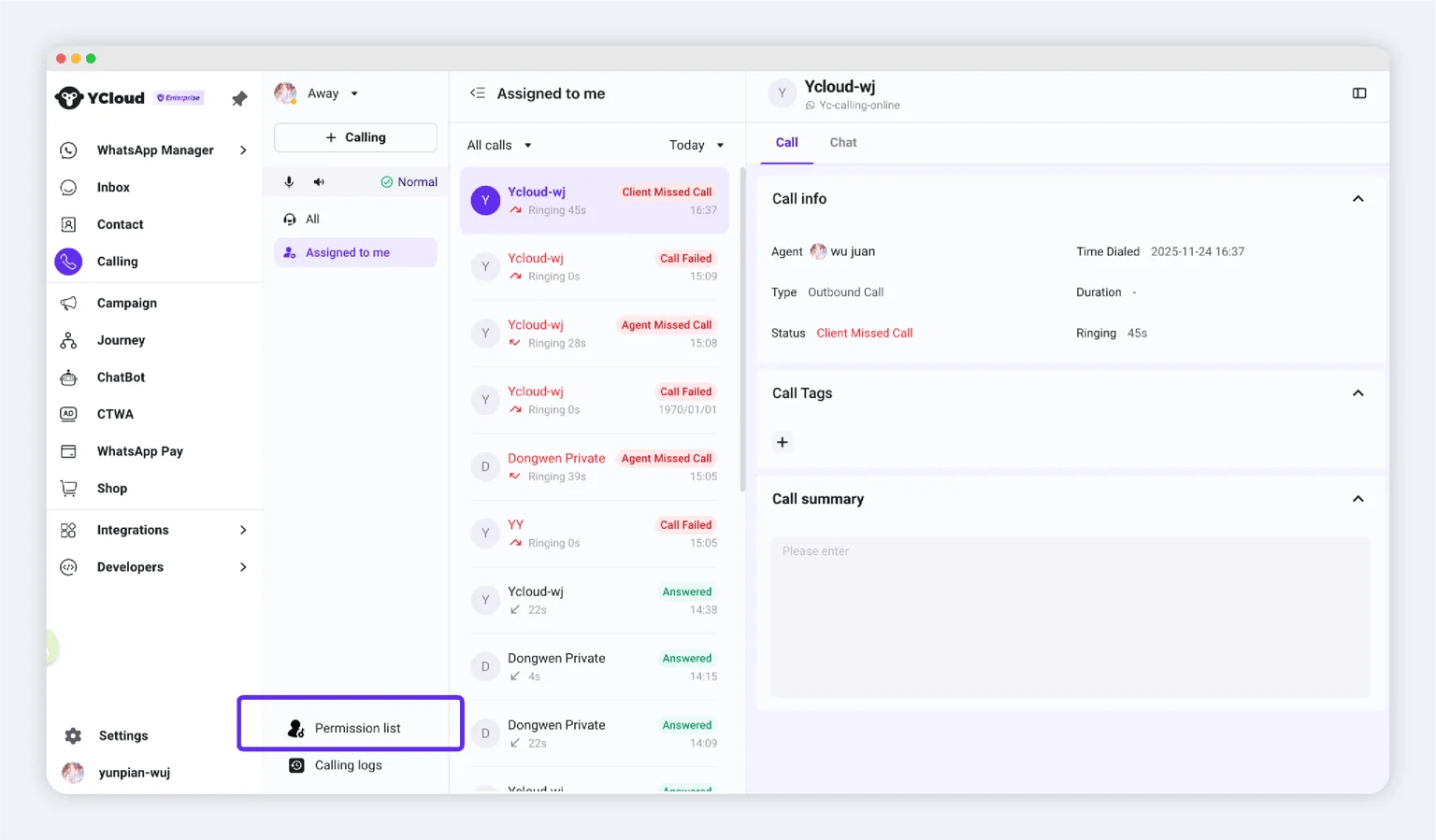
 ## Visualizar clientes que concederam permissão
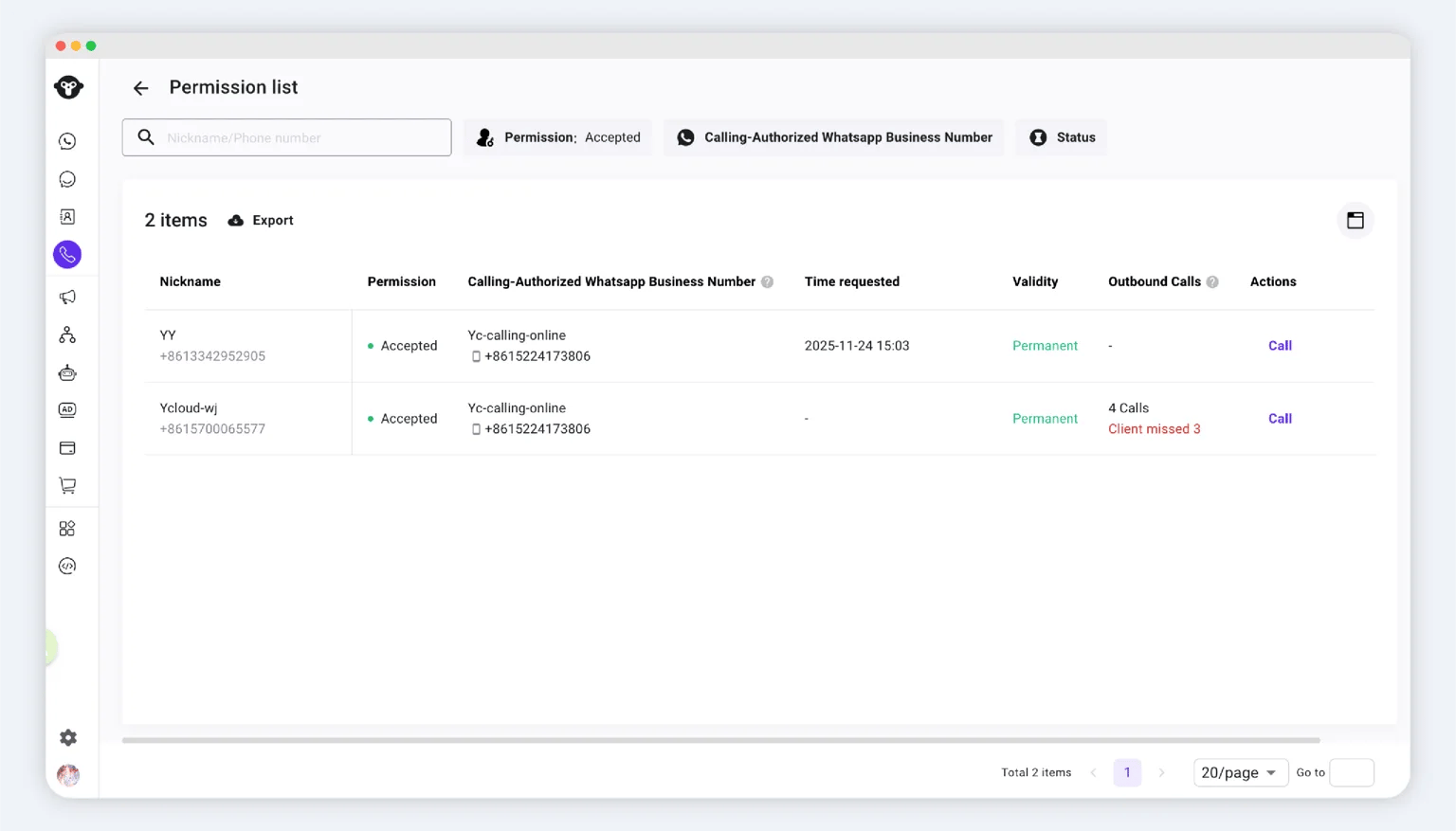
Abra **Calling > Permission list**. A lista exibe os registros de permissão dentro da sua função e escopo de acesso a dados.
## Visualizar clientes que concederam permissão
Abra **Calling > Permission list**. A lista exibe os registros de permissão dentro da sua função e escopo de acesso a dados.
 ## Fazer uma chamada ativa
Antes de ligar, confirme que:
* O cliente concedeu permissão e ela continua válida.
* Você tem acesso de chamadas ativas para o número comercial selecionado.
### Método 1: Permission list
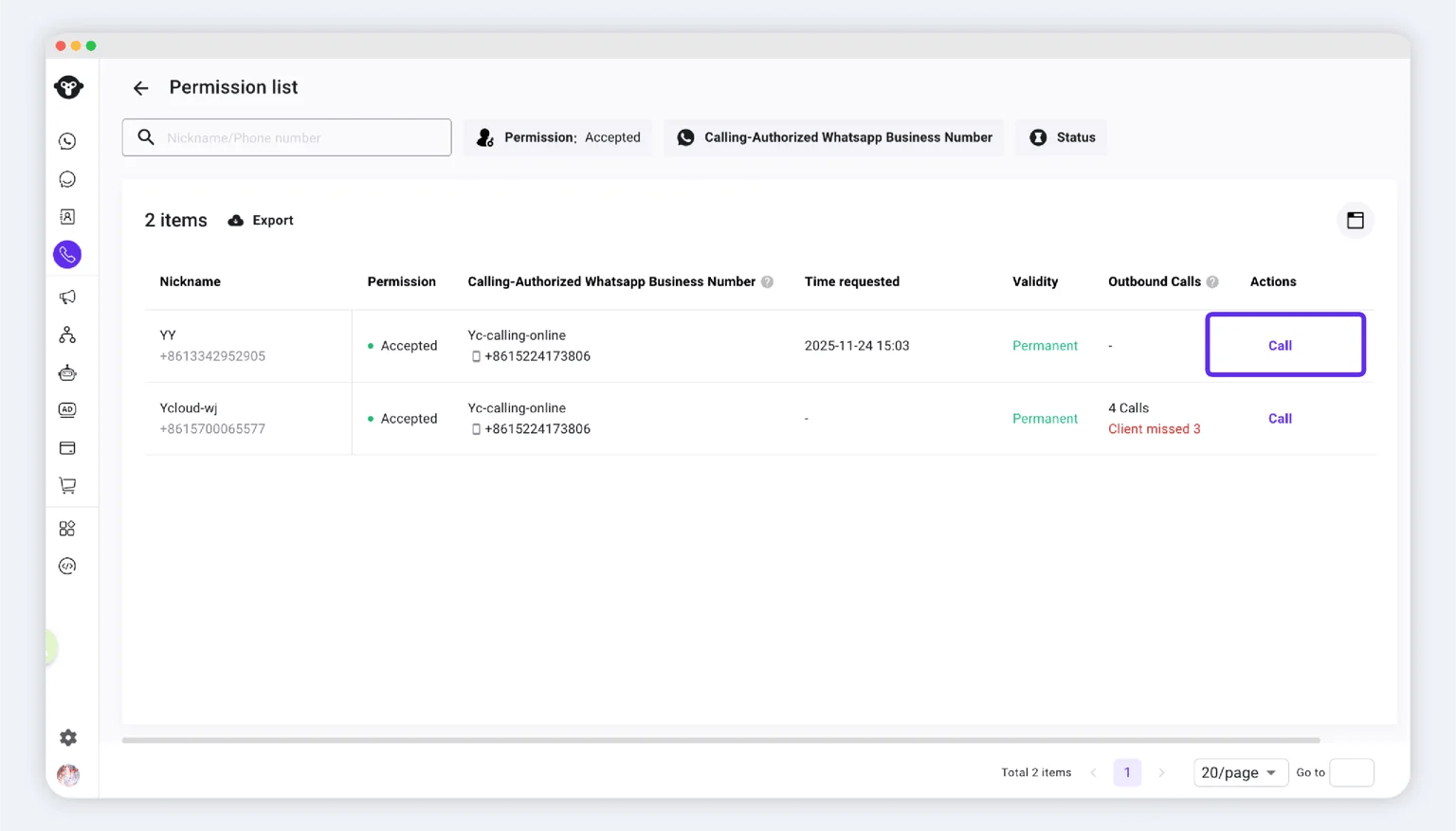
1. Abra **Calling > Permission list**.
2. Encontre o cliente.
3. Clique na ação de chamada.
## Fazer uma chamada ativa
Antes de ligar, confirme que:
* O cliente concedeu permissão e ela continua válida.
* Você tem acesso de chamadas ativas para o número comercial selecionado.
### Método 1: Permission list
1. Abra **Calling > Permission list**.
2. Encontre o cliente.
3. Clique na ação de chamada.
 ### Método 2: Espaço de trabalho Calling
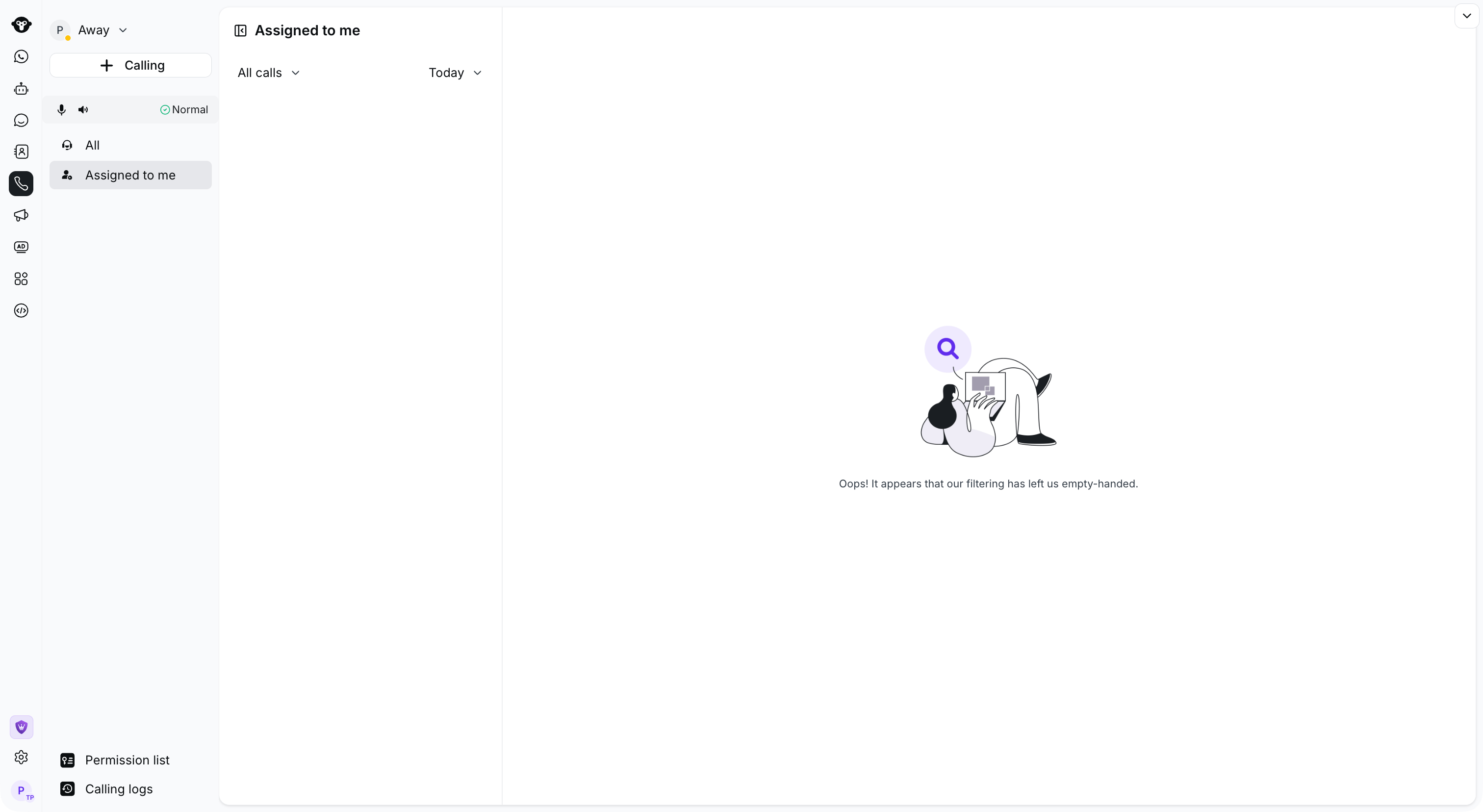
1. Abra **Calling**.
2. Clique em **+ Calling**.
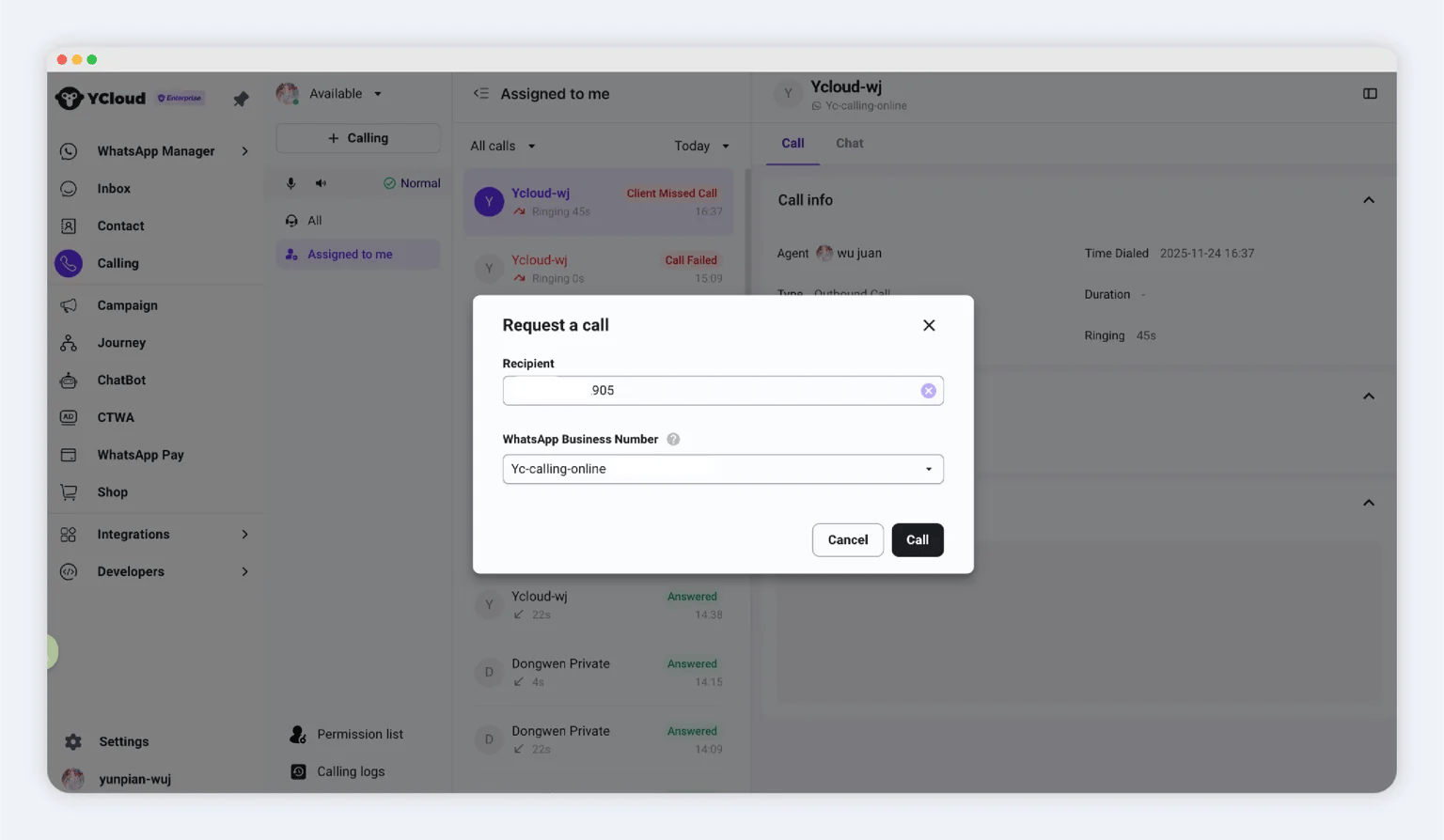
3. Digite o número de telefone do cliente.
4. Selecione o número comercial que deseja utilizar.
5. Inicie a chamada.
### Método 2: Espaço de trabalho Calling
1. Abra **Calling**.
2. Clique em **+ Calling**.
3. Digite o número de telefone do cliente.
4. Selecione o número comercial que deseja utilizar.
5. Inicie a chamada.
 ### Método 3: Inbox
1. Abra o **Inbox** e selecione a conversa do cliente.
2. Abra **WhatsApp Calling**.
3. Clique em **Call out**.
Consulte [Chamadas no Inbox](/pt/documentation/inbox/whatsapp-calling-in-inbox) para ver o fluxo de trabalho no Inbox.
### Método 3: Inbox
1. Abra o **Inbox** e selecione a conversa do cliente.
2. Abra **WhatsApp Calling**.
3. Clique em **Call out**.
Consulte [Chamadas no Inbox](/pt/documentation/inbox/whatsapp-calling-in-inbox) para ver o fluxo de trabalho no Inbox.
 This documentation is built and hosted on [Mintlify](https://mintlify.com), a developer documentation platform.