> ## Documentation Index
> Fetch the complete documentation index at: https://docs.ycloud.com/llms.txt
> Use this file to discover all available pages before exploring further.
# Visão geral
> Entenda o WhatsApp Calling, seus requisitos, preços e opções de configuração na YCloud.
O WhatsApp Calling é um recurso de chamadas de voz (VoIP) fornecido pela WhatsApp Business Cloud API. Ele permite que as empresas realizem conversas de voz em tempo real com clientes diretamente no WhatsApp.
A YCloud oferece suporte a dois tipos de chamada:
* **Chamadas receptivas:** os clientes ligam para a sua empresa.
* **Chamadas ativas:** sua empresa liga para os clientes após receber permissão.
## Cobrança
#### Chamadas receptivas
As chamadas receptivas são gratuitas, independentemente de sua empresa atender ou não.
#### Chamadas ativas
* As cobranças são baseadas na duração da chamada conectada.
* Uma unidade de cobrança é de 6 segundos. Qualquer unidade parcial é arredondada para cima.
* A tarifa depende do código de país do número de telefone do cliente.
Por exemplo, se a tarifa para a Indonésia for de USD 0,0242 por minuto e uma chamada conectada durar 9 segundos:
**Cobrança = 2 unidades × USD 0,0242 ÷ 10 = USD 0,00484**
Consulte os [preços do WhatsApp Calling](https://www.ycloud.com/pricing#price-table) para obter as tarifas atuais por país.
## Chamadas iniciadas pelo usuário (receptivas)
Os clientes podem iniciar uma chamada de três maneiras.
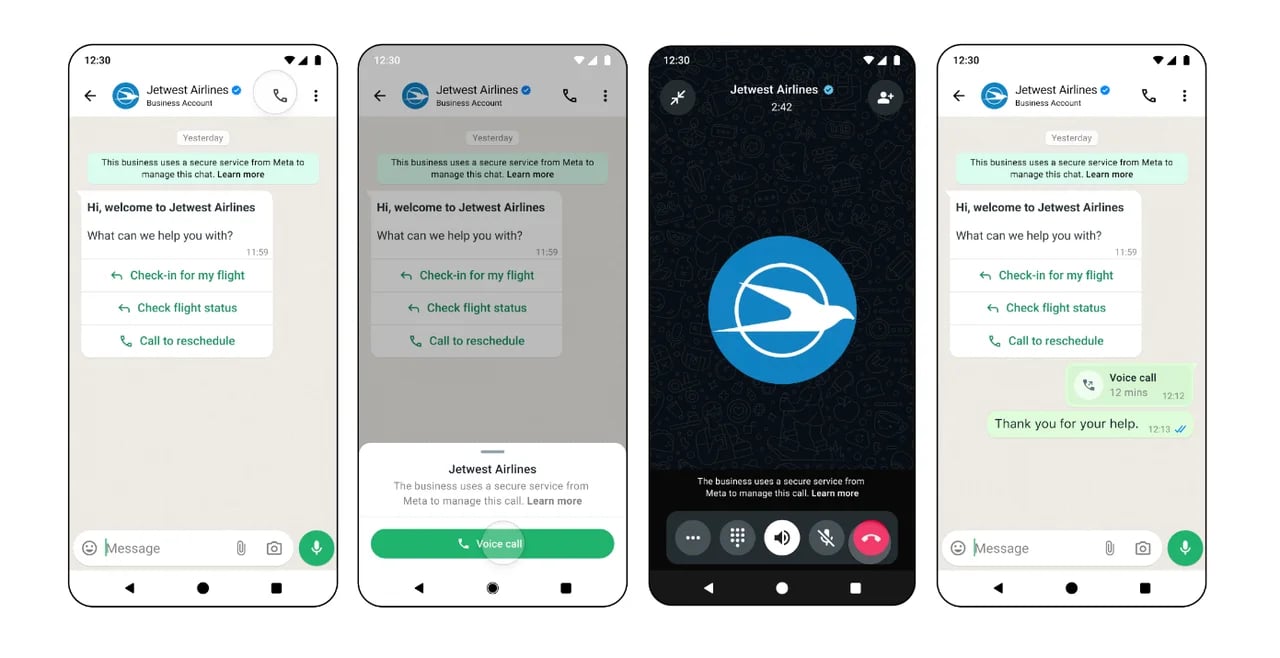
#### 1. Botão de chamada no WhatsApp
Ative o ícone de chamada para o número da sua empresa para que os clientes possam ligar a partir da conversa ou do perfil comercial.
 #### 2. Link de chamada
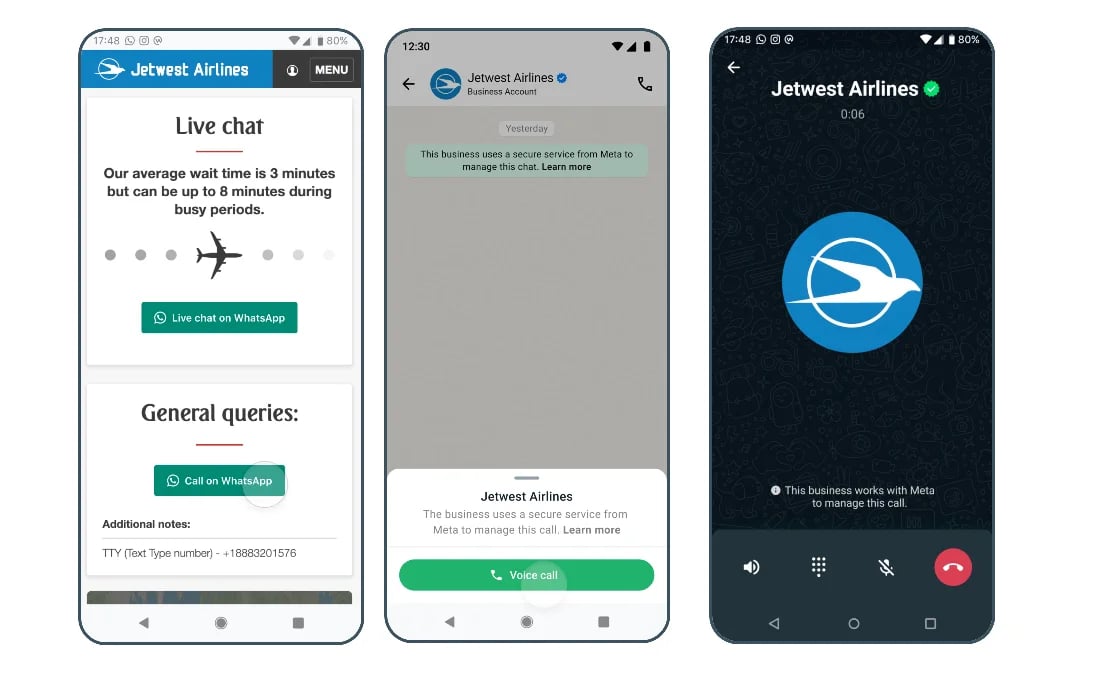
Gere um link de chamada e insira-o em seu site, em um e-mail ou em uma mensagem do WhatsApp.
#### 2. Link de chamada
Gere um link de chamada e insira-o em seu site, em um e-mail ou em uma mensagem do WhatsApp.
 #### 3. Botão de chamada em uma mensagem
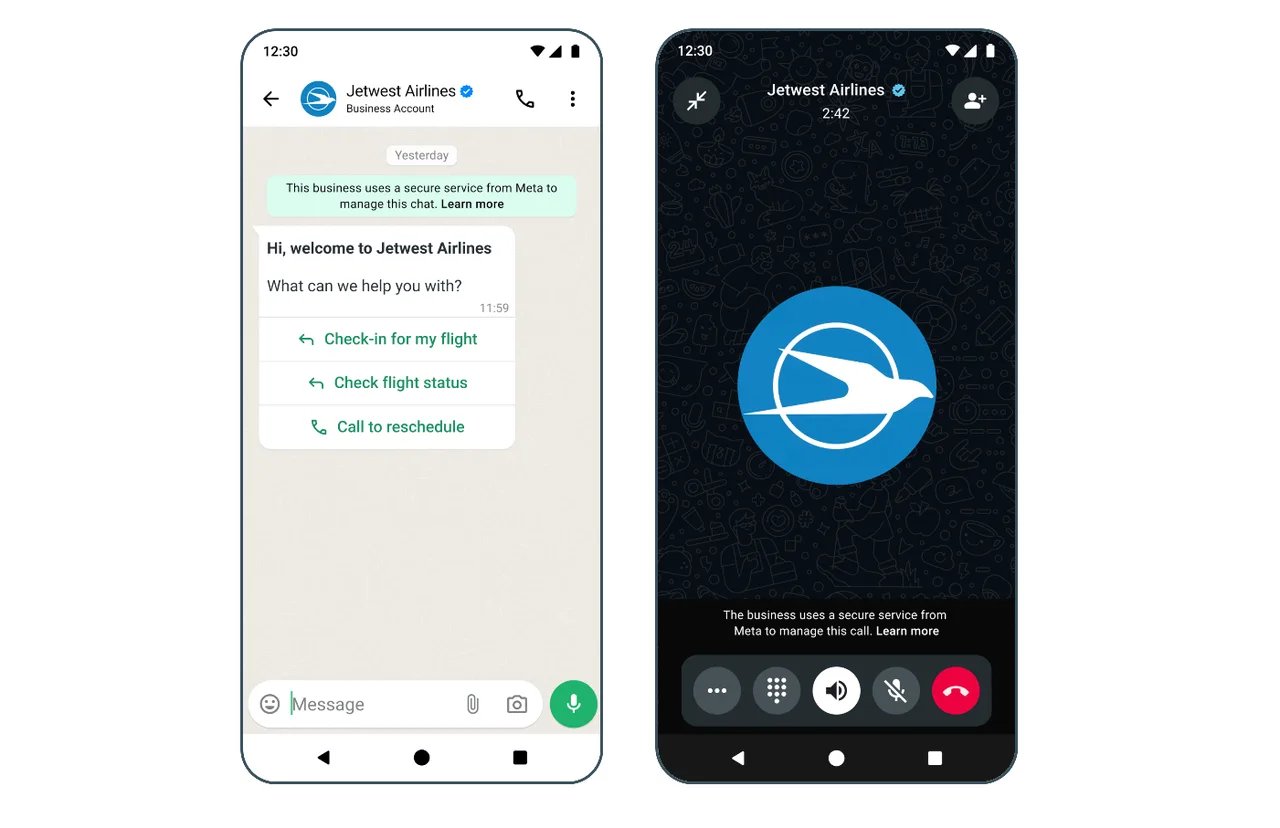
Adicione um botão de chamada a um modelo de mensagem ou mensagem interativa.
#### 3. Botão de chamada em uma mensagem
Adicione um botão de chamada a um modelo de mensagem ou mensagem interativa.
 ## Chamadas iniciadas pela empresa (ativas)
Antes de usar o WhatsApp Calling para chamadas ativas, sua conta comercial deve atender aos seguintes requisitos:
1. O limite de mensagens do Business Portfolio atingiu o nível de 2.000 clientes.
2. O país ou região registrado do número de negócios não é:
* Estados Unidos (+1)
* Canadá (+1)
* Turquia (+90)
* Egito (+20)
* Vietnã (+84)
* Nigéria (+234)
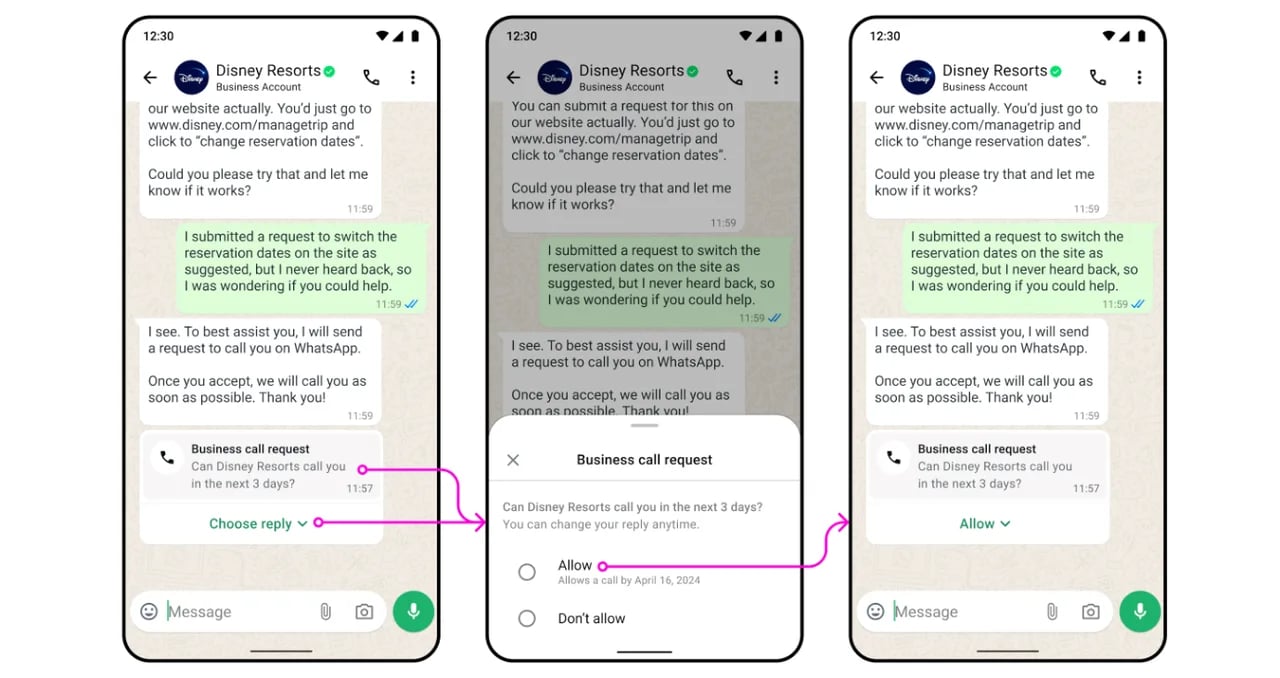
As empresas devem obter a permissão do cliente antes de iniciar uma chamada. A permissão pode ser solicitada com uma mensagem de modelo Calling Request ou uma mensagem interativa. Após o cliente selecionar **Permitir**, a empresa poderá ligar enquanto a permissão permanecer válida.
## Chamadas iniciadas pela empresa (ativas)
Antes de usar o WhatsApp Calling para chamadas ativas, sua conta comercial deve atender aos seguintes requisitos:
1. O limite de mensagens do Business Portfolio atingiu o nível de 2.000 clientes.
2. O país ou região registrado do número de negócios não é:
* Estados Unidos (+1)
* Canadá (+1)
* Turquia (+90)
* Egito (+20)
* Vietnã (+84)
* Nigéria (+234)
As empresas devem obter a permissão do cliente antes de iniciar uma chamada. A permissão pode ser solicitada com uma mensagem de modelo Calling Request ou uma mensagem interativa. Após o cliente selecionar **Permitir**, a empresa poderá ligar enquanto a permissão permanecer válida.
 ## Escolha um método de integração
A YCloud oferece suporte a duas maneiras de usar o WhatsApp Calling. Escolha o método correspondente à sua implementação.
#### Integração via HTTPS API
Para criar chamadas receptivas ou ativas com a API, entre em contato com seu representante da YCloud para ativar o Calling. Consulte o [exemplo de API do WhatsApp Calling](/api-reference/whatsapp-calling/connect-a-call).
#### Plataforma YCloud (recomendado)
Use o workspace de Calling no console da YCloud para chamadas baseadas em atendentes.
## Ativar o Calling para um número de negócios
Cada número de negócios pode ativar ou desativar o Calling de forma independente.
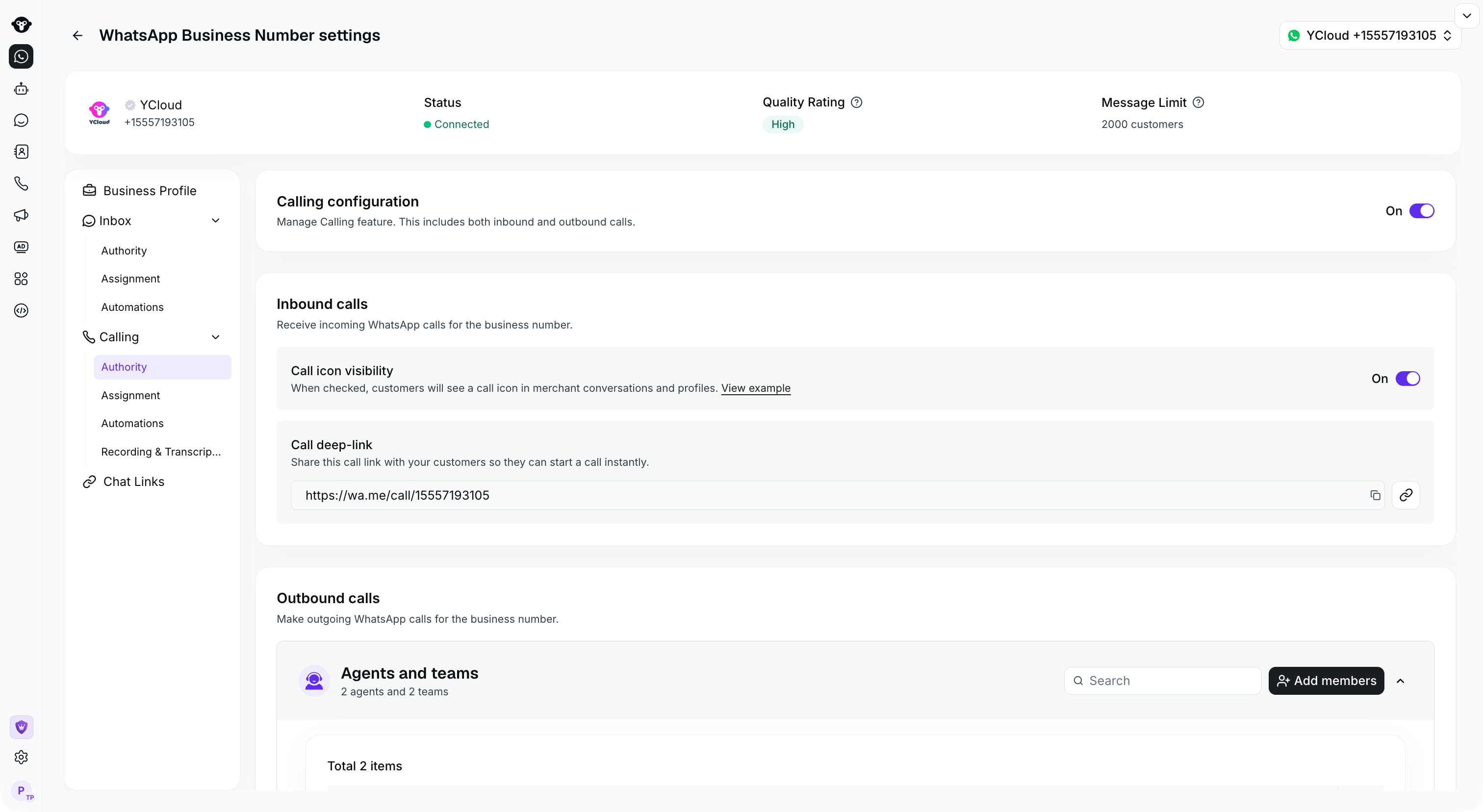
Acesse **Contas do WhatsApp**, abra as configurações do número de negócios e selecione **Calling > Permissão**. Ative o recurso Calling.
## Escolha um método de integração
A YCloud oferece suporte a duas maneiras de usar o WhatsApp Calling. Escolha o método correspondente à sua implementação.
#### Integração via HTTPS API
Para criar chamadas receptivas ou ativas com a API, entre em contato com seu representante da YCloud para ativar o Calling. Consulte o [exemplo de API do WhatsApp Calling](/api-reference/whatsapp-calling/connect-a-call).
#### Plataforma YCloud (recomendado)
Use o workspace de Calling no console da YCloud para chamadas baseadas em atendentes.
## Ativar o Calling para um número de negócios
Cada número de negócios pode ativar ou desativar o Calling de forma independente.
Acesse **Contas do WhatsApp**, abra as configurações do número de negócios e selecione **Calling > Permissão**. Ative o recurso Calling.
 ## Exibir o ícone de chamada receptiva
Nas configurações de autoridade de Calling, ative o ícone de chamada para que os clientes possam ligar a partir da conversa do WhatsApp ou do perfil comercial. Mesmo quando o ícone estiver oculto, os clientes ainda poderão ligar por meio de uma mensagem que contenha um botão de chamada.
## Exibir o ícone de chamada receptiva
Nas configurações de autoridade de Calling, ative o ícone de chamada para que os clientes possam ligar a partir da conversa do WhatsApp ou do perfil comercial. Mesmo quando o ícone estiver oculto, os clientes ainda poderão ligar por meio de uma mensagem que contenha um botão de chamada.
 ## Configurar o acesso a chamadas ativas
Nas configurações do número de negócios, use **Calling > Permissão** para escolher quais atendentes podem iniciar chamadas ativas com esse número.
Essa restrição se aplica a chamadas ativas realizadas no console da YCloud. As chamadas iniciadas por meio da API não são restringidas por essa configuração do console.
## Configurar o acesso a chamadas ativas
Nas configurações do número de negócios, use **Calling > Permissão** para escolher quais atendentes podem iniciar chamadas ativas com esse número.
Essa restrição se aplica a chamadas ativas realizadas no console da YCloud. As chamadas iniciadas por meio da API não são restringidas por essa configuração do console.
 This documentation is built and hosted on [Mintlify](https://mintlify.com), a developer documentation platform.